



 รับประกันความปลอดภัย 100% | ไม่ต้องสมัครสมาชิก | ไม่มีมัลแวร์
คำขอที่พบได้บ่อยที่สุดที่ผู้ผลิตวิดีโอมักได้รับ คือ การลบเสียงรบกวนจากฉากหลังที่น่ารำคาญ ไม่ว่าจะเป็นเสียงฮัมเสียดหู เสียงก้องกังวาน หรือเสียงแอร์คอนดิชั่นที่น่ารำคาญ ในหลายๆ สถานการณ์ การบันทึกเสียงที่คมชัดในสถานที่ถ่ายทำนั้นเป็นเรื่องที่ท้าทาย เสียงบทสนทนาอาจฟังยาก แข่งขันกับเสียงรบกวนในสภาพแวดล้อมที่อาจลดทอนคุณภาพผลงานขั้นสุดท้ายของคุณ
การลบเสียงรบกวนฉากหลังเป็นขั้นตอนสำคัญในการสร้างเนื้อหาคุณภาพสูง ไม่ใช่เพียงแค่ทำให้เสียงสะอาดขึ้นเท่านั้น แต่ยังช่วยให้ข้อความของคุณชัดเจนขึ้น สร้างความไว้วางใจ และทำให้ผู้ชมมีส่วนร่วม ซาวด์แทร็กที่บริสุทธิ์จะช่วยให้คุณนำเสนอองค์ประกอบสร้างสรรค์ เช่น เอฟเฟกต์เสียงและดนตรี ได้อย่างเต็มที่โดยไม่ถูกรบกวน
โชคดีที่มีวิธีการบางอย่างที่สามารถนำมาใช้เพื่อลบเสียงรบกวนฉากหลังเหล่านี้ คุณสามารถลดเสียงรบกวนได้โดย เพิ่มเพลงพื้นหลังลงในวิดีโอของคุณ หรือขจัดเสียงรบกวนด้วยซอฟต์แวร์ตัดต่อเสียงหรือวิดีโอบางประเภท บทความนี้จะสอนวิธี ลบเสียงรบกวนฉากหลังออกจากวิดีโอฟรี บน Windows, Mac, Android, iPhone และออนไลน์ ทั้งแบบฟรีและเสียค่าใช้จ่าย
ในบทความนี้
คุณอาจสนใจ: 7 อันดับซอฟต์แวร์ตัดเสียงรบกวนฉากหลังที่ดีที่สุด [รายการปี 2026]
วิธีที่ 1 วิธีที่ดีที่สุดในการลบเสียงรบกวนฉากหลังบน Windows/Mac ด้วย Filmora Video Editor
แม้ว่าจะมีซอฟต์แวร์ให้เลือกใช้มากมายสำหรับลบเสียงรบกวนฉากหลัง ที่นี่เราขอแนะนำให้คุณลองใช้ Wondershare Filmora ด้วยการออกแบบที่ใช้งานง่ายและเครื่องมือระดับมืออาชีพอันทรงพลัง รุ่นล่าสุดของโปรแกรมมาพร้อมคลื่นเสียงที่พัฒนาขึ้น, การจัดการระดับเสียง, และเครื่องมือ AI ด้านเสียงที่ล้ำหน้า ช่วยให้ลบเสียงรบกวนได้ง่ายและมีประสิทธิภาพมากกว่าที่เคย
 ดาวน์โหลดอย่างปลอดภัย
เจาะลึก: เครื่องมือ AI ด้านเสียงขั้นสูงของ Filmora
สิ่งที่ทำให้ Filmora โดดเด่น คือเครื่องมืออัจฉริยะที่ออกแบบมาให้รับมือกับปัญหาเสียงเฉพาะทาง
-
AI ตัดเสียงรบกวน: นี่คือเครื่องมือหลักของคุณสำหรับเสียงรบกวนฉากหลังทั่วไป ขับเคลื่อนด้วย AI ที่ช่วยระบุและกำจัดเสียงรบกวนแบบต่อเนื่อง เช่น เสียงเครื่องใช้ไฟฟ้า พัดลมหรือแอร์ ได้อย่างรวดเร็ว ไม่ว่าจะใช้กับพ็อดแคสต์ คอร์สเรียน หรือวิดีโอบล็อก ก็รับรองได้ว่าเสียงคมชัดเพียงคลิกเดียว
-
AI ปรับปรุงเสียงพูด: เมื่อเสียงพูดถูกกลบด้วยเสียงเบาหรือมีเสียงรบกวนเจือจาง ฟีเจอร์นี้จะช่วยได้ มันจะเพิ่มเสียงพูดของมนุษย์ให้ดังขึ้นขณะลดเสียงรบกวนฉากหลัง ช่วยให้ทุกถ้อยคำคมชัด
-
ลดเสียงสะท้อน: การบันทึกเสียงในห้องว่างขนาดใหญ่มักเกิดเสียงก้อง เครื่องมือนี้จะมุ่งเป้าลดเสียงสะท้อนเฉพาะจุด ทำให้เสียงของคุณคมชัดเป็นธรรมชาติอีกครั้ง
-
ลดเสียงซ่า: คลื่นรบกวนจากอุปกรณ์บันทึกเสียงสามารถทำให้เกิดเสียงซ่าแหลมหรือแคร็ก ฟีเจอร์นี้จะกำจัดเสียงเหล่านั้นอย่างแม่นยำ ให้ผู้ชมโฟกัสกับเนื้อหาของคุณได้โดยไม่ถูกรบกวน
วิธีที่ 1: ลบเสียงรบกวนฉากหลังจากเสียงหรือวิดีโอโดยตรง
ไม่ว่าคุณจะลบเสียงรบกวนฉากหลังจากไฟล์เสียงหรือวิดีโอ Filmora Video Editor ก็ทำให้ขั้นตอนนี้เป็นเรื่องง่าย ด้วย โปรแกรมตัดต่อวิดีโอ ที่ใช้งานง่าย คุณยังสามารถแยกเสียงออกจากวิดีโอ ใช้เครื่องมือ Audio Mixer หรือ Audio Equalizer เพื่อแก้ไขเพิ่มเติม และ Export เพื่อบันทึกไฟล์เสียงเป็น MP3 ได้ ขั้นตอนโดยละเอียดมีดังนี้
ดาวน์โหลดอย่างปลอดภัย
 ดาวน์โหลดอย่างปลอดภัย
วิธีที่ 2: ซ่อนเสียงรบกวนฉากหลังด้วยดนตรี
ที่จริงแล้ว ซอฟต์แวร์ตัดต่อเสียง อย่าง Audacity เหมาะกับการจัดการเสียงรบกวนสีขาวเท่านั้น คือเสียงรบกวนที่คงที่ เดาทางได้ และไม่เปลี่ยนแปลง
แต่ถ้าเป็นเสียงอื่น เช่น เสียงคนพูด เสียงรถยนต์ เสียงนกร้อง เสียงประตูปิด เสียงฝีเท้า ฯลฯ แทบจะลบไม่ได้โดยที่คุณภาพเสียงยังคงดีอยู่ ดังนั้นเราขอแนะนำให้ปิดเสียงพวกนี้แทนที่จะพยายามลบ และแค่ เพิ่มเพลงพื้นหลังลงในวิดีโอของคุณ ก็ช่วยแก้ปัญหาได้แล้ว
ใน Wondershare Filmora คุณสามารถลากเพลงจากคลังเพลงไปวางในแทร็กเสียงบนไทม์ไลน์ จากนั้นแก้ไขและปรับระดับเสียง ความเร็ว หรือโทนเสียง แล้วสามารถกลบเสียงรบกวนฉากหลังได้โดยไม่ทำให้เสียสมาธิจากเสียงพูด

คุณยังสามารถลองใช้ AI สร้างเพลง เพื่อสร้างเพลงตามโหมดฉากและอารมณ์ของวิดีโอได้ด้วย นอกจากนี้ยังสามารถเพิ่ม เอฟเฟกต์เสียง AI ระหว่างการแก้ไขเพื่อเพิ่มความน่าสนใจและทำให้วิดีโอมีชีวิตชีวาขึ้น

ในทำนองเดียวกัน คุณสามารถลองใช้ การสร้าง BGM อัจฉริยะของ Filmora ที่สามารถระบุธีมของวิดีโอและจับคู่กับดนตรีประกอบที่เหมาะสม ดูวิดีโอด้านล่างสำหรับคำแนะนำเฉพาะ
นอกจากเพลงและเอฟเฟกต์เสียงที่มีในโปรแกรมแล้ว คุณยังสามารถเพิ่มไฟล์เพลงหรือเสียงของตัวเองจากคอมพิวเตอร์และปรับแต่งได้อีกด้วย จากนั้นสามารถบันทึกวิดีโอที่กลบเสียงรบกวนไว้ได้ในทุกฟอร์แมต
ดาวน์โหลดอย่างปลอดภัยวิธีที่ 2 วิธีลบเสียงรบกวนฉากหลังบนมือถือ
เมื่อรู้วิธีใช้ Filmora บนเดสก์ท็อปแล้ว คุณอาจกำลังมองหาโซลูชันสำหรับมือถือ อาจเป็นเพราะไม่มีคอมพิวเตอร์และต้องการโปรแกรมลบเสียงรบกวนสำหรับสมาร์ทโฟน โชคดีที่ Filmora มีเวอร์ชันมือถือที่ให้คุณลบเสียงรบกวนฉากหลังจากวิดีโอได้สะดวกเช่นกัน
เพื่อใช้งานฟีเจอร์นี้ ให้ทำตามขั้นตอนด้านล่าง:
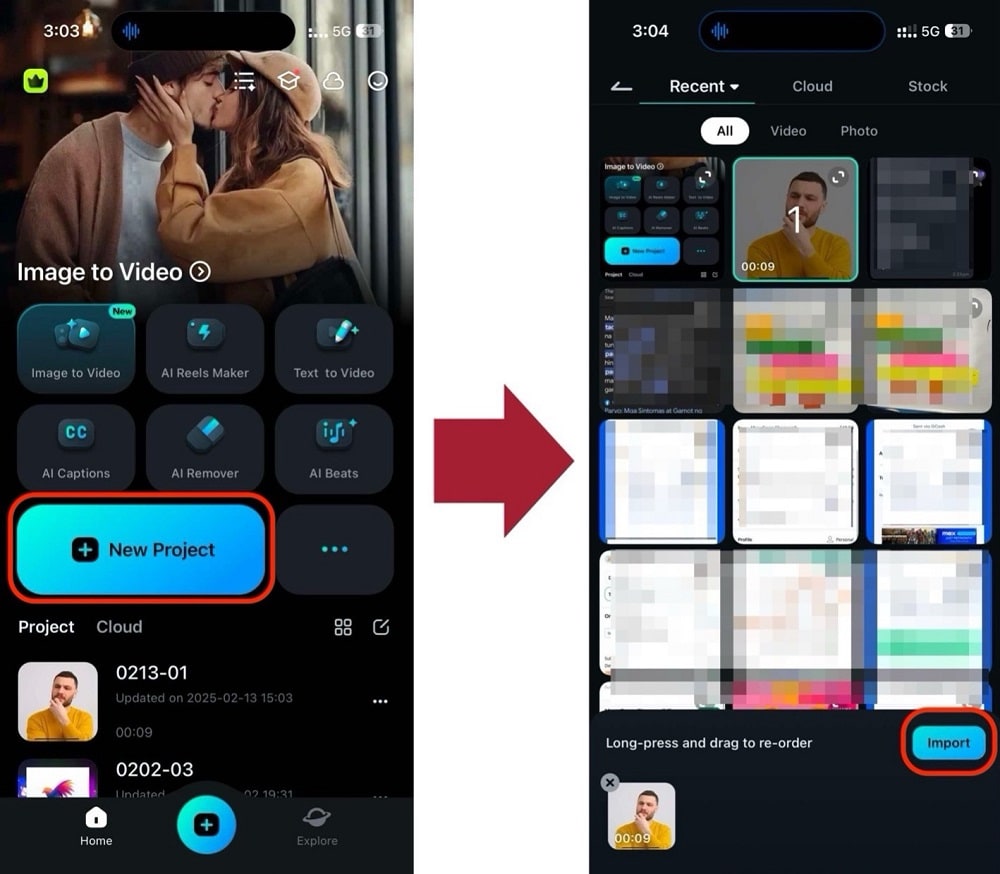
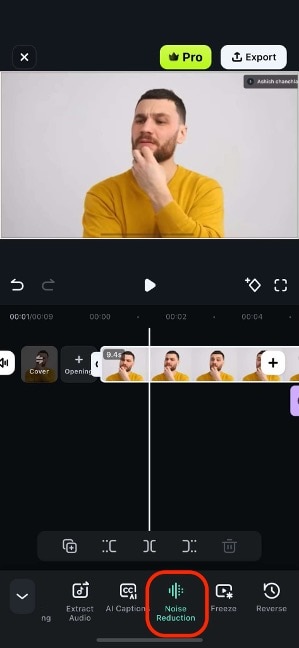
เพียงเท่านี้ เสียงในวิดีโอของคุณจะได้รับการปรับปรุงแล้ว การลบเสียงรบกวนฉากหลังบนสมาร์ทโฟนด้วย Filmora ทำได้ง่าย ลองใช้งานวันนี้เพื่อค้นหาโซลูชันตัดต่อวิดีโอบนมือถือเพิ่มเติม!
ดาวน์โหลดอย่างปลอดภัยวิธีที่ 3 ลบเสียงรบกวนฉากหลังจากเสียงหรือวิดีโอด้วย Audacity ฟรี
Audacity เป็นซอฟต์แวร์แก้ไขเสียงแบบมืออาชีพ ฟรี และโอเพ่นซอร์ส ใช้ได้ทั้ง Windows, Mac และ Linux คุณสามารถใช้บันทึกเสียงสด, แก้ไขเสียง เช่น ตัด คัดลอก วาง หรือวิเคราะห์เสียงขั้นสูงด้วยโหมด Spectrogram เพื่อการมองภาพ
และแน่นอน คุณสามารถลบเสียงรบกวนจากไฟล์เสียงหรือวิดีโอของคุณได้ฟรี Justin Brown จาก Primal Video เคยเผยแพร่วิดีโอสอนวิธีลบเสียงรบกวนในวิดีโอมาหลายปีก่อน คุณสามารถดูได้ด้านล่าง
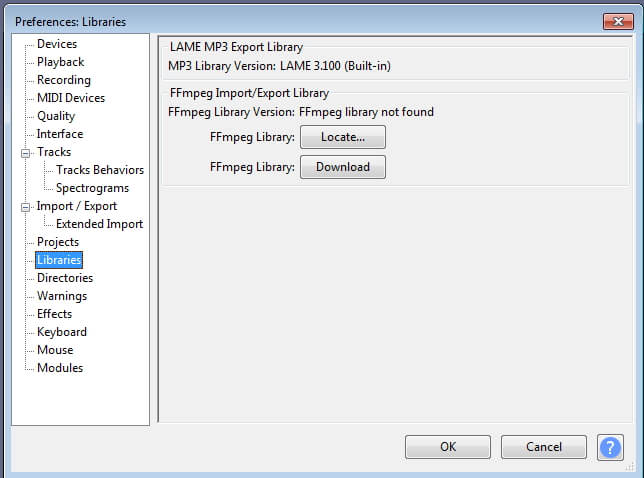
ด้านล่างนี้เป็นขั้นตอนอัปเดตโดยละเอียดเกี่ยวกับวิธี ลบเสียงรบกวนใน Audacity หมายเหตุ: คุณสามารถดาวน์โหลดและติดตั้ง Audacity ได้ฟรีจากเว็บไซต์ทางการ
ไปที่แท็บเอฟเฟกต์แล้วเลือก "ลดเสียงรบกวน" เริ่มต้นด้วยค่าตั้งต้น จากนั้นคลิก "รับโปรไฟล์เสียงรบกวน" เพื่อให้ Audacity วิเคราะห์ว่าควรกรองเสียงส่วนไหนออกตามช่วงที่คุณเลือก
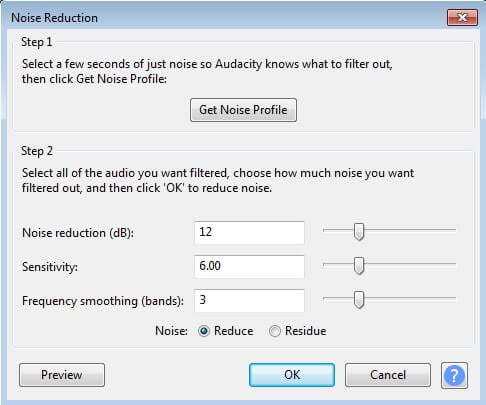
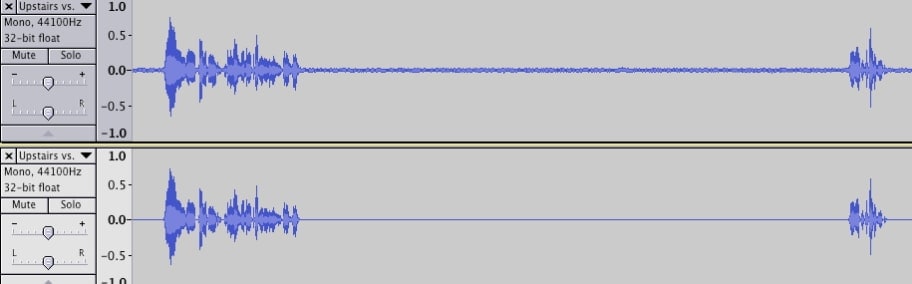
 เคล็ดลับ:
การลดเสียงพื้นหลังใน Audacity นั้นฟรี แต่ตามที่เราได้กล่าวไว้ก่อนหน้านี้ คุณจำเป็นต้องบันทึกเสียงพื้นหลังที่บริสุทธิ์ในไฟล์เสียงของคุณเพื่อให้ Audacity สามารถวิเคราะห์และลบออกได้ อินเทอร์เฟซอาจไม่ทันสมัยมากนัก แต่ใช้งานง่ายหลังจากฝึกไม่กี่ครั้ง
วิธีที่ 4 ลบเสียงออกจากวิดีโอออนไลน์ฟรี
ถ้าคุณไม่ต้องการดาวน์โหลดซอฟต์แวร์เพื่อลบเสียงพื้นหลัง คุณสามารถลองใช้ตัวลบเสียงออนไลน์ ตัวอย่างเช่น เราค้นพบเครื่องมือออนไลน์ฟรีอย่าง AudioRemover.com มันช่วยให้คุณลบเสียงออกจากวิดีโอได้ในเพียง 2 ขั้นตอน
หมายเหตุ:ขนาดไฟล์วิดีโอจำกัดที่ 500MB รองรับหลายฟอร์แมตเช่น MP4, AVI, MOV เป็นต้น
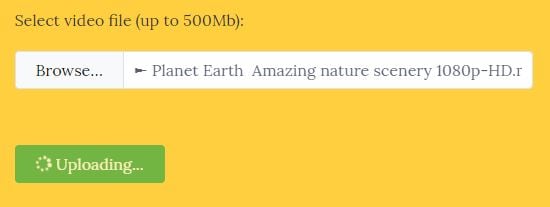
อย่างไรก็ตาม ด้วยเครื่องมือลบเสียงออนไลน์นี้ เสียงทั้งหมดของคุณ เช่น เสียงพื้นหลัง พากย์เพลง และเอฟเฟกต์เสียงจะถูกลบทั้งหมด
คำถามที่พบบ่อยเกี่ยวกับการลบเสียงรบกวนพื้นหลังจากวิดีโอ
มีคำถามเกี่ยวกับการลบเสียงรบกวนจากเสียงในวิดีโอหรือไม่? ดูคำตอบด้านล่างนี้
-
1. ความแตกต่างระหว่าง Normal Denoise กับ AI Voice Enhancement ใน Filmora คืออะไร?
Normal Denoise เหมาะสำหรับลบเสียงพื้นหลังที่คงที่ เช่น เสียงฮัมหรือเสียงลม AI Voice Enhancement ขั้นสูงกว่านั้น มันสามารถระบุและเพิ่มความชัดเจนของเสียงพูดมนุษย์ ในขณะเดียวกันก็ลดเสียงรบกวนอื่น ๆ ทำให้เสียงสนทนาคมชัดขึ้น -
2. Audacity สามารถลบเสียงรบกวนที่ซับซ้อนเช่นเสียงคนพูดหรือรถยนต์ได้หรือไม่?
ไม่สามารถทำได้อย่างมีประสิทธิภาพ เครื่องมือ Noise Reduction ของ Audacity จะทำงานโดยการตรวจจับรูปแบบเสียงรบกวนที่สม่ำเสมอ แต่เสียงที่เปลี่ยนแปลง เช่น การพูดคุย หรือจราจร จะไม่สามารถแยกและลบออกได้โดยไม่ทำลายเสียงหลักอย่างรุนแรง กรณีนี้ควรใช้เครื่องมืออย่าง Filmora ในการลบเสียงรบกวนที่ชาญฉลาดขึ้นหรือกลบเสียงด้วยดนตรีจะดีกว่า -
3. จะลบเสียงรบกวนพื้นหลังจากวิดีโอ YouTube ได้อย่างไร?
คุณไม่สามารถแก้ไขวิดีโอที่อัปโหลดไปยัง YouTube ได้โดยตรง คุณต้องดาวน์โหลดไฟล์วิดีโอต้นฉบับมายังคอมพิวเตอร์ของคุณก่อน จากนั้นนำเข้าวิดีโอไปยังโปรแกรมตัดต่อวิดีโออย่าง Filmora ใช้วิธีตามขั้นตอนที่กล่าวข้างต้นเพื่อลบเสียงรบกวน และอัปโหลดวิดีโอที่แก้ไขแล้วกลับไปยังช่อง YouTube ของคุณ -
4. ใช้เครื่องมือออนไลน์หรือซอฟต์แวร์เดสก์ท็อปจะดีกว่ากัน?
ด้านความปลอดภัย คุณภาพ และฟีเจอร์ ซอฟต์แวร์เดสก์ท็อปอย่าง Filmora หรือ Audacity มักจะดีกว่าเสมอ เพราะให้คุณควบคุมได้มากกว่า จัดการไฟล์ขนาดใหญ่ได้โดยไม่มีปัญหา และไม่จำเป็นต้องอัปโหลดไฟล์ส่วนตัวขึ้นไปยังเซิร์ฟเวอร์บุคคลที่สาม เครื่องมือออนไลน์เหมาะกับไฟล์ขนาดเล็กมากหรือคลิปที่ไม่สำคัญเท่านั้น หรือใช้เพื่อลบเสียงทั้งหมดเท่านั้น
สรุป
ตอนนี้คุณได้ไฟล์เสียงที่ลดหรือกำจัดเสียงรบกวนเรียบร้อยแล้ว หวังว่าคุณจะพบว่าการลบเสียงรบกวนพื้นหลังจากวิดีโอด้วยวิธีข้างต้นไม่ใช่เรื่องยาก สำหรับผู้ที่ต้องการเพิ่มความสร้างสรรค์ให้กับเสียงของตนเอง ลองใช้ตัวตัดต่อวิดีโอ Filmora เพื่อปลดปล่อยจินตนาการของคุณวันนี้
ดาวน์โหลดอย่างปลอดภัย