


การแบ่งวิดีโอขนาดใหญ่เป็นหลายคลิปมีประโยชน์มากสำหรับการอัปโหลด, โอนย้าย หรือแบ่งปันได้ง่าย หลายคนพยายามทำเช่นนี้แต่ขาดซอฟต์แวร์แบ่งวิดีโอที่เหมาะสม
ใน Filmora การแบ่งวิดีโอเป็นส่วนย่อยสามารถทำได้หลายวิธีตามวัตถุประสงค์ของคุณ ในบทความนี้ คุณจะได้เรียนรู้วิธีใช้ Video Splitter - Wondershare Filmora เพื่อแบ่งส่วนใดก็ได้ของวิดีโอในทุกฟอร์แมตบนคอมพิวเตอร์หรือออนไลน์
ส่วนที่ 1: 2 วิธีแบ่งวิดีโอโดยการลากหัวเล่นอย่างอิสระ
Wondershare Filmoraเป็นเครื่องมือแก้ไขวิดีโอแบบ all-in-one ที่ใช้งานง่ายแต่ทรงพลังเครื่องมือตัดต่อวิดีโอที่ช่วยให้คุณสามารถแบ่งวิดีโอสำหรับ YouTubeหรือแพลตฟอร์มโซเชียลมีเดียอื่น ๆ ได้อย่างแม่นยำบน Timeline
มันช่วยแบ่งวิดีโอในฟอร์แมตยอดนิยมทั้งหมด เช่น MPG, VOB, MOV, MKV, FLV, DAT, WMV, AVI,M4V, DIVX,MP4, ฯลฯ สิ่งที่คุณต้องทำคือโหลดไฟล์ต้นฉบับ, หา ตำแหน่งที่ต้องการ และคลิกแบ่ง จากนั้นคุณสามารถบันทึกเป็นฟอร์แมตยอดนิยมทั้งหมดบนคอมพิวเตอร์หรืออัปโหลดไป YouTube ได้โดยตรง
ดาวน์โหลดฟรีตอนนี้และทำตามขั้นตอนง่าย ๆ ข้างล่างนี้เพื่อแบ่งวิดีโอยาวเป็นส่วน ๆ
หมายเหตุ: คุณสามารถแบ่งวิดีโอแบบเฟรมต่อเฟรมได้อย่างแม่นยำโดยไม่ลดคุณภาพ
 ดาวน์โหลดอย่างปลอดภัย
Filmora มี 2 วิธีในการแบ่งวิดีโอด้วยมือ ซึ่งช่วยให้คุณแบ่งวิดีโอและรักษาคุณภาพไว้ได้ ไม่ว่าคุณจะเลือกวิธีไหน คุณก็สามารถทำงานให้เสร็จได้ นี่คือรายละเอียด:
วิธีที่ 1: ใช้ Filmora Instant Cutter เพื่อแบ่งไฟล์วิดีโอขนาดใหญ่ได้อย่างรวดเร็ว
สำหรับผู้ที่ต้องการแบ่งวิดีโอออกเป็นส่วน ๆ โดยไม่ต้องการตัดต่อเพิ่มเติม Filmora มีเครื่องมือที่มีประสิทธิภาพซึ่งช่วยให้คุณตัด/ตัดแต่ง/แบ่งคลิปวิดีโอ 4K ขนาดใหญ่และวิดีโอจากกล้องแอคชั่นได้อย่างรวดเร็วและง่ายดาย นี่คือวิธีใช้ Instant Cutter Tool แบ่งวิดีโอใหญ่เป็นหลายส่วน
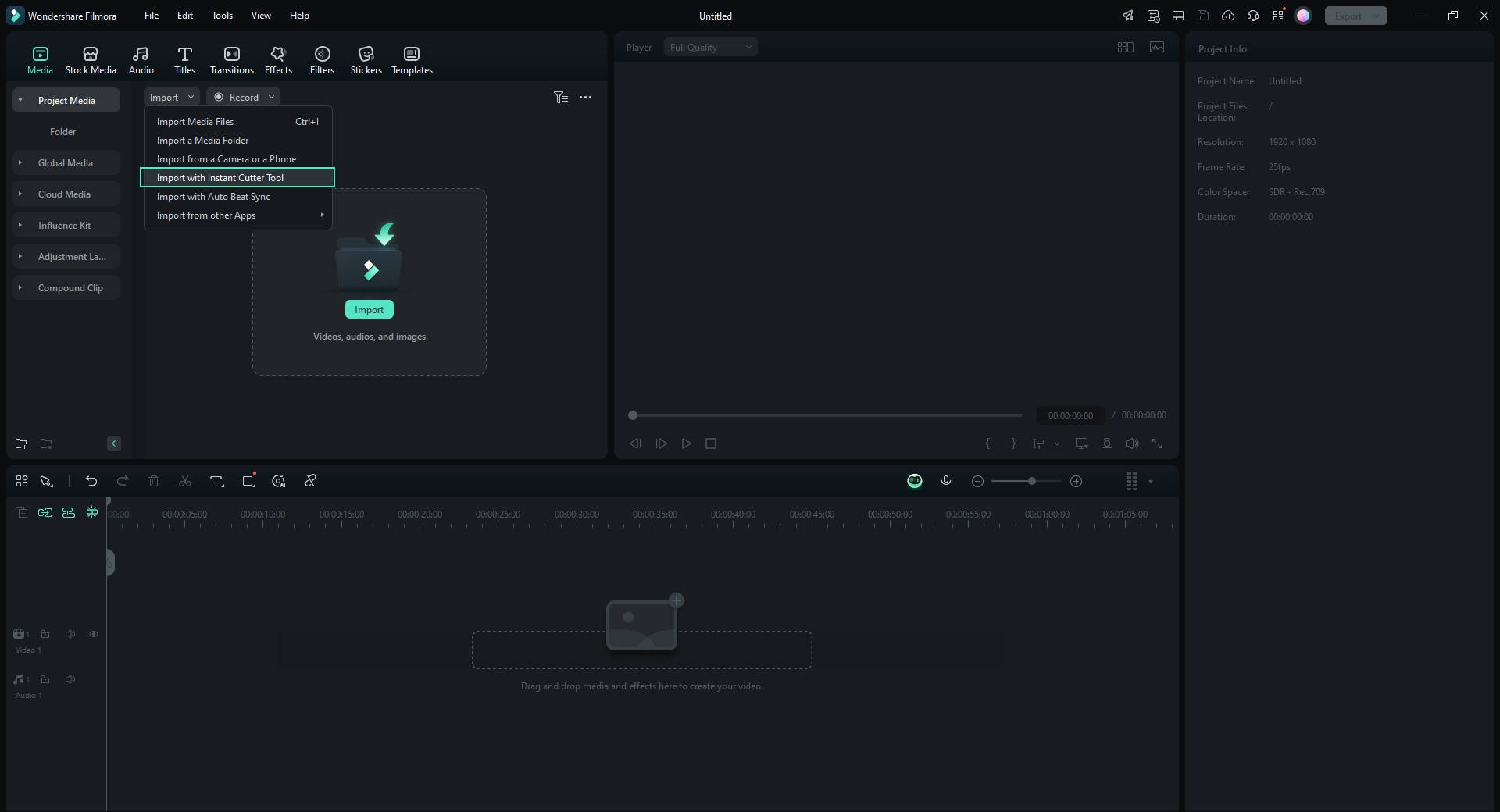
หลังจากสร้างโปรเจกต์ใหม่และเข้าสู่หน้าอินเตอร์เฟซหลัก ในเมนู "นำเข้า" ให้เลือกนำเข้าด้วย Instant Cutter Tool, นำเข้าไฟล์วิดีโอโดยคลิกปุ่ม "เปิดไฟล์" คุณสามารถนำเข้าไฟล์ใหญ่เพียงหนึ่งไฟล์ต่อครั้ง
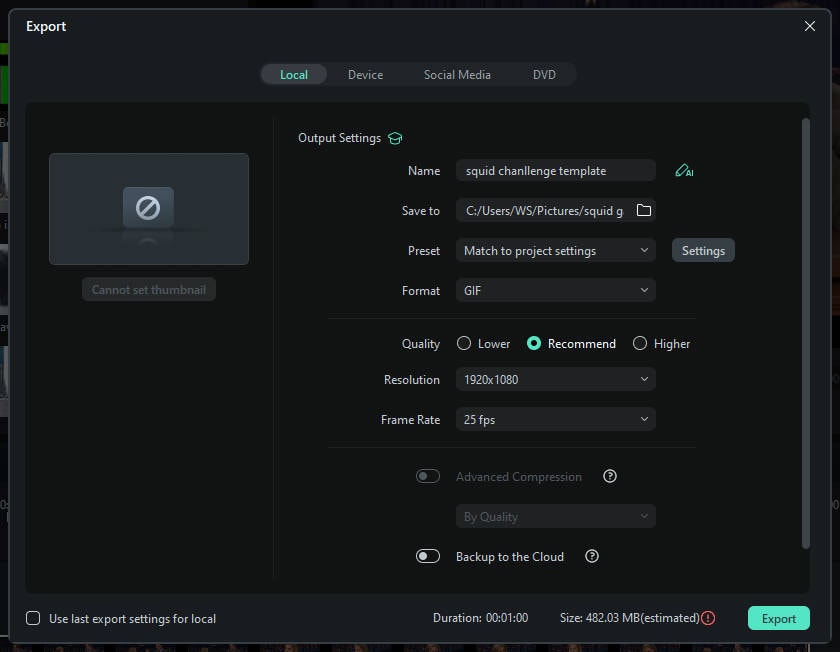
ที่นี่ คุณสามารถลากหัวเล่นหรือใช้แถบเลื่อนเพื่อเลือกส่วนต่าง ๆ ของวิดีโอ จากนั้นแบ่งวิดีโอโดยคลิกปุ่ม "เพิ่มเซ็กเมนต์" สุดท้ายเลือกคลิปที่ต้องการและเลือก "ส่งออก" เพื่อจบการแบ่งวิดีโอ
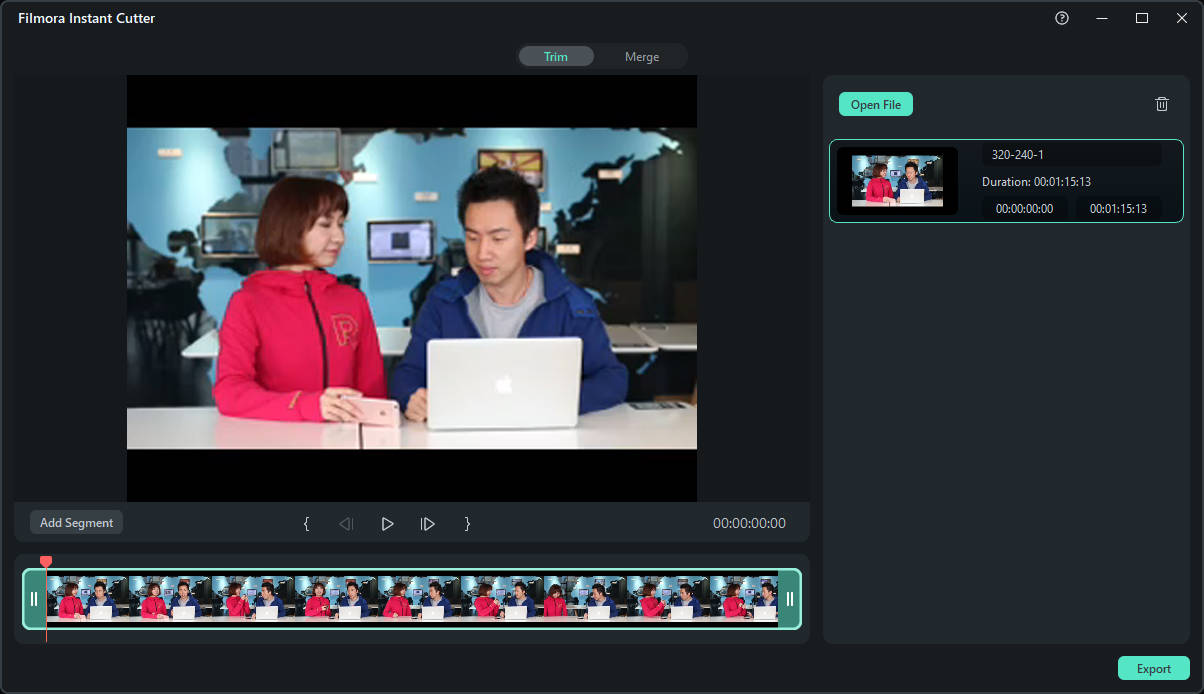
ในหน้าต่างส่งออก คุณสามารถเลือกเปิดโฟลเดอร์ผลลัพธ์เพื่อดูวิดีโอ หรือส่งไปยัง Filmora เพื่อตัดต่อเพิ่มเติมในโปรแกรมตัดต่อวิดีโอ Filmora
วิธีที่ 2: แบ่งวิดีโอแบบเฟรมต่อเฟรมบน Timeline ของ Filmora
ด้วยวิธีนี้ คุณสามารถแบ่งวิดีโอเป็นหลายส่วนและตัดเอาส่วนที่ไม่ต้องการออกได้อย่างง่ายดาย และถ้าต้องการควบคุมการแบ่งอย่างละเอียด คุณสามารถเลือกแบ่งแบบเฟรมต่อเฟรมโดยใช้ปุ่มซ้ายหรือขวา
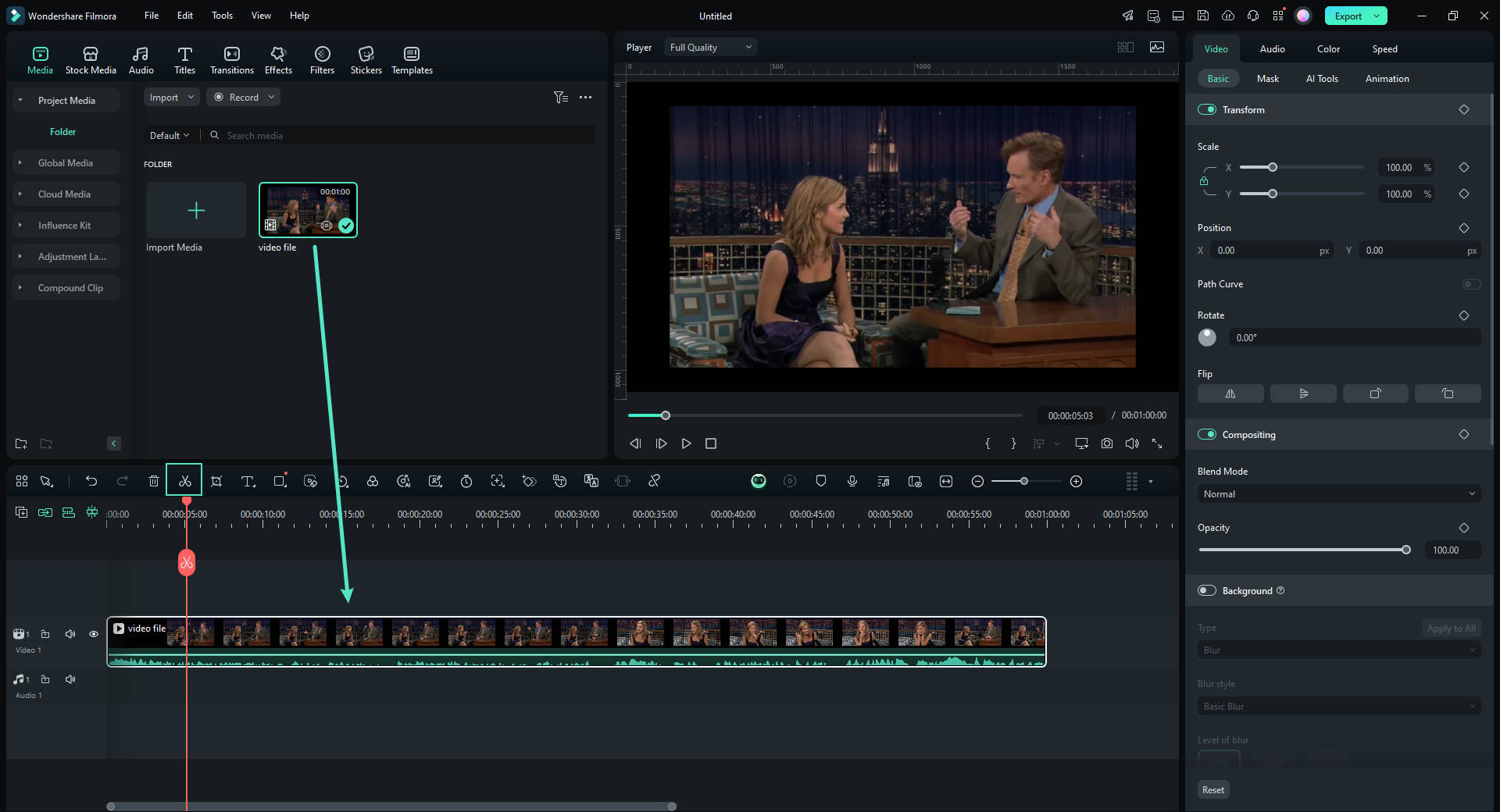
ด้านล่างเป็นวิดีโอสอนวิธีใช้ปุ่มแบ่งในการแบ่งวิดีโอด้วยมือ
ดาวน์โหลดอย่างปลอดภัย
ส่วนที่ 2: แบ่งวิดีโอโดยอัตโนมัติด้วยการตรวจจับฉาก
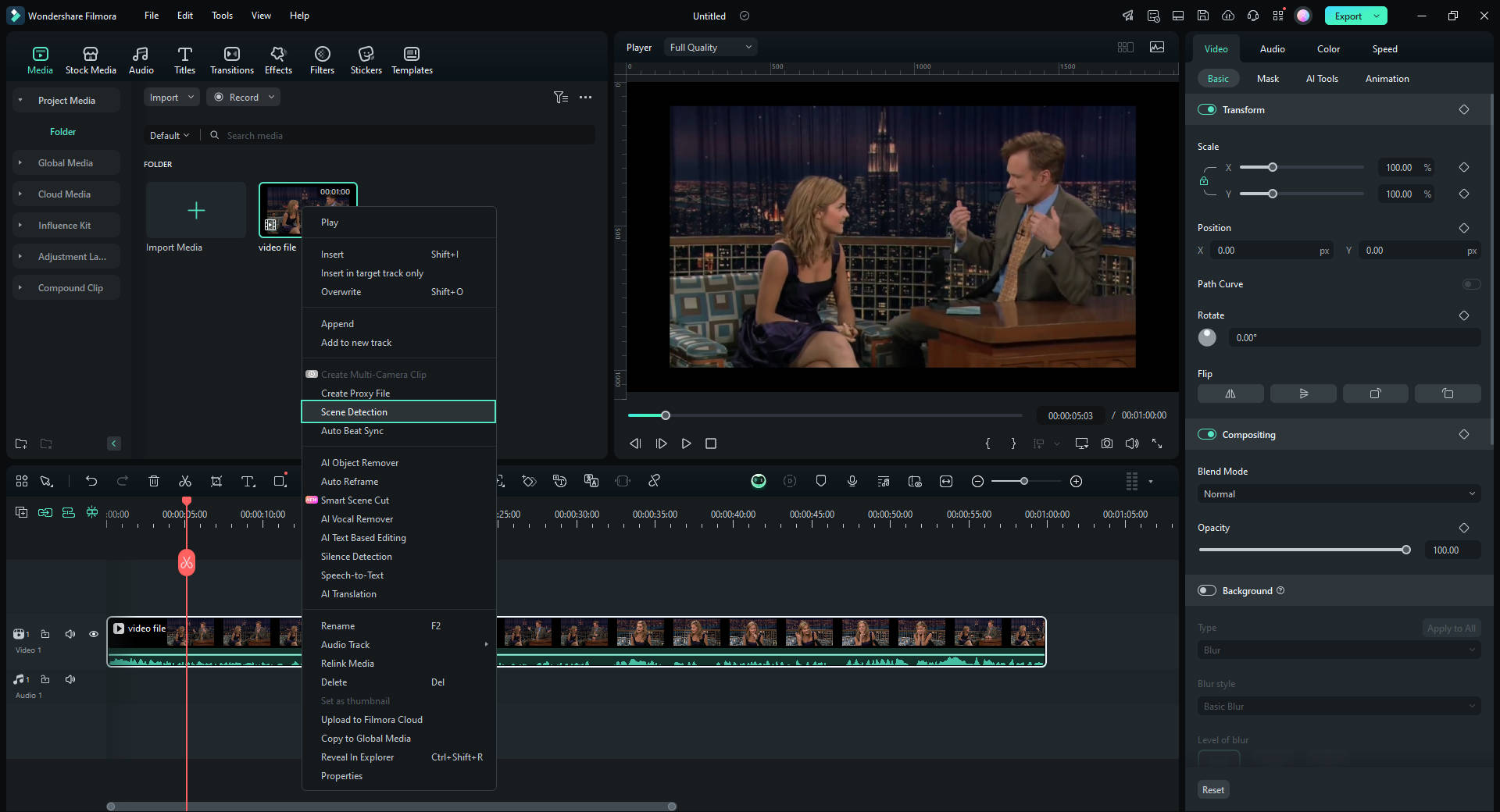
ฟีเจอร์ตรวจจับฉากมีประโยชน์มากเมื่อคุณบันทึกวิดีโอหลายฉาก (เช่น วิดีโองานแต่งงาน) มันจะแบ่งวิดีโอเป็นหลายส่วนโดยอัตโนมัติตามการเปลี่ยนฉาก นี่คือสถานการณ์ของฉัน ฉันมีวิดีโอจากกล้องแอคชั่น ในวิดีโอมีฉากดำน้ำ, ฉากสเก็ต, ฉากขี่รถ และฉากทรมาน ด้านล่างคือขั้นตอนการใช้ฟีเจอร์ตรวจจับฉากเพื่อแบ่งวิดีโอออกเป็นส่วน ๆ
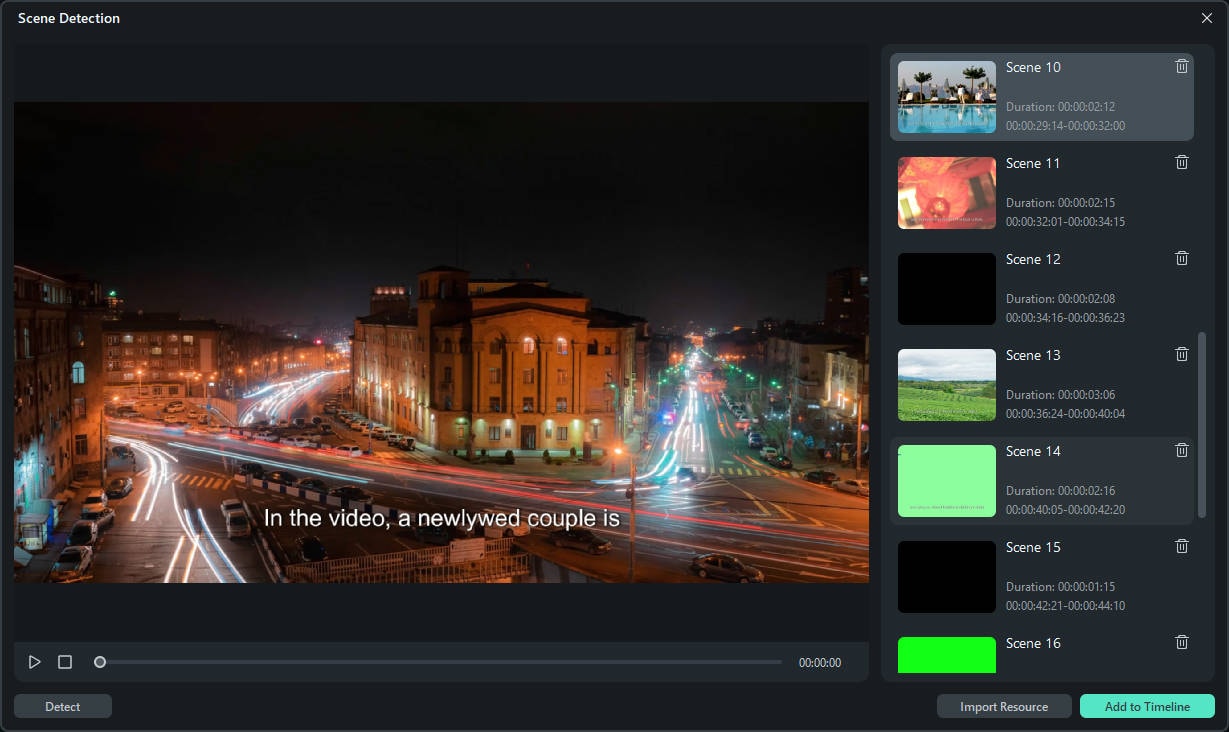

หลังจากแบ่งวิดีโอแล้ว คุณสามารถทำอะไรเพิ่มเติมกับ Filmora ได้อีก - มันยังทำหน้าที่เป็นโปรแกรมรวมวิดีโอ, เครื่องมือหมุนวิดีโอ, เครื่องมือครอบวิดีโอ และบันทึกเสียงประกอบ รวมหลายคลิปและเพิ่มเพลงพื้นหลังเพื่อสร้างวิดีโอใหม่
ตัวเลือกโปรแกรมแบ่งวิดีโอบนคอมพิวเตอร์: วิธีแบ่งวิดีโออย่างมีประสิทธิภาพ
Final Cut Pro
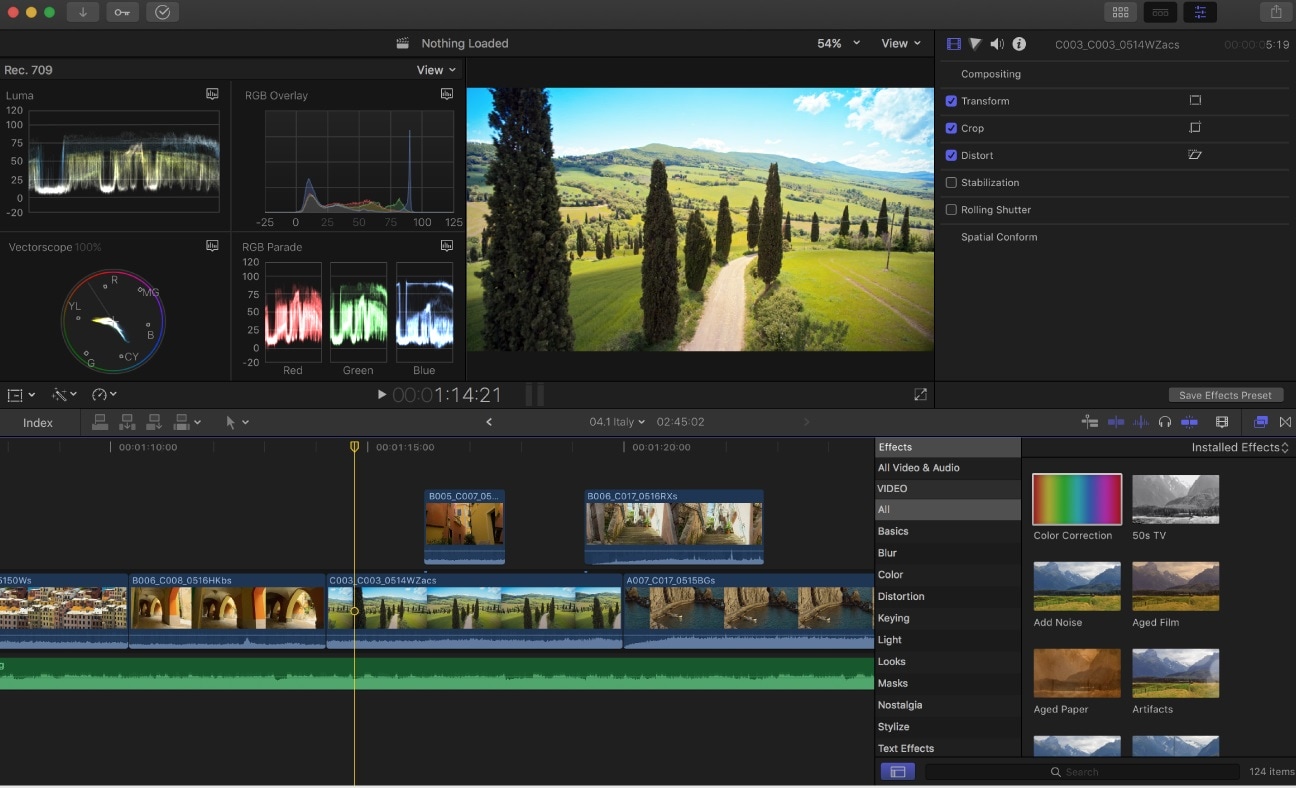
Final Cut Pro เป็นโปรแกรมตัดต่อวิดีโอที่มีชื่อเสียงและทรงพลังสำหรับผู้เริ่มต้นและผู้เชี่ยวชาญ สามารถแบ่งวิดีโอได้หลายวิธีโดยใช้ตำแหน่ง, เครื่องมือตัดแต่ง หรือเครื่องมือใบมีด ผู้ใช้สามารถแบ่งวิดีโอและสร้างเนื้อหาตื่นตาตื่นใจ เช่น การตัดต่อ, การเปลี่ยนฉาก หรือเอฟเฟ็กต์แบ่งหน้าจอ
เครื่องมือใบมีดเป็นวิธีพื้นฐานที่สุดในการแบ่งวิดีโอใน FCP และคุณสามารถใช้เครื่องมือนี้ได้ทุกจุดในวิดีโอบนไทม์ไลน์ แม้จะเป็นตัวเลือกที่ดีสำหรับผู้เริ่มต้น คุณจำเป็นต้องมีความรู้ในการใช้โปรแกรมตัดต่อวิดีโอและประสบการณ์มาก่อน
- Capterra: 4.7/5 (124 คะแนน)
- G2: 4.4/5 (366 คะแนน)
- TrustRadius: 8.9/10 (120 คะแนน)
- ทดลองใช้งานฟรี (90 วัน)
- ค่าธรรมเนียมครั้งเดียว $299.99
Adobe Premiere Pro
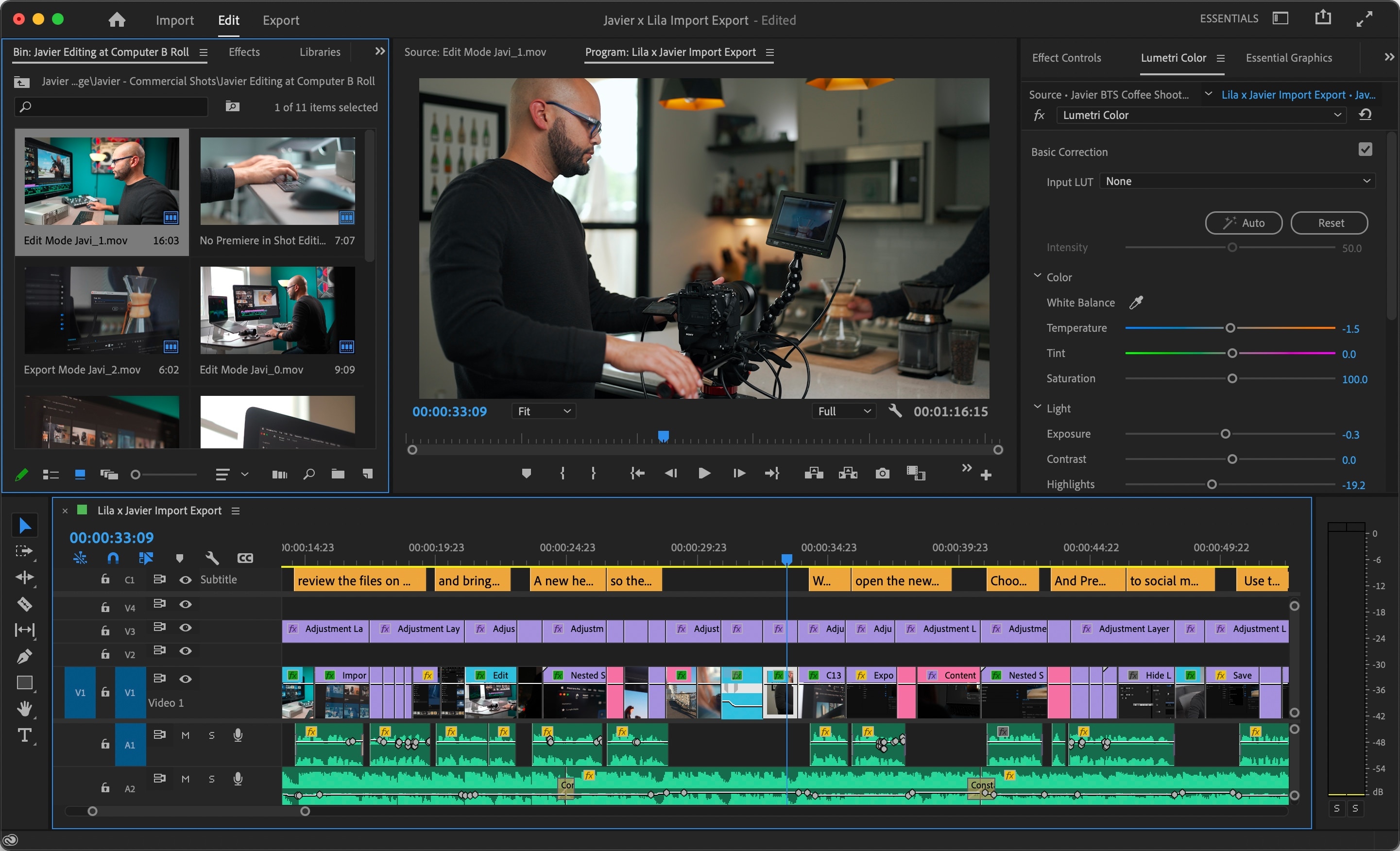
Adobe Premiere Pro น่าจะเป็นซอฟต์แวร์ตัดต่อวิดีโอที่มีชื่อเสียงที่สุด และมีเครื่องมือแบ่งวิดีโอมากมาย คุณสามารถใช้ตัวชี้เวลา ณ ปัจจุบันหรือฟีเจอร์ Razor เพื่อแบ่งวิดีโอได้ ผู้ใช้ยังสามารถใช้จุด In และ Out ในการตัดคลิปได้เช่นกัน
วัสดุที่ตัดจะถูกเก็บไว้ในรูปแบบเมตาดาต้า ในไฟล์แคชของโปรเจกต์ กล่าวอีกนัยหนึ่งคือการแก้ไขทั้งหมดสามารถยกเลิกได้โดยไม่กระทบคุณภาพวิดีโอ Adobe มีความหลากหลายและทำงานร่วมกับฟอร์แมตต่าง ๆ มากมาย เช่น Xvid, DivX, MPEG, AVI, MP4 ฯลฯ
- การ์ทเนอร์: 4.4/5 (114 คะแนน)
- Software Advice: 4.7/5 (500 คะแนน)
- TrustRadius: 9/10 (576 คะแนน)
- Premiere Pro: $22.99 ต่อเดือน
- Creative Cloud แอปทั้งหมด: $59.99 ต่อเดือน
งานแสง
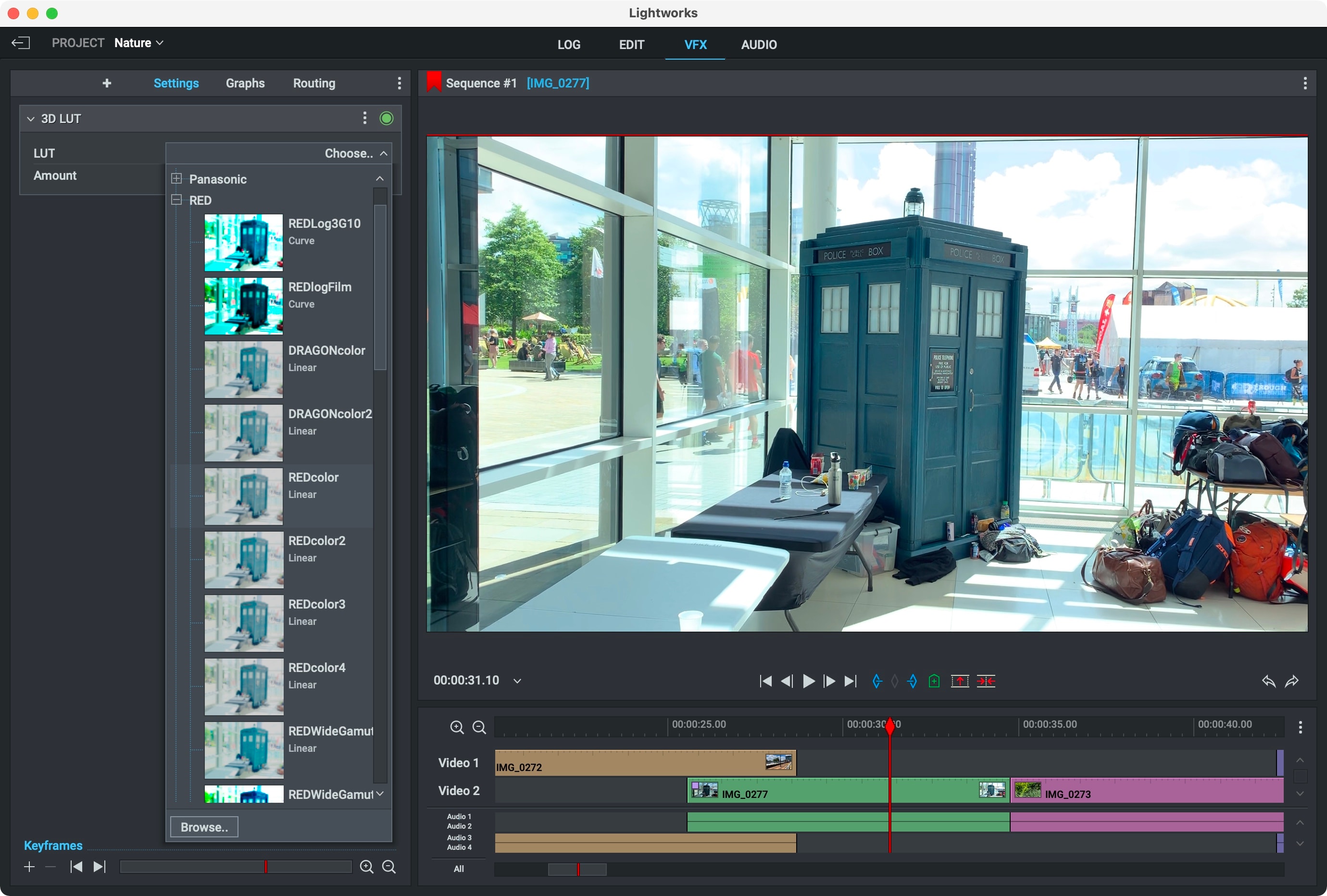
Lightworks เป็นซอฟต์แวร์ตัดต่อวิดีโอที่มีชื่อเสียงซึ่งใช้โดยทั้งผู้เริ่มต้นและมืออาชีพ มีเครื่องมือและคุณสมบัติการแยกวิดีโอมากมาย และมีเวอร์ชันฟรีที่ยอดเยี่ยม อย่างไรก็ตาม หากคุณต้องการคุณสมบัติขั้นสูง คุณต้องได้รับเวอร์ชันแบบชำระเงิน
Lightworks เป็นเครื่องตัดวิดีโออันทรงพลังที่สามารถปรับแต่งได้ตามความต้องการของคุณและมีการแก้ไขหลายแทร็ก มีให้บริการบน Windows, Mac และ Linux และช่วยให้ผู้ใช้สามารถแก้ไขไทม์ไลน์ได้อย่างแม่นยำด้วยการควบคุมแบบเฟรมต่อเฟรมและการแสดงตัวอย่างแบบเรียลไทม์
- Capterra: 4.2/5 (34 คะแนน)
- G2: 3.5/5 (29 คะแนน)
- TrustRadius: 9.9/10 (5 คะแนน)
- อิสระ
- สร้าง: $13.99 ต่อเดือนต่อผู้ใช้
- Pro: $27.99 ต่อเดือนต่อผู้ใช้
ไซเบอร์ลิงก์ PowerDirector 365
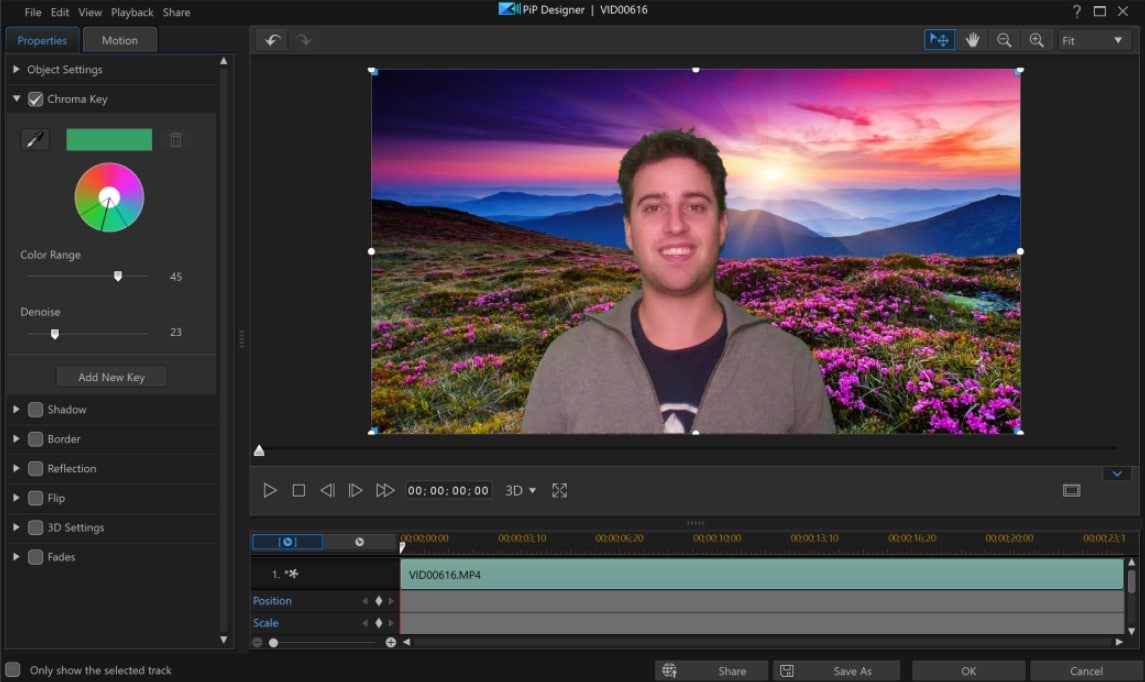
CyberLink PowerDirector เป็นเครื่องมือแยกวิดีโอพร้อมคุณสมบัติระดับพรีเมียม มีอินเทอร์เฟซผู้ใช้ที่ใช้งานง่ายและมอบประสบการณ์การแก้ไขที่ราบรื่น ผู้ใช้สามารถแยก ตัด และตัดแต่งวิดีโอได้ด้วยการคลิกเพียงไม่กี่ครั้งด้วยความแม่นยำที่แม่นยำ
นำเสนอเวิร์กโฟลว์ที่มีประสิทธิภาพและง่ายดายเนื่องจากความสามารถในการเลื่อนแทร็กที่ใช้งานง่าย ซึ่งช่วยให้ผู้ใช้สามารถแยกคลิปได้อย่างราบรื่นในขณะที่นำทางไทม์ไลน์
- G2: 4.4/5 (54 คะแนน)
- Capterra: 4.4/5 (116 คะแนน)
- เทคจ๊อกกี้: 4.4/5 (10 คะแนน)
- Director Suite 365: $29.99 ต่อเดือน
- PowerDirector 365: $19.99 ต่อเดือน
- PowerDirector 2025 Ultimate: ชำระเงินครั้งเดียว $139.99
แอป Video Splitter ยอดนิยมสำหรับ iPhone และ Android
ฟิล์มโมรา
แอปมือถือของ Filmora เป็นคู่หูที่คุ้มค่ากับเวอร์ชันเดสก์ท็อปและยังคงจุดขายที่สำคัญทั้งหมดไว้ ใช้งานง่าย โดยเฉพาะสำหรับแอปตัดต่อวิดีโอบนมือถือ มีเครื่องมือแก้ไขมากมายและเวอร์ชันฟรีที่ช่วยให้คุณส่งออกวิดีโอได้สูงสุด 720P
เช่นเดียวกับเวอร์ชันซอฟต์แวร์ Filmora mobile จะทิ้งลายน้ำไว้บนวิดีโอของคุณเมื่อคุณใช้เวอร์ชันฟรี คุณจะต้องอัปเกรดเป็นเวอร์ชันที่ต้องชำระเงินเพื่อปลดล็อกคุณสมบัติทั้งหมด ใบอนุญาตข้ามแพลตฟอร์มช่วยให้คุณเข้าถึงทั้งเวอร์ชันเดสก์ท็อปและมือถือ
- กูเกิล เพลย์: 4.7/5 (1M+ เรตติ้ง)
- แอปเปิลสโตร์: 4.7/5 (73K+ คะแนน)
- อัปโทดาวน์: 4.4/5 (50 คะแนน)
- แผนฟรี
- แผนการสมัครสมาชิกเริ่มต้นที่ $49.99
Filmora สำหรับมือถือ Filmora สำหรับมือถือ Filmora สำหรับมือถือ Filmora สำหรับมือถือ Filmora สำหรับมือถือ
ตัดต่อวิดีโอบนโทรศัพท์มือถือด้วยคลิกเดียว!
- • คุณสมบัติ AI ใหม่อันทรงพลัง
- • การตัดต่อวิดีโอที่ใช้งานง่ายสำหรับผู้เริ่มต้น
- • การตัดต่อวิดีโอแบบครบวงจรสำหรับมืออาชีพ


อินช็อต
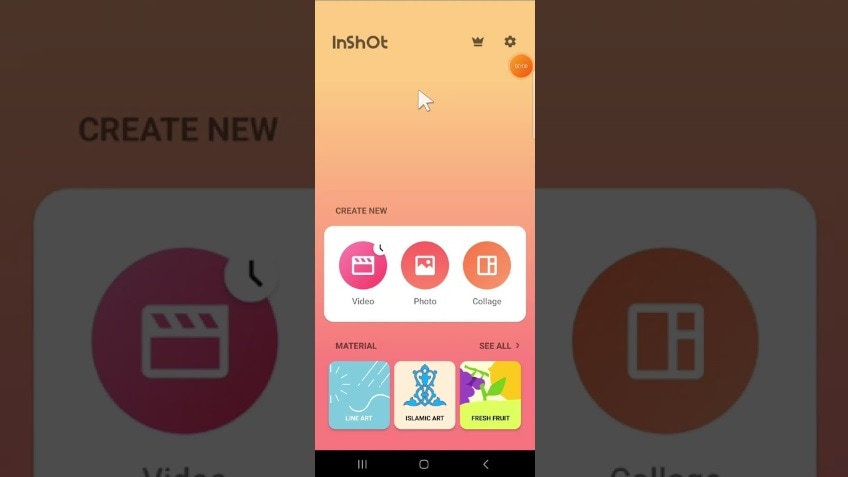
InShot เป็นตัวแยกวิดีโอที่เป็นตัวเลือกที่ยอดเยี่ยมสำหรับผู้ใช้ที่ต้องการประสิทธิภาพและความเรียบง่าย มันคล้ายกับ CapCut แม้ว่าจะขาดคุณสมบัติขั้นสูงมากมายก็ตาม อย่างไรก็ตาม มีเส้นโค้งการเรียนรู้ที่ชันกว่าและมีเอฟเฟกต์ AI หลายอย่างที่ช่วยให้คุณปรับปรุงคลิปของคุณได้ทันที
มีเครื่องมือแยกวิดีโอง่ายๆ ที่ช่วยให้งานเสร็จสมบูรณ์ และผู้ใช้ยังสามารถตัดหรือตัดแต่งคลิปได้อีกด้วย InShot ยังมีความสามารถในการแก้ไขหลายแทร็กและนำเสนอการนำทางแบบเฟรมต่อเฟรมเพื่อการตัดที่แม่นยำ
- ทรัสต์ไพลอต: 3.3/5 (10 คะแนน)
- Capterra: 4.6/5 (91 คะแนน)
- แอปเปิลสโตร์: 4.9/5 (2M+ เรตติ้ง)
- อิสระ
- InShot Pro รายเดือน: $3.99 ต่อเดือน
- InShot Pro รายปี: $17.99 ต่อเดือน
- เพิ่มการลบ: $3.99
- InShot Pro Lifetime: ซื้อครั้งเดียว $39.99
ไคน์มาสเตอร์
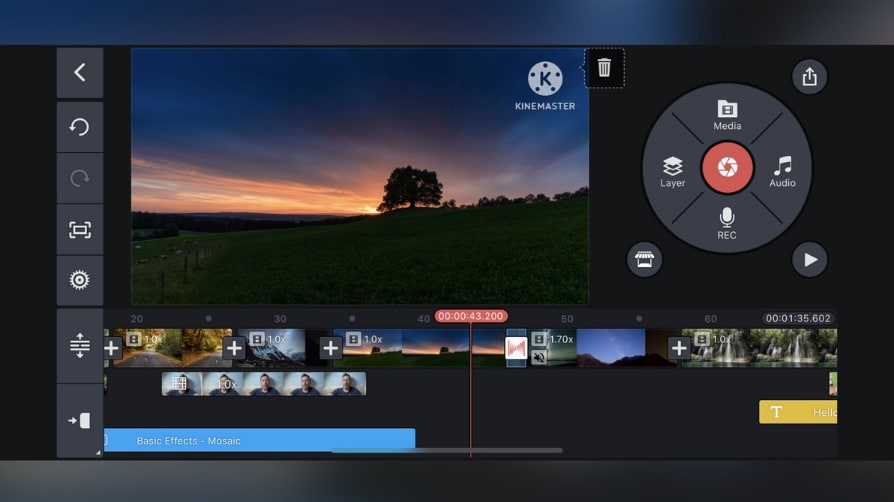
KineMaster เป็นแอปแยกวิดีโอที่ยอดเยี่ยมที่ให้คุณแก้ไขวิดีโอได้ฟรีโดยไม่มีข้อจำกัดมากมาย สามารถดาวน์โหลดแอปได้ฟรีโดยไม่มีข้อผูกมัดใดๆ แต่คุณจะได้รับลายน้ำขนาดใหญ่บนวิดีโอที่ส่งออกทั้งหมดของคุณ
ในเวลาเดียวกัน คุณจะไม่สามารถใช้ฟีเจอร์พรีเมียมได้ เวอร์ชันแบบชำระเงินมีพื้นที่เก็บข้อมูลบนคลาวด์ 10GB ซึ่งขจัดข้อจำกัดอื่นๆ ทั้งหมด มีอินเทอร์เฟซที่ออกแบบมาอย่างดีและใช้งานง่าย มีไทม์ไลน์ที่ชัดเจนและพารามิเตอร์หลายตัวที่คุณสามารถเปลี่ยนแปลงได้โดยใช้เครื่องมือตามบริบท
- กูเกิล เพลย์: 4.2/5 (5.8M+ เรตติ้ง)
- Capterra: 4.6/5 (79 คะแนน)
- ทรัสต์ไพลอต: 2.9/5 (10 คะแนน)
- อิสระ
- รายเดือน: $8.99 ต่อเดือน
- รายปี: $44.99 ต่อเดือน
รอยต่อ
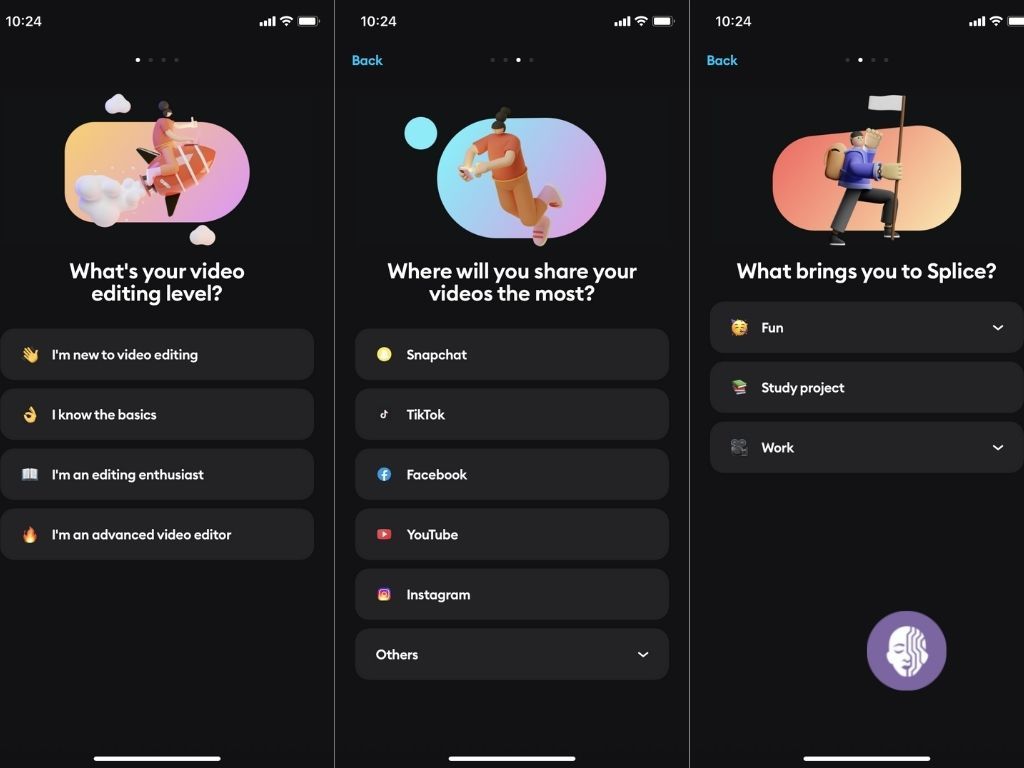
Splice เป็นแอปตัดต่อวิดีโอที่มีชื่อเสียงซึ่งพัฒนาโดย GoPro มันทำงานบน Android และ iOS และมีชุดเครื่องมือมากมายสำหรับทั้งผู้เริ่มต้นและกึ่งมืออาชีพ
มีการจับเวลา เครื่องมือตัด การจัดเรียง และการแยกแบบหลายคลิปที่เรียบง่ายและมีประสิทธิภาพ ผู้ใช้ยังสามารถเพิ่มเอฟเฟกต์การเปลี่ยนผ่านและแยกและแก้ไขแทร็กเสียงได้
- กูเกิล เพลย์: 3.8/5 (134K+ คะแนน)
- ทรัสต์ไพลอต: 4.1/5 (1K+ คะแนน)
- แอปเปิลสโตร์: 4.6/5 (390K+ คะแนน)
- อิสระ
- เสียง: $12.99 ต่อเดือน
- ผู้สร้าง: $19.99 ต่อเดือน
- Creator+: $39.99 ต่อเดือน
ตอนที่ 5: การแยกวิดีโอออกเป็นชิ้นส่วนเล็ก ๆ ง่ายๆ ออนไลน์
แพลตฟอร์มออนไลน์มีวิธีทางเลือกแต่มีประสิทธิภาพในการแยกวิดีโอออนไลน์ อย่างไรก็ตาม การค้นหาตัวแยกวิดีโอออนไลน์ที่เหมาะสมไม่ใช่แค่การเดินเข้าไปในสวนสาธารณะ โชคดีที่เราทำให้งานของคุณง่ายขึ้นโดยหารือเกี่ยวกับเครื่องมือออนไลน์ที่ดีที่สุดในการแบ่งวิดีโอออกเป็นส่วนเล็กๆ
1. เครื่องตัดแต่งวิดีโอ Filmora
Filmora Video Trimmer เป็นเครื่องมือที่ดีที่สุดในการแยกรูปแบบวิดีโอออนไลน์อย่างไม่ต้องสงสัย ต้องขอบคุณความเร็วที่น่าทึ่ง อินเทอร์เฟซที่ใช้งานง่าย และการใช้งานง่าย
คุณไม่จำเป็นต้องมีประสบการณ์ก่อนหน้านี้เพราะกระบวนการนี้เกี่ยวข้องกับสามขั้นตอนง่ายๆ: อัปโหลด ตัดแต่ง และส่งออกหรือดาวน์โหลดวิดีโอที่ตัดแต่งแล้ว เครื่องมือตัดแต่งวิดีโอออนไลน์ฟรีนี้ช่วยให้ผู้ใช้สามารถแยกวิดีโอของตนโดยใช้แถบเลื่อนหรือกำหนดเวลาเริ่มต้นและสิ้นสุดได้อย่างแม่นยำ
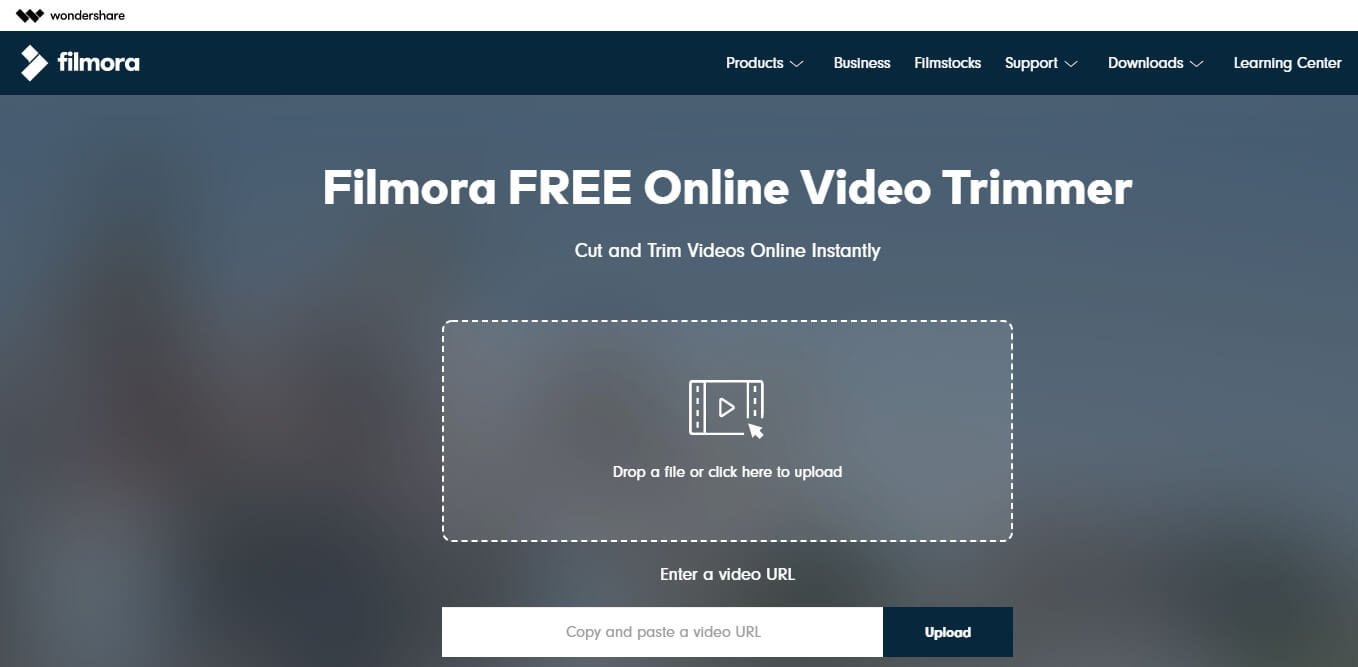
ด้วยโปรแกรมนี้ คุณสามารถโหลดวิดีโอจากคอมพิวเตอร์ในเครื่อง ลิงก์วิดีโอ หรือวางบนอินเทอร์เฟซได้ ข้อดีของ Filmora video trimmer คือรองรับรูปแบบวิดีโอเกือบทั้งหมดบนอุปกรณ์ใดๆ
เมื่อไฟล์เอาต์พุตพร้อม คุณสามารถดาวน์โหลดหรือส่งออกไปยังแพลตฟอร์มแชร์วิดีโอออนไลน์ที่ได้รับการสนับสนุนยอดนิยม
2. วีด.ไอโอ
Veed.io เป็นโปรแกรมแยกวิดีโอออนไลน์ที่ใช้งานง่ายพร้อมอินเทอร์เฟซที่เรียบง่ายและใช้งานง่าย เครื่องมือนี้ช่วยให้คุณแยกวิดีโอของคุณโดยการลบส่วนที่ไม่ต้องการหรือแยกวิดีโอออกเป็นคลิปวิดีโอสองคลิปขึ้นไป
เมื่อคุณแยกวิดีโอออกเป็นคลิปวิดีโอหลายคลิป Veed.io จะช่วยให้คุณบันทึกเป็นไฟล์แยกกันได้
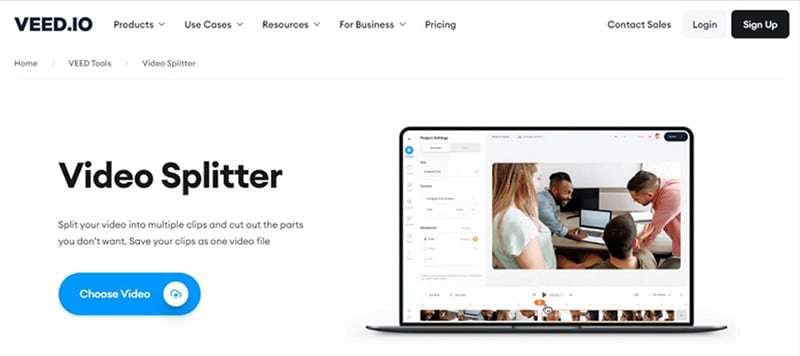
Veed.io รองรับรูปแบบวิดีโอยอดนิยม เช่น MOV, AVI, MPEG, MP4 และ MKV สิ่งสำคัญคือต้องทราบว่าไฟล์เอาต์พุตจะถูกส่งออกเป็นไฟล์ MP4 เครื่องมือนี้นำเสนอแผนหลายแผนที่มีความสามารถที่แตกต่างกัน แผนประกอบด้วยดังต่อไปนี้:
- G2: 4.6/5 (929 คะแนน)
- TrustRadius: 5.8/10 (11 คะแนน)
- ทรัสต์ไพลอต: 4.3/5 (2.1K+ เรตติ้ง)
- แผนฟรี
- พื้นฐาน-$9.6ต่อบรรณาธิการต่อเดือน
- แผน Pro - $19.2 ต่อบรรณาธิการต่อเดือน
- แผนธุรกิจ-59ต่อบรรณาธิการต่อเดือน
3. วิดีโอแยก
Split Video เป็นหนึ่งในตัวแยกวิดีโอออนไลน์ฟรีที่ดีที่สุด เครื่องมือนี้เป็นแพลตฟอร์มที่ปลอดภัยและเชื่อถือได้ในการอัปโหลดและประมวลผลวิดีโอบนเบราว์เซอร์ ขอบคุณเทคโนโลยี HTML5
การแยกวิดีโอช่วยให้ผู้ใช้สามารถแยกวิดีโอได้สามโหมด ได้แก่ การแยกฟรี การแยกเฉลี่ย การแยกตามเวลา และการแยกตามขนาด
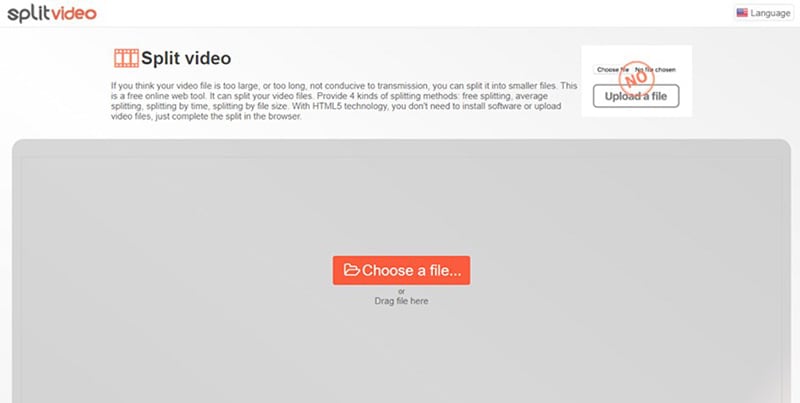
โหมดเหล่านี้ทำให้ผู้ใช้สามารถแยกวิดีโอตามความต้องการได้ง่ายมาก ข้อดีของ Split Video คือรองรับรูปแบบวิดีโอได้หลายรูปแบบ รวมถึงรูปแบบยอดนิยม เช่น MP4, 3GP, MPEG, AVI, WMV, DV, 3G2 และ WEBM รายการยาวมาก
4. ตัวแยกวิดีโอ Flixier
Flixier video splitter เป็นตัวแยกวิดีโอออนไลน์ยอดนิยมและมีประโยชน์ที่คุ้มค่าที่จะลอง เครื่องมือนี้ช่วยให้คุณสามารถแยกวิดีโอออนไลน์โดยใช้คำสั่งแป้นพิมพ์หรือปุ่ม "ตัด" คุณสามารถแบ่งวิดีโอของคุณออกเป็นสองส่วนขึ้นไปและลบส่วนที่ไม่ต้องการได้อย่างง่ายดาย ด้วยเครื่องมือนี้ คุณสามารถแยกวิดีโอได้ภายในไม่กี่นาทีโดยไม่ต้องดาวน์โหลดหรือลงทะเบียนบัญชี
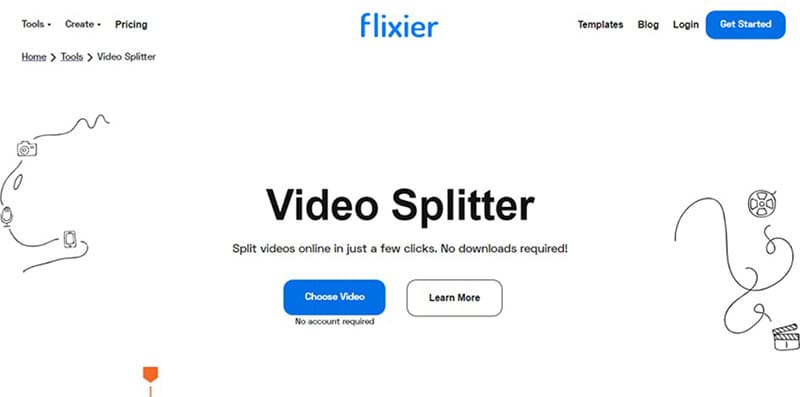
ข้อดีของ Flixier คือคุณสามารถแยกวิดีโอจากแหล่งใดก็ได้ รวมถึงคอมพิวเตอร์ในเครื่องหรือที่เก็บข้อมูลบนคลาวด์ แผนการกำหนดราคามีดังต่อไปนี้:
- ทรัสต์ไพลอต: 4.2/5 (142 คะแนน)
- Capterra: 4.8/5 (18 คะแนน)
- การล่าสินค้า: 4.4/5 (152 คะแนน)
- แพคเกจฟรี
- เวอร์ชัน Pro ราคา 14 ดอลลาร์ต่อบรรณาธิการต่อเดือน
- เวอร์ชันธุรกิจราคา 30 ดอลลาร์ต่อบรรณาธิการต่อเดือน
- เวอร์ชันองค์กรในราคา 55 ดอลลาร์ต่อบรรณาธิการต่อเดือน
5. Kapwing แยกวิดีโอเครื่องมือแก้ไข
Kapwing Split เป็นเครื่องมือตัดต่อวิดีโอออนไลน์ที่ดีที่คุณสามารถใช้เพื่อแยกวิดีโอของคุณได้อย่างง่ายดาย โปรแกรมนี้มีอินเทอร์เฟซที่เรียบง่ายและช่วยให้ผู้ใช้สามารถแบ่งวิดีโอออกเป็นหลายคลิป
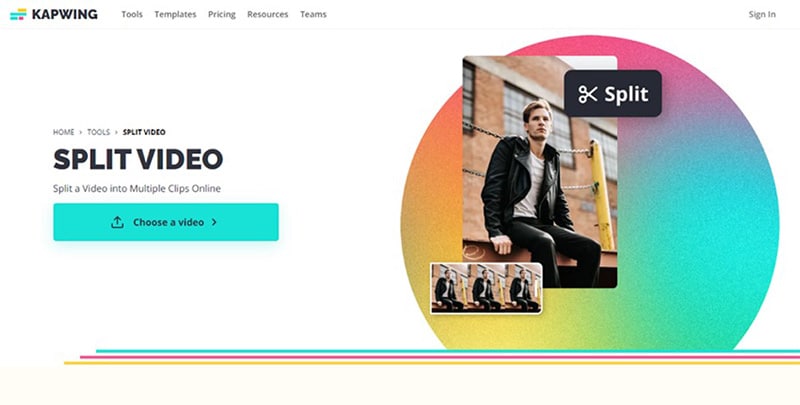
คุณสามารถหาวิดีโออินพุตจากอุปกรณ์ในเครื่อง เว็บไซต์ YouTube หรือ Google Drive ได้ โปรแกรมนี้รองรับรูปแบบวิดีโอเช่น MP4, MOV และ AVI เมื่อวิดีโอเอาต์พุตพร้อม คุณสามารถเลือกดาวน์โหลดหรือส่งออกไปยังไซต์แชร์วิดีโออื่นๆ ได้โดยตรง แผนที่มีอยู่ประกอบด้วยดังต่อไปนี้:
- การล่าสินค้า: 3.4/5 (314 คะแนน)
- Capterra: 4.4/5 (203 คะแนน)
- ทรัสต์ไพลอต: 4/5 (1.3k+ เรตติ้ง)
- แผนฟรี
- แผนพื้นฐานราคา 6 ดอลลาร์ต่อบรรณาธิการต่อเดือน
- แผน Pro ราคา 16 ดอลลาร์ต่อบรรณาธิการต่อเดือน
- แผนทีมที่ 16 ดอลลาร์ต่อสมาชิกต่อเดือน
6. ตัวแยกวิดีโอ Clideo
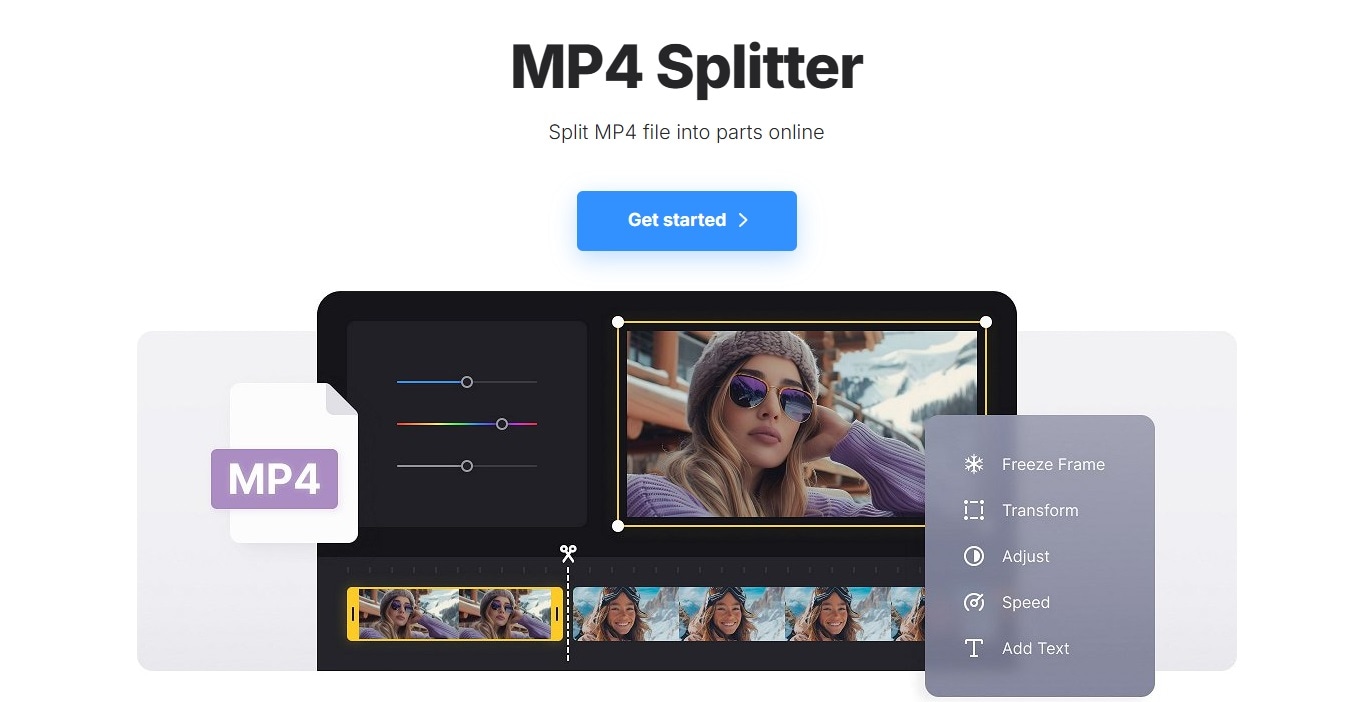
Clideo Video Splitter ทำงานร่วมกับรูปแบบวิดีโอที่ใช้กันมากที่สุด รวมถึง MP4 แพลตฟอร์มนี้สามารถแบ่งวิดีโอออกเป็นสองไฟล์ขึ้นไปและแปลงคลิปเป็นรูปแบบอื่น วิดีโอทั้งหมดที่คุณอัปโหลดไปยังแพลตฟอร์มและดาวน์โหลดไปยังอุปกรณ์ของคุณจะมีลายน้ำพิมพ์อยู่ วิธีเดียวที่คุณสามารถลบออกได้คือสมัครสมาชิกรายเดือน
- ทรัสต์ไพลอต: 4.8/5 (6K+ คะแนน)
- Capterra: 3/5 (7 คะแนน)
- ซอฟต์แวร์แนะนำ: 4.7/5 (6 คะแนน)
- อิสระ
- รายเดือน: $9 ต่อเดือน
- รายปี: $72 ต่อปี
7. ตัวแยกวิดีโอ Canva
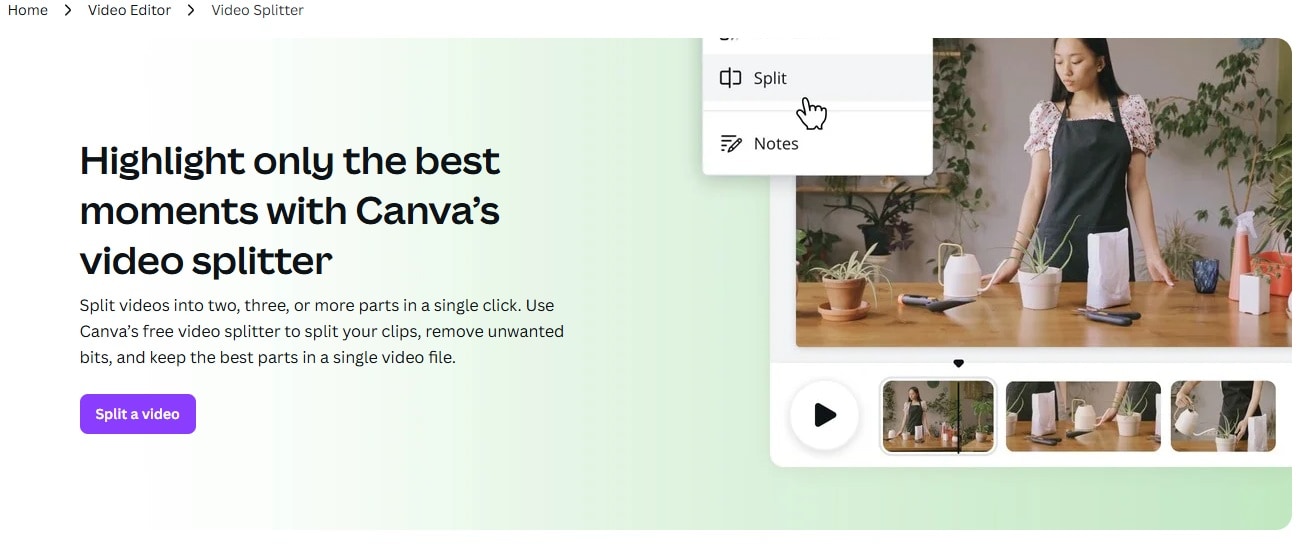
Canva เป็นเครื่องมือตัดต่อวิดีโอที่เชื่อถือได้ซึ่งมีตัวแยกวิดีโอออนไลน์ฟรี มีการออกแบบที่ใช้งานง่าย ไทม์ไลน์ภาพ การแยกเฟรมอย่างรวดเร็ว การตัดแต่ง การเปลี่ยนผ่าน เอฟเฟกต์ กราฟิก และตัวเลือกการส่งออกที่หลากหลาย แม้ว่าจะเป็นตัวแยกวิดีโอ แต่ก็มาพร้อมกับเครื่องมือตัดต่อที่จำเป็นมากมายที่เหมาะสำหรับผู้เริ่มต้นและระดับกลาง
- ทรัสต์ไพลอต: 2.6/5 (2K+ คะแนน)
- G2: 4.7/5 (4K+ คะแนน)
- TrustRadius: 9.2/10 (1.5K+ เรตติ้ง)
หมายเหตุ:หากคุณต้องการครอบตัดวิดีโอบน iPhone, คุณสามารถค้นหาแอปที่ให้คุณครอบตัดวิดีโอของคุณได้โดยตรงจากโทรศัพท์เพื่อแก้ไขอย่างรวดเร็วขณะเดินทาง
บทสรุป
นี่คือตัวแยกวิดีโอฟรีและเสียเงินที่ดีที่สุดสำหรับพีซี มือถือ และการใช้งานออนไลน์ ใช้เวลาลองใช้และประเมินความต้องการของคุณอย่างละเอียดก่อนที่จะตัดสินใจเลือกตัวเลือกใดตัวเลือกหนึ่ง แต่ละหมวดหมู่มีข้อดีและข้อเสียของตัวเองและสิ่งสำคัญคือการวิเคราะห์เวิร์กโฟลว์ของคุณเพื่อเลือกตัวเลือกที่ถูกต้องอย่างรอบคอบ เราหวังว่าโพสต์นี้จะช่วยให้คุณค้นหาตัวแยกวิดีโอที่ดีที่สุด
คำถามที่พบบ่อย
-
จะแยกไฟล์ MP4 ออกเป็นหลายส่วนได้อย่างไร?
ด้วย Filmora การแยกวิดีโอ MP4 ของคุณออกเป็นหลายส่วนนั้นง่าย รวดเร็ว และสะดวกมาก เพียงเปิด Filmora และนำเข้าวิดีโอ MP4 ของคุณไปยังคลังสื่อ จากนั้นลากและวางวิดีโอลงบนไทม์ไลน์ แล้วขยับ playhead ไปยังเฟรมที่คุณต้องการ ตอนนี้ใช้ฟีเจอร์ “แยก” (ไอคอนกรรไกรที่อยู่ใต้ playhead) เพื่อทำการตัดส่วนแรก
สมมติว่าคุณต้องการแยกคลิป MP4 ของคุณเพิ่มอีกสามครั้ง ให้นำ playhead ไปยังเฟรมถัดไปที่คุณต้องการ แล้วใช้ตัวเลือกแยกอีกครั้งเพื่อแยกส่วนที่สอง ใช้วิธีเดียวกันเพื่อสร้างการแยกเพิ่มขึ้นในวิดีโอทั้งหมด -
จะทำวิดีโอแบบแยกได้อย่างไร?
Filmora มีวิธีง่ายๆ ให้คุณแยกวิดีโอ วิธีแรกคือใช้ตัวเลือก Instant Cutter วิธีที่สองคือแยกเฟรมทีละเฟรม และวิธีที่สามคือใช้ตัวเลือกตรวจจับฉากอัตโนมัติ วิธีเฟรมต่อเฟรมนั้นเหมาะอย่างยิ่งหากคุณต้องการตัดฉับไวในวิดีโอสั้น
แค่นำเข้าไฟล์ของคุณใน Filmora ไม่ว่าจะใช้ Windows หรือ macOS ก็ตาม วาง playhead บนเฟรมที่คุณต้องการ แล้วใช้เครื่องมือแยก (ไอคอนกรรไกร) วิดีโอของคุณจะแยกทันที และคุณสามารถลบหรือเพิ่มฟิลเตอร์ในส่วนที่แยกได้ตามต้องการ -
จะตัดวิดีโอให้เป็นคลิปละ 1 นาทีได้อย่างไร?
สมมติว่าคุณมีวิดีโอความยาว 3 นาที และต้องการแบ่งเป็น 3 ส่วน ส่วนละ 1 นาที ให้ลากและวางวิดีโอของคุณลงในไทม์ไลน์ Filmora ตรวจสอบให้แน่ใจว่า playhead อยู่วงซ้ายสุดของแทร็ก
ถ้าสังเกตคุณจะเห็นว่าไทม์ไลน์จะแสดงระยะเวลาวิดีโอเริ่มจาก 00:00:00:00 ดังนั้น ใช้เมาส์คลิกและเลื่อน playhead ไปที่ 00:01:00:00 (ซึ่งแทนเวลาหนึ่งนาที) แล้วคลิกที่ไอคอนกรรไกรเพื่อทำการตัดแรก
จากตำแหน่งเดิมนี้ให้ขยับ playhead ไปที่ 00:02 แล้วตัดครั้งที่สอง ถ้าวิดีโอยาว 3 นาทีเป๊ะ ๆ ก็ไม่จำเป็นต้องแยกอีก ถ้ายังเหลืออีกไม่กี่วินาทีหลังสามนาที ให้ขยับ playhead ไปที่ 00:03:00:00 แล้วใช้เครื่องมือแยกอีกครั้ง -
จะตัดไฟล์วิดีโอยาวๆ ให้เท่า ๆ กันหรือแบ่งครึ่งได้อย่างไร?
Filmora มีตัวเลือกให้คุณแยกไฟล์วิดีโอเป็นส่วนเท่า ๆ กัน หรือแบ่งครึ่งได้ ดังนั้นหากคุณไม่มีแผนจะแก้ไขคลิปอีก และแค่อยากแบ่งย่อยวิดีโอให้เป็นส่วนที่สั้นและความยาวเท่ากัน คุณสามารถใช้ “Instant Cutter Tool” ได้เลย
วิธีทำ ก็แค่สร้างโปรเจ็กต์ใหม่ เปิดเมนูนำเข้า แล้วคลิก "นำเข้าด้วย Instant Cutter Tool" เลือกวิดีโอของคุณ แล้วคลิกปุ่ม "เปิดไฟล์" เลือกส่วนของวิดีโอที่ต้องการเก็บไว้โดยปรับตำแหน่ง playhead จากนั้นคลิกปุ่ม "เพิ่มส่วน" แล้วส่งออกไฟล์ของคุณ -
จะแปลงวิดีโอยาวเป็นวิดีโอสั้นได้อย่างไร?
เลื่อน playhead ไปยังเฟรมที่คุณคิดว่าไม่จำเป็น แล้วคลิกไอคอนกรรไกร ใช้วิธีเดียวกันนี้ตัดส่วนอื่น ๆ จากนั้นเลือกคลิปแล้วกดปุ่มลบเพื่อลบส่วนนั้นทิ้ง
อีกวิธีหนึ่งคือใช้เครื่องมือ "Duration" หลังลากวิดีโอไปที่ไทม์ไลน์แล้ว ให้เลือกคลิปแล้วคลิก "Duration" (ไอคอนนาฬิกาจับเวลา) จากแถบด้านข้าง ลดความเร็วลงจากการตั้งค่า Duration นั่นจะช่วยให้คลิปของคุณวิ่งเร็วขึ้นและความยาววิดีโอจะสั้นลงโดยอัตโนมัติ -
จะแยกวิดีโอเป็นหลายส่วนใน VLC ยังไง?
คุณสามารถแยกส่วนที่ต้องการของวิดีโอได้ด้วย VLC media player ก่อนอื่น เปิดวิดีโอใน VLC แล้วหยุดที่ตำแหน่งที่ต้องการ จากนั้นเปิดแท็บ "มุมมอง" และเลือก "Advanced Controls" จากเมนูดรอปดาวน์เพื่อเพิ่มตัวเลือกใหม่ ๆ ริมปุ่มเล่น
เลือกไดเร็กทอรีจากตัวเลือก "Preferences" กลับไปยังเมนูตัวเลือกใหม่ แล้วคลิกปุ่มสีแดง "บันทึก" เพื่อให้ VLC รู้จุดเริ่มต้นของวิดีโอที่จะแยก ปล่อยวิดีโอเล่นไปจนถึงจุดที่คุณต้องการดึงออกมา แล้วกดปุ่มอีกครั้งเพื่อหยุดกระบวนการ วิธีนี้ช่วยให้คุณ ตัดวิดีโอด้วย VLC และบันทึกส่วนที่แยกออกมาได้โดยตรงในไดเร็กทอรีไฟล์ของคุณ