

วิดีโอที่เบลอสามารถลดคุณภาพของวิดีโอของคุณได้อย่างมาก และแน่นอนว่าผู้ใช้เป้าหมายของคุณจะไม่ประทับใจกับเนื้อหาคุณภาพต่ำ โดยเฉพาะอย่างยิ่งในแอปพลิเคชันทางวิชาชีพ เช่น การศึกษา การสร้างเนื้อหา การสื่อสาร และอื่นๆ โชคดีที่มีวิธีการแก้ไขวิดีโอเบลอออนไลน์ฟรี! สิ่งที่คุณต้องทำคือค้นหาเครื่องมือแก้ไขที่เหมาะสมเพื่อกำจัดความเบลอจากวิดีโอออนไลน์
ในบทความนี้
สาเหตุที่ทำให้วิดีโอเบลอ?
ความเบลอของวิดีโอ - หมายถึงความคมชัดน้อยลงและภาพ/ส่วนของวิดีโอที่ไม่ชัดเจน ต่อไปนี้คือสาเหตุที่อาจทำให้เกิดปัญหานี้
- กล้องสั่น- หากกล้องของคุณสั่นขณะบันทึก อาจเนื่องมาจากมือหรือขาตั้งที่ไม่มั่นคง หรืออุปกรณ์ที่ถือกล้อง ผลลัพธ์ที่ได้ก็จะไม่คมชัดต่อเนื่อง บางช่วงจะดูเบลอและไม่ต่อเนื่อง
- โฟกัสไม่ดี- หากโฟกัสของกล้องไม่ได้รับการปรับอย่างถูกต้องขณะบันทึกวิดีโอ วิดีโอของคุณอาจมีบางส่วนที่เบลอ
- ความละเอียดต่ำ- วิดีโออาจถูกบันทึกด้วยความละเอียดต่ำ หรืออัตราเฟรมต่ำ ซึ่งจะทำให้วิดีโอดูไม่ชัดและพร่ามัว
สาเหตุอื่นๆ ของวิดีโอเบลอได้แก่ เลนส์สกปรก สภาพแสงไม่ดี การตั้งค่าที่ไม่เหมาะสม และอุปกรณ์ที่ไม่รองรับ
ไม่ว่าจะด้วยสาเหตุใดก็ตาม วิดีโอที่เบลอ หรือไม่ชัด/พร่ามัว มักจะทำให้ผู้ใช้รู้สึกว่าเป็นเนื้อหาคุณภาพต่ำ
3 วิธีในการแก้ไขวิดีโอเบลอออนไลน์ฟรี
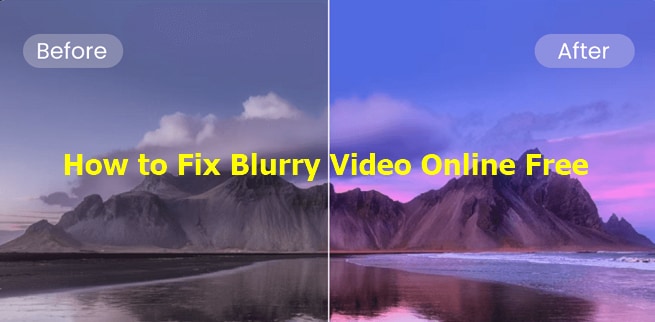
โชคดีที่นี่คือเครื่องมือยอดนิยมที่คุณสามารถใช้ในการแก้ไขวิดีโอเบลอออนไลน์ฟรี.
1. Clideo Video Clearer
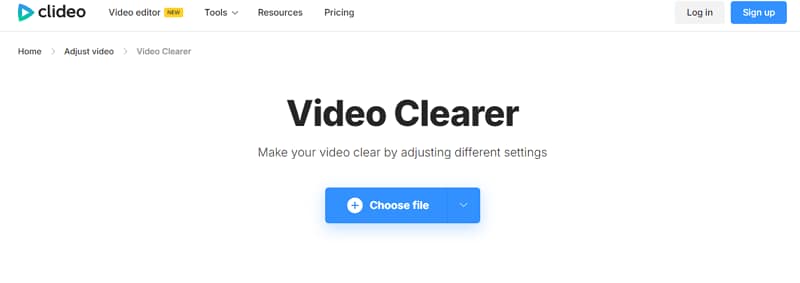
Clideo Video Clearer เป็นเครื่องมือออนไลน์ที่ยอดเยี่ยมสำหรับการแก้ไขวิดีโอเบลอ ในการใช้งาน เพียงแค่อัปโหลดวิดีโอที่เบลอไปยังแพลตฟอร์ม Clideo
จากนั้นคุณสามารถเพิ่มความคมชัดให้วิดีโอของคุณด้วยการปรับแต่ง เช่น ความอิ่มสี ความสว่าง ความเปรียบต่าง และการตั้งค่าอื่นๆ หากคุณต้องการทำให้วิดีโอของคุณคมชัดขึ้นคุณสามารถเพิ่มความสว่างและลดค่าความเปรียบต่างได้
แม้ว่าจะไม่สามารถแก้ปัญหาความเบลอทั้งหมดได้ แต่ก็สามารถลดความเบลอในวิดีโอของคุณลงได้มาก.
วิธีทำให้วิดีโอชัดขึ้นออนไลน์ด้วย Clideo?
- ไปที่หน้าฟังก์ชัน Clideo video clearer แล้วคลิกเลือกไฟล์เพื่ออัปโหลดวิดีโอที่เบลอของคุณ

- คุณต้องปรับแต่งความสว่าง, ความเปรียบต่าง, ความอิ่มสีและค่าพารามิเตอร์อื่นๆ ด้วยตนเอง

- ดูตัวอย่างผลลัพธ์และส่งออกหากคุณพอใจ

ข้อดีและข้อเสีย:
- แก้ไขวิดีโอเบลออัตโนมัติด้วย AI
- ฟีเจอร์การแก้ไขวิดีโอขั้นสูงกว่า 100 รายการ
- เอฟเฟกต์วิดีโอ/เสียงหลากหลายและแอสเซ็ตสร้างสรรค์
- ใช้งานง่าย ทั้งมืออาชีพและมือใหม่
- รองรับทั้ง Mac, Windows, iOS และ Android



2. Vmake Online Video Enhancer
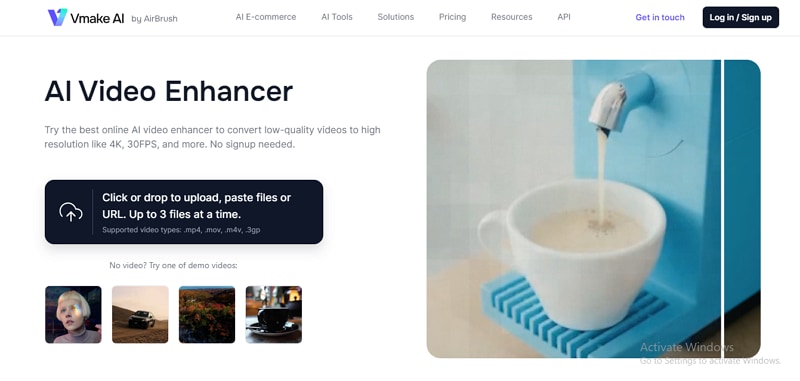
Vmake Online Enhancer เป็นเครื่องมือ AI สำหรับลบความเบลอที่น่าลองใช้งาน เครื่องมือนี้ใช้ AI เพื่อระบุและลบความเบลอในวิดีโอของคุณ เมื่อคุณอัปโหลดวิดีโอ AI จะประมวลผลและปรับแต่ง เช่น ความเปรียบต่าง ความอิ่มสี ความคมชัด และความสว่างเพื่ออัปสเกลวิดีโอเป็น 4Kโดยอัตโนมัติ
เมื่อวิดีโอเสร็จแล้ว คุณสามารถดูตัวอย่างได้ หากพอใจก็สามารถเลือกไฟล์รูปแบบที่ต้องการแล้วบันทึกหรือส่งออกวิดีโอตามความต้องการ!
วิธีแก้ไขวิดีโอเบลอออนไลน์ด้วย Vmake?
- ไปที่เว็บไซต์เพิ่มคุณภาพวิดีโอ Vmake.ai แล้วอัปโหลดวิดีโอเบลอออนไลน์ของคุณ

- หลังจากโหลดวิดีโอสำเร็จแล้ว คุณภาพวิดีโอจะได้รับการปรับปรุงโดยอัตโนมัติ คุณสามารถดูตัวอย่าง 5 วินาทีแรกของวิดีโอได้

- ดาวน์โหลดวิดีโอเพื่อบันทึกผลลัพธ์

ข้อดีและข้อเสีย:
3. Fotor Video Clearer
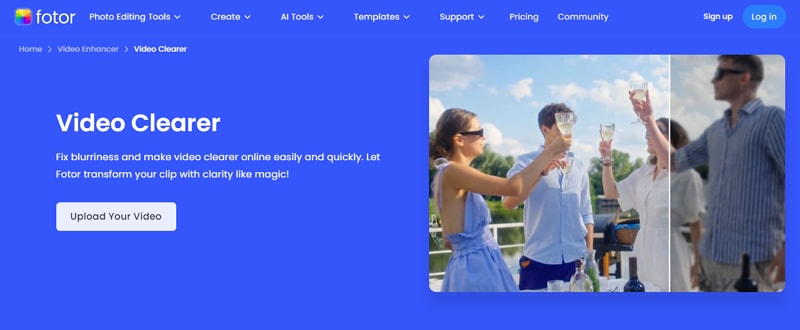
Fotor เป็นเครื่องมือที่ดีที่ช่วยให้คุณลบความเบลอของวิดีโอเพื่อลบความเบลอออนไลน์ฟรีและได้ความคมชัดและความละเอียดที่ดีขึ้นอย่างง่ายดาย สามารถแก้ไขวิดีโอเบลอได้ แม้ว่าจะถูกบันทึกมาหลายปีก็ตาม นอกจากนี้ยังปรับสมดุลสีและความสว่างวิดีโอโดยอัตโนมัติเพื่อผลลัพธ์ที่ดียิ่งขึ้น สามารถเพิ่มความคมชัดให้วิดีโอหลายรูปแบบ เช่น ทิวทัศน์ บุคคลนำเสนอ สินค้า ฯลฯ
วิธีทำให้วิดีโอคมชัดขึ้นออนไลน์ฟรีด้วย Fotor?
- ไปที่เว็บไซต์ Fotor สำหรับเพิ่มคุณภาพวิดีโอ > อัปโหลดวิดีโอ.

- เปิดฟังก์ชันเพิ่มคุณภาพวิดีโอ และสามารถเปิดตัวเลือกอัปสเกลเลอร์ถ้าต้องการ จากนั้นกดสร้างและดูผลลัพธ์เพื่อเริ่มทำให้วิดีโอชัดขึ้น

- ดูตัวอย่างวิดีโอที่ถูกปรับคุณภาพแล้ว กดดาวน์โหลดเพื่อบันทึกผลลัพธ์

ข้อดีและข้อเสีย:
ข้อจำกัดของการแก้ไขวิดีโอเบลอออนไลน์ฟรี
แม้ว่าเครื่องมือออนไลน์ฟรีจะช่วยลบความเบลอของวิดีโอได้ง่าย ๆ ตลอดเวลา แต่ก็มีข้อจำกัดที่ทำให้ไม่เหมาะกับการใช้งานวิดีโอคุณภาพสูง
- ขีดจำกัดขนาดไฟล์ - เครื่องมือออนไลน์มักจะจำกัดขนาดไฟล์ อาจวัดเป็นไบต์หรือระยะเวลาเกิน ส่วนใหญ่จะไม่ให้คุณอัปโหลดไฟล์วิดีโอที่เกิน 200MB หรือยาวเกินหนึ่งนาที
- จำกัดรูปแบบไฟล์ - เครื่องมือส่วนใหญ่รองรับเพียง 2 หรือ 3 รูปแบบวิดีโอเท่านั้น
- เวลาในการประมวลผล - เครื่องมือออนไลน์ฟรีมักประมวลผลได้ช้า โดยเฉพาะไฟล์ขนาดใหญ่และยังขึ้นอยู่กับความเร็วอินเทอร์เน็ตของคุณอีกด้วย
- จำเป็นต้องปรับแต่งเอง - เครื่องมือออนไลน์เหล่านี้ไม่มีโซลูชันแบบคลิกเดียว ส่วนใหญ่ต้องปรับค่าความเข้ม, ความชัด, ความสว่าง, และความอิ่มตัวของภาพเอง ซึ่งต้องใช้ประสบการณ์หรือคาดเดา อาจทำให้เสียเวลาและยุ่งยาก
แก้วิดีโอเบลอแบบออฟไลน์ด้วยคลิกเดียว: Wondershare Filmora
Wondershare Filmora เป็นเครื่องมือแบบครบวงจรที่ช่วยปรับแต่งวิดีโอที่ไม่ชัดได้โดยไม่ต้องใช้เงินมาก มีฟีเจอร์ปรับปรุงวิดีโอให้คมชัดได้อย่างง่ายดายและสนุกสนาน
รองรับวิดีโอทุกประเภท ทุกขนาด และประมวลผลได้รวดเร็วประหยัดเวลาและแรงกายต่างจากเครื่องมืออื่น ๆ ไม่ต้องปรับค่าความอิ่มตัวและความสว่างด้วยตนเอง ใช้ AI และอัลกอริทึมขั้นสูงในการวิเคราะห์และแก้ไขวิดีโอเบลอเพียงคลิกเดียว
นอกจากนี้ Filmora ยังเป็นโปรแกรมตัดต่อวิดีโอและภาพนิ่งที่ทรงพลัง ทำให้เทคนิคต่าง ๆ อย่างเช่น J-cut และ L-cut, แมทช์คัท และ จัมพ์คัท ทำได้ง่ายดาย อีกทั้งยังมีคลังไฟล์สต็อกให้เลือกมากมาย เช่น B-roll, วิดีโอถ่ายทางอากาศ, เอฟเฟกต์ขั้นสูง เช่น Dolly Zoom, เทมเพลตตัดต่อ และเทคนิคทรานสิชันแบบ Dissolve อย่างนุ่มนวล
โปรแกรมนี้รวดเร็ว รองรับไฟล์และอุปกรณ์ต่าง ๆ ใช้งานง่าย ราคาไม่แพง และฟีเจอร์ครบถ้วน เมื่อแก้ความเบลอของวิดีโอแล้ว คุณสามารถใส่เอฟเฟกต์ อนิเมชัน เทมเพลต และทรานสิชันมากมายเพื่อเพิ่มความน่าสนใจให้วิดีโอของคุณได้อีกด้วย
คุณสมบัติหลัก:
- AI Video Enhancer - แก้วิดีโอ YouTube เบลอ หรือไฟล์วิดีโอประเภทอื่น ๆ ได้ด้วยคลิกเดียว
- Video Denoise - ลบเม็ดเกรนออกจากวิดีโอ ด้วยอัลกอริทึม 3 รูปแบบ
- AI Frame Rate Interpolation - ปรับอัตราเฟรมของวิดีโอให้อัตโนมัติเพื่อให้ผลลัพธ์ที่ชัดเจน คมชัด โดยมักเพิ่มอัตราเฟรมเป็นระดับที่ทำให้วิดีโอชัดกว่าเดิม
- ปรับสีวิดีโอ - การปรับและแก้สีช่วยให้คุณเปลี่ยนอุณหภูมิสี ความสว่าง คอนทราสต์ เฉดสี และความอิ่มตัวเพื่อให้วิดีโอคมชัดขึ้น
- มีเอฟเฟกต์วิดีโอให้เลือกเยอะ - โปรแกรมนี้มีเอฟเฟกต์วิดีโอหลากหลาย เหมาะกับทุกความต้องการ เลือกใช้เอฟเฟกต์โดดเด่นยกระดับคุณภาพและความชัดของวิดีโอคุณได้เลย
- รองรับหลากหลายรูปแบบไฟล์นำเข้า/ส่งออก - นำเข้าวิดีโอหรือเสียงรูปแบบยอดนิยมจากหลายแหล่ง และสามารถส่งออกไปยังแพลตฟอร์มโซเชียลมีเดียต่าง ๆ ได้
- ระบบป้องกันภาพสั่นไหว - แก้ความเบลอจากการสั่นขณะถ่ายวิดีโอ ช่วยให้วิดีโอคมชัดและน่าดูขึ้น
วิธีแก้ไขวิดีโอเบลอด้วย Wondershare Filmora?
Wondershare Filmora ใช้งานง่ายมาก คุณสามารถเปลี่ยนวิดีโอเบลอให้กลายเป็นวิดีโอที่ชัดและคมขึ้นได้ทันที นอกจากนี้ ยังสามารถ แก้เบลอภาพนิ่ง ได้อีกด้วย วิธีแก้ไขวิดีโอเบลอแบบออฟไลน์ง่าย ๆ ด้วย Wondershare Filmora มีดังนี้
- ดาวน์โหลดและติดตั้ง Wondershare Filmora ลงบนคอมพิวเตอร์ของคุณ
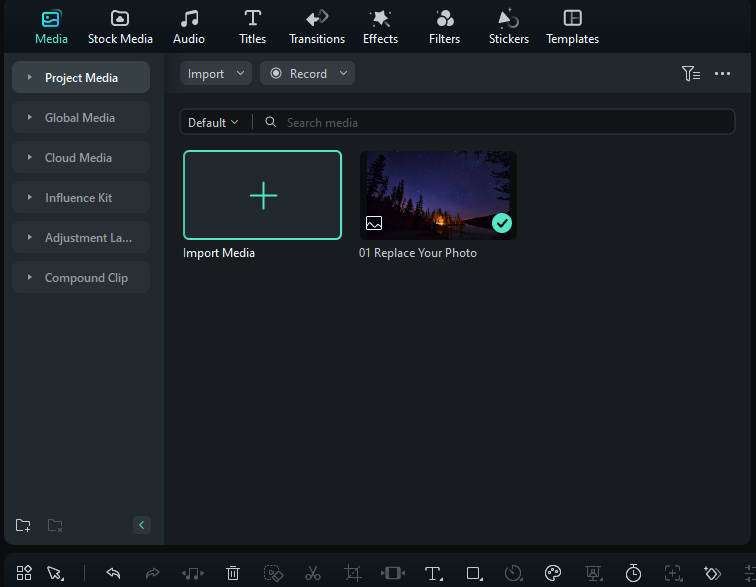
- เปิดโปรแกรมและคลิกที่ “โปรเจกต์ใหม่” จากนั้นคลิกแถบ “นำเข้าสื่อ” แล้วเลือกวิดีโอที่ต้องการแก้เบลอจากหน้าต่างไฟล์ เมื่อตัววิดีโอถูกอัปโหลด ให้นำไปวางลงในไทม์ไลน์ด้านล่างของหน้าจอ
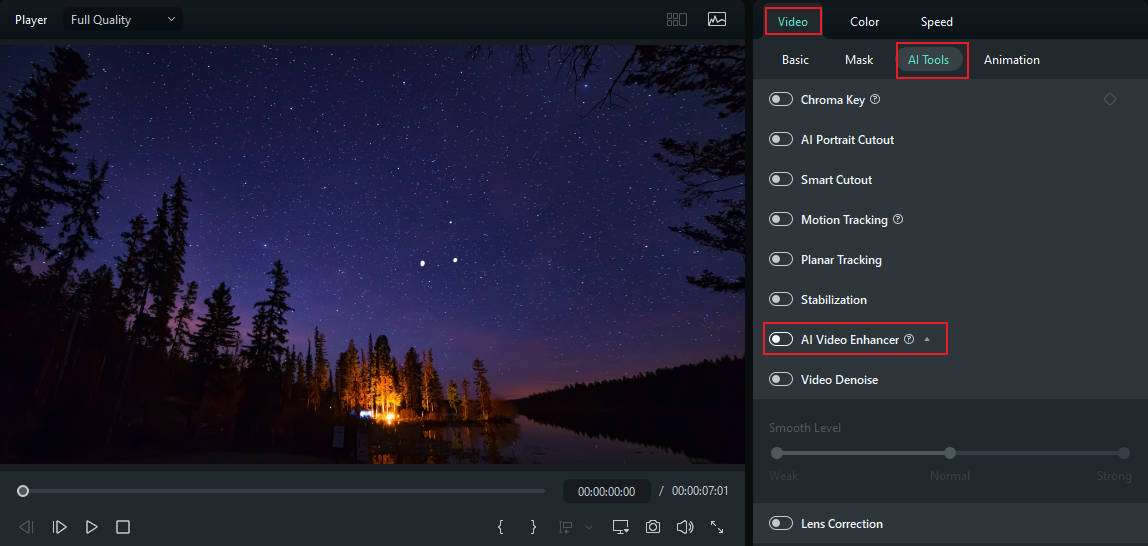
- จากนั้นไปที่ วิดีโอ > เครื่องมือ AI > เลือก AI video enhancer แล้วเปิดใช้งาน จากนั้นคลิก สร้างผลลัพธ์ ระบบจะดำเนินการแก้ไขวิดีโอเบลอที่นำเข้าให้อัตโนมัติ
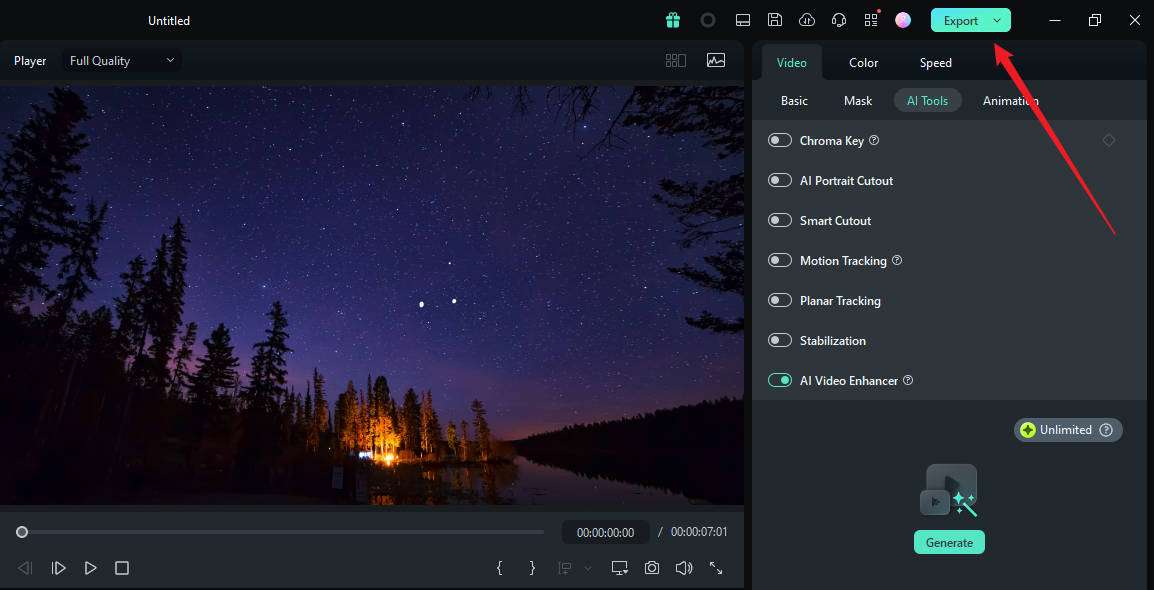
- สุดท้าย กดปุ่ม “ส่งออก” แล้วเลือกการส่งออกตามที่คุณต้องการ
สรุป
โดยสรุปแล้ว มีเครื่องมือดีๆ ที่ช่วย แก้ไขวิดีโอเบลอออนไลน์ฟรี อย่างไรก็ตาม หากคุณไม่ต้องการปรับคอนทราสต์เอง หรือจัดการไฟล์ขนาดใหญ่ ลองเลือกใช้เครื่องมืออย่าง Wondershare Filmora เพื่อแก้เบลอวิดีโอและเพิ่ม ฟีเจอร์ปรับแต่งระดับสูงอื่น ๆ เปรียบเสมือนเครื่องมือเสริมพลังงานให้เนื้อหาวิดีโอของคุณ แค่ดาวน์โหลด Wondershare Filmora แล้วลองสำรวจดูได้เลยว่าซอฟต์แวร์นี้จะช่วยให้การตัดต่อวิดีโอของคุณง่ายขึ้นแค่ไหน!

