

คุณอาจมีวิดีโอที่เบลอและกำลังสงสัยว่าจะทำให้หายเบลอได้อย่างไรโดยไม่ต้องถ่ายใหม่ วิดีโอที่เบลออาจสร้างความหงุดหงิด ไม่ว่าคุณจะต้องการแชร์วิดีโอของคุณ สร้างประสบการณ์ที่น่าประทับใจขึ้นมาใหม่ หรือสร้างเนื้อหามืออาชีพสำหรับโปรเจ็กต์ของคุณ คุณไม่อยากให้คลิปวิดีโอที่เบลอส่งผลกระทบต่อประสบการณ์ของผู้ชม
ข่าวดีก็คือว่าคุณสามารถลบความเบลอออกจากวิดีโอได้ด้วยเครื่องมือแก้ไขวิดีโอแบบมืออาชีพโดยเฉพาะ พูดถึงเครื่องมือตัดต่อวิดีโอระดับมืออาชีพWondershare Filmoraเป็นหนึ่งในเครื่องมือที่ดีที่สุดสำหรับการลบความเบลอออกจากวิดีโอ!
บทความนี้จะให้คำแนะนำโดยละเอียดเกี่ยวกับวิธีที่คุณสามารถลบความเบลอวิดีโอด้วยฟีเจอร์ AI ของ Wondershare Filmora
ในบทความนี้
สาเหตุของวิดีโอเบลอ
ในขั้นต้น ควรทราบว่าความเบลอในวิดีโอหมายถึงภาพหรือฟุตเทจที่ไม่ชัดเจนหรือพร่ามัวในคลิปของคุณ ซึ่งสามารถทำให้วิดีโอของคุณไม่น่าดูและดูคุณภาพต่ำลง
มีประเภทและสาเหตุต่างๆ ที่คุณควรรู้:
- การเบลอจากการเคลื่อนไหว: เกิดขึ้นเมื่อมีวัตถุเคลื่อนไหวเร็วจนกล้องจับภาพไม่ทัน หรือการเคลื่อนไหวของกล้อง หรือทั้งสองอย่างรวมกัน โดยปกติจะเห็นเป็นแถบภาพเพราะการเคลื่อนไหวอย่างรวดเร็วระหว่างกล้องกับวัตถุ สาเหตุนี้ยังอาจเกิดจากการสั่นหรือเคลื่อนไหวของกล้องขณะถ่ายทำด้วย

- ปัญหาการโฟกัสกล้อง: หากคุณไม่ได้โฟกัสวัตถุอย่างถูกต้อง คุณจะพบว่ามีบางส่วนของวิดีโอที่บันทึกไว้เบลอบางส่วน นอกจากนี้ถ้าเลนส์กล้องไม่สะอาดพอ ก็จะทำให้โฟกัสได้ไม่ดีและเกิดภาพเบลอในวิดีโอเช่นกัน

- ตั้งค่ากล้องไม่ถูกต้อง: ความละเอียดกล้องที่ต่ำ อาจบันทึกภาพฟุตเทจที่ไม่ชัดเจนได้ ฟุตเทจแบบนี้อาจไม่คมชัดเพียงพอที่จะมองเห็นเฟรมได้อย่างราบรื่น
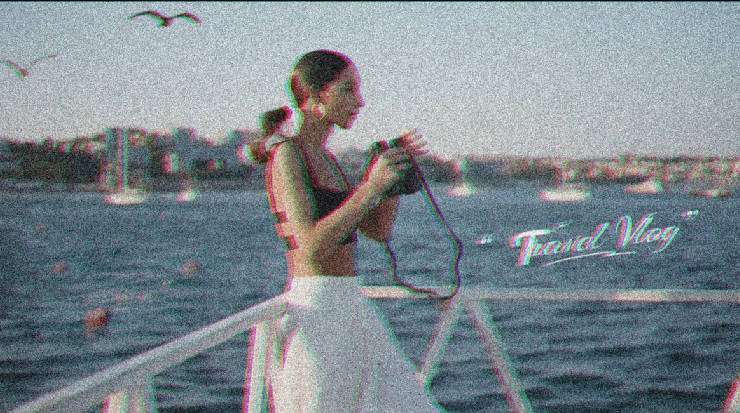
โดยทั่วไป ความเบลอทำให้บางรายละเอียดหายไป และลดคุณภาพวิดีโอของคุณ แต่โปรแกรมตัดต่อวิดีโอที่ใช้ AI ขั้นสูงสามารถช่วยคุณลบความเบลอวิดีโอได้อย่างง่ายดายมาก
เครื่องมือ AI ที่ดีที่สุดในการลบความเบลอวิดีโอ
ในฐานะเครื่องมือตัดต่อวิดีโอที่อยู่ในตลาดมากว่า 10 ปีWondershare Filmoraนับว่าเป็นหนึ่งในเครื่องมือที่ดีที่สุดในการลบความเบลอวิดีโอและทำให้วิดีโอชัดเจนขึ้น ดูมืออาชีพและดึงดูดผู้ชมมากขึ้น เครื่องมือนี้ใช้เทคโนโลยี AI ระดับสูงในการตรวจจับและแก้ไขความเบลอในวิดีโอโดยใช้ผู้ใช้น้อยที่สุดและมีการสูญเสียคุณภาพน้อยหรือไม่มีเลย
ด้วยเครื่องมือนี้ คุณสามารถเพิ่มเฟรมเรตของวิดีโอที่ต่ำโดยอัตโนมัติและขยายความละเอียดเพื่อให้วิดีโอชัดเจนและดูเหมือนภาพยนตร์มากขึ้น ไม่ว่าคุณจะใช้บนเดสก์ท็อปหรือมือถือ คุณสามารถลบความเบลอวิดีโอบนโทรศัพท์มือถือและสัมผัสกับการตัดต่อวิดีโอที่ราบรื่นได้ทุกที่
คุณไม่ต้องกังวลว่ามีคลิปหลายส่วนบนวิดีโอของคุณ เพราะ Filmora สามารถเชื่อมต่อเฟรมได้อย่างราบรื่น เพื่อมอบเอฟเฟกต์การเปลี่ยนผ่านที่ต่อเนื่องและลื่นไหล
นอกจากนี้คุณยังสามารถใช้ฟีเจอร์ AI เพื่อลบจุดรบกวนออกจากวิดีโอและทำให้วิดีโอนิ่งขึ้นอีกด้วย เครื่องมือนี้ใช้งานง่ายมาก ราคาไม่แพง และออกแบบมาเพื่อตอบโจทย์ความต้องการในการตัดต่อวิดีโอหลากหลายแบบ และที่สำคัญ Filmora ในฐานะเครื่องมือตัดต่อวิดีโออันทรงพลังที่รองรับทั้งภาพและวิดีโอ ได้ออกแบบมาเพื่อทำเทคนิคการตัดต่อ เช่นJ-cuts และ L-cutsและMatch cutได้อย่างง่ายดาย มาพร้อมคลังสต็อกขนาดใหญ่ที่รวมไปถึงB-roll ฟุตเทจคลิปถ่ายมุมสูง เอฟเฟกต์วิดีโอขั้นสูงอย่างDolly zoom, มอนทาจเทมเพลต และการเปลี่ยนเฟรมแบบเนียนด้วยDissolve transitions.
ทำไมต้องเลือก Filmora เพื่อลบความเบลอวิดีโอ?
- เพิ่มคุณภาพวิดีโอด้วยคลิกเดียว-Filmora มีตัวเลือกเพิ่มคุณภาพวิดีโอด้วยคลิกเดียวเพื่อลบความเบลอวิดีโอ
- ฟีเจอร์มากมาย-ไม่เหมือนตัวเพิ่มคุณภาพวิดีโออื่น ๆ Filmora มีฟีเจอร์ทรงพลังมากมายที่จะยกระดับวิดีโอของคุณได้อย่างราบรื่น เช่น ระบบเพิ่มคุณภาพอัตโนมัติ แก้ไขสี ฟิลเตอร์ และหน้ากากวิดีโอ
- ฟีเจอร์ AI ในการตัดต่อ-รองรับฟีเจอร์ตัดต่อวิดีโอกว่า 30+ ฟีเจอร์ และบางฟีเจอร์สามารถเปลี่ยนวิดีโอเบลอเป็นวิดีโอคมชัดได้อย่างชาญฉลาดภายในเวลาอันรวดเร็ว มีทั้งระบบลดการสั่นไหวและอินเทอร์โพเลตเฟรมที่ช่วยได้มาก
- ปรับแต่งได้ง่าย-ด้วย Filmora คุณสามารถปรับแต่งการตัดต่อวิดีโอได้ตรงตามความต้องการของคุณ ทั้งแม่แบบและเอฟเฟกต์วิดีโอที่ออกแบบมาให้เหมาะกับหลายรูปแบบงานเสมอ และคุณจะเจอสิ่งที่เหมาะกับแต่ละงานของคุณแน่นอน
- รองรับหลายอุปกรณ์-Filmora ใช้งานได้กับอุปกรณ์และระบบปฏิบัติการหลากหลาย เช่น Mac, Windows, Android, iPhone, และ iPad
- รองรับหลายไฟล์ฟอร์แมต-เครื่องมือนี้รองรับวิดีโอ/เสียง/ภาพยอดนิยมเกือบทุกชนิด คุณจึงส่งออกไฟล์วิดีโอได้ในฟอร์แมตอย่าง MP4 และความละเอียดที่ดีกว่าเช่น 4K
วิธีลบความเบลอวิดีโอด้วย Wondershare Filmora?
นี่คือ 3 วิธีใน Filmora ที่อาจช่วยลบความเบลอวิดีโอได้ วิธีที่ตรงที่สุดคือใช้ฟีเจอร์AI video enhancerอย่างไรก็ตาม อีกสองวิธีคือ การใช้อินเทอร์โพเลตเฟรมด้วย AI และการปรับสี ก็เป็นตัวเลือกยอดนิยมสำหรับเพิ่มคุณภาพวิดีโอมาดูกันเลย


วิธีที่ 1: ใช้ AI Video Enhancer เพื่อลบความเบลอวิดีโอด้วย AI
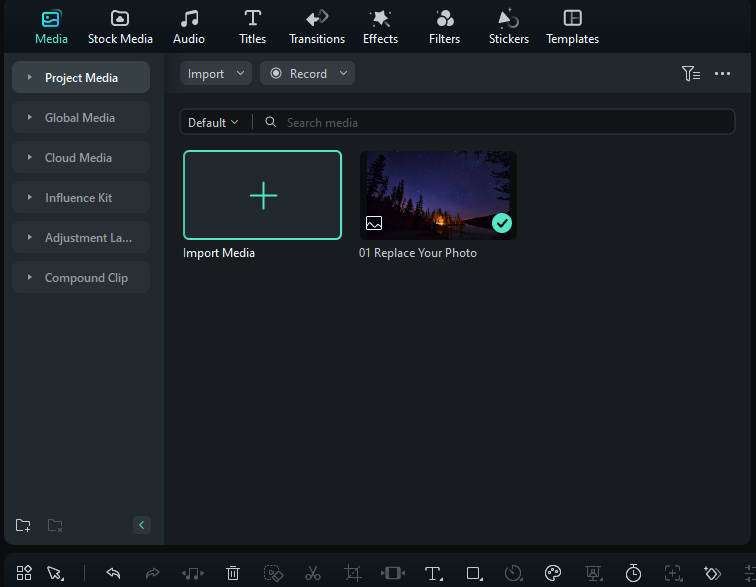
- คุณเพียงแค่ดาวน์โหลดซอฟต์แวร์ Wondershare Filmora บนคอมพิวเตอร์แล้วเข้าใช้งานหน้าจัดการตัดต่อวิดีโอ จากนั้นคลิกที่แท็บ "โปรเจกต์ใหม่" ตามด้วย "นำเข้า" แล้วทำตามคำแนะนำและอัปโหลดไฟล์วิดีโอที่คุณต้องการลบความเบลอ เมื่ออัปโหลดเสร็จให้ลากไฟล์วิดีโอเข้าสู่ไทม์ไลน์
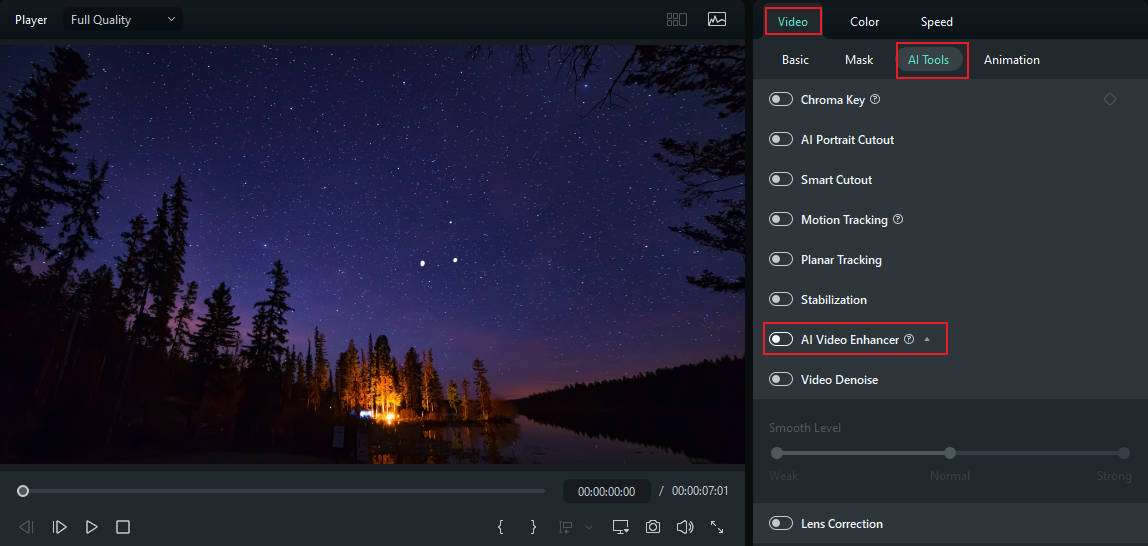
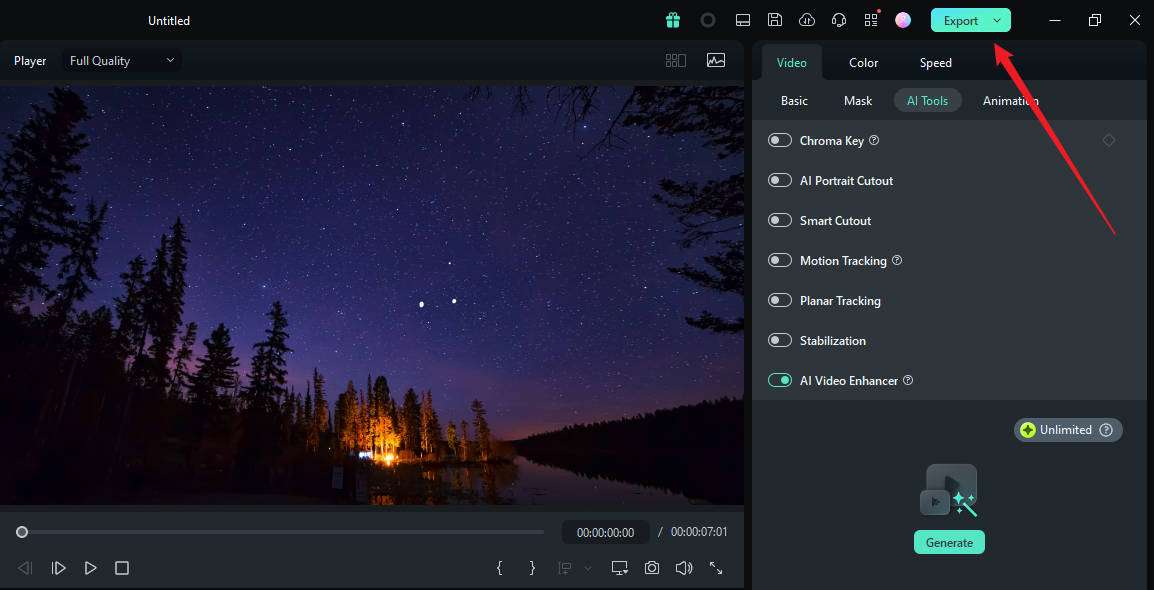
- ไปที่วิดีโอ > AI Tools > AI video enhancerและเปิดใช้งานฟีเจอร์นี้
- คลิกปุ่มสร้างอัตโนมัติเพื่อลบความเบลอในวิดีโอทันที
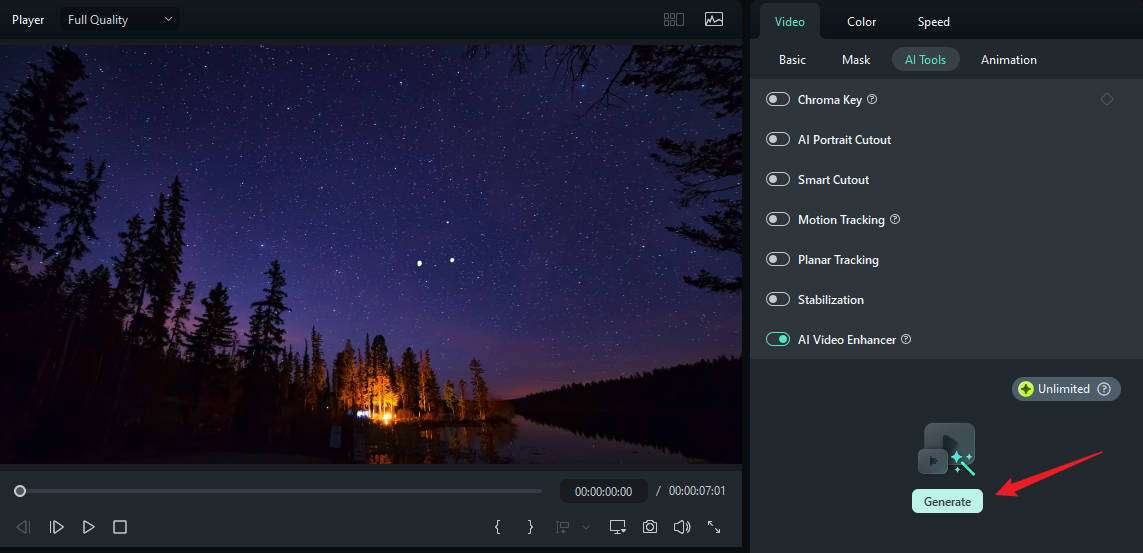
- รอจนกระบวนการเสร็จสมบูรณ์เพื่อให้วิดีโอชัดเจนขึ้น สุดท้าย ให้กดปุ่ม "ส่งออก" แล้วเลือกตัวเลือกไฟล์ส่งออกที่ต้องการ
วิธีที่ 2: ใช้ AI Frame Interpolation เพื่อเพิ่มคุณภาพเฟรมวิดีโอ
AI Frame Interpolationช่วยให้คุณสร้างเฟรมวิดีโอที่มีความลื่นไหลเพื่อประสบการณ์ในการรับชมที่ดีขึ้น โดยใช้ AI เพื่อให้การเปลี่ยนผ่านระหว่างเฟรมมีความต่อเนื่อง ทำให้วิดีโอดูเรียบร้อยและน่าดูมากขึ้น กระบวนการขับเคลื่อนโดย AI จะถูกปรับแต่งให้เหมาะสมกับการแทรกเฟรม สอดคล้อง มีประสิทธิภาพ แม้ว่านี่ไม่ใช่วิธีตรงสำหรับลบความเบลอวิดีโอแต่ก็เป็นตัวเพิ่มคุณภาพวิดีโอที่ช่วยปรับปรุงคุณภาพภาพได้
คุณสามารถเลือกวิธีการอินเทอร์โพเลตเฟรมได้หลายแบบ รวมถึง Default Frame Sampling, Frame Blending และ Optical Flow ตามความต้องการ นอกจากนี้ ฟีเจอร์นี้ยังช่วยแปลงวิดีโอที่มีเฟรมต่ำให้เป็นวิดีโอเฟรมสูงเพื่อคุณภาพที่ดีกว่า ดูดีและมืออาชีพมากขึ้น
ต่อไปนี้คือขั้นตอนการใช้งาน AI Frame Interpolation เพื่อแปลงวิดีโอเฟรมต่ำให้เป็นเฟรมสูง:
- หลังจากลากไฟล์วิดีโอลงบนไทม์ไลน์ ไปที่Speed > AI frame interpolation ที่แถบด้านขวา.
- เลือก การไหลของภาพ เพื่อปรับปรุงเฟรมของวิดีโอ.

วิธีที่ 3: การปรับสีเพื่อทำให้วิดีโอชัดเจนขึ้น
การปรับสี เป็นหนึ่งในวิธีที่ดีที่สุดอื่น ๆ เพื่อทำให้วิดีโอชัดเจนขึ้นบน Filmora ด้วยฟีเจอร์นี้ คุณสามารถปรับลักษณะสี เช่น คอนทราสต์ ความอิ่มตัว ความสว่าง อุณหภูมิสี ทินท์ และ 3D LUT ตามที่ต้องการ.
คุณยังสามารถเลือกเอฟเฟกต์สีแบบภาพยนตร์จากคลัง "Effects" และเพิ่มความน่าสนใจให้กับวิดีโอของคุณ เครื่องมือนี้ช่วยให้คุณทดลองและแสดงตัวอย่างผลของการปรับสีในวิดีโอ ก่อนที่จะส่งออก.
- ฟีเจอร์การตัดต่อวิดีโอขั้นสูงกว่า 100 รายการ.
- เอฟเฟกต์วิดีโอ/เสียงและสินทรัพย์สร้างสรรค์มากมาย.
- AI อัจฉริยะสำหรับการสร้างเนื้อหาอย่างง่ายดาย.
- ใช้งานง่าย มืออาชีพ แต่เหมาะกับผู้เริ่มต้น.
- รองรับ Mac, Windows, iOS และ Android.

เคล็ดลับเพื่อผลลัพธ์ที่ดีที่สุดในการลบความเบลอวิดีโอ
ตอนนี้คุณรู้วิธีลบเบลอวิดีโอแล้ว คุณสามารถป้องกันความเบลอได้ง่ายเพื่อผลลัพธ์ที่ดีกว่า.
นี่คือเคล็ดลับที่จะช่วยคุณ:
การตั้งค่าที่เหมาะสม
การตั้งค่ากล้องของคุณส่งผลต่อความชัดเจนของฟุตเทจ.
- บันทึกวิดีโอของคุณด้วยความละเอียดสูงเสมอ.
- ตั้งค่าความเร็วชัตเตอร์ให้เท่ากับความยาวโฟกัส เพื่อช่วยลดเบลอจากการสั่นของกล้อง ความเร็วชัตเตอร์ที่ 1/500 จะให้ภาพคมชัดโดยไม่มีเบลอจากการเคลื่อนไหว.
- ใช้ฟีเจอร์โฟกัสอัตโนมัติ เพื่อป้องกันกรณีที่โฟกัสเลนส์ต่ำทำให้วิดีโอเบลอ.
- ใช้โค้ดวิดีโอที่เหมาะสมขณะบันทึก.
การใช้การปรับปรุงเพิ่มเติม
หากคุณได้บันทึกวิดีโอที่เบลอแล้ว วิธีแก้ไขที่ดีที่สุดคือใช้ฟีเจอร์ปรับปรุงของเครื่องมือเฉพาะ เช่น Filmora เพื่อเพิ่มคุณภาพวิดีโอ.
การหลีกเลี่ยงความเบลอในวิดีโอในอนาคต
ถึงคุณจะป้องกันเบลอในวิดีโอได้ไม่เต็มที่ แต่คุณสามารถลดระดับเบลอลงได้มากในกระบวนการบันทึกเพื่อให้การตัดต่อเร็วขึ้น.
- บันทึกการเคลื่อนไหวและมุมอย่างสม่ำเสมอ หลีกเลี่ยงการสั่นหรือการเคลื่อนไหวเร็วต่อเนื่อง ใช้ขาตั้งกล้องหรือ gimbal ขณะถ่ายทำเพื่อป้องกันกล้องสั่น.
- ทำความสะอาดเลนส์กล้องของคุณด้วยผ้านุ่มที่ไม่มีคราบฝุ่น.
- ถ่ายวิดีโอของคุณในสภาพแสงที่ดี.
- ฝึกการโฟกัสจนชำนาญก่อนถ่ายจริง.
สรุป
โดยสรุป, ลบความเบลอวิดีโอ ง่ายมาก! อย่าปล่อยให้วิดีโอที่เบลอลดคุณภาพเนื้อหาวิดีโอของคุณ หากคุณมีวิดีโอที่เบลออยู่แล้ว คุณสามารถหาเครื่องมือวิดีโอ AI ที่เหมาะสม เช่น Wondershare Filmora เพื่อลบเบลอในวิดีโอด้วยคลิกเดียว! นอกจากนี้ คุณยังสามารถปรับแต่งวิดีโอทุกประเภทให้ได้มาตรฐานมืออาชีพ เพียงดาวน์โหลด Wondershare Filmora เพื่อลองใช้และเปลี่ยนวิธีการแก้ไขวิดีโอของคุณ!
คำถามที่พบบ่อย
-
อะไรทำให้วิดีโอเบลอ?
วิดีโอถือว่าเบลอเมื่อมีส่วนที่ไม่ชัดเจนหรือพราง ตัวอย่างเช่น อาจมีบางส่วนไม่คมชัด ทำให้ผู้ชมมองเห็นเนื้อหาได้ยาก สาเหตุอาจมาจากคุณภาพกล้อง เทคนิคและสภาพการบันทึกวิดีโอที่ไม่ดี เป็นต้น. -
AI สามารถแก้ไขวิดีโอที่เบลอได้ไหม?
ได้! AI สามารถปรับคมชัดและลบเบลอออกจากวิดีโอได้อย่างชาญฉลาด โปรแกรมตัดต่อวิดีโอชั้นนำอย่าง Wondershare Filmora ใช้อัลกอริทึม AI เพื่อช่วยแก้ไขวิดีโอที่เบลอ ฟีเจอร์ของมัน AI video enhancer สามารถลบเบลอในวิดีโอด้วยคลิกเดียว.

