



ลองจินตนาการว่าคุณได้ถ่ายทำภาพยนตร์ที่ดีที่สุดของคุณและพร้อมที่จะนำเสนอต่อสายตาชาวโลก แต่คุณจะมั่นใจได้อย่างไรว่าภาพยนตร์จะได้รับความสนใจที่สมควร? คุณอยู่ห่างจากตัวอย่างภาพยนตร์ที่ยอดเยี่ยมเพียงไม่กี่ก้าวเท่านั้นที่จะดึงดูดผู้ชมสูงสุด!
นั่นคือที่มาของความจำเป็นในการใช้เครื่องมือสร้างตัวอย่างภาพยนตร์ เครื่องมือที่เหมาะสมสามารถช่วยคุณเน้นฉากที่ดีที่สุดอย่างแม่นยำ กระตุ้นอารมณ์ และดึงดูดผู้ชม
บทความนี้จะรีวิว 8 เครื่องมือสร้างตัวอย่างภาพยนตร์ที่ดีที่สุด พร้อมรายละเอียดคุณสมบัติ ข้อดี และข้อเสีย ด้วยตัวเลือกยอดนิยมของเรา คุณสามารถสร้างตัวอย่างที่น่าสนใจและสร้างความตื่นเต้นให้กับภาพยนตร์ของคุณได้อย่างง่ายดาย!
มาเริ่มกันเลย
ในบทความนี้

ตอนที่ 1 อะไรทำให้เครื่องมือสร้างตัวอย่างภาพยนตร์ดี?
ก่อนสำรวจตัวเลือกยอดนิยม คุณอาจสงสัยว่า "ฉันจะเลือกเครื่องมือที่เหมาะสมสำหรับการสร้างตัวอย่างที่ดีที่สุดได้อย่างไร?" มาดูปัจจัยสำคัญบางประการที่ควรพิจารณาเมื่อตัดสินใจ
เครื่องมือตัดต่อระดับมืออาชีพ
มองหาคุณสมบัติอย่างเช่น การปรับแต่งวิดีโอให้คงที่ การติดตามการเคลื่อนไหว และ คีย์สีพื้นหลัง เพื่อสร้างการตัดต่อที่ทรามาติกแต่สมจริง ในขณะเดียวกันก็ประหยัดค่าใช้จ่ายในการตัดต่อแบบมืออาชีพ
การควบคุมเสียงที่ได้รับการปรับปรุง
เสียงและเสียงประกอบสามารถถ่ายทอดอารมณ์ของภาพยนตร์ได้มากกว่าภาพถ่าย เอฟเฟกต์เสียงแบบทรามาติก การลดเสียง และตัวเลือกการปรับแต่งล้วนมีความสำคัญในการดึงดูดผู้ชม
ชื่อเรื่องและเอฟเฟกต์ข้อความ
ตัวอย่างทุกชิ้นต้องมีชื่อเรื่อง วันที่เข้าฉาย และแท็กไลน์บางส่วนเพื่อถ่ายทอดเรื่องราว เอฟเฟกต์ข้อความแบบเคลื่อนไหว สามารถให้บริบทและดื่มด่ำผู้ชม ตัวเลือกการปรับแต่งสามารถปรับการบรรยายให้ตรงกับธีมของวิดีโอได้อีกด้วย
เทมเพลตและพรีเซ็ต
เครื่องมือสร้างตัวอย่างภาพยนตร์ที่ดีที่สุดมาพร้อมกับเทมเพลตและพรีเซ็ตที่หลากหลาย มองหาเทมเพลตที่มีทรานซิชั่นที่ออกแบบมาล่วงหน้าและการไล่ระดับสีเพื่อสร้างตัวอย่างที่ดูเป็นมืออาชีพอย่างรวดเร็ว
ตัวเลือกการส่งออกที่ยืดหยุ่น
ตัวอย่างภาพยนตร์ไม่จำเป็นต้องมีความละเอียด UHD เสมอไป มองหาเครื่องมือที่สามารถ ปรับวิดีโอให้เหมาะกับเว็บไซต์โซเชียลมีเดียต่างๆ ด้วยความละเอียด ขนาด และมิติที่ยืดหยุ่น
ประสิทธิภาพที่รวดเร็ว
แม้จะมีคุณสมบัติการตัดต่อขั้นสูง เครื่องมือควรมีน้ำหนักเบาและรวดเร็ว สิ่งนี้สามารถเร่งกระบวนการตัดต่งของคุณในขณะที่ส่งมอบผลลัพธ์คุณภาพสูง
พร้อมที่จะค้นหาเครื่องมือที่ดีที่สุดถัดไปของคุณในการสร้างตัวอย่างภาพยนตร์หรือไม่? อ่านต่อสำหรับตัวเลือกยอดนิยมของเรา!
ตอนที่ 2 เครื่องมือสร้างตัวอย่างภาพยนตร์ที่ดีที่สุด: ตัวเลือกยอดนิยมที่คุณต้องดู
เราได้รวบรวมเครื่องมือที่ได้รับการจัดอันดับสูงสุดเพื่อสร้างตัวอย่างภาพยนตร์ที่ดีที่สุด! เราได้รวมเครื่องมือฟรีและแบบเสียเงินเพื่อช่วยคุณค้นหาแพลตฟอร์มที่เหมาะสมภายในงบประมาณของคุณ มาสำรวจไปด้วยกัน!
1.Wondershare Filmora
คุณกำลังมองหาเครื่องมือสร้างตัวอย่างที่ทรงพลังและใช้งานง่ายอยู่หรือไม่? ถ้าใช่ Wondershare Filmora สามารถเป็นเครื่องมือสร้างตัวอย่างภาพยนตร์ที่ดีที่สุดถัดไปของคุณ! มันเป็นเครื่องมือตัดต่อวิดีโอระดับมืออาชีพที่มีทุกอย่างที่คุณต้องการเพื่อสร้างตัวอย่างภาพยนตร์ที่ดีที่สุดของคุณ
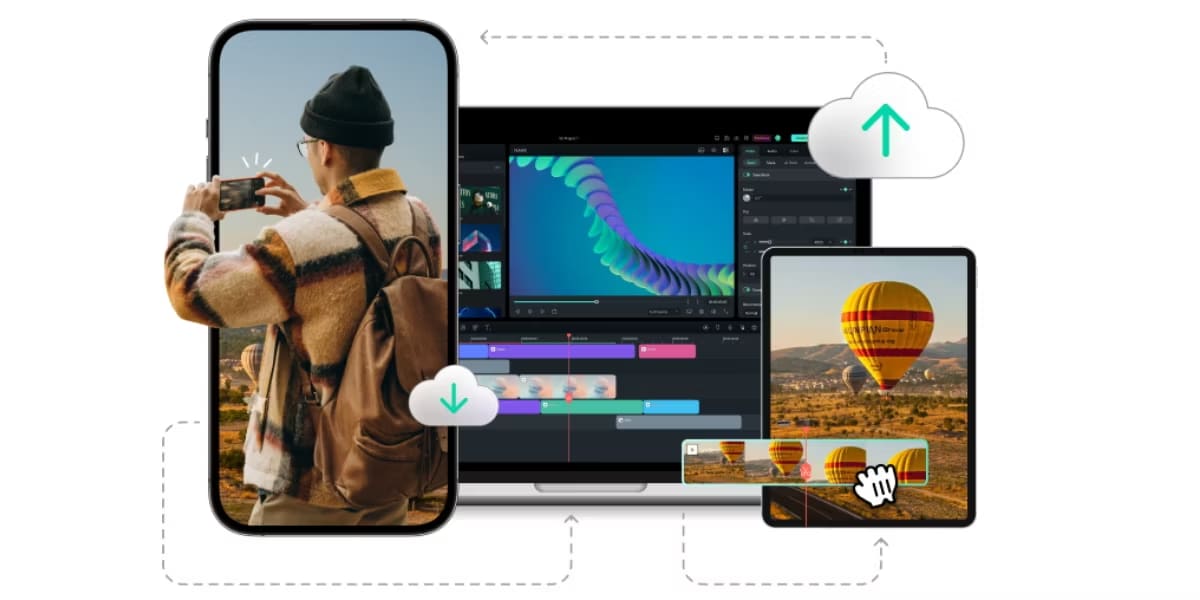
ไม่ว่าคุณจะต้องการสร้างตัวอย่างสำหรับหน้าจอขนาดใหญ่ในคุณภาพ UHD หรือสำหรับเว็บไซต์โซเชียลมีเดีย Filmora ทำให้เป็นไปได้ ด้วยคลังเอฟเฟกต์วิดีโอ เสียง และข้อความที่กว้างขวาง คุณสามารถถ่ายทอดเรื่องราวของภาพยนตร์ของคุณได้อย่างสมบูรณ์แบบ
สิ่งที่ดีที่สุดเกี่ยวกับ Filmora คือเครื่องมือตัดต่ออัจฉริยะที่ขับเคลื่อนด้วย AI เครื่องมือเหล่านี้สามารถช่วยคุณสร้างตัวอย่างที่ดูเป็นมืออาชีพด้วยความพยายามเพียงเล็กน้อย!
คุณสมบัติหลักที่ช่วยคุณสร้างตัวอย่างภาพยนตร์
- Smart Scene Cut: อัตโนมัติ ตัดวิดีโอเป็นหลายฉาก ตามคน ช่วงเวลา และวัตถุเฉพาะ
- Smart Short Clips: แปลงช่วงเวลาสำคัญใน วิดีโอยาวเป็นคลิปสั้นหลายคลิป เพื่อแบ่งปันบนแพลตฟอร์มโซเชียลมีเดียได้ง่าย
- Auto-Reframe: มันตรวจจับวิชาหลักของภาพถ่ายของคุณโดยอัตโนมัติและ ปรับกรอบใหม่ให้เหมาะกับอัตราส่วนภาพที่แตกต่างกัน.
คุณสามารถดูวิดีโอสอนด้านล่าง
- ฟิลเตอร์และเอฟเฟกต์ Filmstock: ฟิลเตอร์ โอเวอร์เลย์ และเอฟเฟกต์ที่หลากหลายเพื่อให้ตัวอย่างของคุณมีอารมณ์แบบภาพยนตร์
- ข้อความและชื่อเรื่องแบบเคลื่อนไหว: ใช้เอฟเฟกต์ข้อความแบบไดนามิกและเทมเพลตชื่อเรื่องเพื่อบรรยายเรื่องราวของตัวอย่างและเพิ่มเครดิตท้ายและเปิด
- พรีเซ็ตโซเชียลมีเดีย: ปรับตัวอย่างภาพยนตร์ของคุณให้เหมาะกับ YouTube, Instagram และเว็บไซต์อื่นๆ ก่อนส่งออก
ขั้นตอนการสร้างตัวอย่างภาพยนตร์ที่ดีที่สุดด้วย Filmora
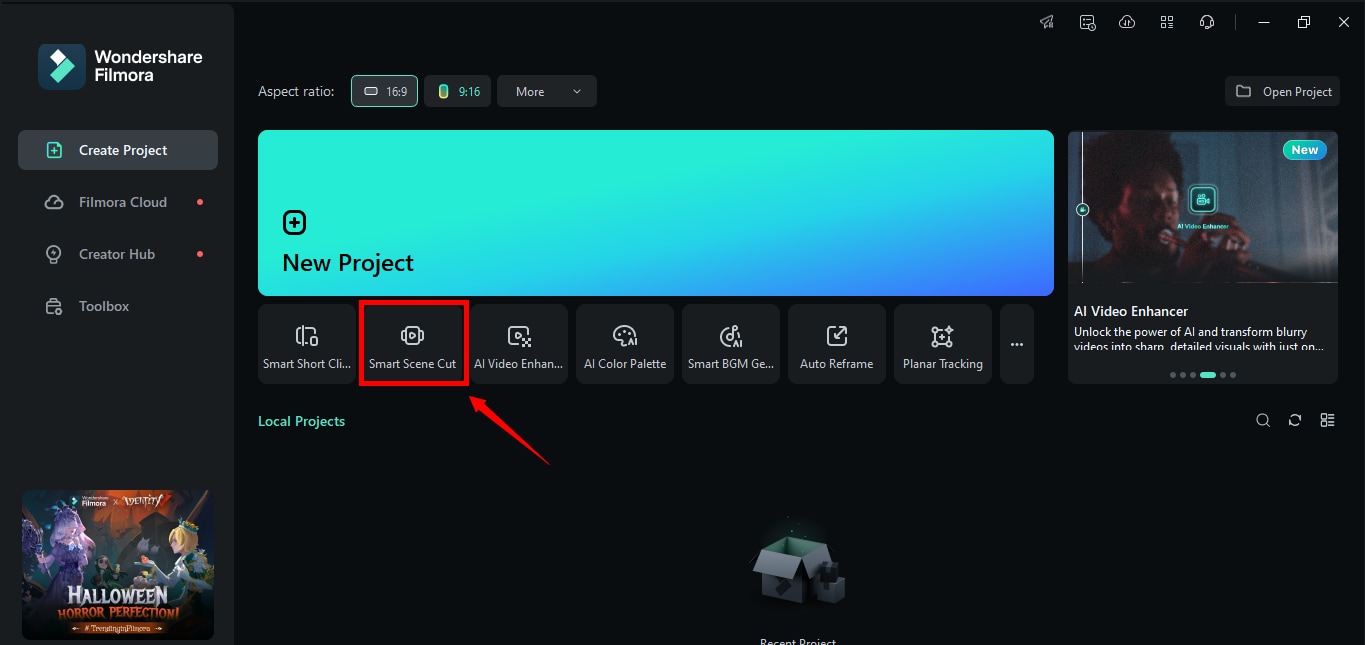
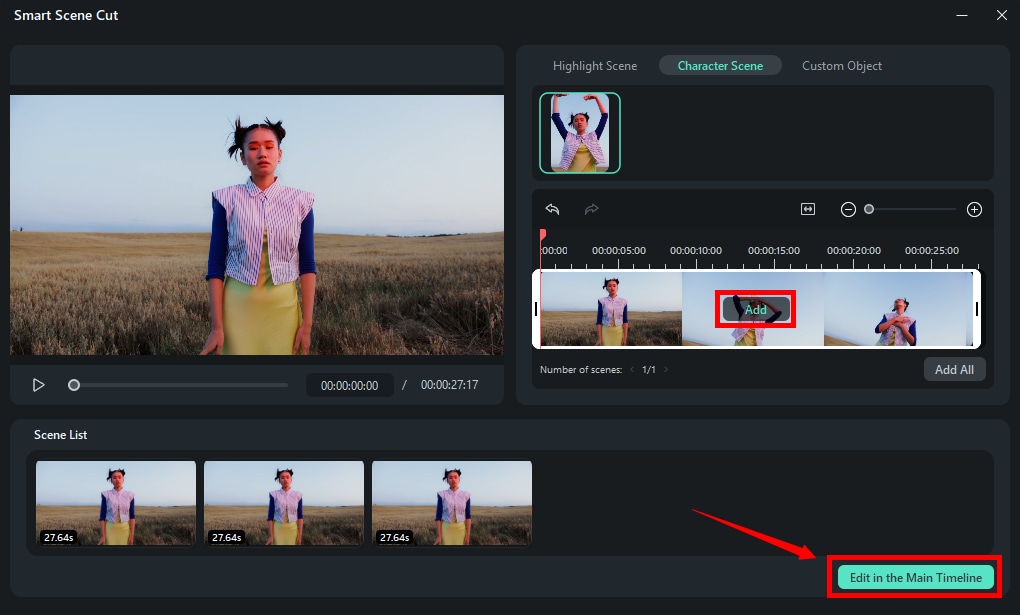
ขั้นตอนที่ 1 ดาวน์โหลดและติดตั้ง Wondershare Filmora เปิดและคลิก "Smart Scene Cut" จากหน้าจอหลัก
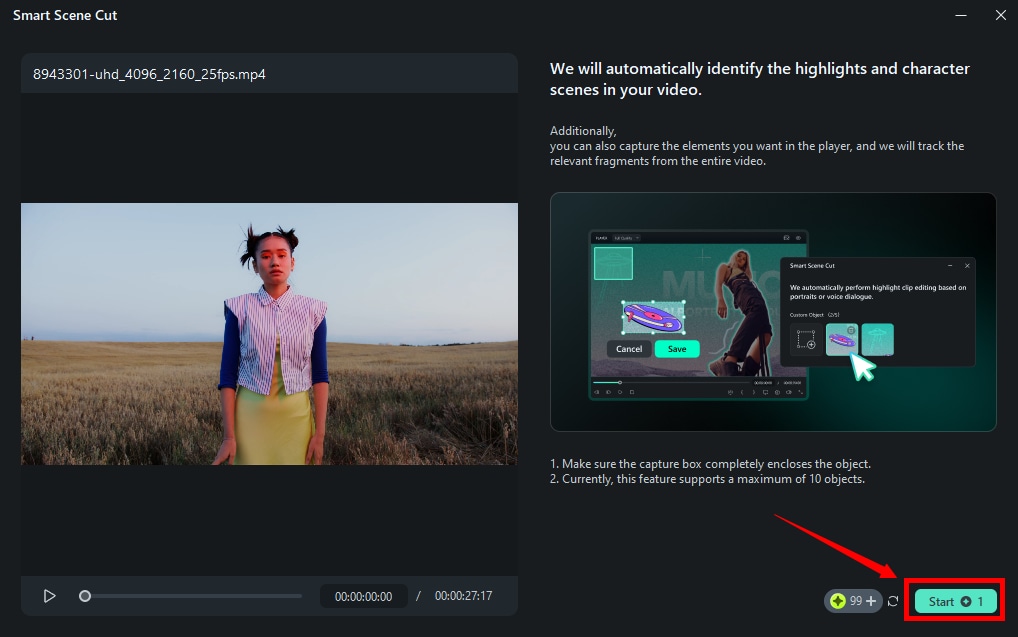
ขั้นตอนที่ 2 เลือกคลิปวิดีโอของคุณและคลิก "Open" เพื่อเพิ่มลงใน Filmora จากนั้นคลิก "Start" จากป๊อปอัพ
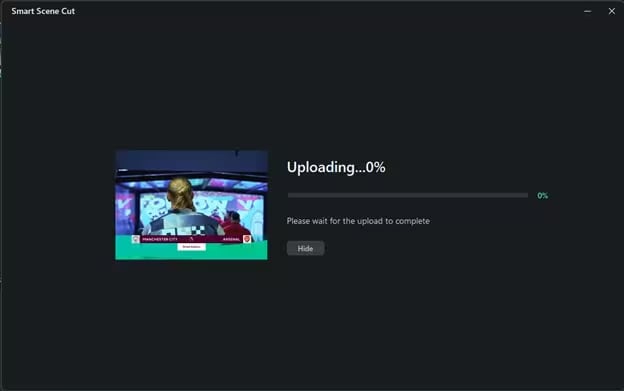
ขั้นตอนที่ 3 รอจนกว่าวิดีโอของคุณจะอัปโหลด Filmora จะตรวจจับฉากไฮไลท์ ฉากตัวละคร และวัตถุในวิดีโอของคุณโดยอัตโนมัติ
ขั้นตอนที่ 4 เลือกฉากที่คุณต้องการและคลิก "เพิ่ม" จากนั้นคลิก "แก้ไขในไทม์ไลน์หลัก"
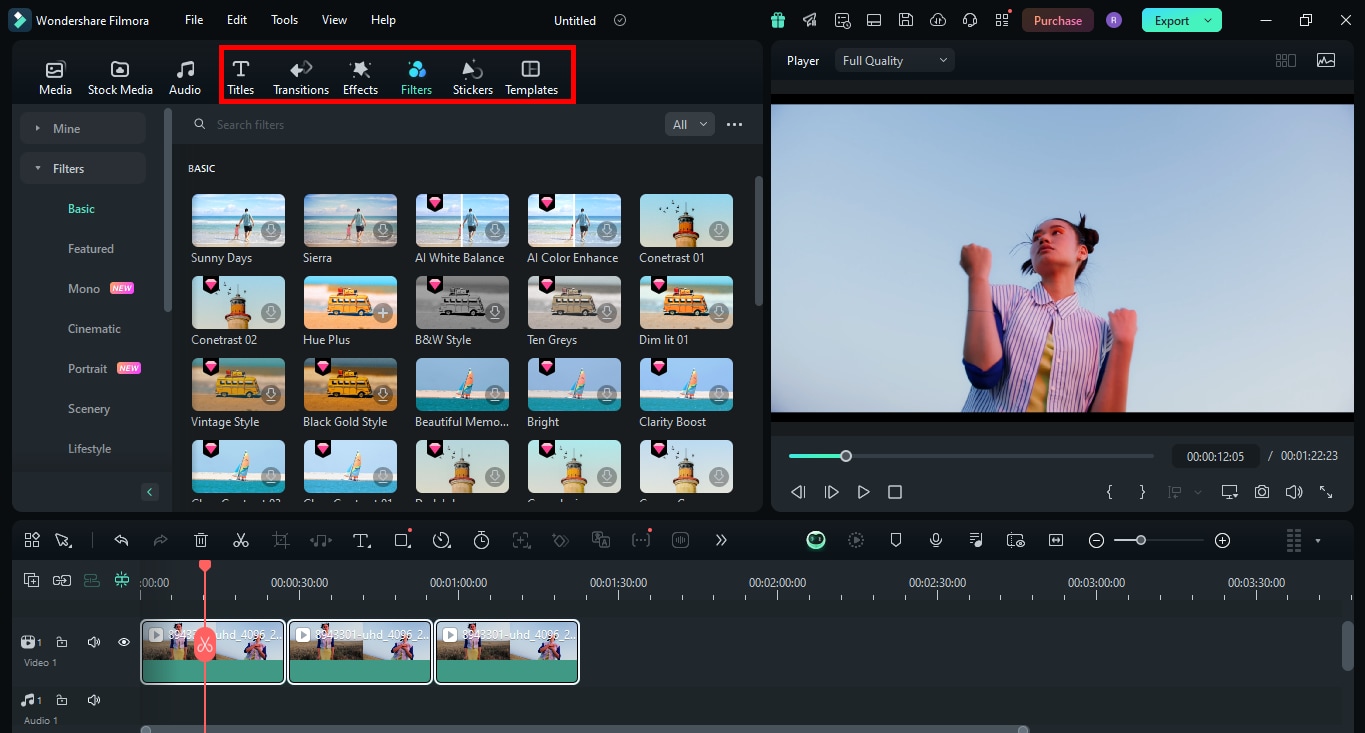
ขั้นตอนที่ 5 วิดีโอของคุณจะถูกเพิ่มลงในไทม์ไลน์ ตอนนี้คุณสามารถเพิ่มฟิลเตอร์ เอฟเฟกต์ การเปลี่ยนผ่าน หรือชื่อเรื่องลงไปได้ ตัวเลือกเหล่านี้อยู่ในเมนูด้านบนซ้าย
2.iMovie
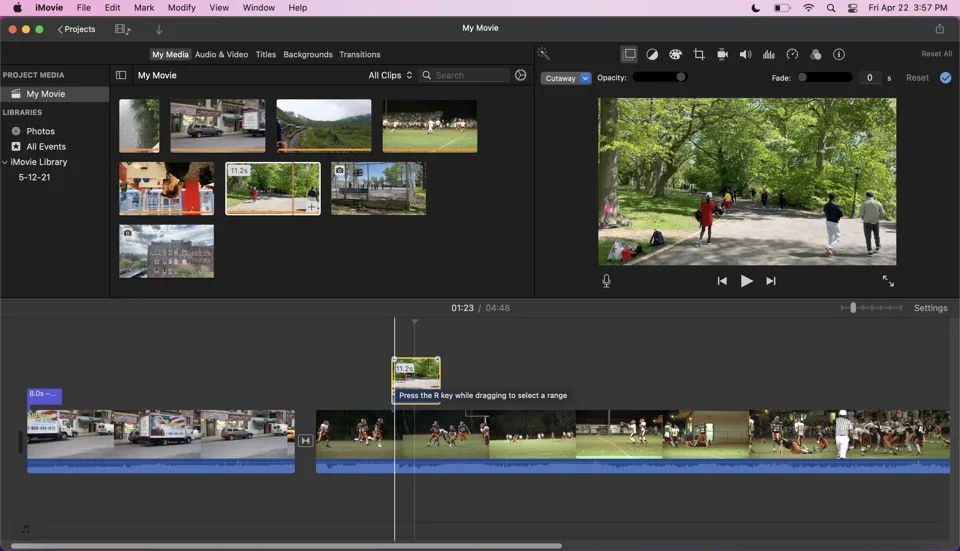
หากคุณต้องการสร้างตัวอย่างภาพยนตร์ขนาดเล็กสำหรับโซเชียลมีเดีย iMovie ทำงานได้อย่างง่ายดาย! มันมาฟรีกับ Mac ของคุณและมีเทมเพลตภาพยนตร์ที่หลากหลาย ด้วยการรองรับ UHD การเปลี่ยนผ่าน ชื่อเรื่อง และเครื่องมือแก้ไขขั้นสูง มันเป็นหนึ่งในโปรแกรมสร้างตัวอย่างภาพยนตร์ที่ดีที่สุดอย่างง่ายดาย ส่วนที่เจ๋งคือคุณสามารถเริ่มโปรเจกต์บน iPhone หรือ iPad และทำให้เสร็จบน Mac ของคุณได้
คุณสมบัติหลัก:
- มีเทมเพลตตัวอย่างภาพยนตร์ที่หลากหลาย 29 แบบให้เริ่มต้น
- รองรับภาพยนตร์ความละเอียดสูงสุด 4K ที่บันทึกบน iPhone หรือกล้อง UHD
- สร้างภาพยนตร์ขนาดเล็กโดยอัตโนมัติด้วยเครื่องมือ Magic Movie
- เพิ่มชื่อเรื่อง การเปลี่ยนผ่าน เอฟเฟกต์เร่งเวลาและสโลว์โมชัน
- สร้างเพลงประกอบภาพยนตร์ของคุณด้วยเพลงและเอฟเฟกต์เสียงในตัว
วิดีโอสอน:
3.VSDC Free Video Editor
หากคุณมีงบประมาณจำกัดและกำลังมองหาโปรแกรมสร้างตัวอย่างภาพยนตร์ที่ดีที่สุดพร้อมฟีเจอร์การแก้ไขขั้นสูง VSDC คือสิ่งที่คุณต้องการ! เป็นโปรแกรมฟรีสำหรับแพลตฟอร์ม Windows และ iOS
ด้วย VSDC คุณจะได้รับแพ็คเกจการแก้ไขที่สมบูรณ์พร้อมการควบคุมเสียงและวิดีโอที่แม่นยำ มันมีฟิลเตอร์และเอฟเฟกต์ที่หลากหลายสำหรับการแก้ไขสี การเปลี่ยนผ่านที่น่าทึ่ง และการแปลงวัตถุ นอกจากนี้คุณยังสามารถปลดล็อกฟีเจอร์ขั้นสูงเพิ่มเติมด้วย VSDC Pro!
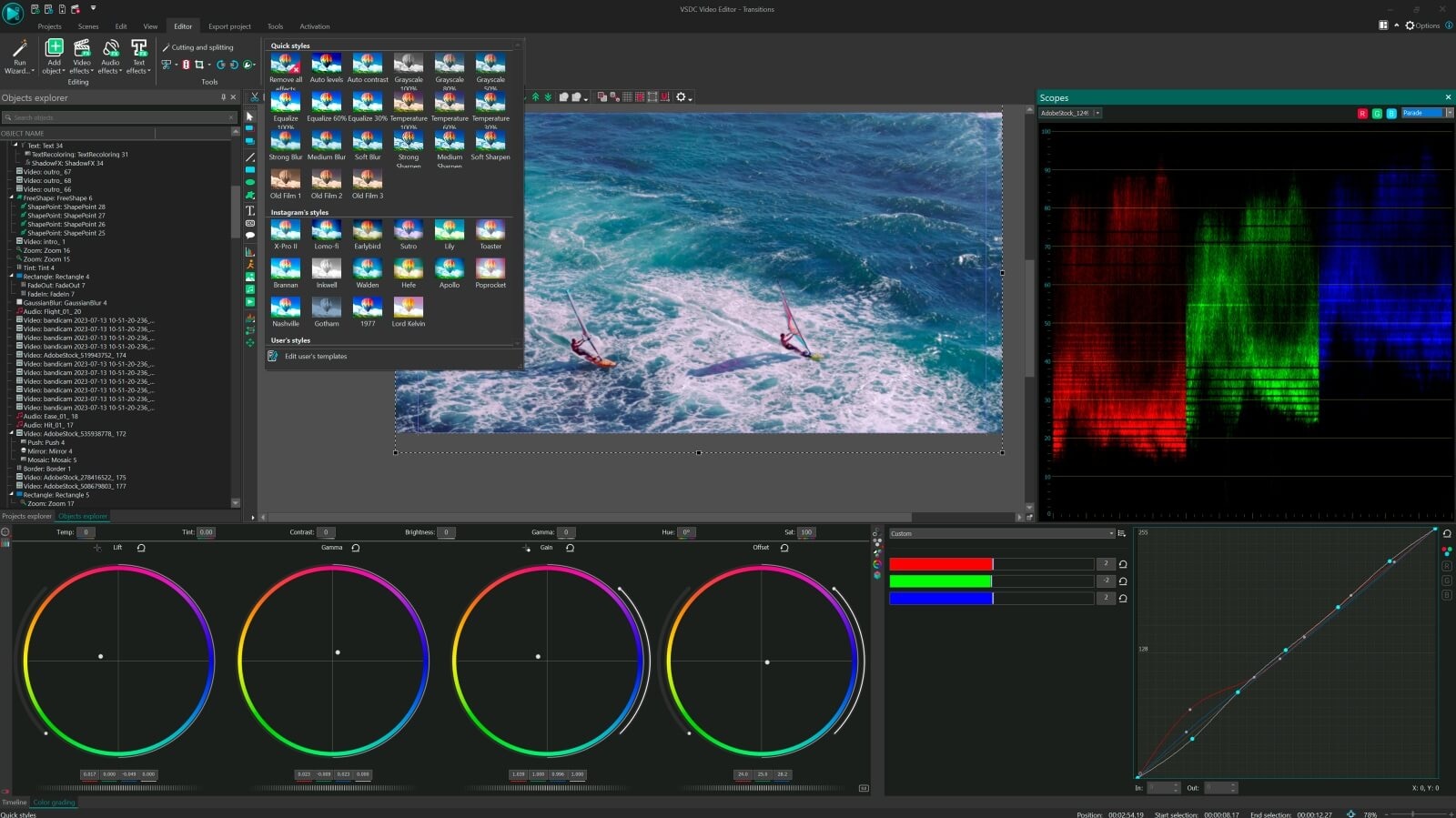
มาดูข้อดีข้อเสียของการใช้ VSDC ในการสร้างตัวอย่างภาพยนตร์กัน
คุณสมบัติหลัก:
- มีไทม์ไลน์แบบไม่เป็นเส้นตรงเพื่อวางแทร็กหลายชั้นสำหรับการแก้ไขภาพยนตร์
- มีฟีเจอร์ขั้นสูงเช่นการติดตามการเคลื่อนไหว การปรับภาพให้คงที่ เป็นต้น
- ให้คุณแก้ไขเสียงภาพยนตร์ด้วยอีควอไลเซอร์เสียง การพากย์เสียง และอื่นๆ
- รองรับคุณภาพ 4K และ HD พร้อมตัวแปลงรหัสเสียง/วิดีโอที่หลากหลาย
- มีการแก้ไขวิดีโอ 360 และคีย์สีที่ทรงพลังสำหรับการแก้ไขที่ซับซ้อน
วิดีโอสอน:
4.Vegas Pro
คุณเป็นนักตัดต่อวิดีโอมืออาชีพที่กำลังมองหาเครื่องมือขั้นสูงเพื่อสร้างตัวอย่างภาพยนตร์คุณภาพสูงใช่ไหม? ถ้าใช่ Vegas Pro คือเครื่องมือที่คุณต้องการ เป็นซอฟต์แวร์แก้ไขวิดีโอที่หลากหลายสำหรับแพลตฟอร์ม Windows ที่ออกแบบมาสำหรับผู้สร้างภาพยนตร์และผู้สร้างคอนเทนต์
มีทุกอย่างตั้งแต่คีย์สีและการบังคับแบบ Bezier ไปจนถึงการติดตามระนาบและการเคลื่อนไหว ส่วนที่ดีที่สุดของ Vegas Pro คือการเพิ่ม AI ช่วยในการแก้ไขล่าสุด ซึ่งสามารถเพิ่มความเร็วในการแก้ไขที่ซับซ้อนได้อย่างมาก
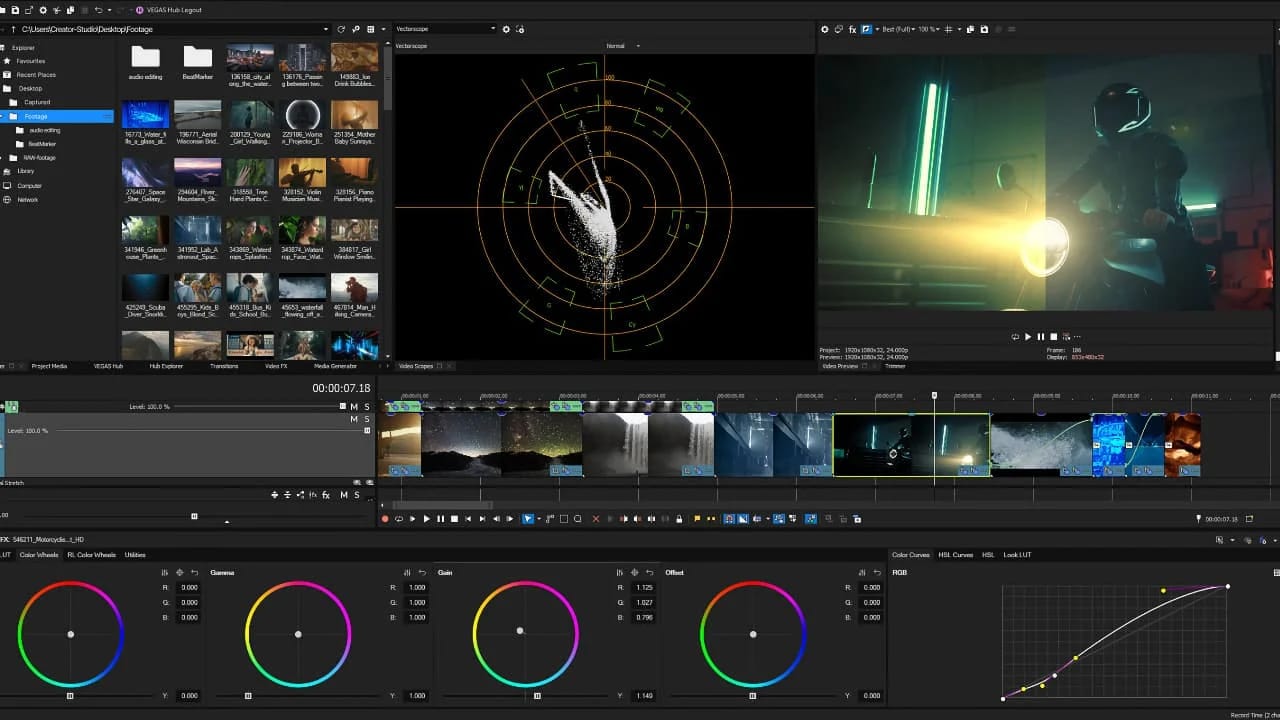
คุณสมบัติหลัก:
- ให้คุณสร้างไทม์ไลน์ซ้อนกันเพื่อการแก้ไขที่มีระเบียบมากขึ้น
- ปรับกรอบภาพโดยอัตโนมัติสำหรับอัตราส่วนภาพที่หลากหลาย
- การแก้ไขข้อความแบบ AI ให้คุณแก้ไขหรือวางได้โดยตรงจากข้อความ
- เครื่องมือทำความคมชัด ทำให้เรียบ และกำจัดหมอกควันแบบ AI เพื่อความชัดเจนของภาพยนตร์ที่ดีขึ้น
- สามารถตรวจจับจังหวะและเทมโปเพื่อปรับการตัดให้สอดคล้องกับจังหวะดนตรี
วิดีโอสอน:
5.Adobe Premiere Pro
Adobe Premiere Pro เป็นหนึ่งในโปรแกรมสร้างตัวอย่างภาพยนตร์ที่ดีที่สุด เป็นที่นิยมอย่างกว้างขวางสำหรับฟีเจอร์การแก้ไขระดับมืออาชีพ เป็นซอฟต์แวร์ที่คุ้นเคยสำหรับนักตัดต่อวิดีโอหลายคนและเป็นเครื่องมือที่ยอดเยี่ยมสำหรับการสร้างตัวอย่างภาพยนตร์ที่น่าดึงดูดด้วยการควบคุมการแก้ไขที่แม่นยำ
Premiere Pro ตอนนี้มีฟีเจอร์ที่ขับเคลื่อนด้วย AI หลากหลาย รวมถึง AI สร้างสรรค์เพื่อขยายฉากและสร้างคลิปใหม่ นอกจากนี้ยังมีให้สำหรับทั้งแพลตฟอร์ม Windows และ Mac
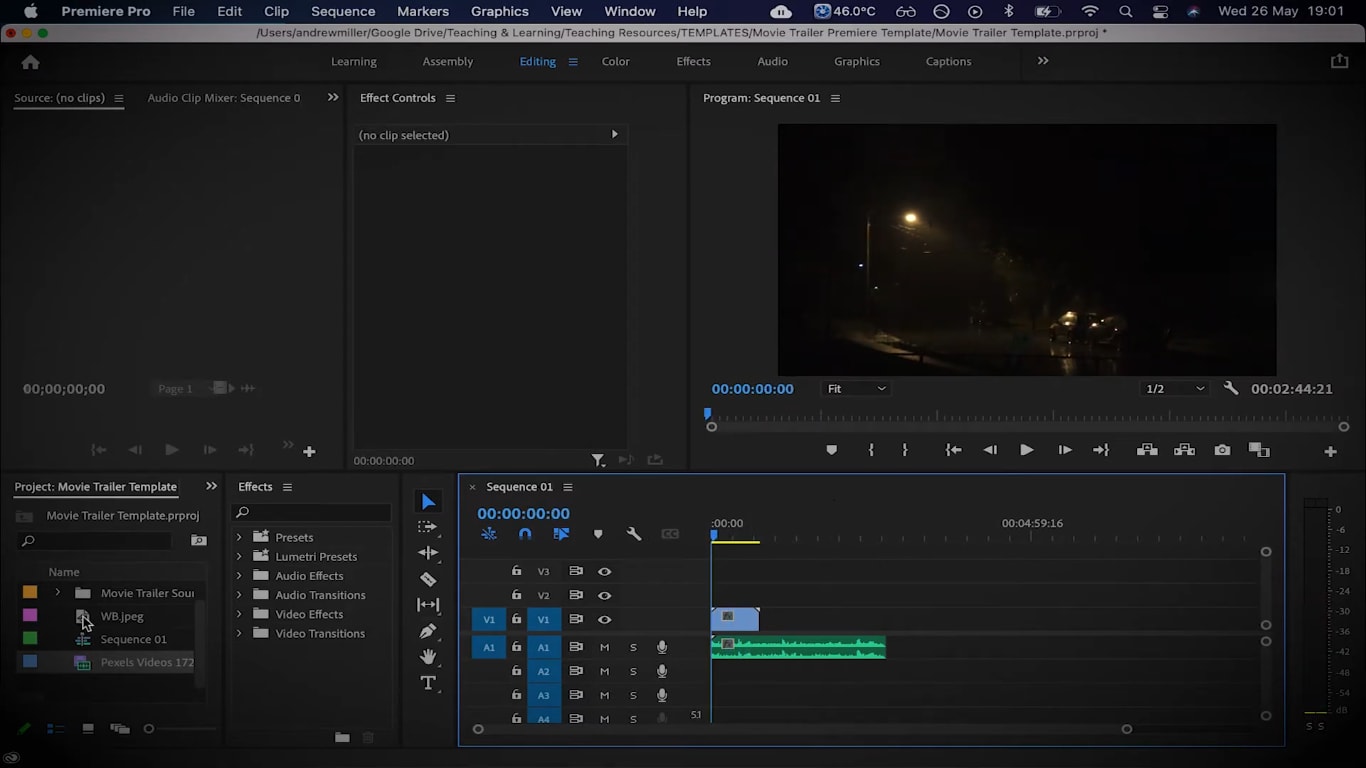
คุณสมบัติหลัก:
- มีเครื่องมืออัจฉริยะเช่นการปรับกรอบอัตโนมัติและการแก้ไขฉากที่ขับเคลื่อนด้วย AI
- ฟีเจอร์ Generative Extend และ B-Roll ให้คุณปรับปรุงและขยายภาพ
- เครื่องมือสี Lumetri สามารถสร้างการปรับสีและการแก้ไขแบบภาพยนตร์
- ให้คุณแก้ไขเสียง ผสมเพลงประกอบ และทำความสะอาดบทสนทนา
- อนุญาตให้ส่งออกตัวอย่างที่ปรับให้เหมาะสมกับแพลตฟอร์มต่างๆ ได้โดยตรง
วิดีโอสอน:
6.Final Cut Pro X
หากคุณกำลังมองหาโปรแกรมสร้างตัวอย่างภาพยนตร์สำหรับ Mac ที่ทำได้มากกว่า iMovie และเหมาะสำหรับมืออาชีพ Final Cut Pro X ของ Apple อาจเป็นตัวเลือกของคุณ เป็นโปรแกรมตัดต่อวิดีโอชั้นยอดพร้อมเครื่องมือแก้ไขที่หลากหลายเพื่อสร้างตัวอย่างภาพยนตร์ที่เรียบหรู
รองรับรูปแบบไฟล์หลายประเภท ทำให้การแก้ไข HDV, DV และรูปแบบอื่นๆ เป็นเรื่องง่าย นอกจากนี้ยังผสานรวมกับผลิตภัณฑ์ของ Apple อื่นๆ เช่น Motion และ Compressor ได้อย่างราบรื่น
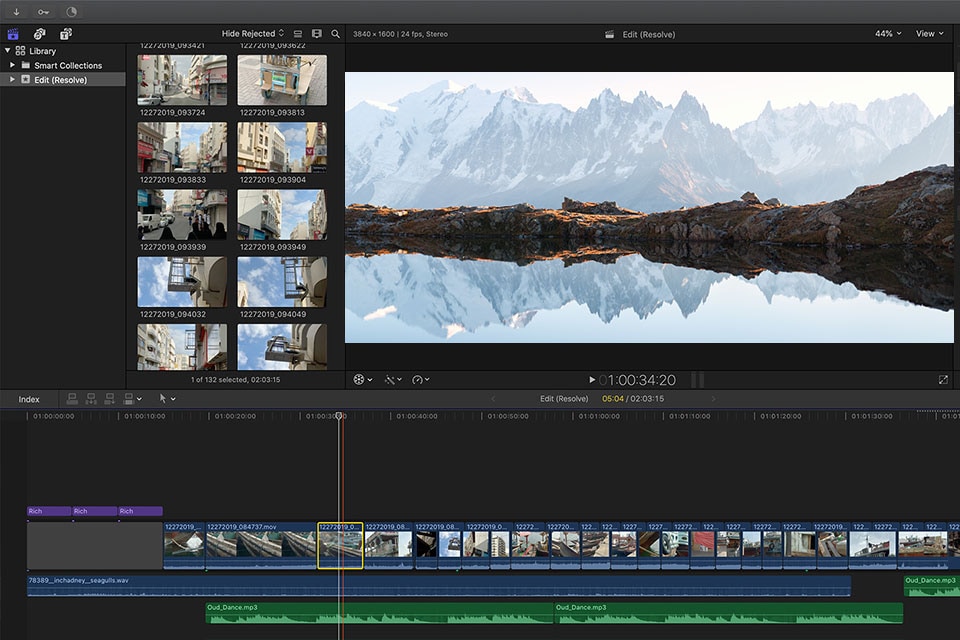
คุณสมบัติหลัก:
- ให้คุณสร้างชื่อเรื่อง 2D และ 3D เพื่อบอกเล่าเรื่องราวของตัวอย่างของคุณ
- เครื่องมือคีย์สีให้คุณสร้างเอฟเฟกต์จอสีเขียว/น้ำเงินคุณภาพสูง
- มีการปรับสีขั้นสูงและ LUT สำหรับเอฟเฟกต์ภาพยนตร์
- คุณสามารถลดเสียงพื้นหลังเพื่อเพิ่มความชัดเจนของบทสนทนา
- รองรับความละเอียดวิดีโอ HDR และ 8K สำหรับผลลัพธ์คุณภาพสูง
7.Avid Media Composer
Avid Media Composer เป็นหนึ่งในโปรแกรมสร้างตัวอย่างภาพยนตร์ที่ดีที่สุดสำหรับ Windows และ Mac เป็นซอฟต์แวร์มืออาชีพสำหรับการตัดต่อภาพยนตร์และอยู่ในวงการมานานแล้ว มีอินเทอร์เฟซที่เรียบร้อยและปรับแต่งเป็นหน้าต่างลอยได้ตามความต้องการของคุณ
เครื่องมือนี้ช่วยให้คุณเข้าถึงแทร็กเสียงและวิดีโอหลายแทร็กสำหรับการแก้ไขที่ซับซ้อน นอกจากนี้ยังมีคลังเอฟเฟกต์และการเปลี่ยนผ่านที่หลากหลายเพื่อสร้างตัวอย่างภาพยนตร์ที่ดีที่สุดของคุณ!
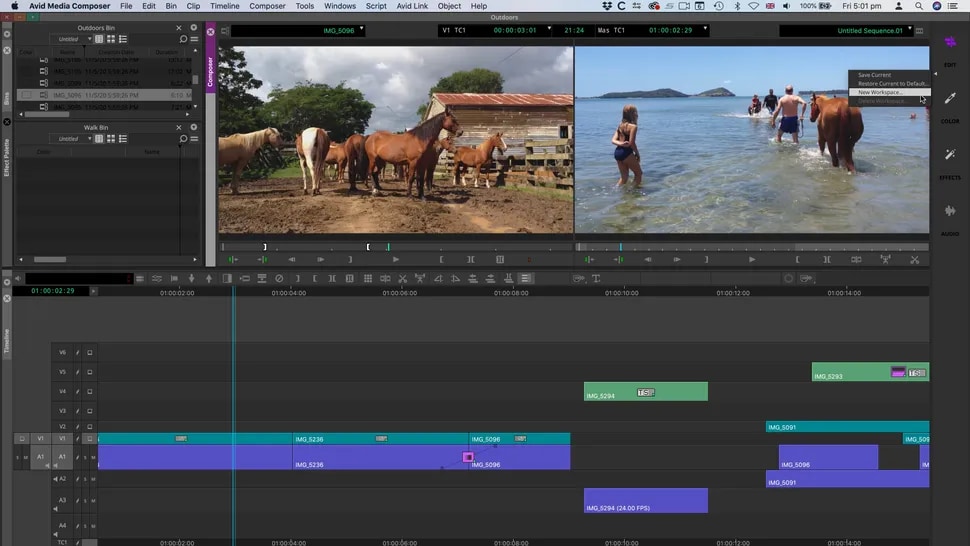
คุณสมบัติหลัก:
- มีการเล่นแบบเรียลไทม์ของภาพยนตร์ในขณะที่ปรับไทม์ไลน์
- รองรับการสร้างตัวอย่างความละเอียด 16K ด้วยอัตราส่วนภาพแบบกำหนดเอง
- ให้คุณซิงค์มุมกล้องหลายตัวสำหรับการแก้ไขมัลติแคม
- การประมวลผลบนคลาวด์ช่วยให้ทีมสามารถทำงานร่วมกันในโปรเจกต์การแก้ไข
8.HitFilm Pro
Hitfilm Pro เป็นอีกหนึ่งโปรแกรมที่ยอดเยี่ยมในบรรดาโปรแกรมสร้างตัวอย่างภาพยนตร์ที่ดีที่สุด ด้วยคีย์สี เอฟเฟกต์ข้อความ และการรองรับความละเอียดสูง เหมาะสำหรับการทำตัวอย่างที่สั้นและกระชับ
ส่วนที่ดีที่สุดของเครื่องมือนี้คือเอฟเฟกต์และพรีเซ็ตที่ปรับแต่งได้อย่างกว้างขวาง คอลเลกชันที่หลากหลายนี้เหมาะกับคลิปไซไฟ กราฟิกเคลื่อนไหว และอื่นๆ HitFilm Pro ยังมีให้สำหรับทั้ง Windows และ Mac
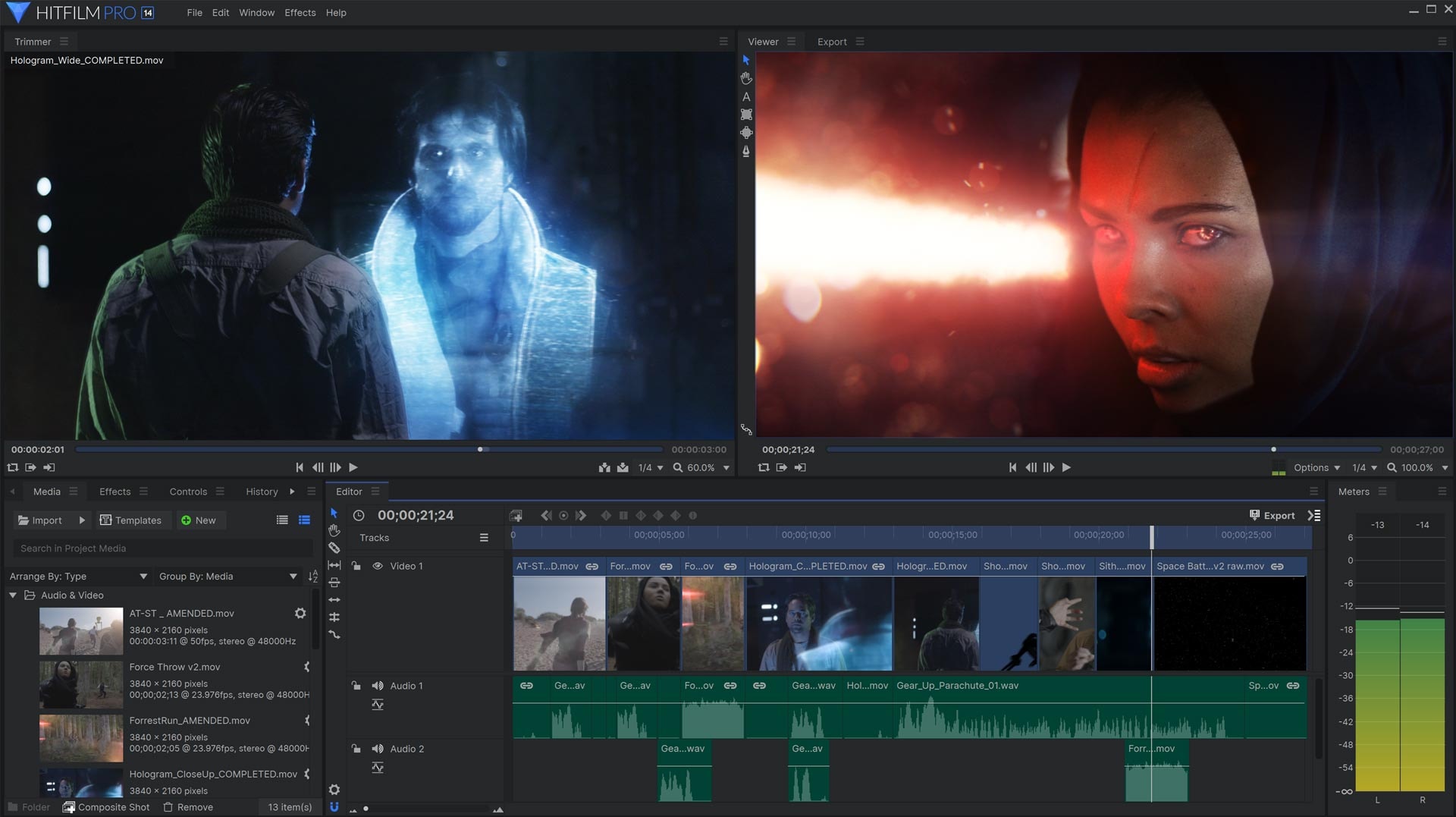
คุณสมบัติหลัก:
- รองรับปลั๊กอินจากเครื่องมือเช่น Boris FX และ Foundry สำหรับการแก้ไขอย่างสร้างสรรค์
- มีเทมเพลตที่ปรับแต่งได้กว่า 980 แบบพร้อมการเปลี่ยนผ่านและเอฟเฟกต์แบบพรีเซ็ต
- มีเอฟเฟกต์ข้อความที่หลากหลายเพื่อสร้างเครดิตเปิดและปิด
- มีเครื่องมือแสงเลนส์แฟลร์ที่ทรงพลังที่สร้างเอฟเฟกต์ที่น่าทึ่ง
- เทคโนโลยีคีย์สีให้คุณสร้างสภาพแวดล้อมใดก็ได้ที่คุณต้องการ
ตอนที่ 4 เปรียบเทียบเครื่องมือสร้างตัวอย่างภาพยนตร์ที่ดีที่สุด
ตอนนี้คุณรู้ทุกอย่างเกี่ยวกับโปรแกรมสร้างตัวอย่างภาพยนตร์ชั้นนำแล้ว ด้วยตัวเลือกระดับท็อปมากมาย การเลือกเครื่องมือหนึ่งอาจเป็นเรื่องยาก แต่ไม่ต้องกังวล นี่คือการเปรียบเทียบโดยละเอียดเพื่อความสะดวกของคุณ!
| ซอフต์แวร์ | แพลตฟอร์ม | ราคา | ฟีเจอร์ AI | ความง่ายในการใช้งาน | เครื่องมือตัดต่อหลัก |
| Filmora | Windows, Mac, iOS, Android | ฟรี เริ่มต้นแบบเสียเงิน: $9.99/เดือน | ขั้นสูง, ปรับเฟรมอัตโนมัติ, ตัดฉากอัจฉริยะ ฯลฯ | ใช้งานง่าย เหมาะสำหรับทั้งมือใหม่และมืออาชีพ | การติดตามระนาบ, ไทม์ไลน์แม่เหล็ก, ไลบรารีสินทรัพย์ที่หลากหลาย |
| iMovie | Mac, iOS | ฟรี | ไม่มี | ง่าย | การตัดต่อพื้นฐาน, ธีมในตัว, รองรับ 4K |
| VSDC | Windows, iOS | ฟรี เริ่มต้นแบบเสียเงิน $29.99 | ไม่มี | ปานกลาง | การตัดต่อแบบไม่เป็นเชิงเส้น, การปิดบัง, โหมดผสมผสาน |
| Vegas Pro | Windows | $119.88/ปี | การตัดต่อด้วยความช่วยเหลือของ AI | ขั้นสูง | การติดตามการเคลื่อนไหว, รองรับ 8K, การตัดต่อ 3D |
| Premiere Pro | Windows, Mac | $22.99/เดือน | เครื่องมือที่ขับเคลื่อนด้วย AI หลากหลาย | ขั้นสูง | มัลติแคม, HDR, การตัดต่อ VR |
| Final Cut Pro X | Mac | $299.99 | Smart Conform, การตรวจจับฉาก | ปานกลาง | วิดีโอ 360°, เทมเพลตการเคลื่อนไหว |
| Avid Media Composer | Windows, Mac | $39.99/เดือน | ระบบอัตโนมัติของงาน | ขั้นสูง | การทำงานร่วมกันแบบหลายผู้ใช้ |
| HitFilm Pro | Windows, Mac | ฟรี เริ่มต้นแบบเสียเงิน $12.99/เดือน | ไม่มี | ปานกลาง | เครื่องมือ VFX, เอฟเฟกต์อนุภาค |
ตอนที่ 5 เคล็ดลับด่วนสำหรับการสร้างตัวอย่างภาพยนตร์ที่ดีที่สุด
ตอนนี้คุณได้เรียนรู้ทุกอย่างเกี่ยวกับโปรแกรมสร้างตัวอย่างภาพยนตร์ที่ดีที่สุดแล้ว คุณพร้อมที่จะสร้างตัวอย่างที่ดึงดูดผู้ชมสูงสุดหรือยัง? นี่คือเคล็ดลับบางประการสำหรับการยกระดับการตัดต่อของคุณโดยใช้ Wondershare Filmora!
1. สร้างความลุ้นระทึกด้วยการตัดเชิงกลยุทธ์
การตัดอย่างรวดเร็วและการเปลี่ยนระหว่างฉากสามารถสร้างความลุ้นระทึกได้ ในการทำเช่นนี้ ให้วางคลิปของคุณบนไทม์ไลน์ เลื่อนหัวเล่นไปยังจุดที่คุณต้องการตัด จากนั้นคลิกที่ไอคอนกรรไกร เพื่อแบ่งคลิป
2. เพิ่มฟิลเตอร์เพื่อสร้างอารมณ์และโทนเสียง
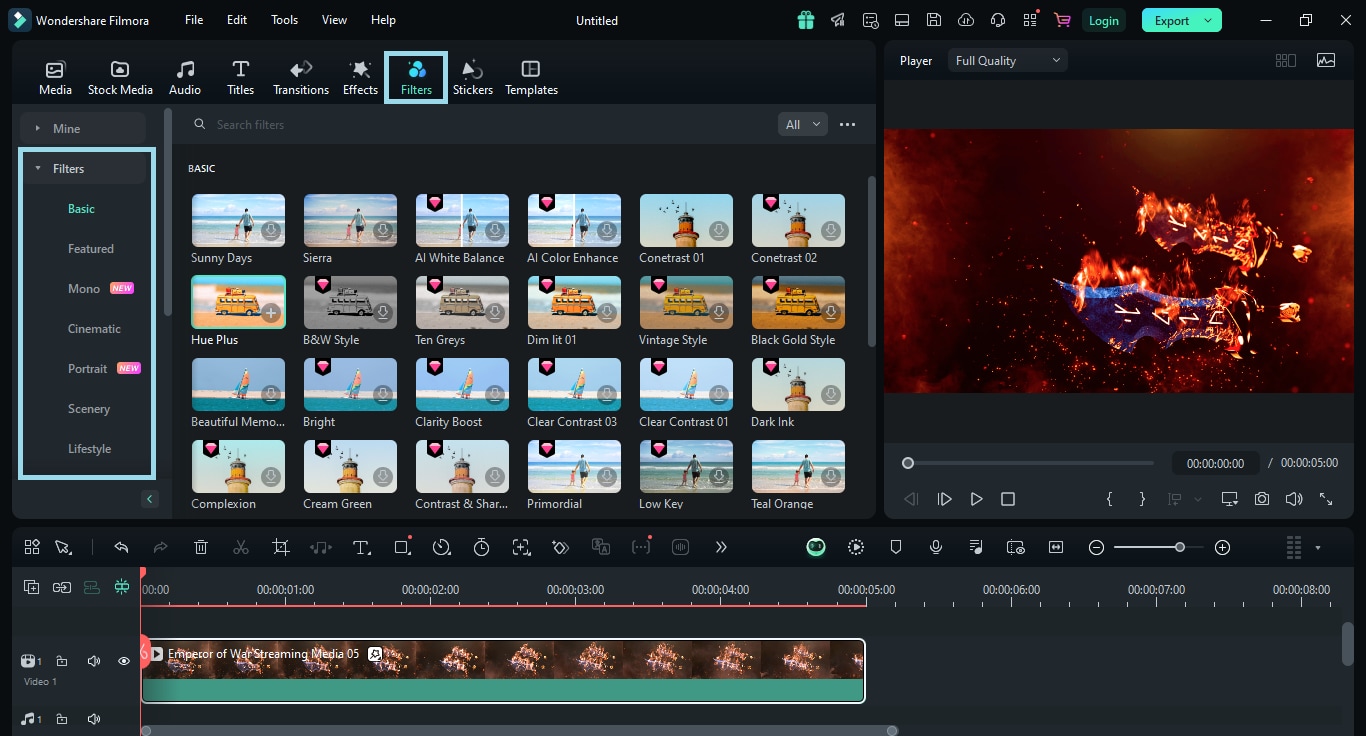
ฟิลเตอร์สามารถสร้างชีวิตใหม่ให้กับตัวอย่างภาพยนตร์ของคุณ เพิ่มอารมณ์และกำหนดบรรยากาศ เลือก"ฟิลเตอร์" จากเมนูด้านบนใน Filmora เรียกดูหมวดหมู่และเลือกฟิลเตอร์ที่คุณชอบ จากนั้นลากมันไปวางบนคลิป
3. ใช้ทรานซิชันสำหรับการเปลี่ยนฉากที่ราบรื่น
เพิ่มทรานซิชันที่น่าทึ่งระหว่างคลิปเพื่อนำผู้ชมไปยังฉากถัดไป เพียงเลือกแท็บ"ทรานซิชัน" และหมวดหมู่ที่คุณต้องการจากแผงด้านซ้าย เลือกทรานซิชันที่คุณชอบและวางระหว่างคลิป
4. ใช้เอฟเฟกต์เพื่อเน้นช่วงเวลาสำคัญ
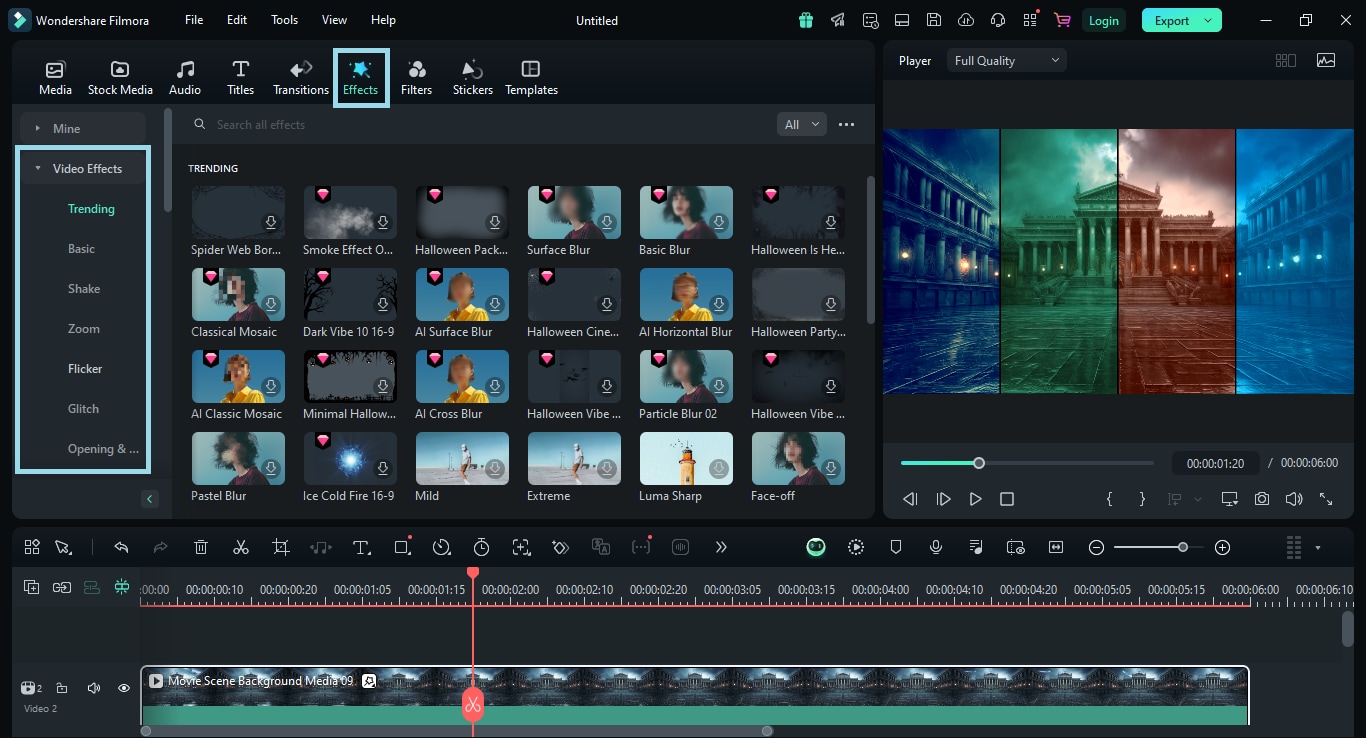
ดึงดูดความสนใจไปยังช่วงเวลาเฉพาะด้วยเอฟเฟกต์ที่น่าทึ่ง เลือกตัวเลือก"เอฟเฟกต์" จากด้านบนซ้าย เรียกดูหมวดหมู่ต่างๆ รวมถึงอนุภาค, พลังงาน, เส้นความเร็ว ฯลฯ จากนั้นคลิกเอฟเฟกต์ที่คุณต้องการและลากมันไปวางบนคลิป
5. เพิ่มข้อความและชื่อเรื่องสำหรับการบรรยาย
ใช้สไตล์ข้อความแบบไดนามิกและเอฟเฟกต์เพื่อบรรยายเรื่องราวของภาพยนตร์ Filmora ทำให้เรื่องนี้ง่ายด้วยพรีเซ็ตที่ปรับแต่งได้ เพียงคลิกแท็บ"ชื่อเรื่อง" จากด้านบน คลิก"เทมเพลตชื่อเรื่อง" จากด้านซ้ายและเลือกอันที่คุณชอบ จากนั้นคลิกปุ่ม"+" เพื่อเพิ่มลงในโปรเจกต์
สรุป
นั่นคือทั้งหมดเกี่ยวกับคู่มือของเราสำหรับเครื่องมือสร้างตัวอย่างภาพยนตร์ที่ดีที่สุด! เราได้แบ่งปันแพลตฟอร์มที่ยอดเยี่ยมพร้อมเครื่องมือตัดต่อที่ทรงพลังเพื่อทำให้วิสัยทัศน์ของคุณเป็นจริง ด้วยเครื่องมือเหล่านี้ คุณสามารถสร้างตัวอย่างระดับมืออาชีพที่จุดประกายความคาดหวังและรวบรวมการรับชมสูงสุด!
เครื่องมือเหล่านี้ทั้งหมดได้รับความนิยมในหมู่ผู้สร้างภาพยนตร์และผู้สร้างเนื้อหา อย่างไรก็ตาม หากคุณต้องการประสบการณ์การตัดต่อที่ราบรื่น ลอง Wondershare Filmora เครื่องมือตัดต่อที่ขับเคลื่อนด้วย AI สามารถช่วยคุณสร้างตัวอย่างระดับมืออาชีพที่ถ่ายทอดเรื่องราวของภาพยนตร์ของคุณได้อย่างง่ายดาย

