



เคยเลื่อนไปดูวิดีโอไฮไลท์กีฬาสุดมัน หรือคลิปสรุปงานแต่งที่อบอุ่นหัวใจ แล้วสงสัยว่า “จะทำวิดีโอไฮไลท์แบบนั้นได้อย่างไร?” คุณอาจอยากสร้างวิดีโอไฮไลท์เพื่อบันทึกประตูสำคัญในเกม โชว์ช่วงเวลาประทับใจจากเหตุการณ์ หรือทำคลิปสั้นลงโซเชียลมีเดีย
วิดีโอไฮไลท์คือวิธีเล่าเรื่องของคุณในรูปแบบกระทัดรัด วิดีโอไฮไลท์ที่ดีที่สุดต้องสั้น มีพลัง และเน้นช่วงเวลาสำคัญ—ไม่มีส่วนเกิน มีแต่ไฮไลท์ที่ดึงดูดใจและทำให้ผู้ชมติดตาม

และการสร้างวิดีโอไฮไลท์ไม่จำเป็นต้องเป็นโปรแกรมเมอร์ หากคุณพร้อมจะเนรมิตช่วงเวลาดี ๆ ให้มีชีวิต มาลุยกันเลย!
ในบทความนี้
ส่วนที่ 1. วิธีสร้างวิดีโอไฮไลท์อัตโนมัติด้วย Filmora
การสร้างวิดีโอไฮไลท์ไม่จำเป็นต้องใช้เวลานานหรือซับซ้อน ด้วย Wondershare Filmora ทุกงานตัดต่อเป็นเรื่องง่ายและรวดเร็ว เครื่องมือ AI จะช่วยคุณหาช่วงเวลาสำคัญ แบ่งแยก และตัดต่ออย่างมืออาชีพจากวิดีโอยาวๆ ได้อย่างง่ายดาย เครื่องมืออย่าง Smart Scene Cut, Smart Short Clips และ Scene Detection จะทำให้กระบวนการง่ายขึ้น ประหยัดเวลาทำเองหลายชั่วโมง
นี่คือ วิธีสร้างวิดีโอไฮไลท์ ด้วยแต่ละฟีเจอร์เพื่อเนรมิตช่วงเวลาสำคัญของคุณให้โดดเด่น
วิธีที่ 1: ใช้ Smart Scene Cut
Smart Scene Cut จะระบุและแบ่งช่วงสำคัญ วัตถุ หรือฉากในวิดีโออย่างชาญฉลาด เป็นประโยชน์มากตอนตัดต่อฉบับหยาบ ให้คุณเลือกช่วงที่มีผลกระทบสำหรับแก้ไขและจัดวางบนไทม์ไลน์ได้รวดเร็ว
วิธีสร้างวิดีโอไฮไลท์ด้วย Smart Scene Cut
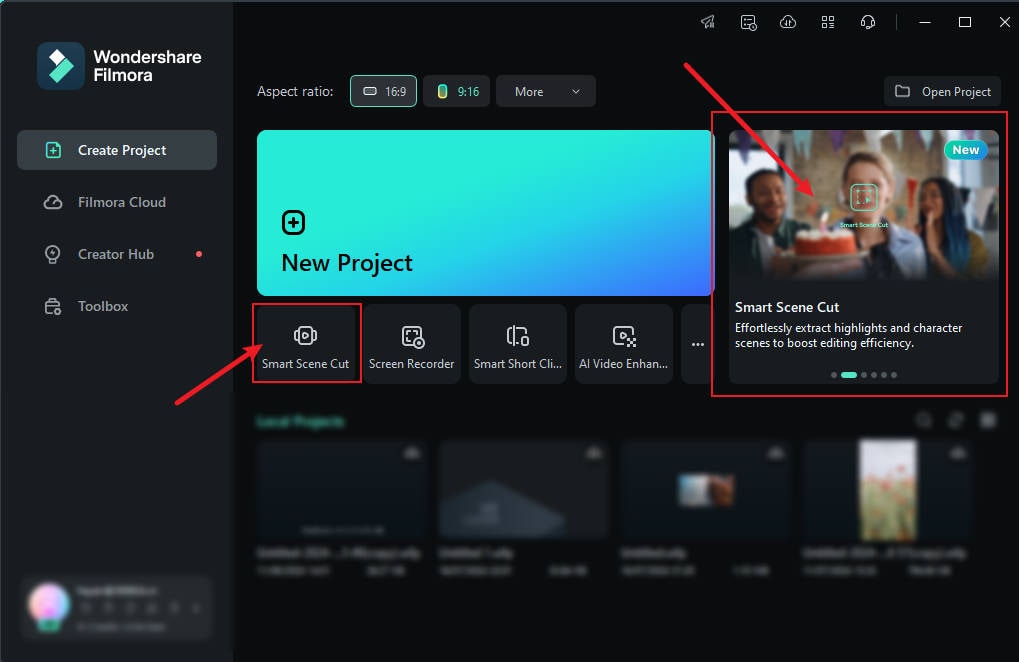
ขั้นตอนที่ 1เปิด Filmora และเข้าสู่หน้าต่าง Smart Scene Cut
เปิด Filmora แล้วหาหน้าต่าง Smart Scene Cut ในหน้าเริ่มต้น
หรือ คุณสามารถหาฟีเจอร์ Smart Scene Cut ในรูปตัวอย่างวิดีโอหลังนำเข้าวิดีโอในโปรเจ็กต์ใหม่ได้เช่นกัน
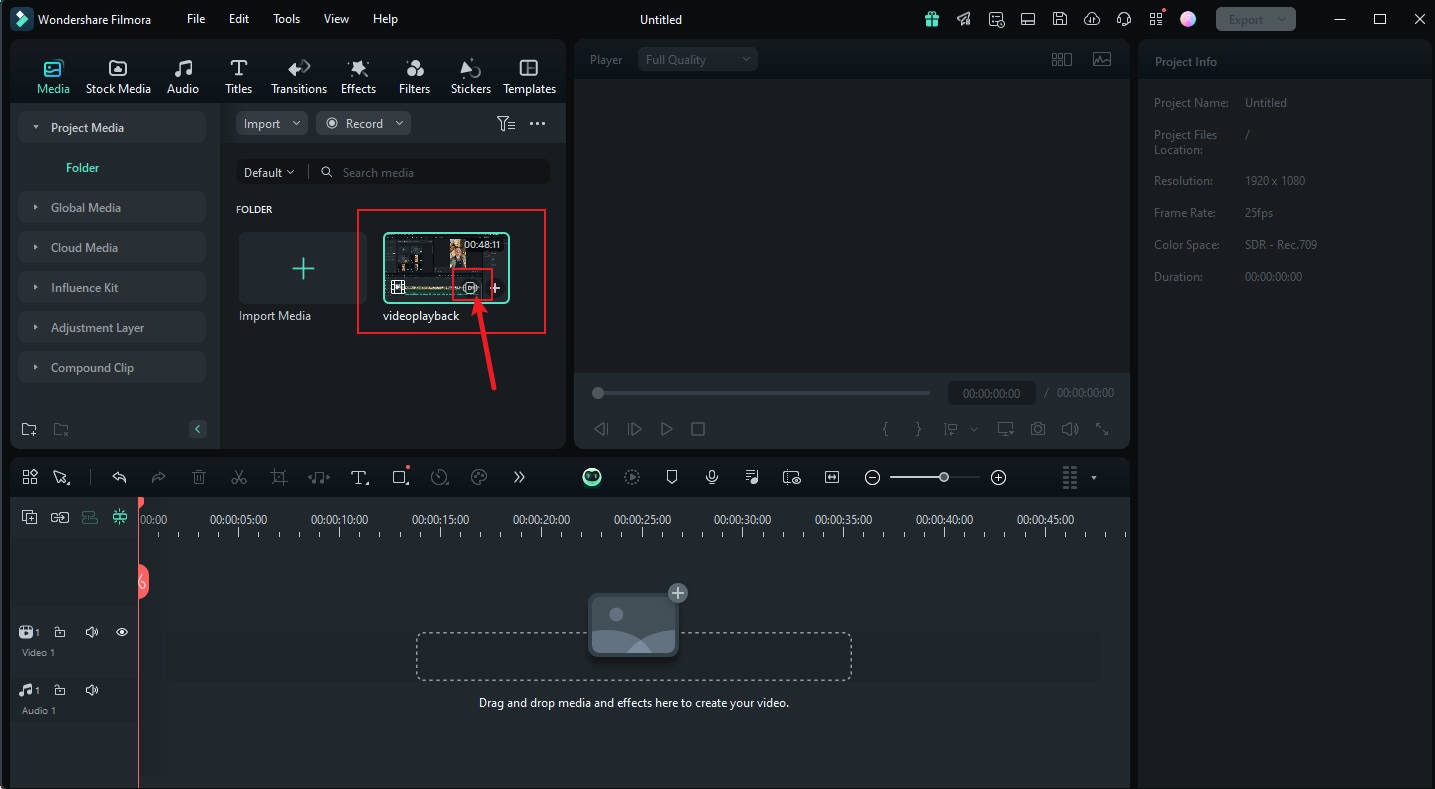
จากนั้นคลิก Create ในหน้าต่างป๊อปอัพ Filmora จะประมวลผลวิดีโอและอัปโหลดเพื่อแบ่งช่วง

ขั้นตอนที่ 2ดูผลลัพธ์และแก้ไข
เมื่อประมวลผลเสร็จแล้ว ไปที่ Media เพื่อหาผลลัพธ์ที่แบ่งไว้ Filmora จะแบ่งคลิปเป็น:
- ฉากไฮไลท์: ช่วงเวลาสำคัญที่ AI ตรวจจับได้
- ฉากตัวละคร: ฉากที่เน้นบุคคล
- วัตถุกำหนดเอง: ให้คุณเลือกและติดตามวัตถุเฉพาะ
ชมวิดีโอนี้เพื่อรายละเอียดเพิ่มเติม:
วิธีที่ 2: ใช้ Smart Short Clips
Smart Short Clips สร้างคลิปสั้นที่พร้อมใช้กับโซเชียลมีเดียอัตโนมัติโดยวิเคราะห์และระบุช่วงสำคัญในวิดีโอ เหมาะสำหรับสร้างไฮไลท์สนุก ๆ ให้แพลตฟอร์มอย่าง TikTok, Instagram Reels และ YouTube Shorts
วิธีสร้างวิดีโอไฮไลท์ ด้วย Smart Short Clips
ขั้นตอนที่ 1เข้าสู่ Smart Short Clips
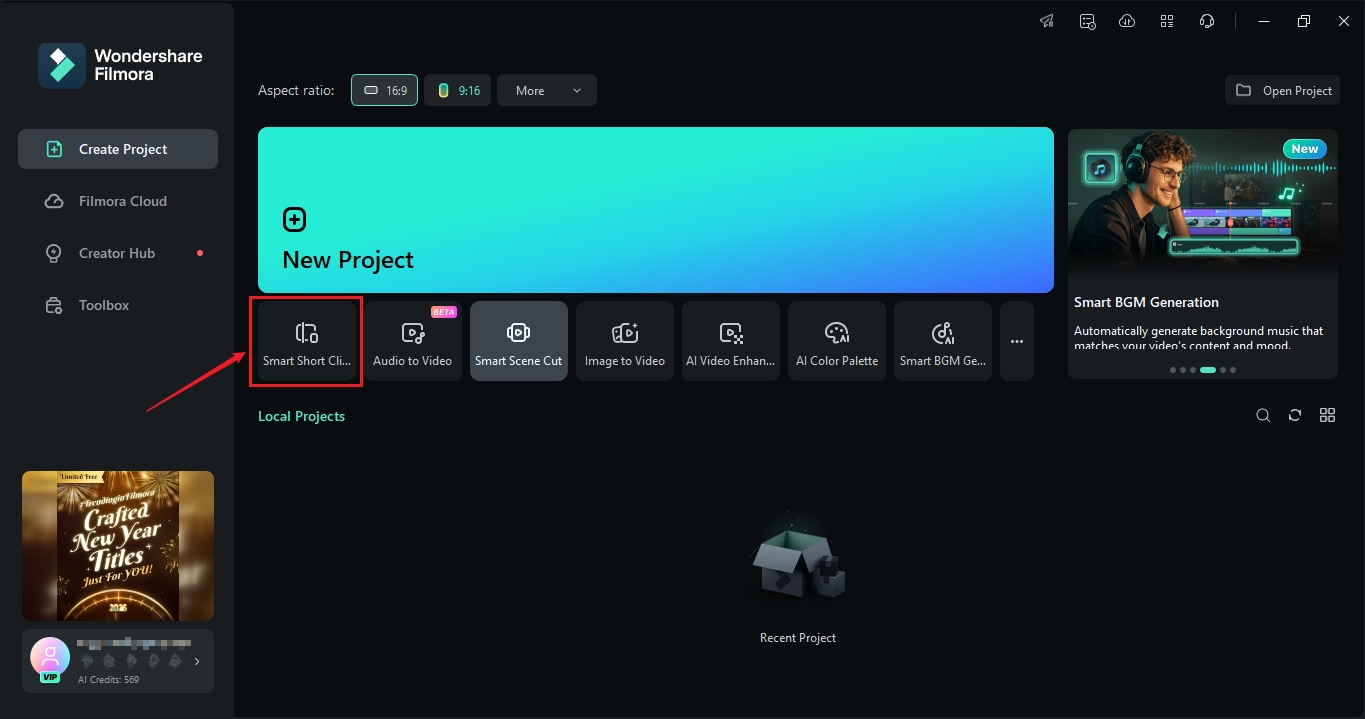
มีหลายวิธีในการเข้าสู่ Smart Short Clips ฟีเจอร์นี้ ก่อนอื่น ที่หน้าเริ่มต้นของ Filmora เลือก Smart Short Clips ใน New Project
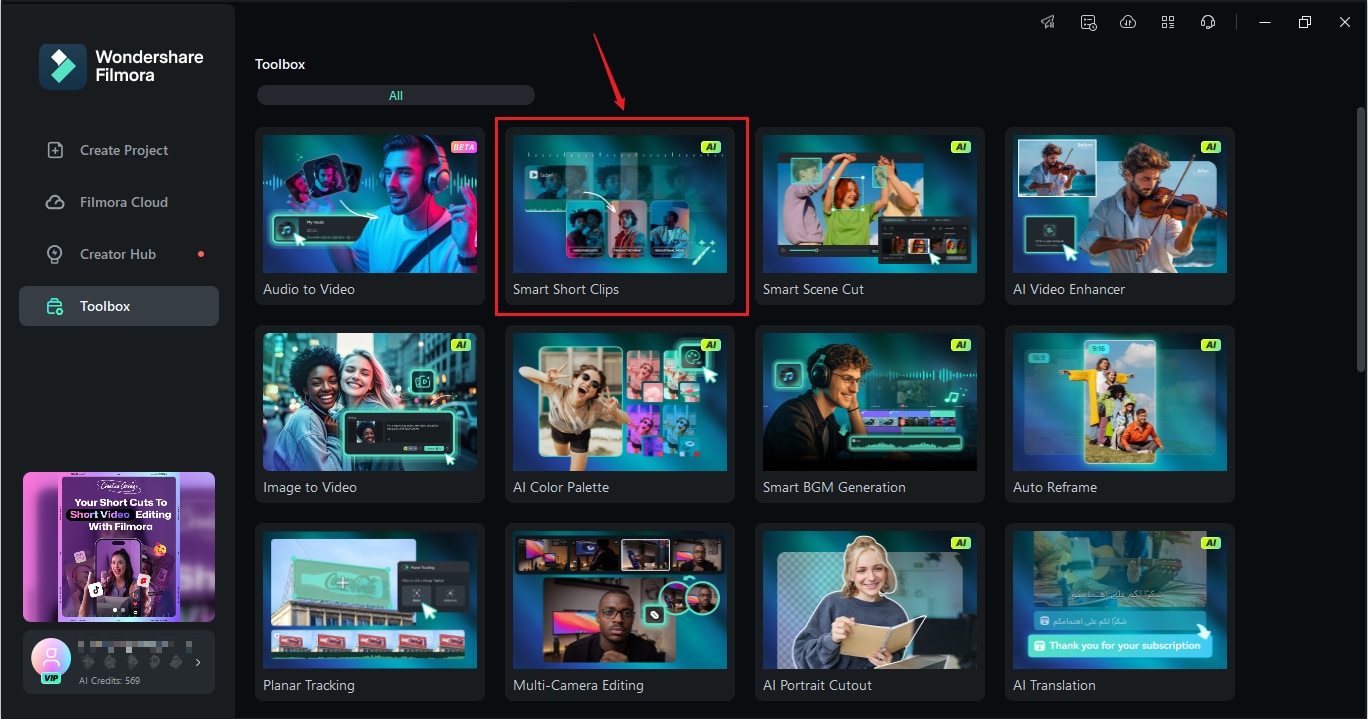
หรือ คุณสามารถเข้าสู่ฟีเจอร์ Smart Short Clips ผ่าน Toolbox โดยเลือกบัตรฟีเจอร์
ขั้นตอนที่ 2อัปโหลดวิดีโอของคุณ
วางลิงก์ YouTube อัปโหลดไฟล์ในเครื่อง หรือเลือกจาก Filmora Cloud เลือกภาษาต้นฉบับและกำหนดระยะเวลาคลิป เปิดใช้งานเมนู Advanced Menu เพื่อปรับอัตราส่วนภาพ เปิดใช้ Smart BGM Generation และเพิ่มคีย์เวิร์ดเพื่อแนะนำอนิเมชัน AI
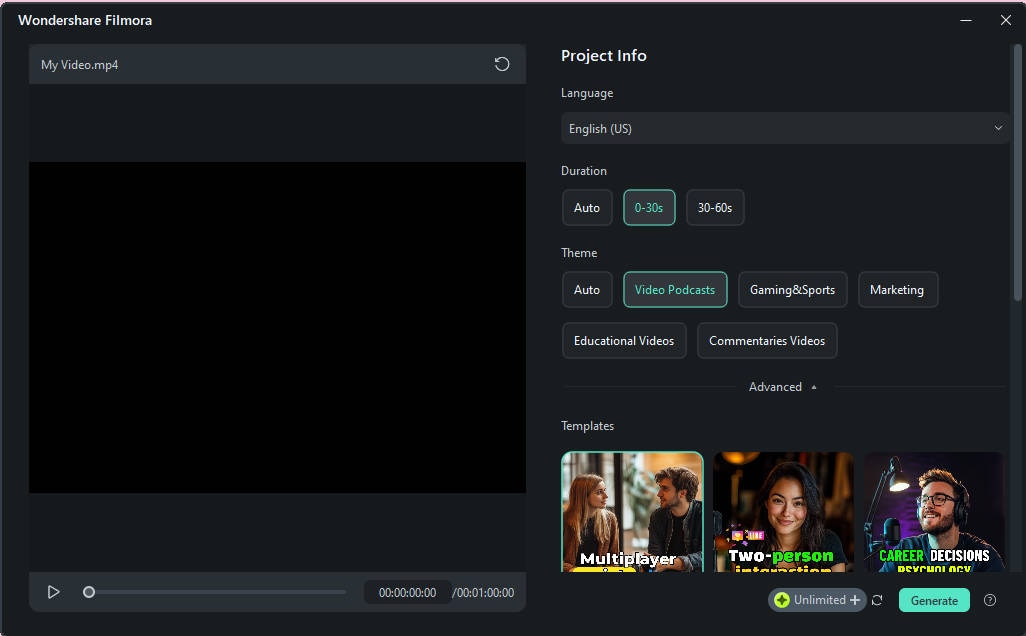
เลือกธีมหรือเทมเพลตวิดีโอแล้วคลิก Generate Filmora จะวิเคราะห์วิดีโอและสร้างคลิปสั้นหลายคลิป
ขั้นตอนที่ 3ตรวจสอบและเลือก
ตรวจสอบคลิปสั้นที่ AI สร้างขึ้น คุณสามารถแก้ไขได้ใน Smart Short Clips editor โดย:
- แก้ไขคำบรรยายและฟอนต์
- เพิ่มการเปลี่ยนฉาก เอฟเฟกต์ หรือเสียงประกอบด้วยข้อความเป็นเสียง
- ตกแต่งด้วยสติกเกอร์และอนิเมชัน
ชมวิดีโอนี้เพื่อรายละเอียดเพิ่มเติม:
วิธีที่ 3: ใช้ Scene Detection
Scene Detection จะระบุการเปลี่ยนช็อตในวิดีโอโดยอัตโนมัติ แบ่งวิดีโอยาวเป็นส่วนสั้นลง เหมาะสำหรับแยกฉากอย่างรวดเร็วโดยไม่ต้องไล่ดูทีละเฟรม
วิธีทำวิดีโอไฮไลท์ ด้วย Scene Detection:
ชมวิดีโอนี้เพื่อรายละเอียดเพิ่มเติม:
ส่วนที่ 2. ฟีเจอร์เพิ่มเติมสำหรับทำให้วิดีโอไฮไลท์ของคุณโดดเด่น
เมื่อคุณได้ช่วงเวลาสำคัญจากเครื่องมือ AI ของ Filmora แล้ว ก็ถึงเวลายกระดับ วิดีโอไฮไลท์งานกิจกรรม ด้วยฟีเจอร์ขั้นสูง เครื่องมือเหล่านี้แปลงวิดีโอเรียบๆ ให้กลายเป็นชิ้นงานสวยงามและมีอารมณ์ที่ดึงดูดใจ
นี่คือวิธีใช้เครื่องมือเหล่านี้เพื่อให้วิดีโอไฮไลท์ของคุณโดดเด่น:
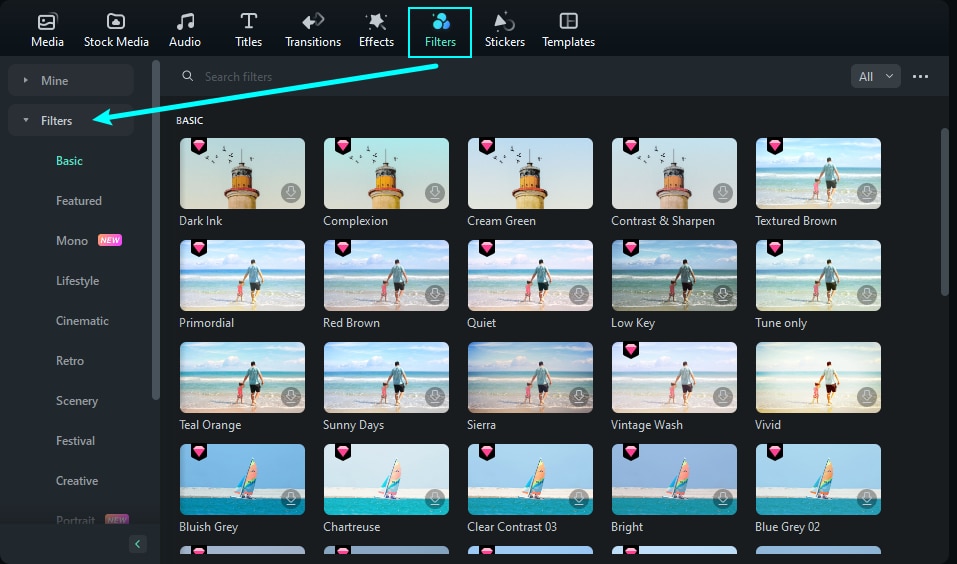
1. การเปลี่ยนฉาก ฟิลเตอร์ และเอฟเฟกต์
การเปลี่ยนฉากอย่างลื่นไหลและเอฟเฟกต์สร้างสรรค์จะเปลี่ยนคลิปดิบให้กลายเป็นประสบการณ์แบบภาพยนตร์ Filmora มีให้เลือก:
- การเปลี่ยนฉาก: เชื่อมแต่ละฉากด้วยการเฟด วูบ ซูม และอีกมากมายอย่างต่อเนื่อง
- ฟิลเตอร์: ปรับสีและโทนเพื่อสร้างสไตล์ภาพที่สอดคล้อง—เหมาะสำหรับสร้างบรรยากาศ
- เอฟเฟกต์: เพิ่มเลเยอร์แสงหรือเอฟเฟกต์ glitch เพื่อรูปลักษณ์ทันสมัยดูดี

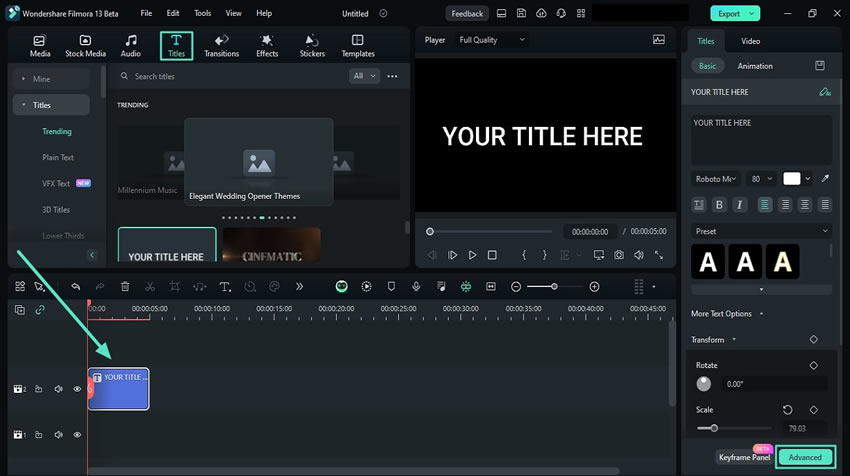
2. ซ้อนข้อความและสร้างแบรนด์เพื่อทำให้วิดีโอของคุณเป็นเอกลักษณ์
การเพิ่มคำบรรยาย หัวเรื่อง หรือโลโก้จะทำให้วิดีโอน่าสนใจและตอบโจทย์กลุ่มเป้าหมาย Filmora มีให้เลือก:
- การซ้อนข้อความแบบปรับแต่งได้: เลือกจากเทมเพลตกว่า 1,000 แบบ เพื่อเพิ่มคำบรรยายหรืออินโทรให้ดูดี
- โลโก้และลายน้ำ: สร้างตัวตนแบรนด์ด้วยการแทรกโลโก้ของคุณในวิดีโอ
- เอฟเฟกต์หัวเรื่อง:ใช้ชื่อภาพเคลื่อนไหว 3 มิติเพื่อสัมผัสแบบไดนามิก
3. ดนตรีและเอฟเฟกต์เสียง: เพิ่มเสียงสะท้อนทางอารมณ์
เสียงมีความสำคัญต่อการสร้างความเชื่อมโยงทางอารมณ์ ห้องสมุดในตัวของ Filmora ประกอบด้วย:
- เพลงปลอดค่าลิขสิทธิ์:เลือกจากเพลงที่คัดสรรมาเพื่อให้เข้ากับอารมณ์ของวิดีโอของคุณ
- เพลงและเอฟเฟกต์เสียงที่สร้างโดย AI:ให้AI สร้างสรรค์เพลงที่ไม่เหมือนใครนั่นช่วยเสริมเรื่องราวของคุณ
- เครื่องมือเสียง:ปรับระดับเสียง ซิงค์เพลงกับการเปลี่ยนภาพ และลบเสียงรบกวนพื้นหลัง

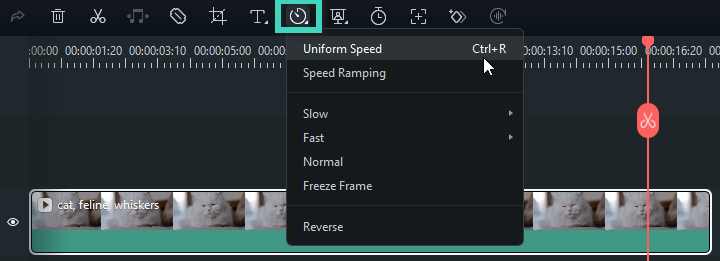
4. การปรับความเร็ว: สร้างโมเมนต์ดราม่า
การจัดการความเร็ววิดีโอสามารถเพิ่มความลึกและความดราม่าให้กับรีลไฮไลท์ของคุณ:
- การเคลื่อนไหวช้า:เน้นช่วงเวลาสำคัญ เช่น การทำประตูหรือรอยยิ้มที่มีความสุข
- กรอไปข้างหน้า:ย่อฉากที่ใช้เวลานาน เช่น การเตรียมการจัดงานหรือฟุตเทจการเดินทาง
5. เครื่องมือ AI: ยกระดับคุณภาพด้วยเทคโนโลยีขั้นสูง
เครื่องมือ AI ของ Filmora ช่วยให้ปรับแต่งคุณภาพภาพและเสียงของวิดีโอของคุณได้ง่าย:
- ภาพบุคคล AI:ลบพื้นหลังโดยอัตโนมัติเพื่อโฟกัสที่วัตถุ เหมาะสำหรับการสร้างภาพที่สะอาดตาและเป็นมืออาชีพ
- การลดเสียงรบกวนเสียง AI:กำจัดเสียงรบกวนที่ไม่พึงประสงค์เพื่อให้ได้เสียงที่คมชัดแม้ในสภาพแวดล้อมที่มีเสียงดัง
- AI คำพูดเป็นข้อความ:สร้างคำบรรยายหรือคำแปลอย่างรวดเร็วเพื่อการเข้าถึงและการเข้าถึงทั่วโลก
รวมทุกสิ่งเข้าด้วยกัน
ด้วยการรวมคุณสมบัติขั้นสูงเหล่านี้เข้าด้วยกัน คุณสามารถสร้างวิดีโอไฮไลท์ที่ประณีต เป็นมืออาชีพ และสร้างผลกระทบทางอารมณ์ได้ ทดลองใช้การเปลี่ยนแปลง ดนตรี และเครื่องมือ AI เพื่อค้นหาการผสมผสานที่ลงตัวระหว่างสไตล์และเนื้อหา—และชมไฮไลท์ของคุณเปล่งประกายอย่างแท้จริง!
ส่วนที่ 3 เครื่องมืออื่น ๆ ที่ต้องพิจารณาสำหรับการสร้างวิดีโอไฮไลท์
แม้ว่า Filmora จะโดดเด่นในฐานะเครื่องมืออันทรงพลังที่ใช้งานง่ายสำหรับการสร้างวิดีโอไฮไลท์ แต่ก็มีโปรแกรมตัดต่อวิดีโออื่นๆ ให้เลือก เช่น:
- Adobe พรีเมียร์ Rush(iOS และ Android)
- วีด.ไอโอ(ออนไลน์)
- คลิปยืดหยุ่น(ออนไลน์)
เพื่อช่วยคุณตัดสินใจว่าเครื่องมือใดเหมาะกับความต้องการของคุณมากที่สุด ต่อไปนี้คือการเปรียบเทียบอย่างรวดเร็ว:
| คุณสมบัติ | ฟิล์มโมรา | พรีเมียร์ Rush | วีด.ไอโอ | คลิปยืดหยุ่น |
| ความสะดวกในการใช้งาน | ใช้งานง่ายมาก และเป็นมิตรกับผู้เริ่มต้น | คุณสมบัติที่เรียบง่ายแต่มีจำกัด | โปรแกรมแก้ไขบนเว็บที่ง่าย | ตามเทมเพลต ง่ายมาก |
| คุณสมบัติ AI | พร้อมเครื่องมือขั้นสูง | เครื่องมือพื้นฐานเท่านั้น | มีให้เลือกบางอย่าง | มีจำหน่าย แต่สำหรับเครื่องมืออัตโนมัติพื้นฐาน |
| การเปลี่ยนแปลงและเอฟเฟกต์ | ไลบรารีตัวกรอง เอฟเฟกต์ และการเปลี่ยนผ่านที่กว้างขวาง | การเปลี่ยนแปลงขั้นพื้นฐาน | ไลบรารีเอฟเฟกต์ที่ดี | เอฟเฟกต์ที่เรียบง่ายเท่านั้น |
| เพลงและเสียง | เพลงปลอดค่าลิขสิทธิ์และเอฟเฟกต์เสียง AI | ตัวเลือกเพลงมีจำกัด | ห้องสมุดหุ้นปลอดค่าลิขสิทธิ์ | มีเพลงไม่กี่เพลง |
| การกำหนดราคา | เริ่มต้นที่ $9.33 ต่อเดือน | $9.99 ต่อเดือน | เริ่มต้นที่ 9 ดอลลาร์ต่อเดือน | เริ่มต้นที่ $11.99 ต่อเดือน |
| ดีที่สุดสำหรับ | ผู้ใช้ทุกคน ตั้งแต่เริ่มต้นไปจนถึงมืออาชีพ | แก้ไขอย่างรวดเร็วบนมือถือ/เดสก์ท็อป | การแก้ไขออนไลน์สำหรับโครงการด่วน | การแก้ไขตามเทมเพลตอย่างรวดเร็ว |
ในขณะที่เครื่องมือเช่น Premiere Rush, Veed.io และ FlexClip เหมาะสำหรับโปรเจ็กต์ง่ายๆ Filmora มี:
- การแก้ไขที่ขับเคลื่อนด้วย AI:คุณสมบัติต่างๆ เช่น Smart Scene Cut และ Smart Short Clips ช่วยประหยัดเวลาและความพยายาม
- ผลลัพธ์ระดับมืออาชีพ:เข้าถึงการเปลี่ยนแปลง เอฟเฟกต์ และเพลงปลอดค่าลิขสิทธิ์นับพันรายการ
- การปรับแต่งและการควบคุม:เครื่องมือขั้นสูงสำหรับทั้งผู้เริ่มต้นและมืออาชีพ
- ราคาไม่แพง:แผนที่ยืดหยุ่นพร้อมความคุ้มค่าเงินที่ยอดเยี่ยม
บทสรุป
การสร้างวิดีโอไฮไลท์ไม่จำเป็นต้องซับซ้อน หากคุณสงสัยว่าจะสร้างวิดีโอไฮไลท์ได้อย่างไร Filmora คือทางออกที่สมบูรณ์แบบ ด้วย Filmora คุณสามารถเปลี่ยนฟุตเทจยาวให้เป็นคลิปสั้นที่น่าดึงดูดซึ่งบันทึกช่วงเวลาที่ดีที่สุดของคุณได้อย่างง่ายดาย
เครื่องมือต่างๆ เช่น การตัดฉากอัจฉริยะ คลิปสั้นอัจฉริยะ และการตรวจจับฉาก ช่วยให้ระบุและแก้ไขไฮไลท์ได้ง่าย ไม่ว่าคุณจะแสดงเนื้อหาเกี่ยวกับกีฬา งานแต่งงาน หรือโซเชียลมีเดีย เริ่มสร้างวิดีโอไฮไลท์คุณภาพระดับมืออาชีพวันนี้และทำให้ช่วงเวลาที่น่าจดจำของคุณมีชีวิตขึ้นมาด้วยการคลิกเพียงไม่กี่ครั้ง!

