100% Security Verified | No Subscription Required | No Malware

ผู้ใช้จำนวนมากต้องการเปลี่ยนวิดีโอของตนให้กลายเป็นวอลเปเปอร์แบบ Liveเพื่อทำให้หน้าจอ iPhone ดูมีชีวิตชีวาและเป็นส่วนตัวมากขึ้น อย่างไรก็ตาม iPhone รองรับเฉพาะวอลเปเปอร์แบบ Live ที่ขยับได้เมื่อแตะ และตามปกติเดสก์ท็อปมักจะต้องใช้เครื่องมือของบุคคลที่สามเพื่อตั้งฉากหลังวิดีโอที่เล่นต่อเนื่อง
ในคู่มือนี้ เราจะแนะนำคุณวิธีเปลี่ยนวิดีโอให้เป็นวอลเปเปอร์แบบ Live บน iPhoneโดยใช้ Filmora Mobile ซึ่งเป็นเครื่องมือแก้ไขที่ทรงพลังและใช้งานง่าย คุณยังจะได้พบกับแหล่งทางเลือกและเคล็ดลับสำหรับการแปลงวิดีโอเป็น Live Photosที่สามารถใช้เป็นวอลเปเปอร์เคลื่อนไหวสำหรับอุปกรณ์ของคุณ
ในบทความนี้
ส่วนที่ 1 วิธีทำวิดีโอให้เป็นวอลเปเปอร์แบบ Live บน iPhone
มีแอปจำนวนมากที่ช่วยให้คุณเปลี่ยนวิดีโอเป็นวอลเปเปอร์แบบ Live บน iPhone ได้ แต่แอป Filmora Mobileโดดเด่นด้วยความง่ายในการใช้งาน ความสามารถในการตัดต่อแบบครบถ้วน และผลลัพธ์คุณภาพสูง คุณสามารถแปลงวิดีโอหรือ GIF ให้กลายเป็น Live Photo ตัดแต่งคลิป ใส่ฟิลเตอร์ และดูตัวอย่างวอลเปเปอร์เคลื่อนไหวแบบเรียลไทม์ การนำเสนอ Filmora ก่อนช่วยชูให้เห็นตัวเลือกที่ยืดหยุ่นและเป็นมิตรกับผู้ใช้มากที่สุด ก่อนที่คุณจะสำรวจทางเลือกอื่นๆ
การใช้แอป Filmora Mobile (iOS)
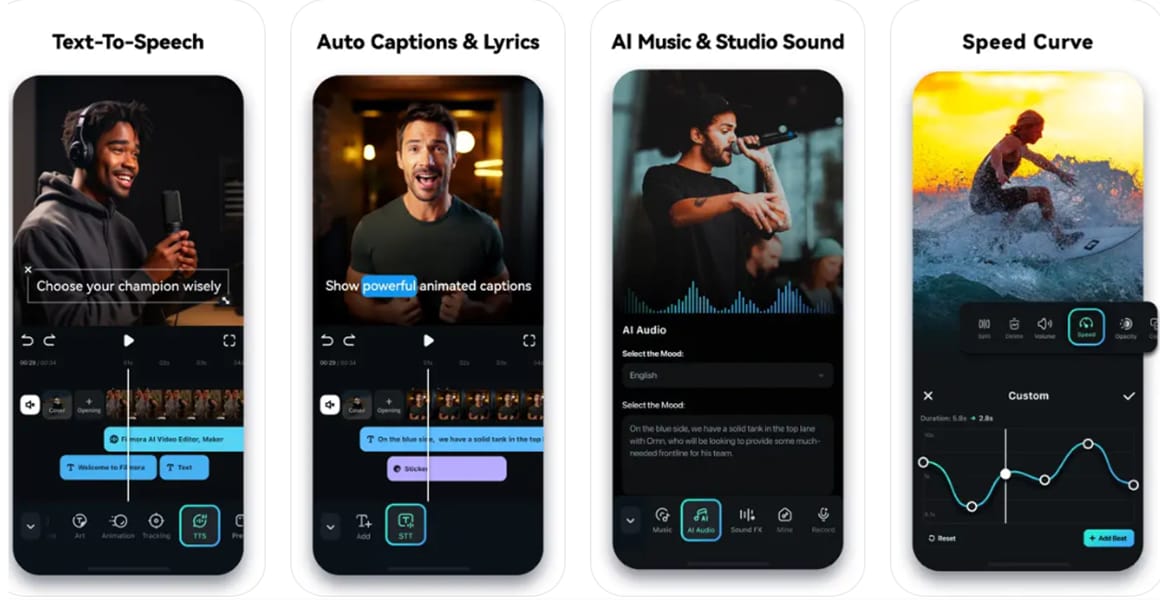
Filmora Mobileทำให้การสร้างวอลเปเปอร์แบบ Live ไม่ใช่แค่เป็นไปได้ แต่ยังสนุกและปรับแต่งได้ตามใจ ไม่ว่าคุณจะต้องการเปลี่ยน GIF ที่คุณชื่นชอบให้เคลื่อนไหว หรือจะเปลี่ยนวิดีโอคลิปสั้นๆ ให้เป็นหน้าจอล็อกสุดไดนามิก Filmora มอบเครื่องมือครบครันให้คุณทำทุกอย่างได้โดยไม่ยุ่งยาก
ด้วยอินเทอร์เฟซที่ใช้งานง่าย และการดูตัวอย่างแบบเรียลไทม์ คุณสามารถเห็นได้เลยว่าวอลเปเปอร์ของคุณจะออกมาเป็นอย่างไรก่อนจะบันทึก ส่งผลให้หน้าจอ iPhone ของคุณสะท้อนสไตล์ส่วนตัวอย่างสมบูรณ์แบบ
 ดาวน์โหลดอย่างปลอดภัย
คุณสมบัติเด่น
- แปลงวิดีโอหรือ GIF เป็น Live Photo เพื่อใช้เป็นวอลเปเปอร์บน iPhone ได้ทันที
- ตัดแต่ง ครอบตัด และปรับความเร็วการเล่นให้ราบรื่นสร้างแอนิเมชั่นแบบวนลูป.
- ใส่ฟิลเตอร์ ปรับสี และเพิ่มข้อความประกอบเพื่อปรับแต่งวอลเปเปอร์ของคุณ
- ใช้เครื่องมือ AI สร้างคลิปวิดีโอใหม่จากรูปภาพหรือข้อความ: Filmora Mobile ช่วยให้คุณสร้างวิดีโอสั้นจากภาพนิ่ง (รูปภาพเป็นวิดีโอ) หรือคำบรรยาย (ข้อความเป็นวิดีโอ) ให้คุณสร้าง Live Wallpaper ส่วนตัวได้หลากหลายยิ่งขึ้น
- ส่งออกไปยังแอปรูปภาพสำหรับใช้เป็นหน้าจอล็อกหรือหน้าจอโฮมได้โดยตรง
- Feeling Famous

- Watercolour

- You as Emoji

คู่มือแบบทีละขั้นตอน
- เปิด Filmora Mobile → แตะนำเข้า → เลือกวิดีโอหรือ GIF
- ตัดคลิปของคุณให้เหลือ 3-5 วินาที,ปรับความเร็วหรือใส่ฟิลเตอร์/ข้อความ
- แตะส่งออก → Live Photo ตอนนี้ Live Photo ของคุณจะถูกบันทึกลงในแอปรูปภาพ
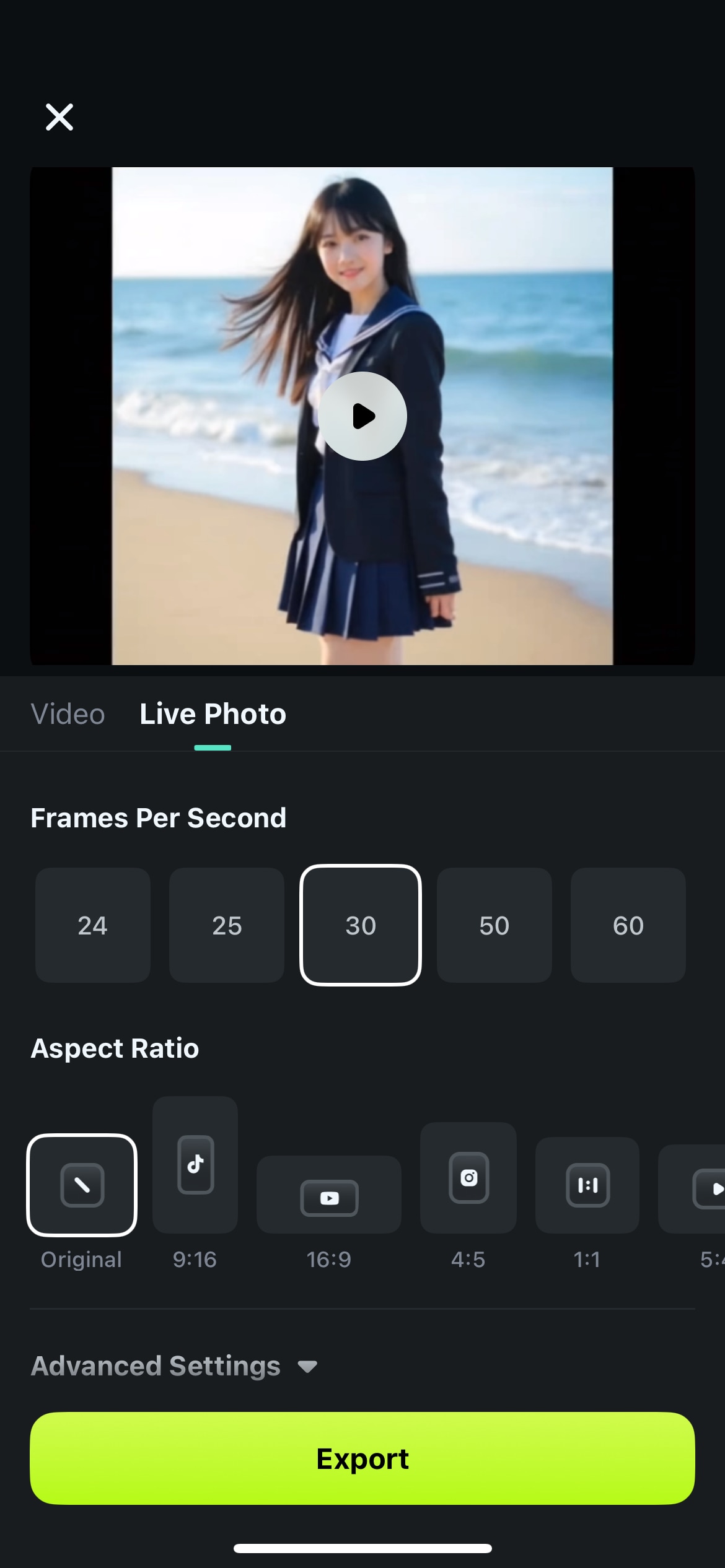
ทิปพิเศษ: ตั้งค่า Live Photo เป็นวอลเปเปอร์บน iPhone
เมื่อคุณบันทึก Live Photo แล้ว ให้เปิดแอปรูปภาพ แตะไอคอนแชร์ และเลือกใช้เป็นวอลเปเปอร์ อย่าลืมเปิด Live Photo ที่ด้านล่างหน้าจอตัวอย่าง แล้วแตะตั้งค่าเพื่อใช้กับหน้าจอล็อก หน้าจอโฮม หรือทั้งสอง ตอนนี้ทุกครั้งที่คุณแตะหรือกดค้างที่หน้าจอล็อก วิดีโอของคุณจะขยับได้เปลี่ยน iPhone ของคุณให้มีชีวิตชีวาและเป็นแบบส่วนตัว

2. ใช้แอป IntoLive (iOS)
นี่คือแอปที่หลากหลายที่ออกแบบมาเพื่อแปลงวิดีโอเป็นวอลเปเปอร์แบบ Live บน iPhoneที่ผู้ใช้สามารถตั้งค่าได้อย่างง่ายดาย IntoLive รองรับไฟล์วิดีโอหลายแบบ และมีเครื่องมือแก้ไขที่หลากหลายเพื่อเพิ่มความน่าสนใจให้วอลเปเปอร์แบบ Live ของคุณ ด้วย IntoLive คุณสามารถตัดต่อวิดีโอ, ใส่ฟิลเตอร์ปรับความเร็ว และสร้างลูปที่ราบรื่น นอกจากนี้คุณยังสามารถดูคุณสมบัติเด่นของแอป IntoLive ดังนี้:
คุณสมบัติเด่น
- คุณสามารถใช้เพื่อรวม Live Photo และ GIF นอกจากวิดีโอได้ด้วย
- ในแอปมีเพลงไม่มีลิขสิทธิ์ให้เลือกใช้มากกว่า 100 เพลงในการตัดต่อของคุณ
- ด้วยเทรนซิชันวิดีโอกว่า 35 แบบและเอฟเฟ็กต์มากกว่า 50 รายการ ทำให้ง่ายต่อการตัดต่อวอลเปเปอร์แบบ Live ของคุณและเอฟเฟกต์มากกว่า 50 แบบ ช่วยให้สามารถแก้ไขวอลล์เปเปอร์สดของคุณได้ง่าย
คู่มือการใช้แอป IntoLive
เมื่อคุณรู้จักจุดเด่นของแอปแล้ว ให้ทำตามขั้นตอนต่อไปนี้เพื่อเรียนรู้วิธีเปลี่ยนวิดีโอให้เป็นวอลเปเปอร์แบบ Liveด้วย IntoLive:
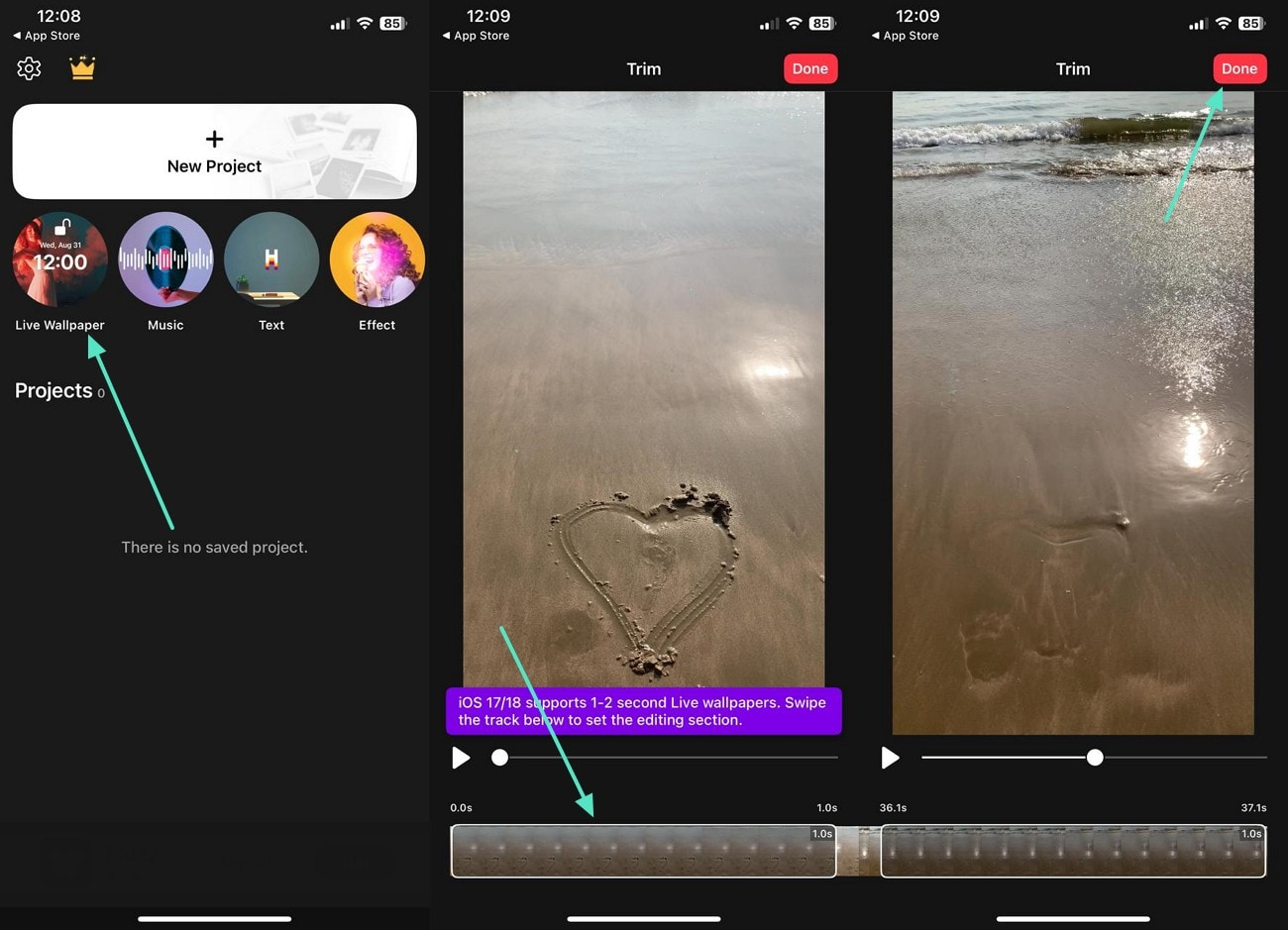
คำแนะนำแตะไอคอน "Live Wallpaper" ที่หน้าแรกหลังเปิดแอป แล้วนำเข้าวิดีโอที่ต้องการจาก iPhone ของคุณ
หลังนำเข้าวิดีโอ ให้ใช้แถบเลื่อนด้านล่างเพื่อตัดช่วงเวลาที่ต้องการ จากนั้นแตะปุ่ม "เสร็จสิ้น" ด้านบนเพื่อบันทึกวอลเปเปอร์แบบ Live
ข้อจำกัด
- คุณภาพวิดีโอจะลดลงระหว่างการตัดคลิป
- วิดีโอของคุณจะมีลายน้ำเว้นแต่คุณจะซื้อแพ็กเกจพรีเมียม
คุณอาจจำเป็นต้องใช้:
3. ใช้แอป VideoToLive (iOS)
VideoToLive คืออีกหนึ่งแอปดีๆ ที่ช่วยให้ผู้ใช้เปลี่ยนวิดีโอเป็นวอลเปเปอร์แบบ Liveได้อย่างง่ายดาย เพราะสามารถตัดแต่ง ใส่เอฟเฟ็กต์ และปรับเฟรมเรตได้ จึงเหมาะสำหรับผู้ที่ต้องการปรับแต่งการแสดงผล อีกหนึ่งจุดเด่นคือความสามารถในการรวมคลิปจากวิดีโอต่างๆ เพื่อสร้าง Live Photo ที่สมบูรณ์แบบ นอกจากนี้คุณยังสามารถดูคุณสมบัติต่อไปนี้เพื่อดูว่าทำไม VideoToLive จึงเป็นตัวเลือกที่ดี:
คุณสมบัติเด่น
- คุณสามารถสร้างคอลลาจภาพถ่ายของคุณด้วยแอปนี้
- นอกจาก Live Photo แล้วยังสามารถสร้าง GIF จากวิดีโอของคุณได้ด้วย
- สามารถใช้สร้าง Live Photo จากภาพนิ่งในแกลเลอรี่ได้ด้วย
คู่มือการใช้แอป VideoToLive
คุณสามารถเรียนรู้วิธีทำวิดีโอให้เป็นวอลเปเปอร์แบบ Liveโดยใช้แอป VideoToLive ตามขั้นตอนนี้:
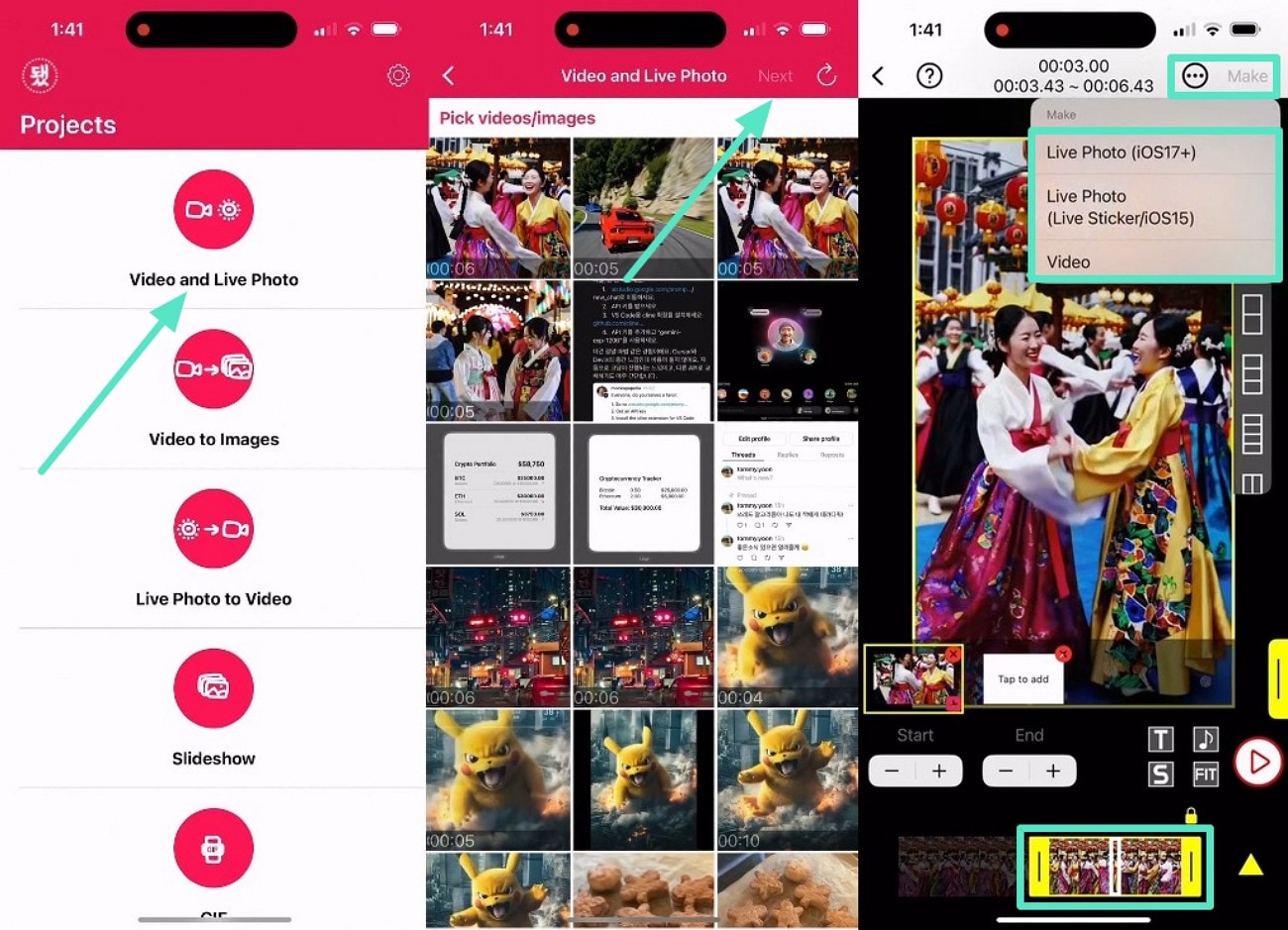
คำแนะนำใช้ฟีเจอร์ "Video and Live Photo" จากหน้าแรกแอป และเลือกวิดีโอที่ต้องการจากหน้าถัดไป
หลังจากนั้น ให้กดปุ่ม "ถัดไป" ไปยังหน้าตัดต่อ และใช้แถบเลื่อนล่างสุดเพื่อตั้งความยาววิดีโอตามที่ต้องการ
เมื่อเสร็จแล้ว ให้กดปุ่ม "สามจุด" และเลือกตัวเลือกการส่งออกที่คุณต้องการ
ข้อจำกัด
- คุณต้องใช้ iOS 15 หรือเวอร์ชันที่สูงกว่าจึงจะใช้คุณสมบัติ Live Photo ได้
- วิดีโอที่ยาวอาจทำให้แอปทำงานช้าลงหรือทำให้แอปล่มโดยสิ้นเชิง
ส่วนที่ 2 แปลงวิดีโอเป็นวอลเปเปอร์สดบน Mac & Windows
บนเดสก์ท็อปของคุณเครื่องเล่นสื่อ VLCเป็นวิธีฟรีและมีประสิทธิภาพในการเปลี่ยนวิดีโอให้เป็นวอลเปเปอร์สด. ไม่เหมือนกับเครื่องมืออื่น ๆ มันไม่จำเป็นต้องมีการตั้งค่าที่ซับซ้อนและทำงานบน Windows และ Mac นอกจากนี้ยังรองรับทุกรูปแบบและไม่มีข้อจำกัดระยะเวลาในการเล่นวิดีโอเป็นวอลเปเปอร์ของคุณ ดังนั้นทำตามขั้นตอนที่กำหนดและเรียนรู้วิธีทำให้วิดีโอเป็นวอลเปเปอร์สดการใช้ VLC:
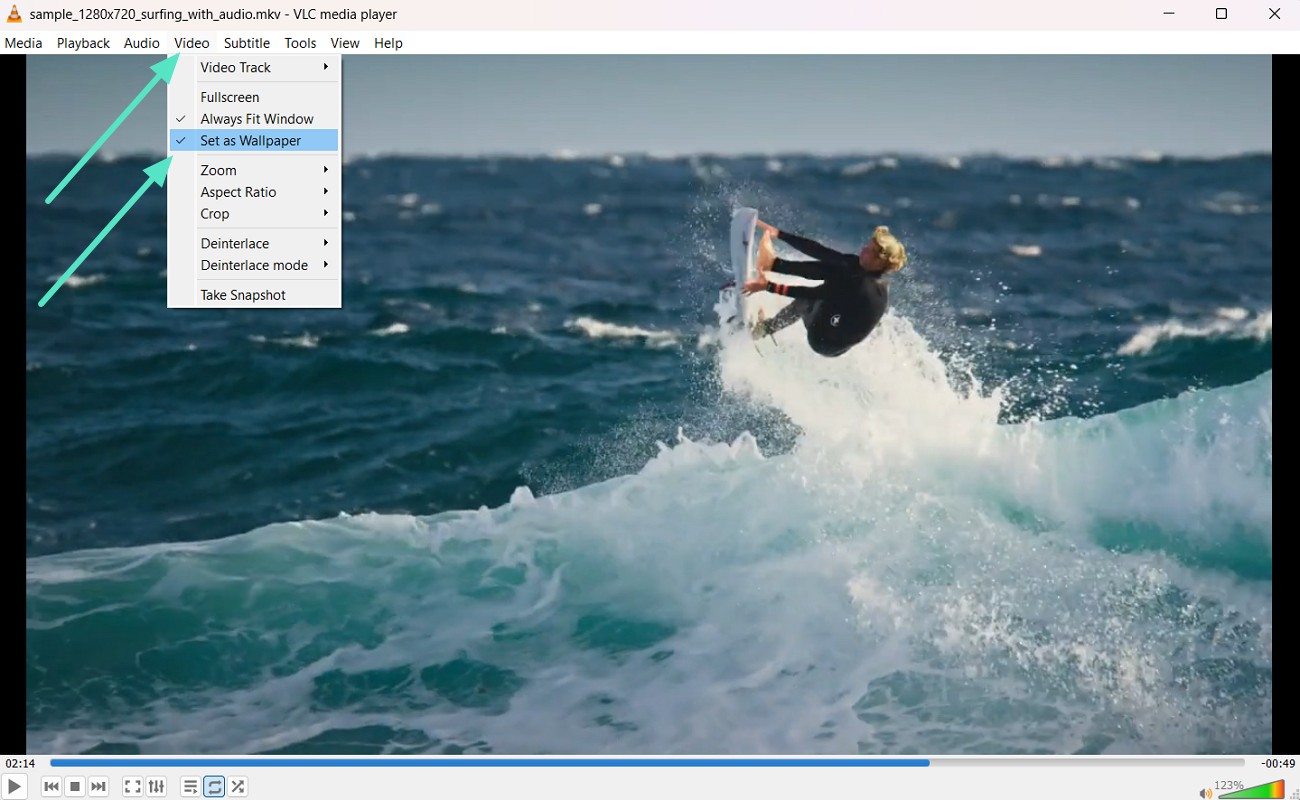
คำแนะนำเริ่มต้นด้วยการเล่นวิดีโอที่คุณต้องการในเครื่องเล่นสื่อและคลิกแท็บ "วิดีโอ" จากเมนูด้านบน
จากเมนูแบบเลื่อนลง ให้เปิดใช้งานตัวเลือก "ตั้งค่าเป็นวอลเปเปอร์" และวิดีโอจะเริ่มเล่นเป็นพื้นหลังเดสก์ท็อปของคุณ
คุณสามารถเข้าถึงแอปของคุณได้โดยกดปุ่ม "Windows" และปิดใช้งานโหมดโดยกดปุ่ม "Escape"
ข้อจำกัด
- เครื่องเล่นมีเดียต้องทำงานในพื้นหลังเพื่อเล่นวิดีโอต่อไป
- คุณจะไม่สามารถเข้าถึงโปรแกรมและไฟล์ที่บันทึกไว้ได้โดยตรงจากเดสก์ท็อป
ส่วนที่ 3 วอลเปเปอร์สดเทียบกับวอลเปเปอร์วิดีโอ – อะไรคือความแตกต่าง?
วิธีการข้างต้นเกี่ยวข้องกับการเล่นวิดีโอเป็นวอลเปเปอร์แทนที่จะใช้ภาพถ่ายสดโดยตรง ตอนนี้คุณอาจต้องการทราบว่าความแตกต่างระหว่างสองคำศัพท์นี้คืออะไร เพื่อให้ง่ายและอธิบายเพิ่มเติม เราได้รวบรวมตารางต่อไปนี้:
| คุณสมบัติ | วอลล์เปเปอร์สด | วอลล์เปเปอร์วิดีโอ |
| การเปิดใช้งาน | เคลื่อนไหวด้วยการแตะหรือกด | เล่นแบบวนซ้ำโดยอัตโนมัติ |
| ไอโฟน | ทำงานร่วมกับ 3D/Haptic Touch บนหน้าจอล็อค | ต้องการแอปของบุคคลที่สาม |
| เดสก์ท็อป | ไม่รองรับ | รองรับผ่านซอฟต์แวร์ของบุคคลที่สาม |
| การใช้แบตเตอรี่ | ต่ำ | สูงขึ้น |
| ปรับแต่ง | แก้ไขได้ก่อนตั้งค่า | จำกัดเฉพาะวิดีโอต้นฉบับ |
| เสียง | No | ใช่ (อาจปิดเสียง) |
สรุป
โดยสรุป คุณสามารถเพิ่มสัมผัสส่วนตัวให้กับพื้นหลังหน้าจอของคุณได้โดยการเรียนรู้วิธีทำให้วิดีโอเป็นวอลเปเปอร์สด. ในขณะที่ iPhone รองรับภาพถ่ายสดโดยเนื้อแท้ ผู้ใช้เดสก์ท็อปต้องพึ่งพาเครื่องมือของบุคคลที่สาม เช่น VLC หรือแอปเฉพาะทางเพื่อใช้เป็นพื้นหลัง นอกจากนี้ แอปอย่าง IntoLive และ VideoToLive ยังเป็นตัวเลือกที่ยอดเยี่ยมในการแปลงวิดีโอของคุณให้เป็นวอลเปเปอร์เคลื่อนไหวบนอุปกรณ์ iOS อย่างรวดเร็ว
จากตัวเลือกทั้งหมด Filmora โดดเด่นในฐานะแพลตฟอร์มแก้ไขอันทรงพลังที่ผู้ใช้สามารถสร้างวอลเปเปอร์สดและปรับปรุงอย่างมืออาชีพได้ ด้วยคุณสมบัติการแก้ไขขั้นสูง แม้แต่ผู้เริ่มต้นก็สามารถแก้ไขวอลเปเปอร์ได้อย่างมืออาชีพและแชร์บนอุปกรณ์ต่างๆ