

กำลังมองหาวิธีที่ดีที่สุดในการสร้างวิดีโอพิธีมอบรางวัลอย่างมืออาชีพอยู่ใช่ไหม? ไม่ว่าคุณจะวางแผนจัดงานเชิดชูพนักงาน งานราตรีมอบรางวัลของโรงเรียน หรืองานเฉลิมฉลองส่งท้ายปี, เครื่องมือสร้างวิดีโอรางวัลเช่น Wondershare Filmora สามารถช่วยคุณสร้างวิดีโอพิธีมอบรางวัลที่น่าประทับใจได้ในไม่กี่นาที
การสร้างวิดีโอพิธีมอบรางวัลไม่จำเป็นต้องซับซ้อน ด้วยเทมเพลตวิดีโอมอบรางวัลและเครื่องมือแก้ไขที่ขับเคลื่อนด้วย AI ที่เหมาะสม คุณสามารถทำวิดีโอมอบรางวัลระดับมืออาชีพที่ดึงดูดใจผู้ชมและเฉลิมฉลองความสำเร็จได้อย่างน่าจดจำ คู่มือฉบับสมบูรณ์นี้จะแนะนำคุณวิธีสร้างวิดีโอพิธีมอบรางวัลแบบทีละขั้นตอน ตั้งแต่การเลือกเทมเพลตจนถึงส่งออกวิดีโอขั้นสุดท้ายของคุณ

ในบทความนี้
ส่วนที่ 1. สำรวจเทมเพลต ชื่อเรื่อง และสติกเกอร์ สำหรับวิดีโอรางวัล
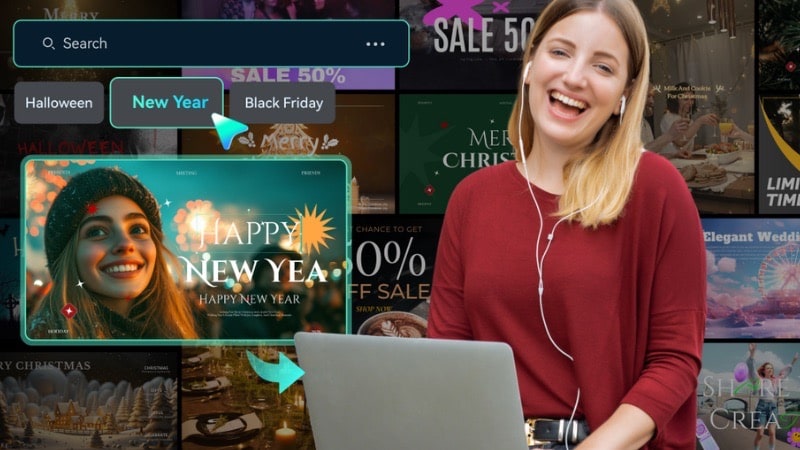
Wondershare Filmoraที่พร้อมใช้งานเทมเพลตวิดีโอมอบรางวัลทำให้คุณสร้างวิดีโอได้โดยไม่ต้องเริ่มจากศูนย์ เทมเพลตเหล่านี้ถูกออกแบบมาเพื่อช่วยคุณประหยัดเวลาในการผลิตวิดีโอ เพียงไม่กี่คลิก คุณก็สามารถปรับแต่งเลย์เอาต์ให้เข้ากับธีมของงานคุณ

 ดาวน์โหลดอย่างปลอดภัย

นี่คือเทมเพลตสำเร็จรูปซึ่งใช้งานได้ดีสำหรับธีมวิดีโอมอบรางวัล เหมาะที่สุดสำหรับงานฉลองส่งท้ายปี บางเทมเพลตเปิดให้ใช้ฟรี และคุณจะเข้าถึงเวอร์ชั่นเพิ่มเติมได้โดยสมัครใช้บริการ Filmoraแพ็กเกจสมาชิก.
A. เทมเพลตสำเร็จรูปสำหรับวิดีโอรางวัล
เทมเพลตสำเร็จรูปเหล่านี้ทำหน้าที่เป็นฐานของวิดีโอพิธีมอบรางวัลของคุณ พวกเขามีเลย์เอาต์ที่เป็นโครงสร้าง มีทรานซิชันภาพเคลื่อนไหว และจังหวะที่ตรงกับพิธีทั่วไป


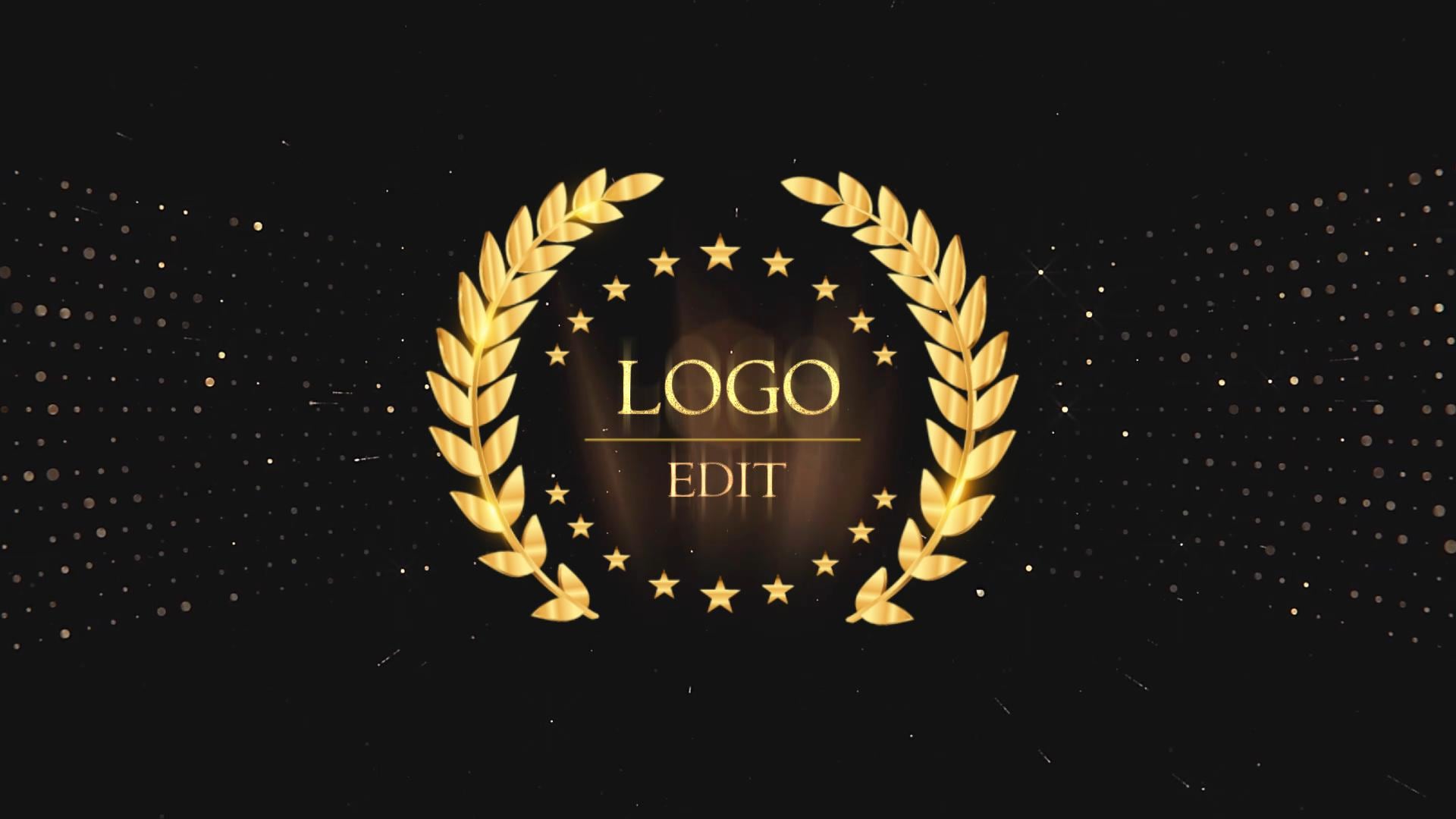

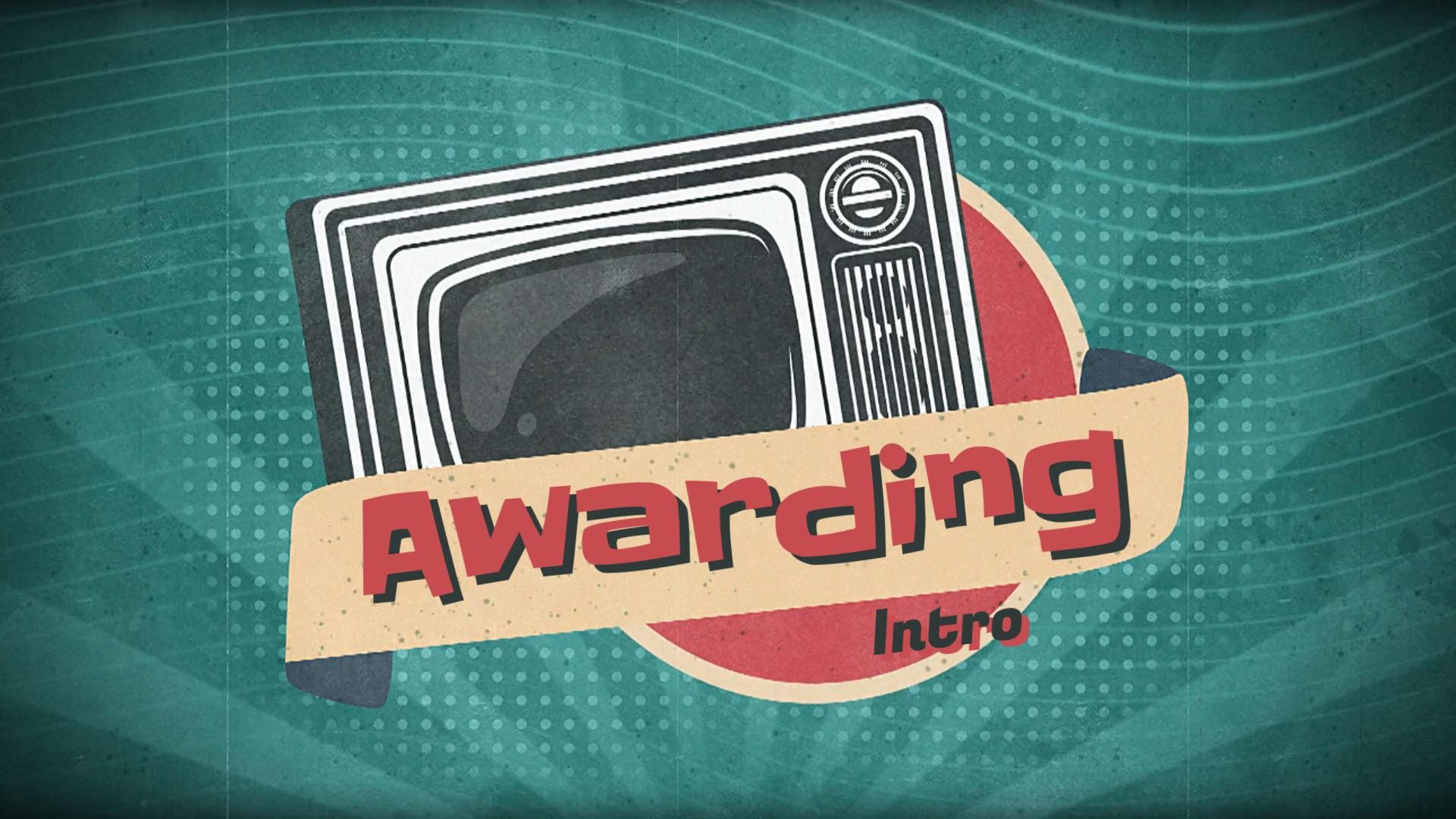
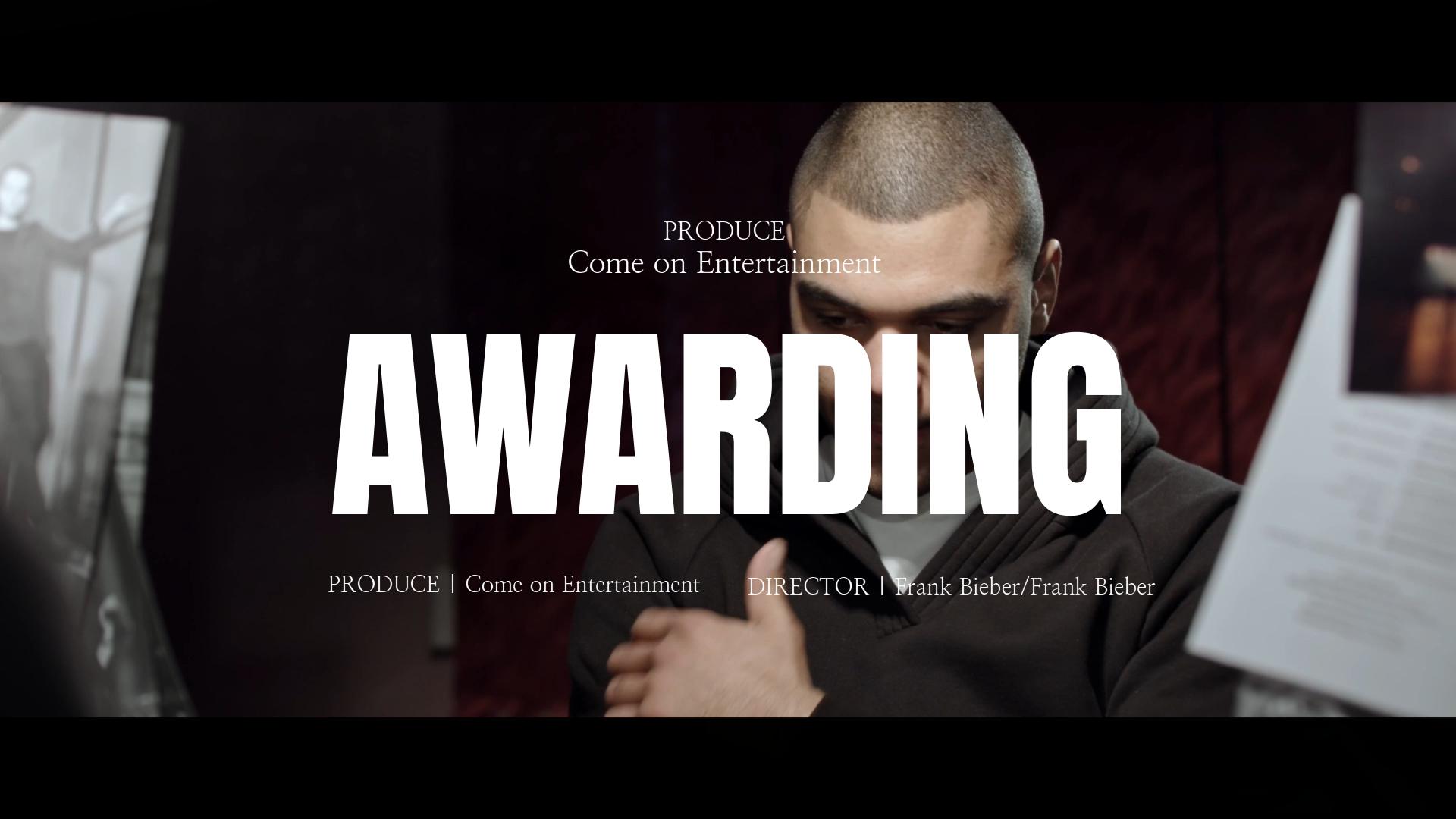
ตัวอย่างเช่น คุณสามารถใช้เทมเพลตสไตล์สไลด์โชว์แนะนำผู้ได้รับการเสนอชื่อ หรืออินโทรสไตล์ภาพยนตร์เพื่อเปิดตัวรางวัลใหญ่
B. ชื่อเรื่องสำหรับวิดีโอรางวัล
Filmora เสนอแพ็กชุดชื่อเรื่องแอนิเมชันที่ออกแบบมาสำหรับงานทางการหรืองานฉลอง ชื่อเรื่องเหล่านี้จะสร้างโครงสร้างที่ชัดเจนให้กับวิดีโอ ช่วยให้ผู้ชมติดตามแต่ละช่วงได้อย่างง่ายดาย

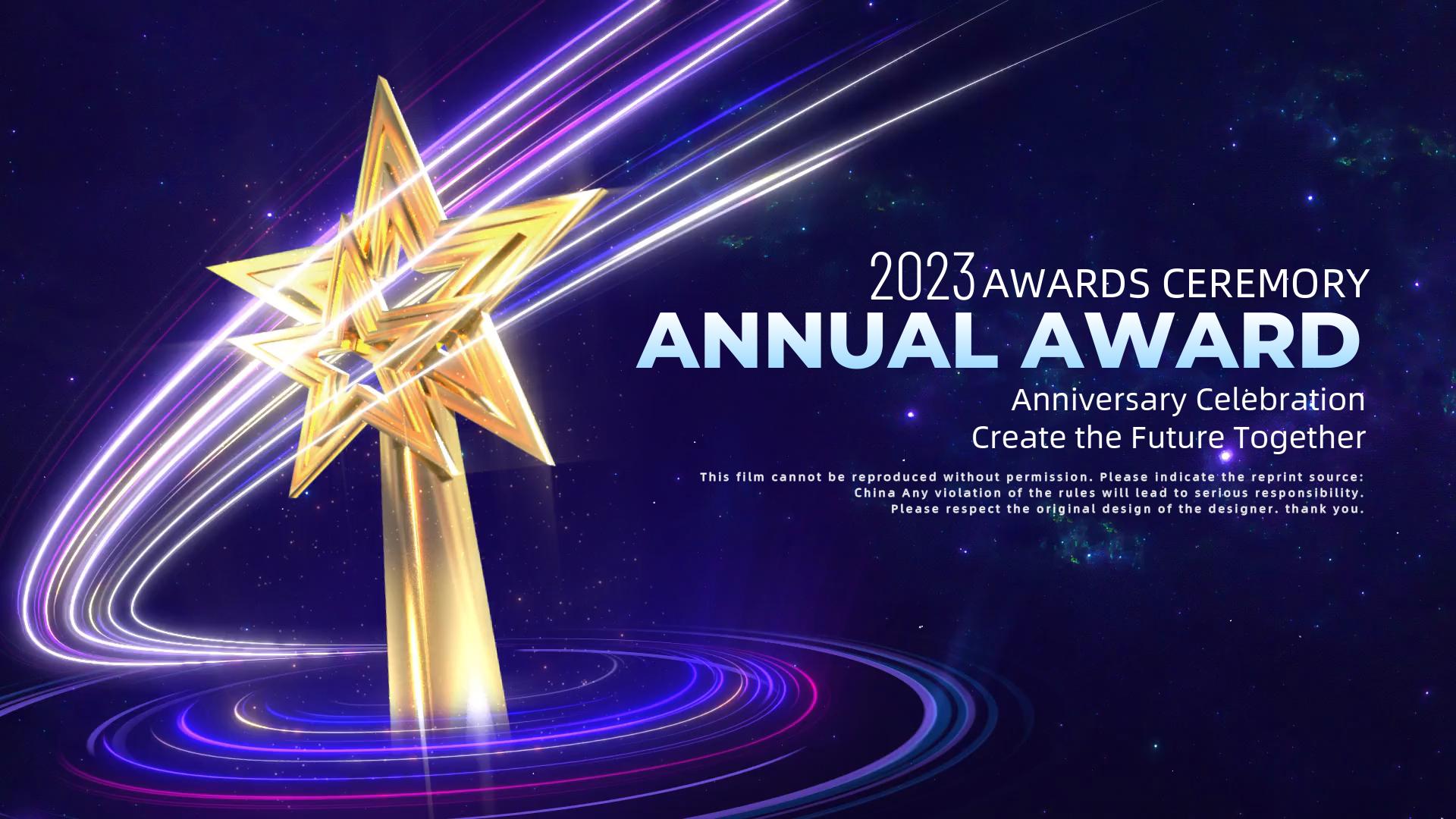


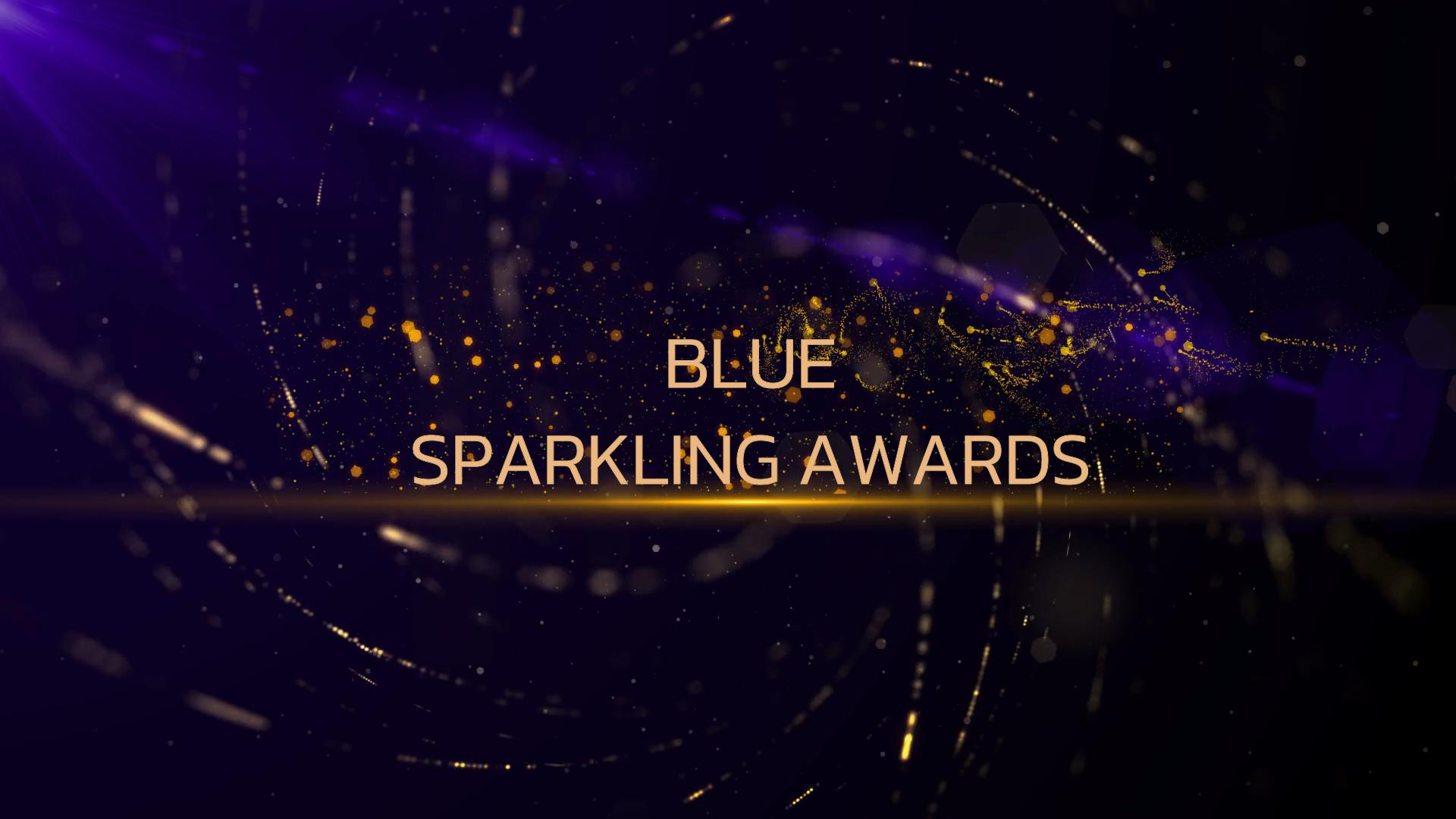
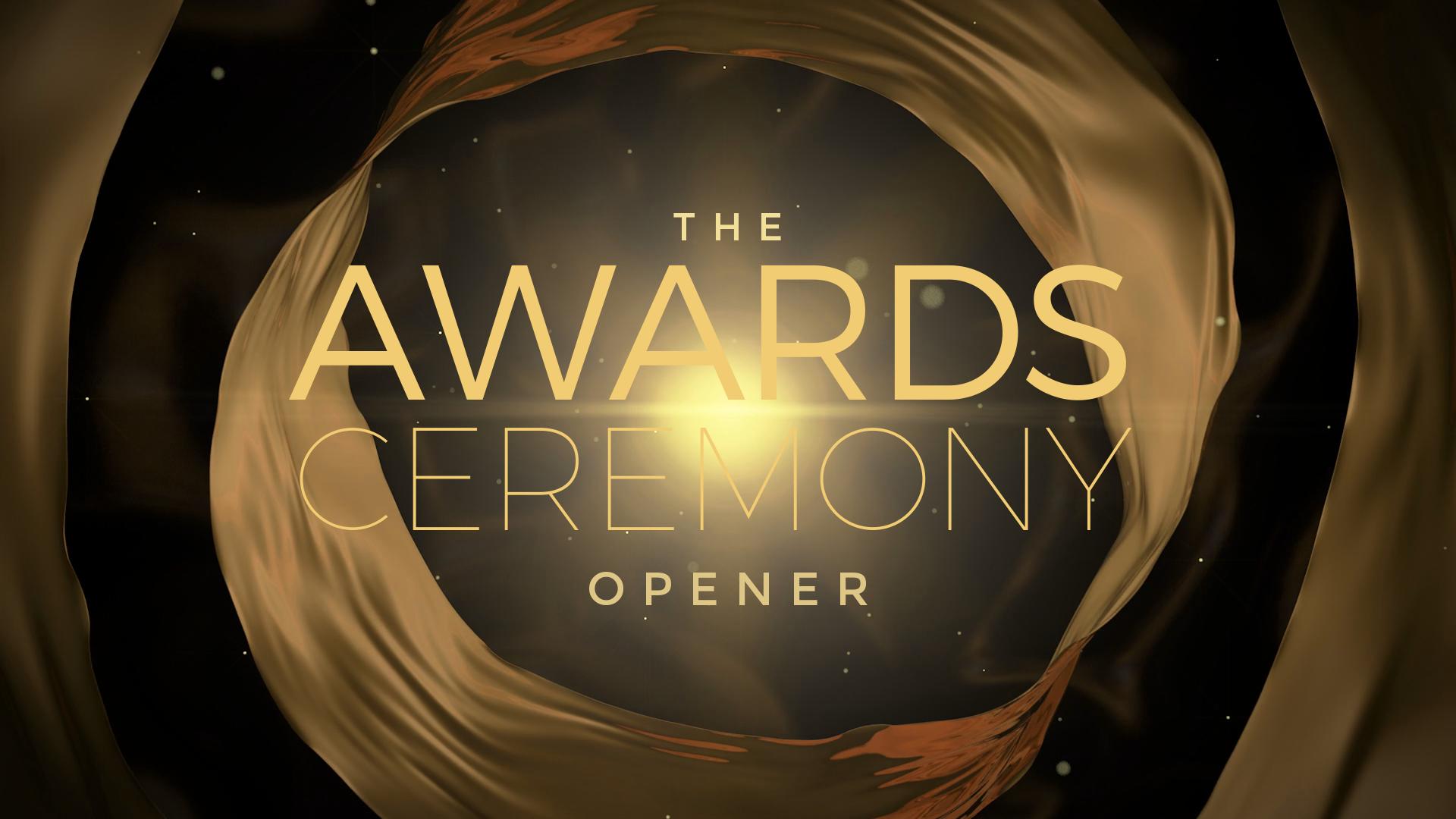
คุณสามารถเลือกอินโทรแอนิเมชันเพื่อประกาศรางวัลอย่างตื่นเต้น หรือใช้กราฟิกแถบล่างเพื่อแนะนำผู้ชนะในวิดีโอมอบรางวัลของคุณ
C. สติกเกอร์สำหรับวิดีโอรางวัล
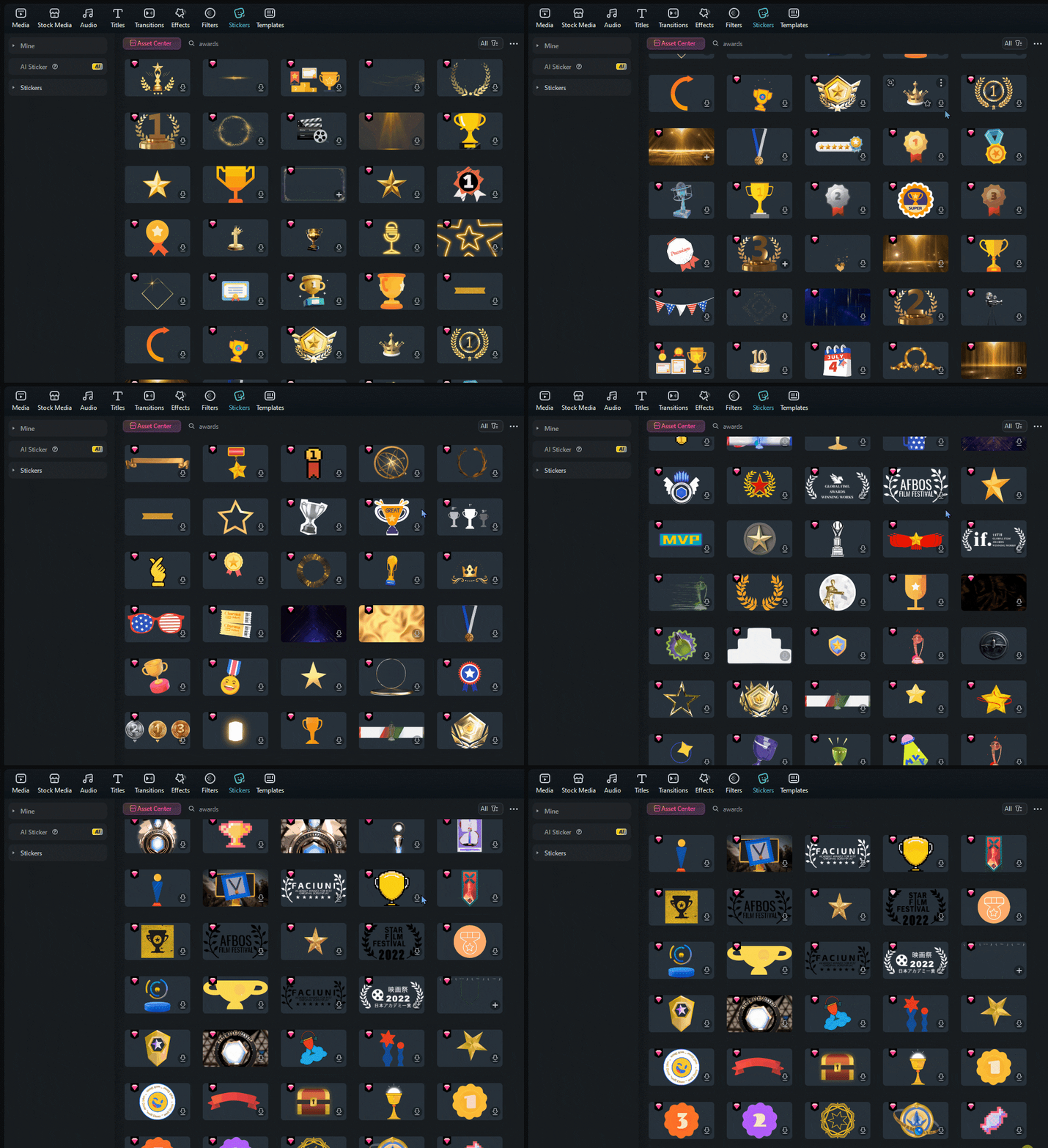
สติกเกอร์สามารถเพิ่มความตื่นเต้นและดึงดูดสายตาให้วิดีโอมอบรางวัลของคุณได้ ไลบรารีของ Filmora มีองค์ประกอบเฉลิมฉลองเช่น ลูกปาสี ไอคอนถ้วยรางวัล และส-potไลท์แอนิเมชัน การใช้ในตำแหน่งที่เหมาะสมจะช่วยเพิ่มลูกเล่นโดยไม่รบกวนผู้ชม
โบนัส: เทมเพลต AI สำหรับวิดีโอพิธีมอบรางวัล
ยกระดับวิดีโอพิธีมอบรางวัลของคุณไปอีกขั้นด้วยเทมเพลตแปลงภาพเป็นวิดีโอที่ขับเคลื่อนด้วย AI ของ Filmoraเพียงอัปโหลดภาพของคุณแล้วเลือกเทมเพลตที่ชอบ Filmora จะเปลี่ยนภาพเหล่านั้นให้กลายเป็นวิดีโอพิธีมอบรางวัลที่น่าประทับใจด้วยความต่อเนื่องอย่างมืออาชีพ
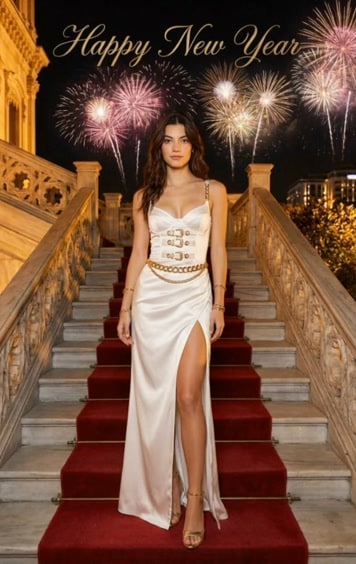
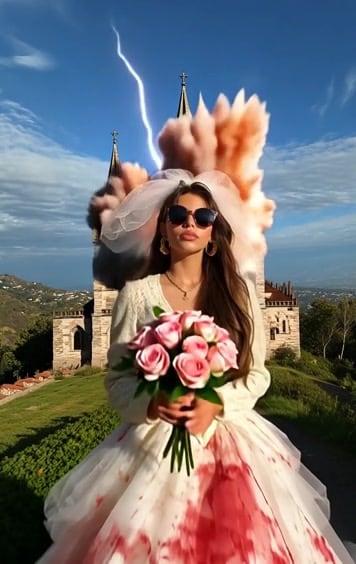



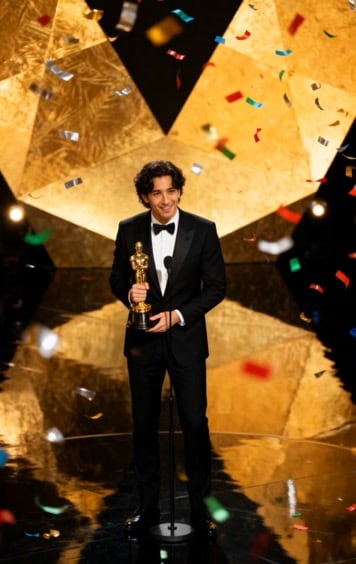
เทมเพลต AI ของ Filmora เปลี่ยนกระบวนการสร้างวิดีโอพิธีมอบรางวัลจากงานที่ใช้เวลานานให้กลายเป็นกระบวนการที่รวดเร็วและสนุก ไม่ว่าคุณจะทำวิดีโอรางวัลเพียงชิ้นเดียวหรือหลายสิบชิ้นสำหรับงานใหญ่ เครื่องมือ AI เหล่านี้จะช่วยให้คุณได้ผลลัพธ์คุณภาพมืออาชีพอย่างสม่ำเสมอ
ส่วนที่ 2. วิธีสร้างวิดีโอมอบรางวัลด้วยเทมเพลต: ทำตามขั้นตอน
การสร้างวิดีโอมอบรางวัลระดับมืออาชีพใน Filmora เป็นเรื่องง่าย เพราะมีเทมเพลตสำเร็จรูปและเครื่องมือ AI ในตัว ขั้นตอนนี้ผสมผสานระหว่างโครงร่างสำเร็จพร้อมส่วนที่ปรับแต่งได้ คุณสามารถใช้เครื่องมือ AI เพื่อลดเวลาในการตัดต่อแต่ยังให้ผลลัพธ์ระดับมืออาชีพ
นี่คือวิธีสร้างวิดีโอมอบรางวัลด้วย Filmora ตั้งแต่ต้นจนจบ:
ขั้นตอนที่ 1 เปิด Filmora แล้วเลือกเทมเพลต
- เปิด Filmora บนคอมพิวเตอร์ของคุณแล้วเริ่มโปรเจกต์ใหม่เพื่อเข้าสู่พื้นที่ทำงานสำหรับตัดต่อ
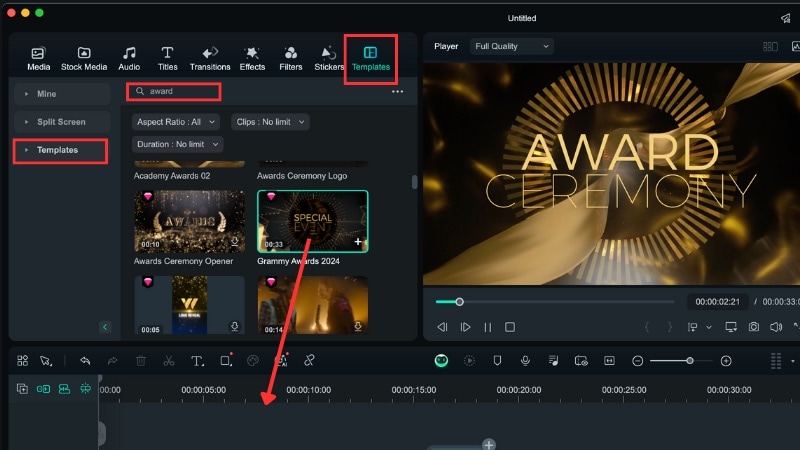
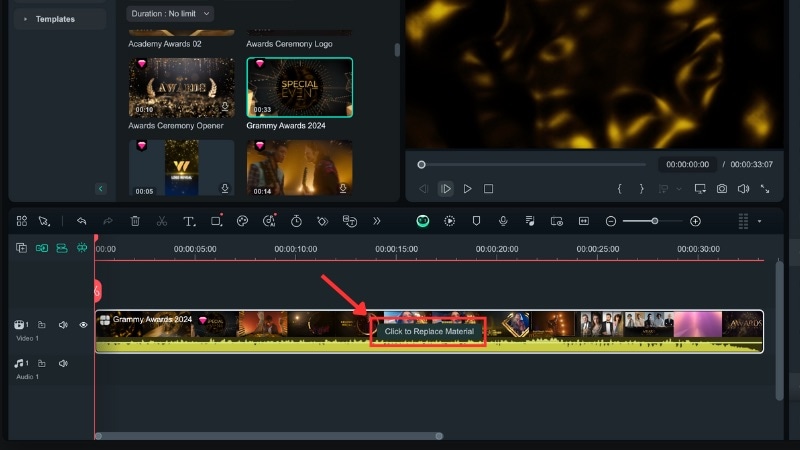
- ไปที่แท็บเทมเพลต > เมนูเทมเพลต และใช้แถบค้นหาพิมพ์คำสำคัญ เช่น “รางวัล” หรือ “พิธี”
- เลื่อนดูผลลัพธ์ ดูตัวอย่างเทมเพลตที่ชอบ แล้วลากไปที่ไทม์ไลน์เพื่อเริ่มตัดต่อ
ขั้นตอนที่ 2 เปิดพื้นที่แก้ไขเทมเพลต
เมื่อวางเทมเพลตลงบนไทม์ไลน์แล้ว คุณสามารถปรับแต่งได้โดยแทนที่ภาพตัวอย่างด้วยรูปภาพหรือวิดีโอของคุณ
- คลิกปุ่ม “คลิกเพื่อแทนที่สื่อต้นฉบับ” เพื่อเปิดหน้าต่างตัดต่อ
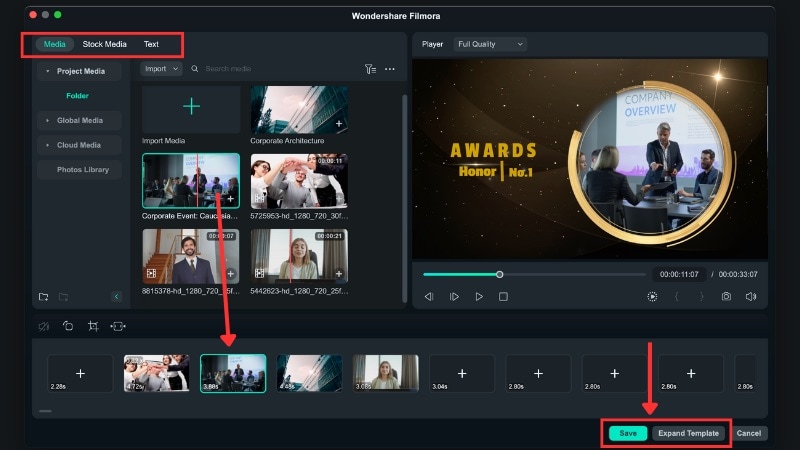
ภายในหน้าต่างแก้ไข คุณจะเห็นองค์ประกอบทั้งหมดที่คุณสามารถปรับแต่งได้ ใช้แท็บต่อไปนี้เพื่อแก้ไข:
- สื่อ แท็บเพื่ออิมพอร์ตภาพหรือคลิปที่ต้องการแทนจากอุปกรณ์ของคุณ
- สื่อสต็อก แท็บเพื่อเรียกดูคลังภาพสต็อกของ Filmora เพื่อเพิ่มภาพประกอบ
- ข้อความ แท็บเพื่อแก้ไของค์ประกอบข้อความในแม่แบบที่คุณเลือก
เมื่อเสร็จแล้ว คลิก บันทึก เพื่อบันทึกการเปลี่ยนแปลง หรือ ขยายแม่แบบ เพื่อปรับแต่งรายละเอียดเพิ่มเติม
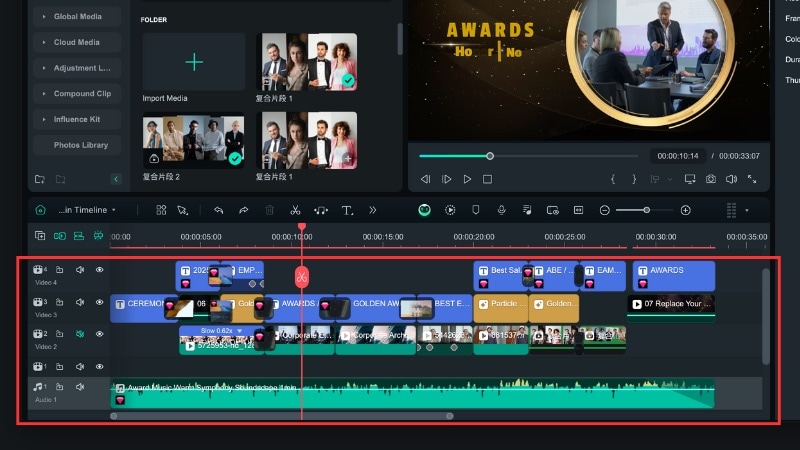
ขั้นตอนที่ 3 ปรับแต่งและตั้งค่าคลิปของคุณ
หลังจากขยายแม่แบบแล้ว คุณสามารถปรับแต่งองค์ประกอบที่ไม่สามารถแก้ไขในหน้าการแก้ไขแม่แบบได้
- คุณสามารถย้ายหรือปรับขนาดคลิปเพื่อให้ตรงกับภาพซ้อนและกราฟิกได้ดียิ่งขึ้น
- ปรับตำแหน่งสติ๊กเกอร์ ชื่อเรื่อง หรือเอฟเฟกต์ให้ตรงกับภาพวิดีโอของคุณ
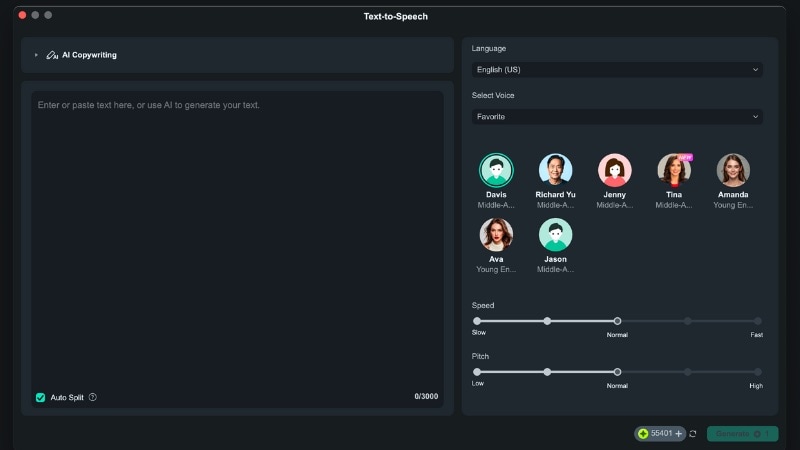
ขั้นตอนที่ 4 เพิ่มเสียงบรรยายด้วย Text-to-Speech
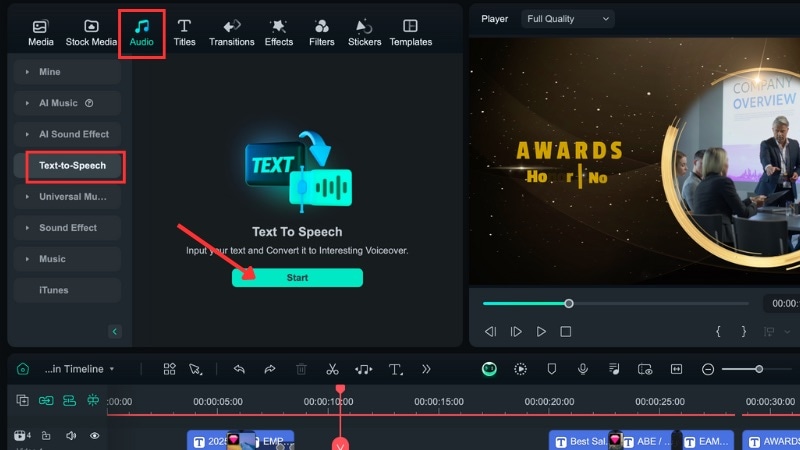
ใช้ Text-to-Speech ของ Filmora เพื่อสร้างเสียงพูดให้วีดีโอของคุณดูมืออาชีพยิ่งขึ้น
- ไปที่ เสียง > แปลงข้อความเป็นเสียงพูด แผง แล้วคลิกที่ เริ่มต้น ปุ่ม
- ในหน้าต่าง Text to Speech ให้พิมพ์สคริปต์ของคุณ เลือก ภาษา และเลือก เสียง ที่เหมาะกับโทนของวีดีโอ
- คุณยังสามารถปรับ ความเร็ว และ โทนเสียง หากต้องการ จากนั้นคลิก สร้างเสียงบรรยาย เพื่อเริ่มสร้างเสียงพูด
ขั้นตอนที่ 5 เปลี่ยนเพลงพื้นหลังด้วย AI
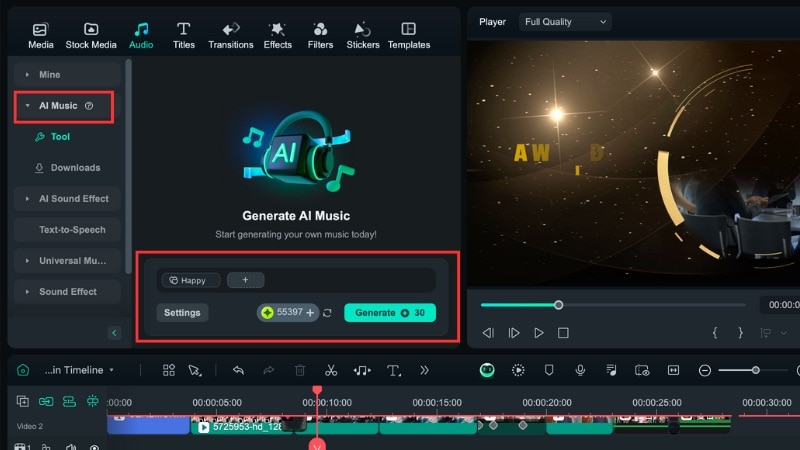
แม่แบบต่างๆ ของ Filmora มักมีเพลงเป็นหนึ่งในองค์ประกอบ หากเพลงไม่ตรงกับความต้องการ คุณสามารถสร้างใหม่ด้วย เครื่องสร้างเพลง AI เครื่องมือ
- ขั้นแรก คุณต้อง ลบ or ปิดเสียง เพลงจากแม่แบบในไทม์ไลน์
- แล้วไปที่ เสียง > AI Music แผง
- คลิกที่ เครื่องหมายบวก เพื่อเลือกอารมณ์ ธีม และแนวเพลงที่ต้องการสำหรับเพลงพื้นหลัง
- เปิด การตั้งค่า ปุ่มเพื่อปรับจังหวะและกำหนดระยะเวลาเพลง
- จากนั้นคลิก สร้างเสียงบรรยาย ปุ่ม แล้วลากเพลงที่สร้างไปยังไทม์ไลน์ของคุณ
ขั้นตอนที่ 6 พรีวิวและส่งออกวีดีโอรางวัล
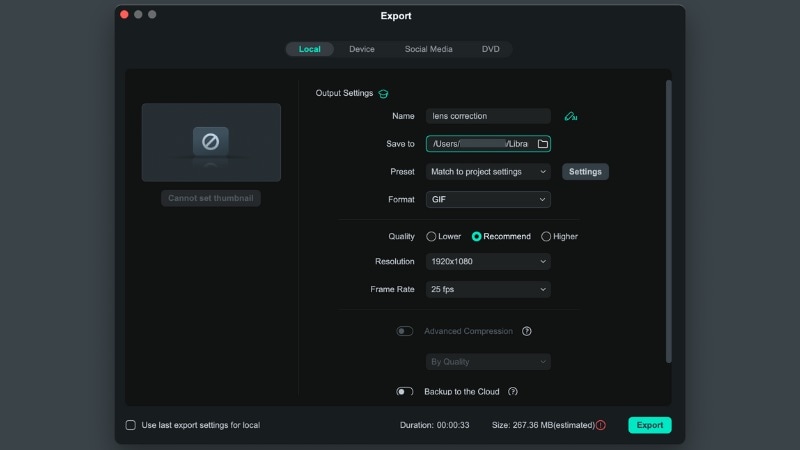
เมื่อแก้ไขเสร็จสมบูรณ์ ให้เล่นวีดีโอเต็มเพื่อตรวจสอบการลื่นไหลของคลิป ข้อความ เสียงบรรยาย และดนตรี ปรับแต่งเวลา ทรานซิชัน หรือระดับเสียงตามต้องการ
เมื่อคุณพอใจกับผลลัพธ์:
- คลิกที่ ส่งออก ปุ่มที่มุมขวาบนของหน้าจอของคุณ
- เลือกความละเอียด รูปแบบ และอัตราส่วนที่ต้องการ ตามแพลนที่จะแชร์วีดีโอ
- คลิก ส่งออก เพื่อบันทึกไฟล์สุดท้ายลงในอุปกรณ์ของคุณ
 ดาวน์โหลดอย่างปลอดภัย
 ส่วนที่ 3. เครื่องมือ AI ให้วีดีโอรางวัลของคุณโดดเด่นยิ่งขึ้น
การใช้แม่แบบวีดีโอรางวัลของ Filmora ช่วยให้คุณสร้างวีดีโองานสิ้นปีได้โดยไม่ต้องเริ่มจากศูนย์ ตามที่แนะนำด้านบน Filmora ยังมีเครื่องมือ AI ที่ช่วยให้การปรับแต่งวีดีโอง่ายขึ้น
เครื่องสร้างเพลง AI
ฟีเจอร์ของ Filmora เครื่องสร้างเพลง AI ให้คุณสร้างเพลงพื้นหลังแบบไม่มีลิขสิทธิ์ตามการตั้งค่าของคุณ คุณสามารถเลือกอารมณ์ ธีม และแนวเพลง จากนั้นปรับจังหวะและระยะเวลาของเพลงให้เหมาะกับวีดีโอรางวัลของคุณ
ดูรายละเอียดเกี่ยวกับฟีเจอร์ AI Music Generator ได้จากวิดีโอนี้:
แปลงข้อความเป็นเสียงพูด
เครื่องมือ Text-to-Speech แปลงสคริปต์ที่คุณเขียนเป็นเสียงพูดที่เป็นธรรมชาติ คุณสามารถเลือกเสียงและภาษาได้หลากหลาย แล้วปรับโทนเสียงหรือความเร็ว ฟีเจอร์นี้เหมาะกับการประกาศผู้เข้าชิง แนะนำผู้ชนะ หรือใส่บรรยายเน้นช่วงสำคัญ
ดูรายละเอียดเกี่ยวกับฟีเจอร์ Text-to-Speech ได้จากวิดีโอนี้:
AI Smart Cutout
Filmora ยังมี AI Smart Cutout เครื่องมือที่ให้คุณตัดคนหรือวัตถุออกจากพื้นหลัง ฟีเจอร์นี้เหมาะเมื่อคุณต้องการเน้นผู้เข้าชิงหรือผู้ชนะในวีดีโอรางวัล สามารถใช้วางคนหรือสิ่งของลงพื้นหลังแบบเฉพาะก็ได้
ดูรายละเอียดเกี่ยวกับฟีเจอร์ AI Smart Cutout ได้จากวิดีโอนี้:
ส่วนที่ 4. ไอเดียวีดีโอรางวัลสร้างแรงบันดาลใจสำหรับโปรเจกต์ถัดไปของคุณ
วีดีโองานประกาศรางวัลสามารถใช้ในหลายโอกาสนอกเหนือจากงานสิ้นปี โรงเรียน ที่ทำงาน ชุมชน และผู้สร้างออนไลน์ สามารถใช้เพื่อฉลองความสำเร็จ นี่คือไอเดียอื่นๆ ที่คุณสามารถปรับใช้กับแต่ละสถานการณ์ พร้อมเคล็ดลับให้วีดีโอแต่ละแบบมีประสิทธิภาพ
ไอเดียสร้างสรรค์สำหรับวิดีโอพิธีมอบรางวัล
1. วีดีโอยกย่องพนักงาน
สร้างวีดีโอรางวัลเพื่อเน้นความสำเร็จของพนักงาน ผลงานโครงการ หรือความสำเร็จของทีม คุณสามารถใส่สัมภาษณ์สั้นๆ หรือรูปภาพ ประกอบด้วยการ์ดชื่อเรื่องอย่างมืออาชีพ และเพิ่มแบรนด์อย่างมีเสน่ห์

2. รางวัลพิเศษในห้องเรียน
สร้างวีดีโอรางวัลสนุกๆ สำหรับงานจบการศึกษา งานแสดงความสามารถ หรือรางวัลประจำปี ใช้แม่แบบชื่อเรื่องสนุกและสติ๊กเกอร์ ควบคุมจังหวะให้เหมาะสมเพื่อให้ดูสนุก

3. รางวัลออนไลน์สำหรับโซเชียลมีเดีย
ออกแบบวีดีโอแนวตั้งสั้นๆ สำหรับแพลตฟอร์มอย่าง Instagram, TikTok หรือ YouTube Shorts รักษาคลิปให้ไม่เกิน 30 วินาที เพื่อให้ตรงกับเทรนด์การมีส่วนร่วมบนโซเชียลมีเดีย

4. ไฮไลท์กีฬาและการแข่งขัน
เน้นการเล่นเด่น คะแนน หรือช่วงสำคัญในการแข่งขัน ใช้ชื่อเรื่องเคลื่อนไหวแบบโดดเด่น กราฟิกบอร์ดคะแนน และเพลงที่กระตุ้นบรรยากาศ

เคล็ดลับการตัดต่อสำหรับวิดีโอพิธีมอบรางวัล
- เขียนสคริปต์ให้ชัดเจน: ระบุชื่อรางวัล แนะนำผู้เข้าชิง และประกาศผู้ชนะก่อนเริ่มตัดต่อ จะช่วยจัดคลิปและเสียงบรรยายให้ลื่นไหล
- รักษาแบรนด์ให้คงที่: ใส่โลโก้ของคุณด้วย Logo Reveal ของ Filmora เลือกโทนสีที่เหมาะสม และใช้รูปแบบชื่อเรื่องเดียวกันเพื่อให้วีดีโอมีเอกลักษณ์
- ปรับแต่งสำหรับแต่ละแพลตฟอร์ม: ส่งออกวีดีโอหลายเวอร์ชั่น (HD widescreen สำหรับงานประกาศรางวัล แนวตั้งสำหรับโซเชียลมีเดีย) เพื่อเข้าถึงกลุ่มเป้าหมายที่หลากหลาย
บทสรุป
การสร้าง วีดีโอรางวัล เป็นวิธีที่ดีในการฉลองความสำเร็จเมื่อสิ้นปี ใช้แม่แบบวีดีโอรางวัลของ Filmora เพื่อเริ่มต้นได้เร็ว และลงมือใส่ภาพ ข้อความ และเพลงของคุณเอง
คุณยังสามารถใช้ฟีเจอร์ AI ของ Filmora เพื่อทำให้กระบวนการตัดต่อวิดีโอง่ายขึ้น และออกแบบวิดีโอระดับรางวัลสำหรับงานทุกประเภท เครื่องมือนี้ช่วยให้คุณสร้างผลงานที่ดูเป็นมืออาชีพโดยไม่ต้องเริ่มจากศูนย์
ลองใช้ Filmora วันนี้และเริ่มสร้างวิดีโอรางวัลที่เหมาะกับทุกโอกาส!
 ดาวน์โหลดอย่างปลอดภัย
