



โปรแกรมแก้ไขวิดีโอที่ดีที่สุดสำหรับผู้เริ่มต้นบน Windows และ Mac
Wondershare Filmora เป็นหนึ่งในซอฟต์แวร์ตัดต่อวิดีโอที่ได้รับความนิยมมากที่สุดในหมู่ TikTokersดาวน์โหลดและลองดู
ไม่มีเวลาที่ดีไปกว่านี้สำหรับนักร้อง นักแสดง และผู้สร้างคอนเทนต์ที่จะเข้าร่วม TikTok ด้วยยอดดาวน์โหลดมากกว่าหนึ่งพันล้านครั้ง TikTok จึงมีอิทธิพลมากกว่าที่เคย ที่นี่ คุณสามารถพิจารณาผู้ใช้ TikTok ทุกคนว่าเป็นผู้ชมหรือผู้ติดตามที่คาดหวังได้ วิดีโอกลายเป็นไวรัลทุกวัน และส่วนใหญ่มาจากแหล่งเดียว: TikTok
แอปวิดีโอสั้นที่ได้รับความนิยมอย่างมากถือเป็นกระแสล่าสุด โดยผู้คนจากทั่วทุกมุมโลกใช้แอปนี้เพื่อรับชมและผลิตเนื้อหา ดารา Instagram ดารา YouTube และแม้แต่ดาราภาพยนตร์ในชีวิตจริงก็เปลี่ยนมาใช้แพลตฟอร์มนี้แล้วอะไรหยุดคุณ? มีอะไรให้มากมาย ดูเหมือนว่าทั้งสองจะทำงานในลักษณะที่เชื่อมต่อกันเนื่องจากดารา Tiktok ถูกพบเห็นในการแปลงวิดีโอจากYouTube เป็น TikTok
ตอนที่ 1: จะเชื่อมโยงวิดีโอ YouTube กับโพสต์ TikTok ได้อย่างไร
ไม่มีโซเชียลเน็ตเวิร์กออนไลน์ใดที่ให้ความเกี่ยวข้อง ความนิยม และการมีส่วนร่วมมากกว่า TikTok แม้ว่าการดำเนินงานของ Tiktok จะเพิ่งเปิดตัวนอกประเทศจีนเมื่อไม่กี่ปีที่ผ่านมา แต่ Tiktok ได้เข้ายึดครองโลกโซเชียลโดยสิ้นเชิงเมื่อพูดถึงการผลิตวิดีโอสั้น ๆ ที่น่าขบขันและเพลิดเพลิน ซึ่งเห็นได้หลังจากผ่านไปนานมากหลังจากแอป 'VINE' ถูกปิดตัวลงเมื่อปี 2016
คุณสามารถเก็บเกี่ยวประโยชน์มากมายหากคุณเป็นผู้สร้างเนื้อหาโดยเชื่อมต่อแพลตฟอร์มโซเชียลมีเดียทั้งหมดของคุณ คุณสามารถขยายการเข้าถึงและการเปิดรับผู้คนจำนวนมากได้โดยการเชื่อมโยงวิดีโอ YouTube ของคุณไปยังโพสต์ TikTok มาดูตัวเลือกของคุณในการเชื่อมต่อวิดีโอจากYouTube เป็น TikTokและไฮไลท์ hโอ้เพื่อเชื่อมต่อ TikTok กับ YouTube
ขั้นตอนที่ 1: เปิดแอป TikTok บนโทรศัพท์ของคุณแล้วแตะที่ประวัติส่วนตัวตัวเลือก
ขั้นตอนที่ 2: แตะที่แก้ไข profileตัวเลือกและเลือกเพิ่มเติมเพิ่ม YouTube ลงในโปรไฟล์ของคุณตัวเลือก
หมายเหตุ: หากคุณไม่เคยเชื่อมโยงบัญชี YouTube ของคุณกับช่อง TikTok ของคุณมาก่อน การแตะสิ่งนี้จะนำคุณไปยังหน้าอื่นที่มีหน้าจอเข้าสู่ระบบ Google.
ขั้นตอนที่ 3: คลิกที่ตัวเลือก "อนุญาต". เมื่อแตะที่สิ่งนี้ ช่อง YouTube ของคุณจะแสดงเป็นลิงก์ในพื้นที่ประวัติของคุณ
หมายเหตุ: อย่างไรก็ตาม ในขณะที่เราดำเนินการต่อด้วยความรู้นี้ เป็นที่น่าสังเกตว่าเมื่อคุณใส่คำอธิบายช่องและลิงก์ไว้ใต้วิดีโอที่คุณเผยแพร่ ลิงก์จะไม่คลิกได้ตลอดเวลา. ขอแนะนำให้คุณติดตามส่วนประวัติและสรุปภาพยนตร์สั้นของคุณโดยกระตุ้นให้ผู้ชมเยี่ยมชมช่อง YouTube ของคุณ ซึ่งรวมอยู่ในประวัติของโปรไฟล์ Tiktok ของคุณ
ตอนที่ 2: จะแปลงวิดีโอและโพสต์ YouTube เป็น TikTok ได้อย่างไร [3 วิธี]
นอกจากนี้ เรารู้สึกว่าความแตกต่างในการโพสต์ (เช่น รูปแบบ,อัตราส่วนภาพและระยะเวลา) ควรคำนึงถึงเมื่อวิดีโอ YouTube ถูกแปลงเป็นวิดีโอ TikTok Tiktok มีอัตราส่วนภาพ 9:16 เมื่อเทียบกับวิดีโอส่วนใหญ่บน YouTube ซึ่งอัตราส่วนภาพคือ 16:9 เป็นหลัก
สำหรับรูปแบบนั้น สามารถตั้งค่าความละเอียดเป็น 1080p ได้เท่านั้น เนื่องจาก TikTok รองรับเฉพาะการใช้ผ้าใบทั้งหมดเท่านั้น Tiktok เป็นแพลตฟอร์มที่โปรโมตวิดีโอที่มีความยาวตั้งแต่ 15 วินาทีถึง 3 นาที เมื่อเทียบกับการรองรับเนื้อหาสูงสุด 15 วินาทีเท่านั้นในตอนแรก คุณมักจะต้องปรับขนาดวิดีโอของคุณหากคุณวางแผนที่จะแชร์บน Tiktok พร้อมองค์ประกอบทั้งหมดข้างต้น นี่คือรายละเอียดมิติวิดีโอบางส่วนสำหรับ TikTok
- ขนาด:1080 x 1920
- ความละเอียด:9:16 อัตราส่วนภาพ
- รูปแบบไฟล์:.mp4 หรือ .mov
- รหัส: encoded
เราอาจทำให้คุณสับสนกับข้อมูลทั้งหมดเกี่ยวกับวิธีเชื่อมต่อ TikTok กับ YouTubeแต่ไม่ต้องกังวล นี่คือแอปที่หลากหลายและคำแนะนำทีละขั้นตอนในการโพสต์วิดีโอของคุณบน Tiktok โดยไม่มีปัญหาใดๆ
1. Kapwing สตูดิโอ
ภายในแอปพลิเคชันต่างๆ ที่มีอยู่Kapwing สตูดิโอให้การสนับสนุนและทรัพยากรแก่ผู้ใช้เพื่อช่วยแก้ไขและแปลงวิดีโอ YouTube เป็น TikTok ช่วยให้ผู้สร้างสามารถอัปโหลดวิดีโอได้จากทุกที่ทุกเวลาผ่านการสนับสนุนไลบรารีสื่อเนื่องจากเป็นโปรแกรมตัดต่อวิดีโอบนเว็บ นอกจากนี้ Kapwing ยังรองรับ .mp4, .mov, .png, .gif, .jpg, .avi และรูปแบบอื่นๆ อีกมากมายเช่นกัน โดยรวมแล้ว Kapwing สามารถเป็นแพ็คเกจการแปลงรหัสและการแปลงที่สมบูรณ์เพื่อเพิ่มประสิทธิภาพและแปลงวิดีโอ YouTube ของคุณเพื่อโพสต์บน TikTok
ขั้นตอนที่ 1: คัดลอกลิงก์ของวิดีโอ YouTube
หากต้องการเริ่มต้น ให้ไปที่ YouTube และค้นหาวิดีโอที่คุณต้องการแปลง คุณสามารถคัดลอกลิงก์ได้โดยคลิกขวาที่วิดีโอของ YouTube และวางบน Kapwing โดยตรง
หมายเหตุ: อีกทางหนึ่ง หากคุณเข้าสู่ระบบแล้ว ให้เลือกสร้าง โครงการใหม่. สิ่งนี้จะนำคุณไปยัง Kapwing Studio ซึ่งคุณสามารถเข้าถึงความสามารถในการตัดต่อวิดีโอทั้งหมดของ Kapwing ในที่เดียว
ขั้นตอนที่ 2: ปรับขนาดวิดีโอ YouTube เป็น 9:16
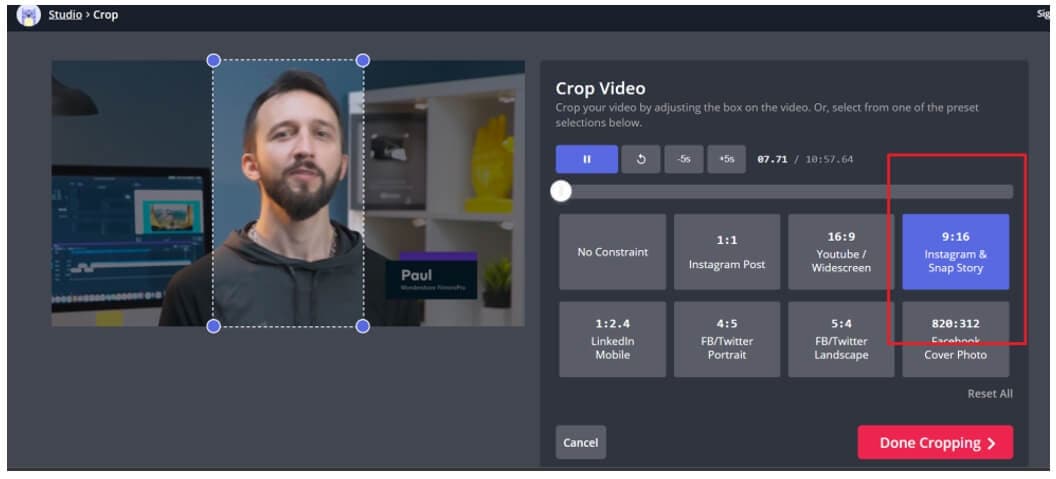
คลิกสองครั้งที่วิดีโอในไทม์ไลน์ จากนั้นคลิกเมนูครอบตัดที่มุมขวาบน หากต้องการแปลงวิดีโอ YouTube เป็น TikTok ให้คลิกตัวเลือก 9:16 เพื่อเริ่มต้น หรือคุณสามารถย้ายที่จับในไทม์ไลน์ได้จนกว่าจะถึงความยาวที่แน่นอนที่คุณต้องการ
หมายเหตุ: เมื่อคุณประมวลผลวิดีโอของคุณ ตรวจสอบให้แน่ใจว่ามีอัตราส่วนภาพ 9:16 เพื่อให้พอดีกับ TikTok
ขั้นตอนที่ 3: ดาวน์โหลด
หลังจากที่คุณอัปโหลดวิดีโอของคุณไปยังสตูดิโอแล้ว เพียงเลือกส่งออกวิดีโอตัวเลือกที่มุมขวาบนเพื่อบันทึกวิดีโอของคุณและแชร์บน TikTok
2. กามัว
บน TikTok เนื้อหามีความสำคัญเสมอ กลยุทธ์หนึ่งในการเพิ่มผู้ชม TikTok ของคุณคือการแปลงวิดีโอ YouTube ที่มีอยู่ของคุณให้โพสต์ และ Kamua เป็นเครื่องมือที่สมบูรณ์แบบสำหรับสิ่งนี้! Kamua เครื่องมือวิดีโอบนคลาวด์ช่วยให้ผู้สร้างสามารถปรับขนาด ครอบตัด แก้ไข และบันทึกวิดีโอได้ ทุกอย่าง รวมถึงการตัด การรีทัช และการเปลี่ยนวัตถุประสงค์ของวิดีโอ มีให้ในที่เดียว
บางทีคุณอาจมีวิดีโอที่กล้าหาญอารมณ์ขันหรือเป็นตำนานในคอลเลกชันที่ถูกละเลยซึ่งจะเหมาะสำหรับเทรนด์หรือความท้าทายของTikTok-ถึงเวลาแก้ไขกับKamuaแล้ว! การแปลงฟิล์มแนวนอนในแนวตั้งให้เป็นอัตราส่วนภาพ 9:16 เป็นเรื่องง่ายและรวดเร็วกว่าที่เคยด้วย Kamua
ขั้นตอนที่ 1: คัดลอกลิงก์วิดีโอ YouTube แล้ววางลงใน Kamua
หมายเหตุ:คุณสามารถคลิกขวาที่วิดีโอใดๆ บน YouTube เพื่อคัดลอกลิงก์หรือคลิกที่แชร์ตัวเลือก

ขั้นตอนที่ 2:เพื่อเปิดการปลูกพืชอัตโนมัติ, เลือกการตั้งค่า Portrait (9:16) ภายใต้เมนูการตั้งค่าทางด้านซ้าย คุณยังสามารถเลือกลบแถบสีดำเพื่อปรับขนาดวิดีโอได้อีกด้วย

หมายเหตุ:หากต้องการดูตัวอย่างว่าวิดีโอของคุณจะมีลักษณะอย่างไรบนแอปมือถือ TikTok ให้คลิกสัญลักษณ์โทรศัพท์ใต้วิดีโอ
ขั้นตอนที่ 3:เมื่อเสร็จแล้วให้คลิกที่เรนเดอร์โครงการตัวเลือกที่มุมขวาด้านล่างเพื่อบันทึกไฟล์วิดีโอที่ปรับให้เหมาะสม หากต้องการดูวิดีโอสุดท้ายหรือดาวน์โหลด ให้คลิกที่ผลลัพธ์ตัวเลือก จากที่นี่ คุณสามารถดูและดาวน์โหลดวิดีโอของคุณได้
3. ใช้คุณสมบัติ Auto Reframe ในโปรแกรมตัดต่อวิดีโอ Filmora
Reframe อัตโนมัติดังที่เห็นได้ชัดจากชื่อ สามารถมองเห็นและตรวจจับจุดโฟกัสของวิดีโอได้โดยอัตโนมัติเพื่อปรับขนาดหรือครอบตัดในลักษณะที่เหมาะสมที่สุด เครื่องมือรีเฟรมอัตโนมัติสามารถระบุรายการที่เคลื่อนไหวในวิดีโอใดๆ และตัดแต่งให้มีอัตราส่วนภาพหลายภาพได้อย่างรวดเร็ว สิ่งที่ต้องใช้เวลาตัดต่อหลายชั่วโมงหรือหลายวันในตอนแรกอาจเสร็จสมบูรณ์ได้ภายในไม่กี่ชั่วโมงด้วย Filmora คุณยังสามารถตั้งค่าจุดโฟกัสในวิดีโอใดๆ ก็ได้ด้วยตนเองเพื่อปรับอัตราส่วนภาพและการตั้งค่าตามตัวเลือกของคุณ
หากคุณต้องอัปโหลดวิดีโอไปยังเครือข่ายโซเชียลเน็ตเวิร์กของคุณบ่อยครั้ง เช่น YouTube, Instagram, Facebook และ TikTok Filmora จะช่วยให้ชีวิตของคุณง่ายขึ้น! เราจะสอนคุณถึงวิธีใช้ตัวเลือกรีเฟรมอัตโนมัติของ Filmora เพื่อรีเฟรมลำดับสำหรับคุณวิดีโอ YouTube เป็น TikTokในขั้นตอนที่ระบุด้านล่าง
ขั้นตอนที่ 1: เริ่มต้นด้วยเปิดตัว Filmoraบนอุปกรณ์ของคุณ เลือกตัวเลือก Auto Reframe จากหน้าต่างเริ่มต้น
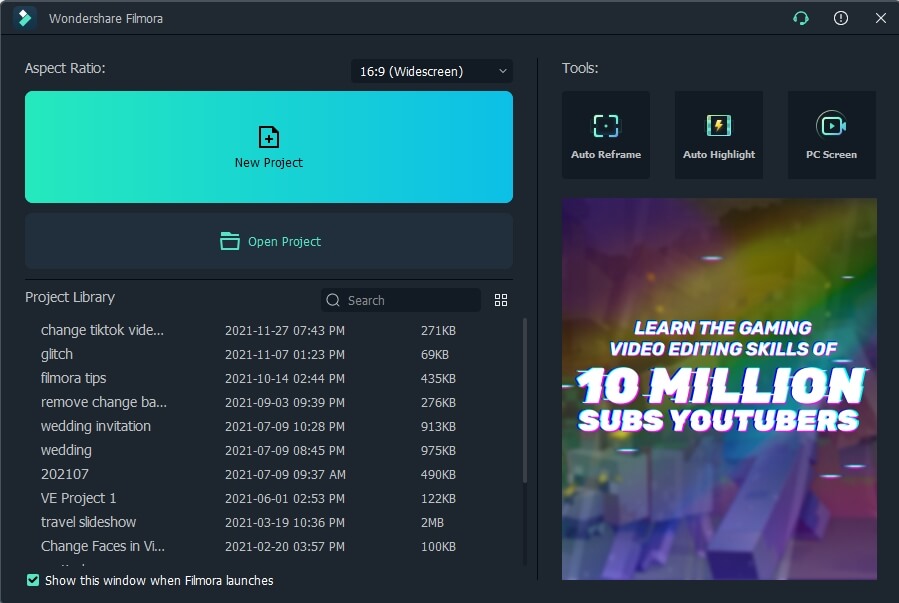
ขั้นตอนที่ 2:คลิกที่นำเข้าสื่อและเลือกไฟล์วิดีโอที่คุณต้องการแปลง กล่องโต้ตอบแยกต่างหากจะเปิดขึ้น จากที่นี่ให้เลือกอัตราส่วนภาพและคลิกที่วิเคราะห์. กระบวนการปรับเฟรมใหม่จะเริ่มต้นโดยอัตโนมัติ
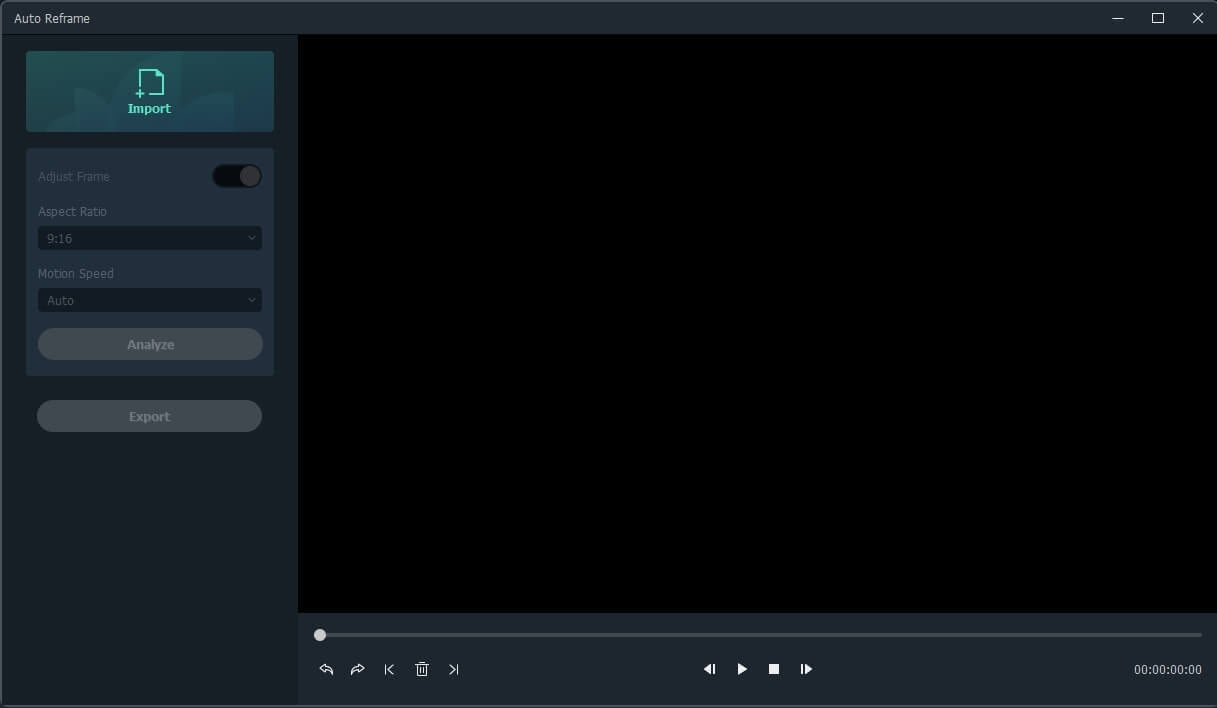
คุณสามารถเลือกจาก อัตราส่วนกว้างยาวที่แตกต่างกันห้าแบบ: สี่เหลี่ยมจัตุรัส (1:1), แนวตั้ง (9:16), มาตรฐาน (4:3), จอกว้าง (16:9) และโรงภาพยนตร์ (21:9) นอกจากนี้คุณยังสามารถปรับ ขนาดกรอบ ได้โดยการเลื่อนกล่องครอป
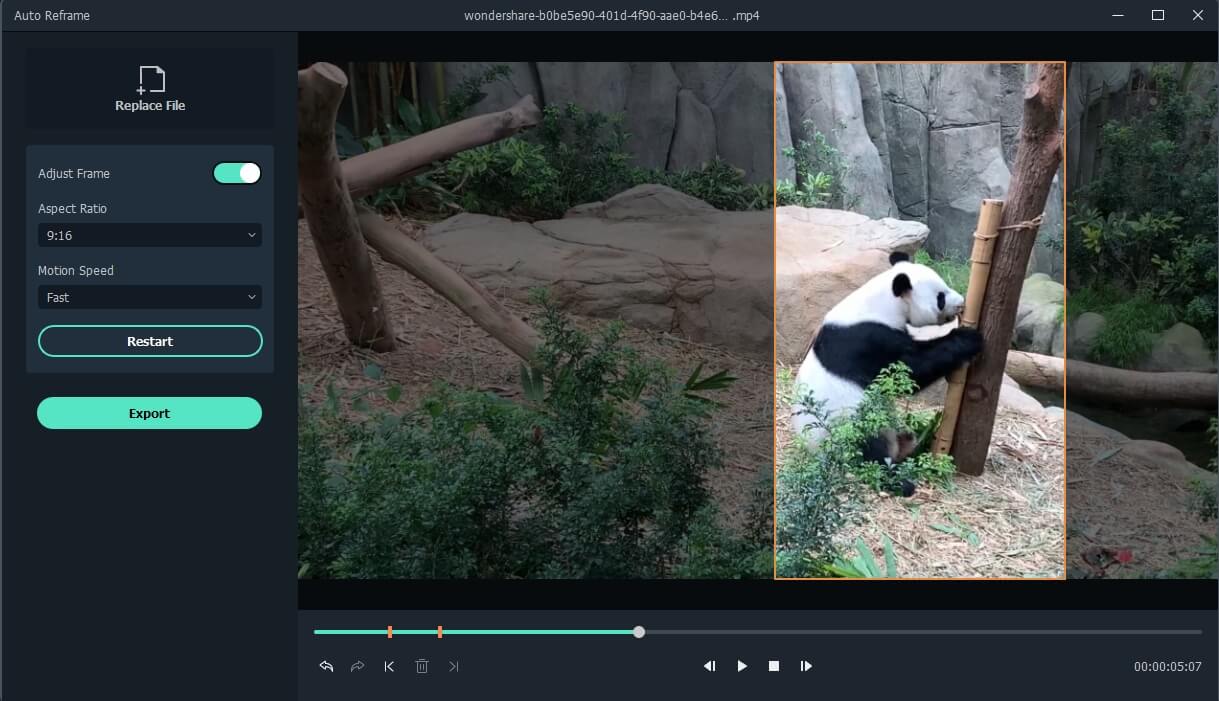
ขั้นตอนที่ 3: เมื่อคุณปรับแต่งและปรับเฟรมใหม่เสร็จแล้ว ให้คลิกที่ ตัวเลือกส่งออก เพื่อบันทึกผลงานของคุณ
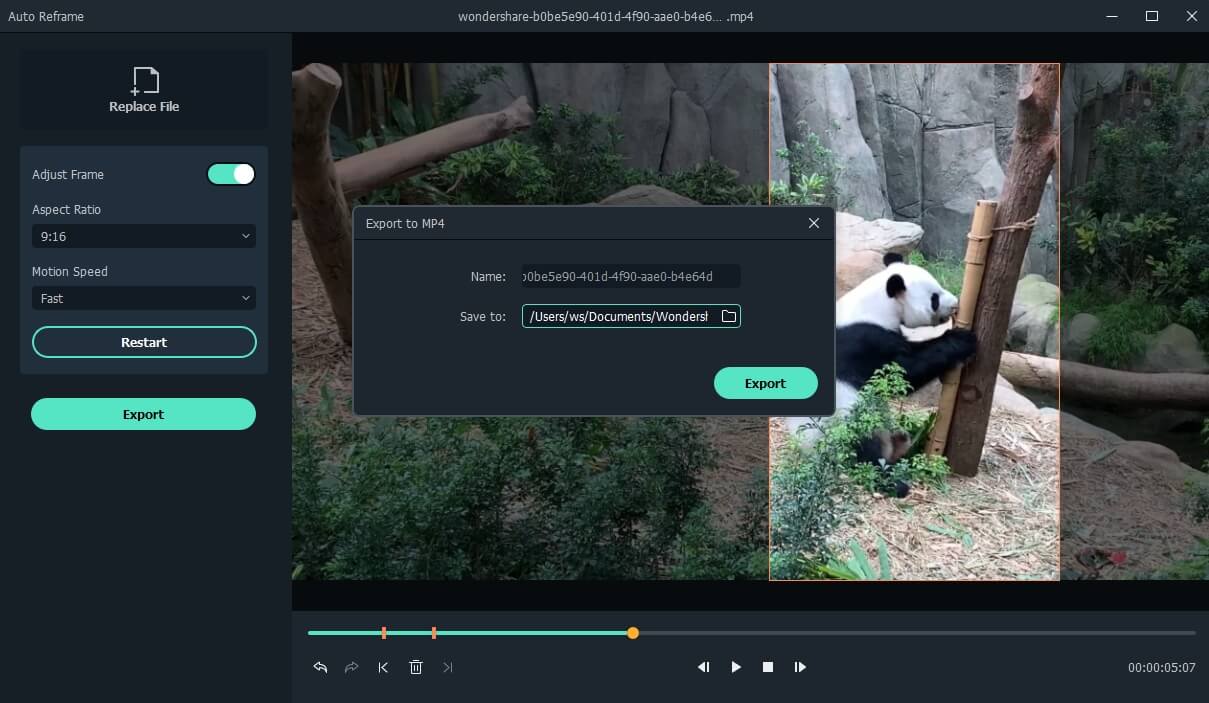
หมายเหตุ:คลิกบันทึกหลังจากป้อนชื่อไฟล์และเลือกโฟลเดอร์ปลายทาง เพิ่มเพลง ชื่อเรื่อง เอฟเฟ็กต์ หรือทรานซิชันเพื่อปรับปรุงคลิป คุณสามารถย้ายคลิปไปยังไทม์ไลน์เพื่อแก้ไขเพิ่มเติม เมื่อคุณแก้ไขเรียบร้อยแล้วสามารถแชร์และบันทึกวิดีโอบน TikTok ได้โดยคลิกที่ตัวเลือกส่งออก
วิดีโอสอนนี้จะแนะนำวิธีต่างๆ ในการแปลงวิดีโอ YouTube อัตราส่วน 16:9 ไปยัง TikTok ใน Filmora ดาวน์โหลดเครื่องมือปรับเฟรมอัตโนมัติที่ชาญฉลาดนี้และลองใช้ดู
สำหรับ Win 7 หรือสูงกว่า (64-บิต)
สำหรับ macOS 10.12 หรือสูงกว่า
สรุป
ขอให้โชคดีในเส้นทางของคุณในฐานะผู้สร้างคอนเทนต์ นักดนตรี นักแสดงตลก หรืออะไรก็ตามที่คุณเลือก บทความนี้เน้นหนักว่าคุณสามารถแปลง YouTube เป็น TikTok และมีชื่อเสียงได้ นอกจากนี้ คุณยังสามารถย้อนกลับขั้นตอนนี้โดยการโพสต์ชื่อผู้ใช้ TikTok ของคุณบน YouTube และในวิดีโอ YouTube ของคุณ หวังว่าบทความนี้จะเป็นประโยชน์ หากคุณมีคำถามเพิ่มเติม อย่าลังเลที่จะติดต่อเรา