
- TikTok Guide
- Try It Free Try It Free
- Learn how to install and use TikTok on your computer.
- Explore tips for creating and editing videos on a larger screen.
- Discover tools to enhance your TikTok experience on desktop.
วิธีดาวน์โหลด TikTok บน Mac และ PC: ทุกวิธี [คู่มือปี 2026]

Jun 16, 2026• Proven solutions
TikTok เป็นหนึ่งในแพลตฟอร์มวิดีโอสั้นที่ได้รับความนิยมมากที่สุด ช่วยให้ผู้ใช้สามารถสร้าง แก้ไข และแชร์วิดีโอกับผู้ชมหลายล้านคนทั่วโลก แต่คุณรู้หรือไม่ว่าคุณยังสามารถดาวน์โหลด TikTok สำหรับ Mac และ PC เพื่อเพลิดเพลินกับประสบการณ์ที่ราบรื่นบนหน้าจอที่ใหญ่ขึ้นได้
เนื่องจากแอป TikTok อย่างเป็นทางการได้รับการออกแบบมาสำหรับสมาร์ทโฟนเป็นหลัก ผู้ใช้จำนวนมากจึงสงสัยว่าวิธีดาวน์โหลด TikTok บน Macและพีซี โชคดีที่มีหลายวิธีในการทำเช่นนี้! ผู้ใช้ Mac ที่มีชิป M1/M2 สามารถติดตั้ง TikTok ได้โดยตรงจาก Mac App Store ในขณะที่ผู้ใช้ Windows และ Intel Mac สามารถใช้โปรแกรมจำลอง Android อย่าง BlueStacks เพื่อเรียกใช้ TikTok ได้อย่างราบรื่น
ในคู่มือนี้ เราจะแสดงวิธีที่ดีที่สุดในการดาวน์โหลดTikTok สำหรับ Macและพีซี ทีละขั้นตอน เพื่อให้คุณสามารถเริ่มรับชมและสร้างเนื้อหาได้จากคอมพิวเตอร์ของคุณเลย
- ตอนที่ 1: วิธีที่เร็วที่สุดในการดาวน์โหลด TikTok
- ตอนที่ 2: วิธีการติดตั้ง TikTok บน Mac?
- ตอนที่ 3: จะติดตั้ง TikTok บนพีซีได้อย่างไร?
- ตอนที่ 4: แก้ไขวิดีโอ TikTok ด้วยโปรแกรมตัดต่อวิดีโอที่ยอดเยี่ยม
คุณอาจสนใจ:
วิธีด่วนในการใช้ TikTok บน Mac
 ดาวน์โหลดอย่างปลอดภัย

วิธีนี้น่าจะเป็นวิธีที่เร็วที่สุดในการดาวน์โหลด TikTok เพราะคุณไม่จำเป็นต้องดาวน์โหลดโปรแกรมจำลองใดๆ จริงๆ แล้วสิ่งที่คุณต้องทำคือเพิ่มส่วนขยายฟรีให้กับ Google Chrome -TikTok มือถือช่วยให้คุณปัดผ่านวิดีโอที่ทันสมัยที่สุด สำรวจเสียงประเภทต่างๆ ค้นหาแฮชแท็กยอดนิยม และอื่นๆ อีกมากมาย
จะติดตั้ง TikTok บนคอมพิวเตอร์ Mac ได้อย่างไร
หากคุณต้องการดาวน์โหลด TikTok สำหรับ Macกระบวนการขึ้นอยู่กับรุ่น Mac ของคุณ
- สำหรับผู้ใช้ M1/M2 Mac: วิธีที่ง่ายที่สุดคือดาวน์โหลด TikTok โดยตรงจากร้านค้าแอป Mac. เพียงเปิด App Store ค้นหา"ติ๊กต๊อก", และคลิกดาวน์โหลด. เมื่อติดตั้งแล้ว คุณสามารถเข้าสู่ระบบและเริ่มใช้ TikTok เหมือนที่คุณทำบนโทรศัพท์ของคุณ
- สำหรับผู้ใช้ Intel Mac: เนื่องจาก TikTok ไม่มีเวอร์ชัน macOS ดั้งเดิม คุณจะต้องติดตั้งโดยใช้โปรแกรมจำลอง Androidเหมือนบลูสแต็ค
อย่างไรก็ตาม การติดตั้ง BlueStacks บน Mac อาจซับซ้อนกว่าบนพีซีเล็กน้อย เนื่องจากอาจทำให้เกิดปัญหาความเข้ากันได้ของระบบ ถึงหลีกเลี่ยงความผิดพลาดที่อาจเกิดขึ้นตรวจสอบให้แน่ใจว่าได้ปิดแอปพลิเคชันอื่น ๆ ทั้งหมดก่อนการติดตั้งและทำตามขั้นตอนเหล่านี้อย่างระมัดระวัง:
หากต้องการดาวน์โหลด TikTok สำหรับ Mac ผ่าน BlueStacks:
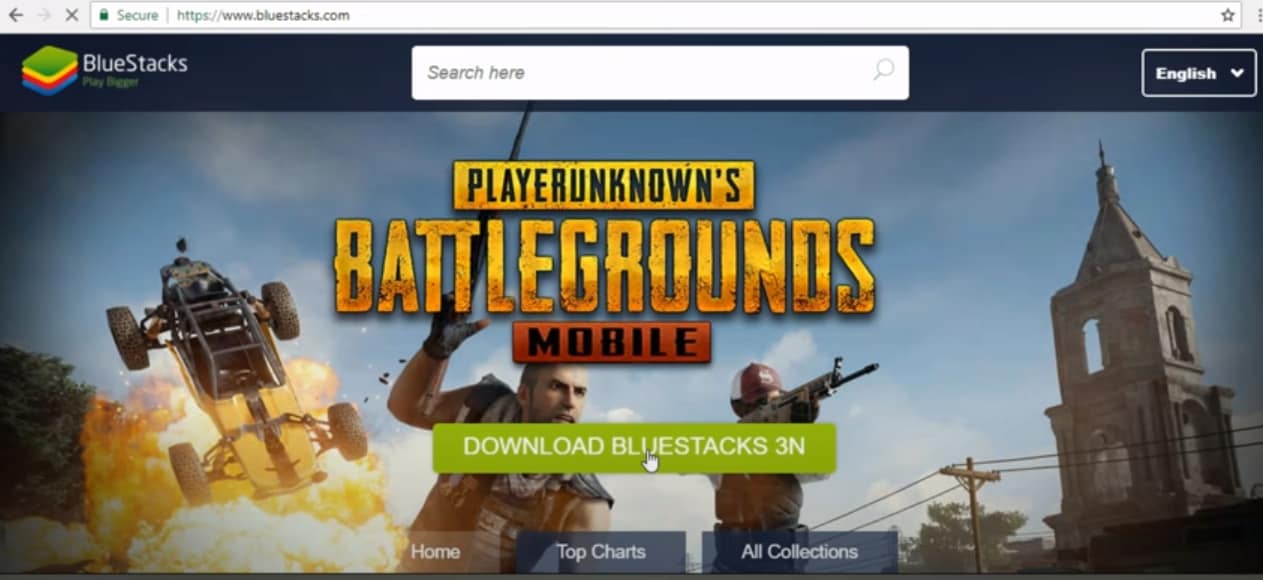
ขั้นตอนที่ 1 ไปที่บลูสแต็คเว็บไซต์และคลิกที่ดาวน์โหลดปุ่มเพื่อเริ่มกระบวนการดาวน์โหลด
ขั้นตอนที่ 2 เปิดโฟลเดอร์ที่มีโปรแกรมติดตั้ง BlueStacks อยู่ และค้นหาตัวติดตั้ง ดีเอ็มจี ไฟล์จากนั้นดับเบิลคลิกที่มัน
ขั้นตอนที่ 3 เมื่อหน้าต่างตัวติดตั้งปรากฏขึ้นบนหน้าจอ ให้ดับเบิลคลิกที่ไอคอน BlueStacksเพื่อเริ่มการติดตั้ง จากนั้นคลิกต่อ.
ถ้าส่วนขยายระบบข้อความที่ถูกบล็อกปรากฏขึ้นบนหน้าจอ ให้เลือกเปิดการตั้งค่าความปลอดภัยและคลิกที่อนุญาตปุ่ม. จากนั้นโปรแกรมจำลองจะถูกติดตั้งบนคอมพิวเตอร์ของคุณ
หากต้องการติดตั้งแอป TikTok บน Mac ของคุณ คุณจะต้องสร้างบัญชี Google หากคุณไม่มี เมื่อคุณลงชื่อเข้าใช้ด้วยบัญชี Google ของคุณแล้ว คุณสามารถติดตั้งแอปบนคอมพิวเตอร์ของคุณได้ ขั้นตอนการติดตั้ง TikTok บนคอมพิวเตอร์ PC และ Mac จะเหมือนกัน ดังนั้นคุณเพียงแค่ค้นหาแอปใน Google Play Store แล้วคลิกที่ติดตั้งปุ่ม. คุณสามารถเข้าถึงแอป TikTok ได้จากแอพของฉันแท็บในโปรแกรมจำลอง BlueStack เมื่อใดก็ตามที่คุณต้องการสร้างวิดีโอใหม่
จะติดตั้ง TikTok บนคอมพิวเตอร์พีซีได้อย่างไร
สำหรับผู้ใช้ Windowsการติดตั้ง TikTok ก็ทำได้ง่ายเช่นกันโปรแกรมจำลอง BlueStacks. ไม่เหมือนกับ Mac กระบวนการติดตั้งบนพีซีโดยทั่วไปราบรื่นขึ้นโดยมีปัญหาความเข้ากันได้น้อยลง
หากต้องการดาวน์โหลด TikTok สำหรับพีซีผ่าน BlueStacks:
ขั้นตอนที่ 1เยี่ยมชมเว็บไซต์อย่างเป็นทางการของ BlueStacksและดาวน์โหลดเวอร์ชันล่าสุดสำหรับ Windows ค้นหา.exeไฟล์ติดตั้งแล้วดับเบิลคลิก เมื่อหน้าต่างการติดตั้งปรากฏขึ้น ให้คลิกติดตั้งตอนนี้และรอให้กระบวนการเสร็จสิ้น
ขั้นตอนที่ 2เมื่อติดตั้งแล้ว ให้เปิด BlueStacks และไปที่ศูนย์แอปแท็บ
ขั้นตอนที่ 3คุณจะต้องมีบัญชี Googleเพื่อดาวน์โหลดแอป หากคุณไม่มี ให้สร้างบัญชีใหม่
ขั้นตอนที่ 4ใช้แถบค้นหาที่มุมขวาบนเพื่อค้นหาติ๊กต๊อกบน Google Play Store
ขั้นตอนที่ 5คลิกติดตั้ง, แล้วยอมรับสิทธิ์ใดๆ เมื่อติดตั้งเสร็จแล้ว ให้คลิกเปิดเพื่อเปิดตัว TikTok บนพีซีของคุณ
คุณสามารถใช้แอปเพื่อบันทึกวิดีโอใหม่ เพิ่มเสียง ใช้ตัวกรองและเอฟเฟกต์ หรือตัดแต่งวิดีโอแต่ละรายการที่คุณบันทึกด้วย TikTok
ตัดต่อวิดีโอ TikTok ด้วยโปรแกรมตัดต่อวิดีโอที่ยอดเยี่ยม
หลังจากติดตั้งแอป TikTok บนคอมพิวเตอร์ส่วนบุคคลของคุณแล้ว ทำไมไม่เริ่มใช้งานทันทีหลังจากเสร็จสิ้นการแก้ไขวิดีโอของคุณ? เพียงแค่ดาวน์โหลดที่น่าทึ่งโปรแกรมตัดต่อวิดีโอ TikTokฟรี -ฟิล์มโมราตอนนี้และทำให้ตัวเองเป็นซุปเปอร์สตาร์บน TikTok.
อินฟลูเอนเซอร์ TikTok หลายคน เช่น elsarca ใช้ Filmora เพื่อช่วยพวกเขาสร้างวิดีโอ TikTok
@เอลซาร์กาการตัดต่อที่ดีขึ้นด้วยโปรแกรมตัดต่อวิดีโอ @Filmora บรรณาธิการ#เทรนด์แดนซ์ #ฟิล์มอร่า #ลลิสา ยูเรเนียม? ผู้หญิงใหม่ (feat. ROSAL A) - ลิซ่า
Filmora นำเสนอคุณสมบัติอันทรงพลังที่ปรับแต่งสำหรับการสร้างวิดีโอแบบสั้น:
- คลิปสั้นสมาร์ท:ตั้งแต่ Filmora 14 คุณสมบัตินี้ช่วยให้คุณสามารถใช้งานได้โดยอัตโนมัติแปลงวิดีโอยาวให้เป็นวิดีโอสั้นไวรัล. เหมาะสำหรับผู้ใช้ YouTube ที่ต้องการนำเนื้อหากลับมาใช้ใหม่สำหรับ TikTok ได้อย่างง่ายดายและเพิ่มการปรากฏตัวอย่างรวดเร็ว
- ใหม่!ไอเดีย AI สู่วิดีโอ:ติดอยู่กับไอเดียหรือต้องการสร้างวิดีโอที่ไม่เหมือนใครตั้งแต่เริ่มต้น? ฟีเจอร์ "AI Idea to Video" ที่ล้ำสมัยของ Filmora ซึ่งมีให้บริการบน Filmora สำหรับ PC/Mac จะเปลี่ยนข้อความแจ้งของคุณให้เป็นวิดีโอที่สมบูรณ์โดยตรง
- เพียงป้อนแนวคิดวิดีโอของคุณ AI ของ Filmora จะสร้างสคริปต์เรื่องราว สร้างสตอรี่บอร์ดแบบฉากต่อฉากพร้อมภาพและบทสนทนาที่แก้ไขได้ และสุดท้ายก็สร้างวิดีโอที่สร้างโดย AI
- ฟุตเทจที่สร้างโดย AI จริง:แตกต่างจากเครื่องมือที่อาศัยสื่อสต็อก คุณสมบัตินี้ (บนพีซี/Mac) จะสร้างฟุตเทจวิดีโอต้นฉบับตามสคริปต์ของคุณ ทำให้ TikTok ของคุณมีรูปลักษณ์ที่ไม่เหมือนใครอย่างแท้จริง
- การควบคุมการผลิตสำหรับ TikTok:ตั้งค่าได้ง่ายอัตราส่วนภาพที่เหมาะกับ TikTok (เช่น 9:16)ควบคุมระยะเวลาวิดีโอ เลือกสไตล์วิดีโอ และเพิ่มคำบรรยายภาพอัตโนมัติ สิ่งนี้จะช่วยให้วิดีโอของคุณตรงกับ "กฎทอง 3 วินาที" ของ TikTok สำหรับการมีส่วนร่วมได้อย่างสมบูรณ์แบบ
- สตอรี่บอร์ด AIเอาชนะอุปสรรคในการสร้างสรรค์! วางคำหลักหรือแนวคิดเรื่องสั้น (สูงสุด 200 คำ) แล้ว AI จะสร้างเรื่องราวที่สมบูรณ์พร้อมการเล่าเรื่องที่มีโครงสร้างในกว่า 20 ภาษา คุณสามารถแก้ไขจุดพล็อต ภาพ และบทสนทนาก่อนสร้างได้
- อักขระ AI ที่สอดคล้องกันการพากย์เสียง AI:สร้างหรืออัปโหลดตัวละครที่เกิดซ้ำเพื่อความสม่ำเสมอของตัวละครและใช้เสียง AI ที่ฟังดูเป็นธรรมชาติด้วยเทคโนโลยีลิปซิงค์อัตโนมัติ
บทสรุป
แม้ว่าแอป TikTok จะเข้ากันได้กับระบบปฏิบัติการ Android และ iOS เท่านั้น แต่ผู้ใช้ Mac และ PC ยังสามารถบันทึกหรือโพสต์วิดีโอบนโซเชียลเน็ตเวิร์กนี้ได้โดยตรงจากคอมพิวเตอร์โดยใช้โปรแกรมจำลอง BlueStacks อย่างไรก็ตาม ผู้ใช้ Mac ประสบปัญหาขณะติดตั้งโปรแกรมจำลองนี้บนอุปกรณ์ของตน ซึ่งเป็นเหตุผลว่าทำไมคุณต้องตรวจสอบให้แน่ใจว่าอุปกรณ์ของคุณตรงตามข้อกำหนดทางเทคนิคทั้งหมดก่อนที่คุณจะตัดสินใจติดตั้ง BlueStacks บนคอมพิวเตอร์ของคุณ
TikTok นำเสนอวิธีง่ายๆ และสนุกสนานในการสร้างมิวสิควิดีโอสั้นๆ ที่มีฟิลเตอร์และเอฟเฟกต์ภาพสุดเจ๋ง และแชร์กับผู้คนนับล้าน
คำถามที่พบบ่อย
ไตรมาสที่1 Emulator คืออะไร?
ในการคำนวณ โปรแกรมจำลองคือซอฟต์แวร์หรือฮาร์ดแวร์ที่ทำให้ระบบคอมพิวเตอร์ของคุณทำงานเหมือนระบบอื่น ตัวอย่างเช่น ก่อนหน้านี้มีโปรแกรมจำลอง PlayStation 1 ที่มีชื่อเสียง ซึ่งช่วยให้ผู้ใช้สามารถเล่นเกม PS1 บนพีซีของตนได้ ในทำนองเดียวกัน การมีโปรแกรมจำลอง Android บนเดสก์ท็อปหรือแล็ปท็อปของคุณจะช่วยให้คุณดาวน์โหลดและเรียกใช้แอปพลิเคชันมือถือบนระบบของคุณได้
ไตรมาส 2 BlueStacks คืออะไร และทำไมจึงมีชื่อเสียง?
BlueStacks เป็นโปรแกรมจำลองฟรีและมีชื่อเสียงสำหรับการเรียกใช้แอปพลิเคชัน Android บน Windows และ macOS และการดาวน์โหลดและเรียกใช้ BlueStacks บนระบบของคุณนั้นถูกกฎหมายโดยสิ้นเชิง เนื่องจากบริษัทได้ร่วมมือกับองค์กรชั้นนำในอุตสาหกรรมบางแห่ง เช่น Intel, Samsung และ AMD
ไตรมาส 3 ทำไม BlueStacks ถึงช้ามาก?
อาจมีสาเหตุบางประการที่ทำให้ BlueStacks บนคอมพิวเตอร์ของคุณช้า อย่างไรก็ตามซอฟต์แวร์ที่แท้จริงที่สุดคือซอฟต์แวร์ที่ล้าสมัย ดังนั้น หากคุณใช้ BlueStacks เวอร์ชันเก่า ให้ไปที่เว็บไซต์และดาวน์โหลดเวอร์ชันล่าสุด
ไตรมาสที่4 ฉันจะหยุด BlueStacks จากความล่าช้าได้อย่างไร
คุณสามารถทำสองสามสิ่งเพื่อหยุดไม่ให้ BlueStacks ของคุณล่าช้า ขั้นแรก เปิด "การจำลองเสมือน" ประการที่สอง ตรวจสอบให้แน่ใจว่าคุณได้จัดสรรคอร์ CPU และรายละเอียด RAM ในการตั้งค่า BlueStacks แล้ว ประการที่สาม ไปที่ "แผงควบคุม" และตั้งค่าแล็ปท็อป/พีซีของคุณเป็น "ประสิทธิภาพสูง" ประการที่สี่ คุณต้องติดตั้งไดรเวอร์ GPU ในระบบของคุณ ประการที่ห้า ปิดโปรแกรมอื่นๆ ทั้งหมดเมื่อใช้ BlueStacks เพื่อให้แน่ใจว่า RAM รองรับโปรแกรมจำลองของคุณ และสุดท้าย พยายามมีโปรแกรมป้องกันไวรัสที่อัปเดตและติดตั้งอย่างถูกต้อง (ถ้ามี)
คำถามที่ 5 เหตุใด TikTok จึงไม่ทำงานบน BlueStacks 5
คุณต้องดาวน์โหลด BlueStacks เวอร์ชันล่าสุดเพื่อเรียกใช้ TikTok ถัดไป ตรวจสอบให้แน่ใจว่าคุณได้ติดตั้ง "Pie 64-bit instance" จาก "Multi-instance Manager" ของ BlueStacks แล้ว เสร็จแล้ว ให้เปิด Play Store ค้นหา TikTok ดาวน์โหลดแอปแล้วเรียกใช้
หมายเหตุ: หากคุณใช้ Nougat 64-bit/32-bit คุณจะไม่สามารถเรียกใช้ TikTok บน BlueStacks 5 ได้
คำถามที่6 BlueStacks ทำให้พีซีเสียหายหรือไม่?
ไม่เลย! ผู้สร้าง BlueStacks อ้างว่าโปรแกรมจำลองนี้ปลอดภัยโดยสิ้นเชิงสำหรับผู้ใช้ MAC และ PC
คำถามที่7 ฉันสามารถเรียกใช้ BlueStacks 5 บนพีซีที่มี RAM 2GB ได้หรือไม่
คุณต้องมี RAM อย่างน้อย 4GB พร้อมพื้นที่ดิสก์ว่าง 5GB เพื่อเรียกใช้ BlueStacks 5 บนระบบของคุณ
คุณใช้ TikTok จากพีซีหรือคอมพิวเตอร์ Mac หรือไม่ ยินดีต้อนรับสู่ความคิดเห็นด้านล่างและแบ่งปันประสบการณ์ของคุณกับเรา
อ่านต่อ: ทุกอย่างเกี่ยวกับวิดีโอวีโก้ที่คุณควรรู้
Gianni
chief Editor