

การครอบตัดเป็นหนึ่งในขั้นตอนที่พบบ่อยที่สุดของการตัดต่อหลังการผลิต มีประโยชน์หลายอย่าง เช่น การซูมเข้าหาวัตถุ การลบวัตถุที่ไม่ต้องการ หรือการปรับวิดีโอสำหรับวัตถุประสงค์ต่างๆ
ไม่ว่าเป้าหมายของขั้นตอนการตัดต่อของคุณจะเป็นอย่างไร คุณต้องเรียนรู้วิธีครอบตัดวิดีโออย่างมีประสิทธิภาพ ขั้นตอนแรกคือการหาซอฟต์แวร์ที่เชื่อถือได้สำหรับการครอบตัดวิดีโอ โชคดีที่คุณสามารถใช้ โปรแกรมครอบตัดวิดีโอฟรี ได้อย่างมีประสิทธิภาพโดยไม่ต้องจ่ายเงิน
อย่างไรก็ตาม ไม่ใช่ทั้งหมดจะทำตามคำมั่นสัญญา นั่นคือเหตุผลที่เราค้นคว้าตลาดเพื่อหา ซอฟต์แวร์ครอบตัดฟรี และรวบรวมไว้ให้คุณเลือกที่คุณชื่นชอบ
ในบทความนี้
-
- Wondershare Filmora - โปรแกรมครอบตัดวิดีโอฟรีด้วย AI ที่ดีที่สุด
- Movavi Video Editor - โปรแกรมครอบตัดวิดีโอที่ดีที่สุดสำหรับการบันทึกหน้าจอ
- Animotica Video Editor - โปรแกรมครอบตัดวิดีโอที่ดีที่สุดสำหรับโซเชียลมีเดีย
- Easy Video Editor - โปรแกรมครอบตัดวิดีโอฟรีพื้นฐานสำหรับ PC
- MiniTool MovieMaker - โปรแกรมครอบตัดวิดีโอฟรีแบบมินิมอล
- VSDC - ซอฟต์แวร์ที่แข็งแกร่งสำหรับการครอบตัดวิดีโอ
คุณควรใช้โปรแกรมฟรีเพื่อครอบตัดวิดีโอหรือไม่?
การใช้โปรแกรมฟรีเพื่อครอบตัดวิดีโอโดยทั่วไปเป็นความคิดที่ดี โดยเฉพาะอย่างยิ่งหากคุณเพิ่งเริ่มต้นและไม่มีความต้องการที่ซับซ้อน อย่างไรก็ตาม มีข้อเสียบางประการที่คุณควรพิจารณาด้วย โชคดีที่หลายๆ โปรแกรมครอบตัดวิดีโอฟรี ยังมีเวอร์ชันแบบชำระเงินที่คุณสามารถอัปเกรดได้ทุกเมื่อที่ต้องการยกระดับการครอบตัดของคุณ
ประโยชน์แรกชัดเจน: คุณไม่ต้องจ่ายเงินใดๆ
อย่างไรก็ตาม ปัญหาสำคัญประการหนึ่งของโปรแกรมครอบตัดฟรีคือพวกเขาทิ้งลายน้ำไว้บนวิดีโอของคุณ
นั่นจะไม่เป็นปัญหาหากคุณไม่ได้วางแผนที่จะใช้วิดีโอเหล่านั้นในเชิงพาณิชย์ คุณยังสามารถใช้เทคนิคและวิธีการต่างๆ เพื่อลบลายน้ำเหล่านั้นได้
ท้ายที่สุด เนื่องจากเครื่องมือเหล่านี้ส่วนใหญ่เป็นซอฟต์แวร์ตัดต่อวิดีโอ การใช้เวอร์ชันฟรีหมายความว่าคุณจะไม่สามารถเข้าถึงความสามารถในการตัดต่อวิดีโอขั้นสูงได้
โปรแกรมครอบตัดวิดีโอฟรี 6 อันดับแรก
ก่อนที่จะเจาะลึกรายละเอียดของซอฟต์แวร์ครอบตัดวิดีโอแต่ละตัว มาเปรียบเทียบข้อมูลพื้นฐานกันก่อน
| เครื่องมือครอบตัด | ความง่ายในการใช้งาน | เหมาะสำหรับ | การตัดต่อพื้นฐาน | การตัดต่อขั้นสูง | แพลตฟอร์มที่รองรับ |
| Filmora | ง่ายมาก | ความต้องการในการตัดต่อใดๆ | ✅ | ✅ | Win, Mac, Android, iOS |
| Movavi | ง่าย | การตัดต่อการบันทึกหน้าจอ | ✅ | เล็กน้อย | Win, Mac, Android, iOS |
| Animotica | ง่าย | การตัดต่อสำหรับโซเชียลมีเดีย | ✅ | ✅ | Windows |
| Easy Video Editor | ง่าย | ผู้ที่ต้องการขั้นตอนการทำงานที่เรียบง่าย | ✅ | ❌ | Windows |
| MiniTool MovieMaker | ง่าย | ผู้ใช้ที่ต้องการซอฟต์แวร์ที่เบา | ✅ | ❌ | Windows |
| VSDC | ปานกลาง | ผู้ใช้ที่ต้องการเอฟเฟกต์ที่หรูหรา | ✅ | ✅ | Windows, Mac |
1. Wondershare Filmora - โปรแกรมครอบตัดวิดีโอฟรีด้วย AI ที่ดีที่สุด
Wondershare Filmora เป็นซอฟต์แวร์ตัดต่อวิดีโอที่ครอบคลุมในตลาด คุณสามารถครอบตัดวิดีโอได้หลายวิธีด้วย Filmora และรองรับการครอบตัดวิดีโอเป็นรูปทรงใดก็ได้ คุณยังสามารถ ครอบตัดวิดีโอ TikTok or วิดีโอ YouTube.
ด้วยการพร้อมใช้งานบน Windows, Mac, Android และ iOS, Filmora ใช้งานง่ายมากและสามารถทำการตัดต่อวิดีโออื่นๆ เช่น การหourn การแบ่ง และการตัดแต่ง ด้วยการคว้าโอกาสจากการพัฒนาที่เฟื่องฟูของ AIGC, Filmora ได้เพิ่มความสามารถ AI ต่างๆ เช่น Copilot, AI ข้อความเป็นวิดีโอ, การแปลวิดีโอด้วย AI, ตัวเปลี่ยนเสียง ฯลฯ ช่วยให้คุณดำเนินการได้อย่างรวดเร็วโดยไม่ต้องทำงานด้วยตนเอง

คุณสมบัติหลัก
- ครอบตัดวิดีโอด้วย AI Crop & Zoom และรักษาความละเอียดเดิม
- เทมเพลตอัตราส่วนภาพ (1:1, 4:3, 16:9, 21:9) หรือปรับแต่งตามความต้องการของคุณ
- คุณสมบัติ Pan & Zoom ช่วยให้คุณซูมเข้าวิดีโอและซูมออกด้วยจุดที่กำหนด
- AI Object Remover สำหรับครอบตัดวัตถุหรือคนออกจากวิดีโอ
- แอนิเมชัน Keyframe สำหรับการแบ่งหน้าจอ การเปลี่ยนขนาด และการหมุนวิดีโอ
- การครอบตัด ตัดแต่ง แบ่ง หมุน และรวมวิดีโอ
- คุณสมบัติการตัดต่อวิดีโอขั้นสูง 100+
- เอฟเฟกต์วิดีโอ/เสียงและทรัพย์สินสร้างสรรค์มากมาย
- AI ที่ทรงพลังสำหรับการสร้างเนื้อหาอย่างง่ายดาย
- ใช้งานง่าย เป็นมืออาชีพแต่เหมาะกับผู้เริ่มต้น
- ใช้งานได้บน Mac, Windows, iOS และ Android



2. Movavi Video Editor - โปรแกรมครอบตัดวิดีโอที่ดีที่สุดสำหรับการบันทึกหน้าจอ
มีชื่อเสียงในด้านคุณสมบัติการบันทึกหน้าจอและการตัดต่อวิดีโอแบบครบวงจรที่ทรงพลัง Movavi มีอินเทอร์เฟซที่ชัดเจนและนำทางง่ายในการครอบตัดวิดีโอ ใช้เพียงสี่ขั้นตอนง่ายๆ เพื่อครอบตัดพื้นที่ที่คุณต้องการลบ คลิกที่มุมใดมุมหนึ่งของเฟรมและลากเพื่อปรับขนาด
นอกจากจะเป็น ซอฟต์แวร์ครอบตัดวิดีโอ แล้ว Movavi ยังมาพร้อมกับคุณสมบัติการตัดต่อวิดีโออื่นๆ ที่มีประโยชน์มากมายเช่นด้านล่างนี้
คุณสมบัติหลัก
- Chroma-key
- Motion tracking
- เครื่องมือสร้างภาพยนตร์
- คุณสมบัติการตัดแต่งทั้งหมด
3. Animotica Video Editor - โปรแกรมครอปวิดีโอที่ดีที่สุดสำหรับโซเชียลมีเดีย

Animotica เป็นเครื่องมือตัดต่อวิดีโอฟรีอีกหนึ่งตัว เครื่องมือครอปของโปรแกรมนี้ทำงานแตกต่างจากโปรแกรมอื่นๆ คุณไม่สามารถใช้เครื่องมือนี้เพื่อเปลี่ยนอัตราส่วนภาพหรือความละเอียดดั้งเดิมของวิดีโอได้ แต่คุณสามารถครอปและเติมพื้นที่ว่างด้วยพื้นหลังเบลอได้
เป็นตัวเลือกที่ยอดเยี่ยมหากคุณโพสต์วิดีโอบน Instagram หรือ YouTube เพราะการเบลอจะลบแถบสีดำและการบิดเบือนของวิดีโอทั้งหมด เครื่องมือนี้ไม่ให้คุณเลื่อนเครื่องมือครอปได้อย่างอิสระ แต่จะมีปุ่มหมุนสำหรับด้านซ้าย ขวา บน และล่าง - คุณสามารถใช้มันเพื่อปรับการครอป
คุณสมบัติหลัก
- ครอป ตัด แบ่ง และตัดแต่งวิดีโอ
- เพลงประกอบ
- มีทรานซิชั่นและสติกเกอร์มากมาย
- ปรับแต่งโลโก้และลายน้ำ
4. Easy Video Editor - โปรแกรมครอปวิดีโอฟรีพื้นฐานสำหรับพีซี
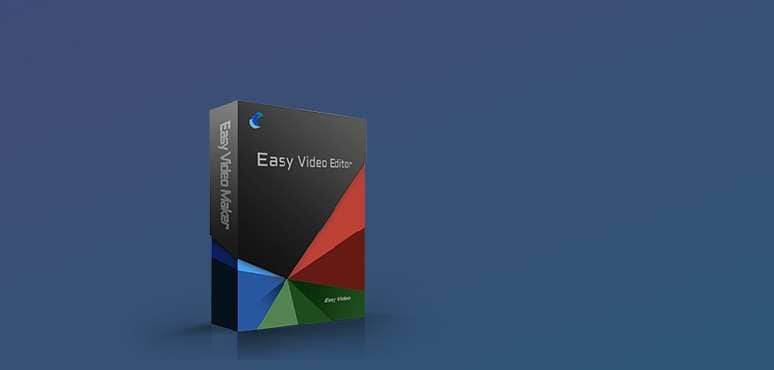
ตอบสนองตามที่สัญญา Easy Video Editor ช่วยให้ผู้ใช้สามารถตัดต่อและสร้างวิดีโอได้อย่างง่ายดาย เครื่องมือนี้อาจเป็นตัวเลือกที่ดีที่สุดของคุณหากคุณเพิ่งเริ่มต้นการตัดต่อวิดีโอ มีเครื่องมือครอปที่เรียบง่ายพร้อมตัวเลือกการป้อนข้อมูลที่แตกต่างกันเพื่อปรับกรอบและอัตราส่วนภาพของการครอป
นอกจากจะมี เครื่องมือครอปฟรี แล้ว Easy Video Editor ยังมาพร้อมกับฟีเจอร์ฟรีอื่นๆ รวมถึงการปรับขนาด แบ่ง และตัดวิดีโอ เป็นซอฟต์แวร์น้ำหนักเบาที่ใช้พื้นที่และพลังประมวลผลเพียงเล็กน้อยระหว่างการตัดต่อ
คุณสมบัติหลัก
- ครอป ตัด ผสม รวม และควบ
- แปลงวิดีโอ
- เครดิตภาพยนตร์
- บันทึกเสียง
5. MiniTool MovieMaker - โปรแกรมครอปวิดีโอฟรีแบบมินิมัล
MiniTool MovieMaker เป็นโปรแกรมตัดต่อวิดีโอแบบมินิมัลที่ช่วยให้คุณสร้างวิดีโอที่น่าทึ่งไม่ว่าคุณจะมีระดับทักษะใดก็ตาม มาพร้อมกับเทมเพลตต่างๆ สำหรับสร้างภาพยนตร์สั้นหรือวิดีโอ ในฐานะ ซอฟต์แวร์ครอบตัดวิดีโอ ที่ทรงพลัง ช่วยให้คุณเปลี่ยนอัตราส่วนภาพของวิดีโอเพื่อให้เหมาะกับแพลตฟอร์มต่างๆ คุณยังสามารถ ครอปวิดีโอใน AE และ ครอปวิดีโอใน Windows Media Player.
นอกจากนี้ เช่นเดียวกับซอฟต์แวร์ครอปวิดีโออื่นๆ ยังมีฟีเจอร์ในการสร้างเนื้อหาที่น่าดึงดูดมากขึ้นโดยการเพิ่มข้อความ แอนิเมชั่น มูฟเมนต์ เอฟเฟกต์ และทรานซิชั่น
MiniTool MovieMaker มีตัวเลือกการแชร์แบบบูรณาการที่แตกต่างกัน ช่วยให้คุณอัปโหลดวิดีโอไปยังแพลตฟอร์มอย่าง Facebook และ YouTube ได้โดยตรง เวอร์ชันฟรีช่วยให้ผู้ใช้สามารถทำงานกับวิดีโอสามรายการได้โดยไม่มีข้อจำกัด
คุณสมบัติหลัก
- ไทม์ไลน์หลายแทร็ก
- ครอป หมุน แบ่ง ตัดแต่ง และปรับระดับวิดีโอ
- ทรานซิชั่นวิดีโอ
- Motion tracking
- คีย์สีโครมา
- แก้ไขชื่อเรื่อง
6. VSDC - ซอฟต์แวร์ที่แข็งแกร่งสำหรับการครอปวิดีโอ
VSDC ไม่ใช่เครื่องมือฟรี แต่มีเวอร์ชันฟรี ในฐานะ ซอฟต์แวร์ครอบตัดวิดีโอ รองรับวิธีการครอปสองแบบ ทำให้เหมาะสำหรับผู้ใช้ทุกคน ประการแรก VSDC ให้คุณใช้ตัวเลขเพื่อครอปวิดีโอจากมุมบน ล่าง ซ้าย และขวา
ในทางกลับกัน คุณสามารถใช้เฟรมและลากไปรอบๆ พื้นที่ที่คุณต้องการเก็บไว้ในขณะที่ลบขอบออก เครื่องมือนี้ยังขยายฉากโดยอัตโนมัติเพื่อให้การครอปของคุณพอดีกับหน้าจอทั้งหมด
คุณสมบัติหลัก
- เครื่องมือครอปที่มีความสามารถ
- 360 VR
- วงล้อสี
- ฟีเจอร์การตัดต่อวิดีโอที่ทรงพลัง เช่น คีย์โครมาเพื่อลบพื้นหลังฉากสีเขียว
- เอฟเฟกต์วิดีโอ ฟิลเตอร์ และทรานซิชั่นที่ทันสมัยมากมาย
นอกจากซอฟต์แวร์ที่กล่าวถึงข้างต้น เรายัง สังเกตว่าบางคนอาจสนใจเรียนรู้เพิ่มเติมเกี่ยวกับ เคล็ดลับ เครื่องมือ หรือ ซอฟต์แวร์ครอปเฉพาะสำหรับ Mac ดังนั้น คลิกและเรียนรู้เพิ่มเติม!
วิธีใช้โปรแกรมฟรีเพื่อครอบตัดวิดีโอ?
นี่คือขั้นตอนสำหรับการครอปวิดีโอใน Filmora คุณจะเห็นว่ากระบวนการนั้นง่ายเพียงใด
- ดาวน์โหลดและติดตั้ง Filmora บนอุปกรณ์ของคุณ
- เปิด Filmora คลิก นำเข้าวิดีโอ และลากวิดีโอไปยังไทม์ไลน์

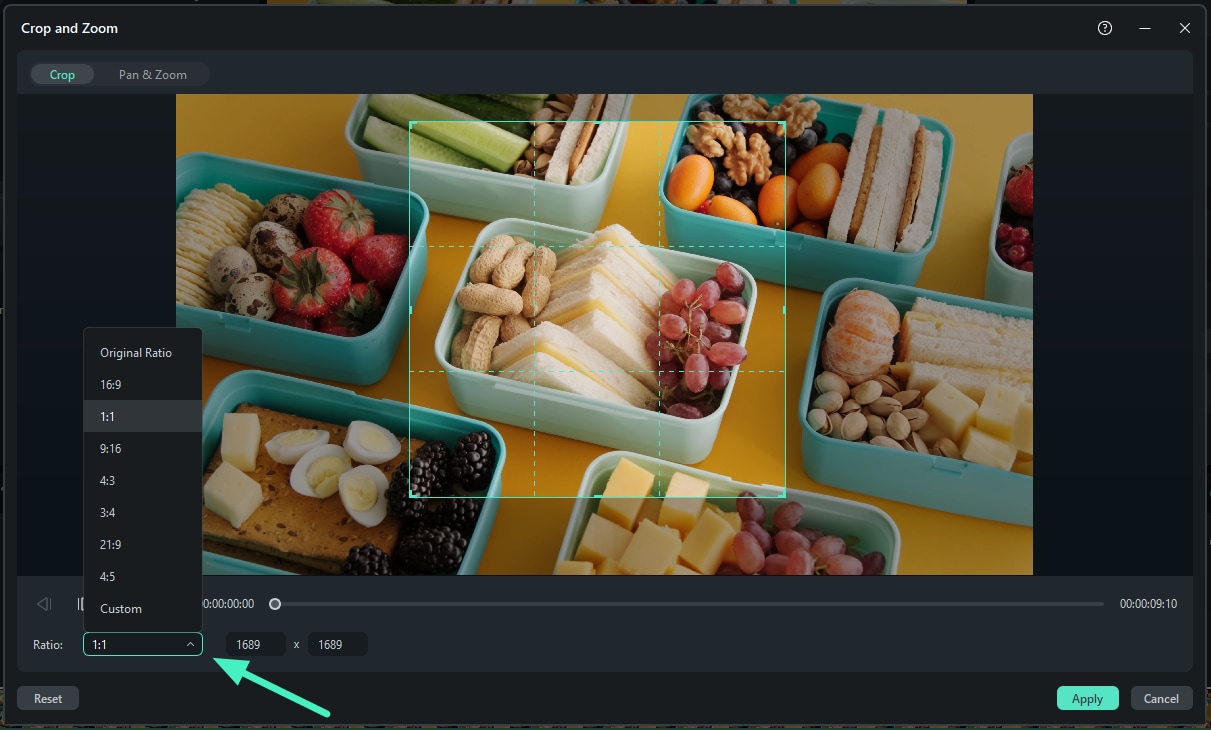
- คลิกขวา ที่วิดีโอบนไทม์ไลน์และคลิก ครอปและซูม.

- ปรับ พื้นที่ครอป เลือกอัตราส่วนที่ มุมล่างซ้าย และคลิก OK.
- ปรับการตั้งค่าการส่งออกและคลิก ส่งออก.

นอกจากการให้ฟีเจอร์การตัดต่อวิดีโอพื้นฐานอย่างการครอปแล้ว Filmora ยังช่วยให้คุณทำได้มากกว่านั้น นี่คือคู่มือวิดีโอสำหรับการอ้างอิงของคุณ
ยังใช้งานได้บน Mac, Android และ iPhone หากคุณใช้ Mac และกำลังมองหาสิ่งอื่นนอกเหนือจาก Filmora คุณสามารถ ครอปวิดีโอด้วย Final Cut Pro สำหรับผู้ใช้ iPhone มีแอปพลิเคชันต่างๆ ที่ช่วยให้คุณสามารถ ครอปวิดีโอบนอุปกรณ์มือถือของคุณ ได้อย่างง่ายดาย เสนอวิธีที่สะดวกและมีประสิทธิภาพในการแก้ไขอย่างรวดเร็วได้ทุกที่
สรุป
ในบทความของเรา คุณสามารถหา ซอฟต์แวร์ครอปวิดีโอฟรี หลายตัว พร้อมทั้งฟีเจอร์หลัก ข้อดี และข้อเสีย หากคุณไม่ต้องการใช้เวลามากกว่านี้ เพียงลอง Wondershare Filmora เพราะเป็นเครื่องมือตัดต่อวิดีโอที่ดีที่สุดสำหรับการครอปและมีฟีเจอร์การตัดต่อขั้นสูงอื่นๆ อีกมากมาย

