

คุณเคยรู้จักเรื่องราวหรือวิดีโอที่ดูแล้วขนลุก หรือรู้สึกเหมือนตัวเองเป็นส่วนหนึ่งของเรื่องสยองขวัญไหม? ถ้าคุณเคยอยากสร้างบรรยากาศน่าขนลุกในวิดีโอของตัวเอง คุณมาถูกที่แล้ว!
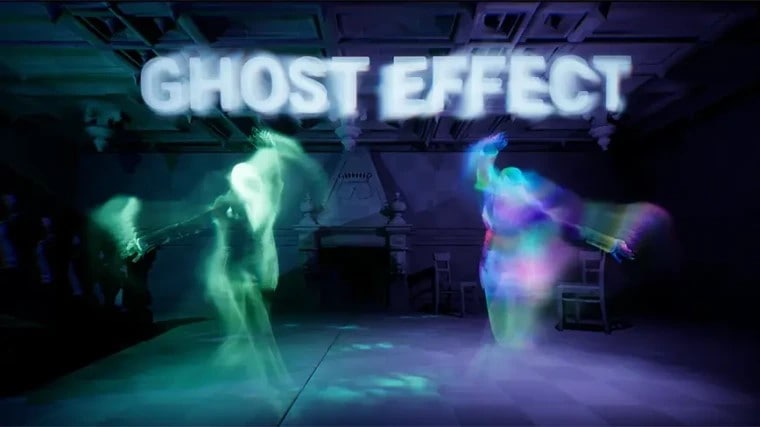
ในคู่มือนี้ เราจะแนะนำวิธีการใส่เอฟเฟกต์ผีในวิดีโอของคุณด้วยโปรแกรมตัดต่ออย่าง Filmora, iMovie, KineMaster และ VideoStar ไม่ว่าคุณจะสร้างวิดีโอสำหรับงานปาร์ตี้ฮาโลวีน ภาพยนตร์สยองขวัญ หรือแค่ต้องการความสนุก เอฟเฟกต์นี้เหมาะสมอย่างยิ่งที่จะทำให้ผลงานของคุณมีชีวิตขึ้นมา
เตรียมกล้องของคุณให้พร้อมและดำดิ่งสู่โลกแห่งเอฟเฟกต์วิดีโอฮาโลวีนกันเถอะ!
ในบทความนี้

ตอนที่ 1: วิธีเพิ่มเอฟเฟกต์ผีในวิดีโอด้วย Wondershare Filmora
เพื่อไม่ให้เสียเวลาคุณ เราขอแนะนำเครื่องมือที่ชื่อว่าWondershare Filmoraซึ่งเหมาะมากสำหรับเพิ่มเอฟเฟกต์ผีให้กับวิดีโอของคุณ
Wondershare Filmora เป็นเครื่องมือตัดต่อวิดีโอที่สมบูรณ์แบบ ซึ่งออกแบบมาสำหรับทั้งมือใหม่และมืออาชีพในอุตสาหกรรม ด้วยฟีเจอร์และฟิลเตอร์มากมายสำหรับงานหลากหลายประเภท Filmora โดดเด่นในการเพิ่มลูกเล่นสร้างสรรค์สำหรับวิดีโอในธีมพิเศษ
อินเตอร์เฟซใช้งานง่าย คุณไม่จำเป็นต้องเป็นมืออาชีพก็เริ่มสร้างสรรค์วิดีโอเจ๋งๆ ได้ นอกจากนี้ยังมาพร้อมเอฟเฟกต์หลากหลายไม่ว่าจะเป็นเอฟเฟกต์วิดีโอผีวันฮาโลวีนซึ่งสามารถเปลี่ยนบรรยากาศเรื่องราวของคุณอย่างสิ้นเชิง!
ฟีเจอร์เด่นของ Wondershare Filmora – ที่สุดสำหรับการตัดต่อวิดีโอฮาโลวีนยอดนิยม
- อินเตอร์เฟซใช้งานง่าย: แม้แต่ผู้เริ่มต้นก็ไม่จำเป็นต้องมีความรู้ลึกซึ้งก็ใช้ Filmora ได้ เพราะมีตัวเลือกลาก-วาง
- เอฟเฟกต์มากมาย: มาพร้อมเพลงประกอบ เอฟเฟกต์เสียงและภาพที่ปลอดค่าลิขสิทธิ์ สำหรับธีมฮาโลวีนก็เช่นกัน คุณสามารถค้นหาตั้งแต่เสียงหลอนไปจนถึงฉากหลังหมอก
- ตัวเลือกสำหรับปรับแต่ง: ปรับสไตล์ผีของคุณเองได้ ควบคุมความโปร่งใส ความเร็ว และเฉดสี ให้ออกมาเหมือนส่วนประกอบจริงอื่นๆ
- ตัวเลือกการส่งออก: คุณสามารถอัปโหลดผลงานฮาโลวีนของคุณลง Facebook, Twitter, YouTube หรือเครือข่ายสังคมอื่นๆ หรือบันทึกในฟอร์แมตต่างๆ ตามต้องการ
- เทมเพลตฮาโลวีน:Filmora รวมเทมเพลตวิดีโอฮาโลวีนพร้อมใช้ไว้ให้เลือกตั้งแต่ฉากเปิดบ้านผีสิงไปจนถึงการ์ดชื่อเรื่องสุดหลอน โดยไม่ต้องออกแบบใหม่ เพียงเลือกเทมเพลต เลือกใส่วิดีโอหรือรูปของคุณ ก็จะได้วิดีโอน่ากลัวระดับมืออาชีพทันที
- โครงกระดูกผีน่ากลัว

- วันแห่งความตาย
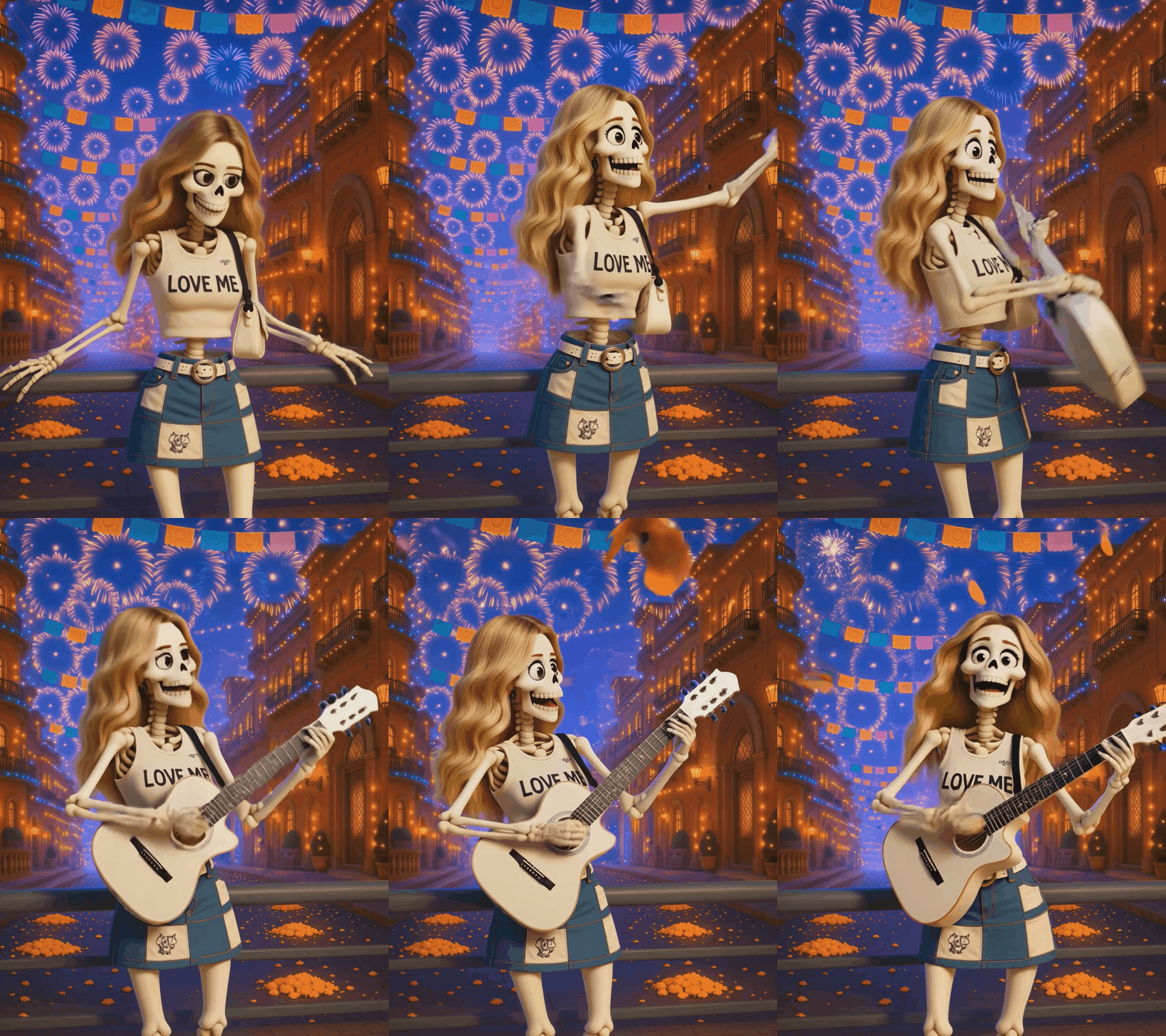
- แฟชั่นแวมไพร์

สำรวจเทมเพลตเพิ่มเติมใน Filmora

 ดาวน์โหลดอย่างปลอดภัย

เอฟเฟกต์ฮาโลวีนใหม่ที่คุณสามารถใส่ลงในวิดีโอของคุณ
เนื่องในโอกาสวันฮาโลวีนที่จะมาถึง นอกเหนือจากเอฟเฟกต์สยองขวัญแล้ว Filmora ยังได้ปล่อยเอฟเฟกต์ใหม่ๆ เหล่านี้ ไปดูกันว่ามีอะไรบ้าง
- บรรยากาศฮาโลวีน:ใส่เอฟเฟกต์บรรยากาศฮาโลวีนให้กับวิดีโอของคุณ ทำให้ฉากหรือแม้แต่ทั้งเรื่องดูลึกลับชวนขนลุก เหมาะกับการสร้างฉากบ้านผีสิง หลุมศพ และอื่นๆ อีกมากมาย
- ฝูงค้างคาวจู่โจม:เติมเต็มความน่ากลัวให้ฉากของคุณด้วยเอฟเฟกต์ฝูงค้างคาวที่จะบินถลาลงมา เหมาะกับการหลอกให้ผู้ชมสะดุ้งหรือต้องการให้รู้สึกกลัวรอบด้าน เอฟเฟกต์นี้จะดึงความสนใจของผู้ชมไว้ได้เสมอ
- แฟลชผี:ให้ภาพดูเหมือนมีประกายแสงโปร่งแสงวูบวาบลึกลับ เพิ่มความสนุกและน่าหวาดเสียวให้กับเรื่องราว ทำให้ผู้ชมต้องจดจ่ออยู่กับวิดีโอของคุณ
- นีออนไนท์วิง:ยกระดับบรรยากาศฮาโลวีนด้วยเอฟเฟกต์ค้างคาวไฟนีออนบินผ่านหน้าจอ เพิ่มความทันสมัยให้กับความหลอนแบบดั้งเดิม ให้วิดีโอดูน่าสนใจยิ่งกว่าเดิม
- แบทกระพริบ:สร้างความสะดุ้งให้ผู้ชมด้วยเอฟเฟกต์ค้างคาวโผล่และหายวาบทันที เพิ่มอารมณ์ระทึกและความขี้เล่นในแต่ละเฟรม
- ค้างคาวหลอน:เติมความระทึกในฉากของคุณด้วยเอฟเฟกต์ค้างคาวหลอน ที่จะสร้างเงามืดลึกลับในฉากและยกระดับธีมบ้านผีสิง ชวนผู้ชมเข้าสู่บรรยากาศเหนือธรรมชาติ
- ฟักทองหลอน:เพิ่มความขนลุกให้วิดีโอต้อนรับฮาโลวีนด้วยเอฟเฟกต์ฟักทองเรืองแสงกลางแสงจันทร์ มอบทั้งความรู้สึกฮาโลวีนและบันเทิงขนหัวลุกในทุกช็อตของผู้ชม
- ผืนผ้ามืด:เติมเอฟเฟกต์ผืนผ้ามืดเพื่อให้วิดีโอของคุณดูมีผิวสัมผัสลึกลับ ชวนให้ขนลุก เหมาะสำหรับเรื่องราวที่ต้องการข้ามขีดจำกัดระหว่างความกลัวกับความน่าสนใจ
- ค้างคาวมรกต:เพิ่มธีมน้ำให้กับค้างคาวฮาโลวีนโดยลองใช้เอฟเฟกต์ค้างคาวมรกต อาบแสงสีเขียวสดใส สร้างความสะดุดตาและตื่นเต้นแก่ผู้ชม
- เส้นด้ายมืด:สร้างลายเส้นความกลัวด้วยเอฟเฟกต์เส้นด้ายมืดที่เพิ่มเงาวนไปมาในฉาก เหมาะกับช็อตที่ต้องการความตึงเครียดและลึกลับ เข้ากับเรื่องเล่าที่ถูกลืมในความมืดได้ดี
- ฟิลเตอร์ Wednesday (เทรนด์ใหม่):ได้แรงบันดาลใจจากกระแสไวรัลลุค Wednesday Addams ฟิลเตอร์นี้จะเติมผิวซีด เงาเข้มตัดสี และโทนโกธิคให้กับตัวละครผีของคุณ เหมาะกับผู้สร้างคอนเทนต์ที่อยากตามเทรนด์ฮาโลวีนบน TikTok และ Instagram

วิธีค้นหาเอฟเฟกต์ฮาโลวีนใน Filmora
- วิธีที่ 1:วิธีที่สนุกที่สุดในการสร้างเอฟเฟกต์ฮาโลวีนใน Filmora คือการใช้เครื่องมือAI Image-to-Videoเพียงอัปโหลดภาพ เลือกธีมสยองขวัญ แล้วปล่อยให้ AI สร้างวิดีโอสไตล์ฮาโลวีนให้อัตโนมัติ เหมาะกับคนที่อยากสร้างคลิประทึกขวัญภายในไม่กี่วินาที
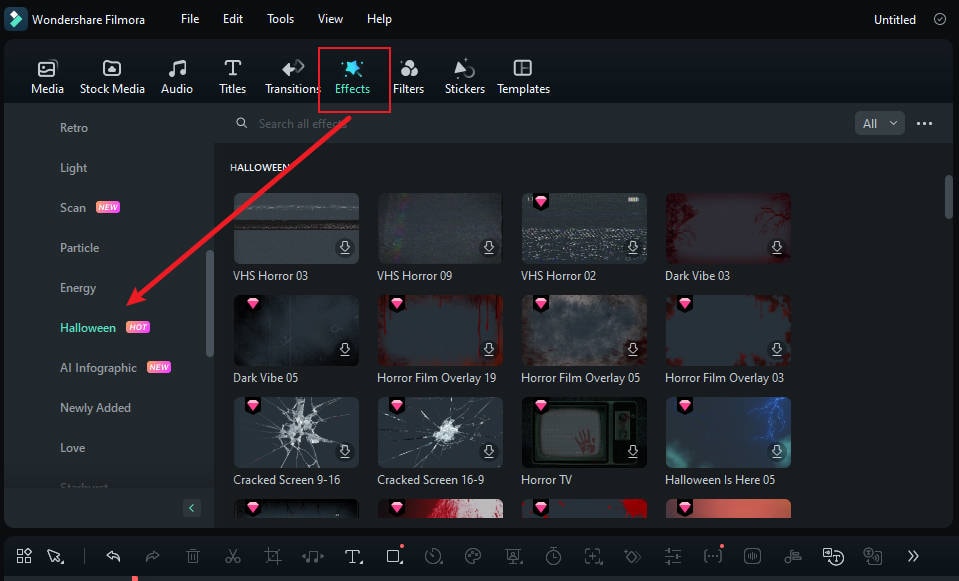
- วิธีที่ 2:ในแถบเครื่องมือใต้Effect,จะมีหมวดหมู่เอฟเฟกต์ฮาโลวีนแยกต่างหาก เมื่อเลือกแล้วจะเห็นเอฟเฟกต์ฮาโลวีนหลายชนิด
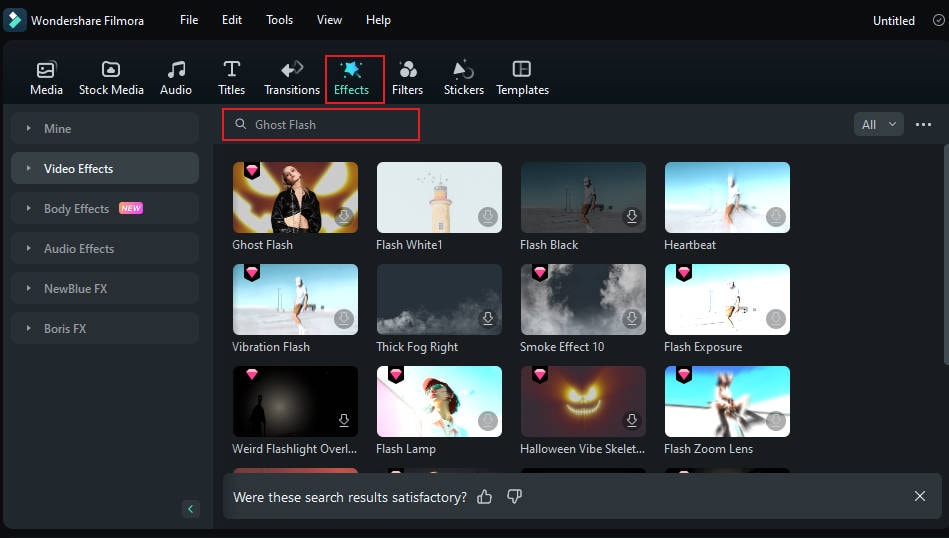
- วิธีที่ 3:ค้นหาโดยตรงในEffectเช่นเอฟเฟกต์ที่มีการอัปเดตใหม่ ยกตัวอย่างGhost Flashเมื่อค้นหาแล้วผลลัพธ์จะปรากฏในกล่อง Effect
คู่มือทีละขั้นตอนสำหรับการเพิ่มเอฟเฟกต์ผีในวิดีโอ
ต่างจากวิดีโอฮาโลวีนสอนทั่วไป การสาธิตนี้จะเน้นสอนเทคนิคการสร้างเอฟเฟกต์ผีในวิดีโอ ถ้าคุณอยากเรียนรู้วิธีเพิ่มเอฟเฟกต์เสียงสยองขวัญข้อความ ทรานซิชั่น เทมเพลต และฟิลเตอร์ลงในวิดีโอฮาโลวีน คุณสามารถดูได้ที่บทความสอนสร้างวิดีโอฮาโลวีน.
ตอนนี้ ไปดูวิธีสร้างเอฟเฟกต์ผีในวิดีโอของคุณกันเลย!
วิธีที่ 1: สร้างวิดีโอสไตล์ผีด้วย AI Image-to-Video
วิธีที่ง่ายที่สุดในการสร้างเอฟเฟกต์ผีคือใช้ฟีเจอร์ AI Image-to-Video ในโปรแกรม Filmora
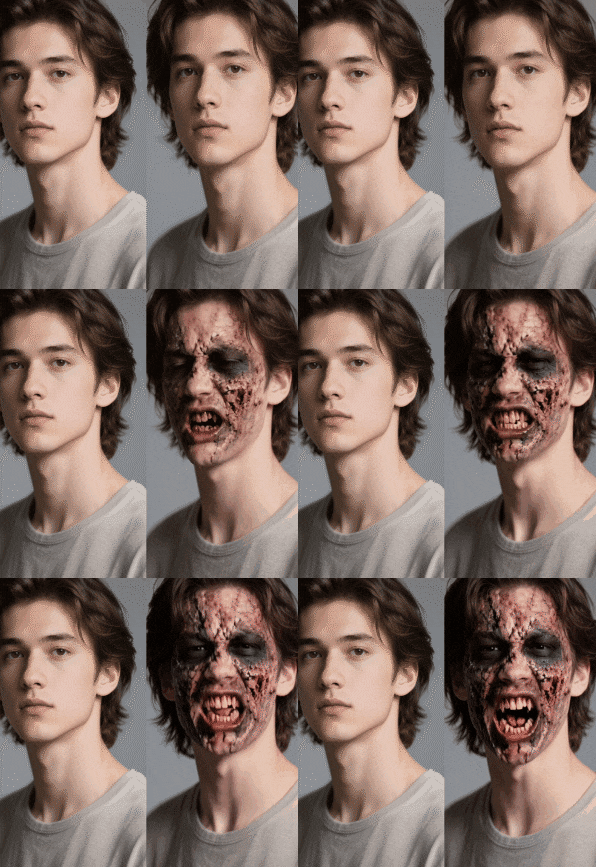
ขั้นตอนที่ 1: เปิด Filmora และไปที่AI Image-to-Videoฟีเจอร์สยองขวัญ
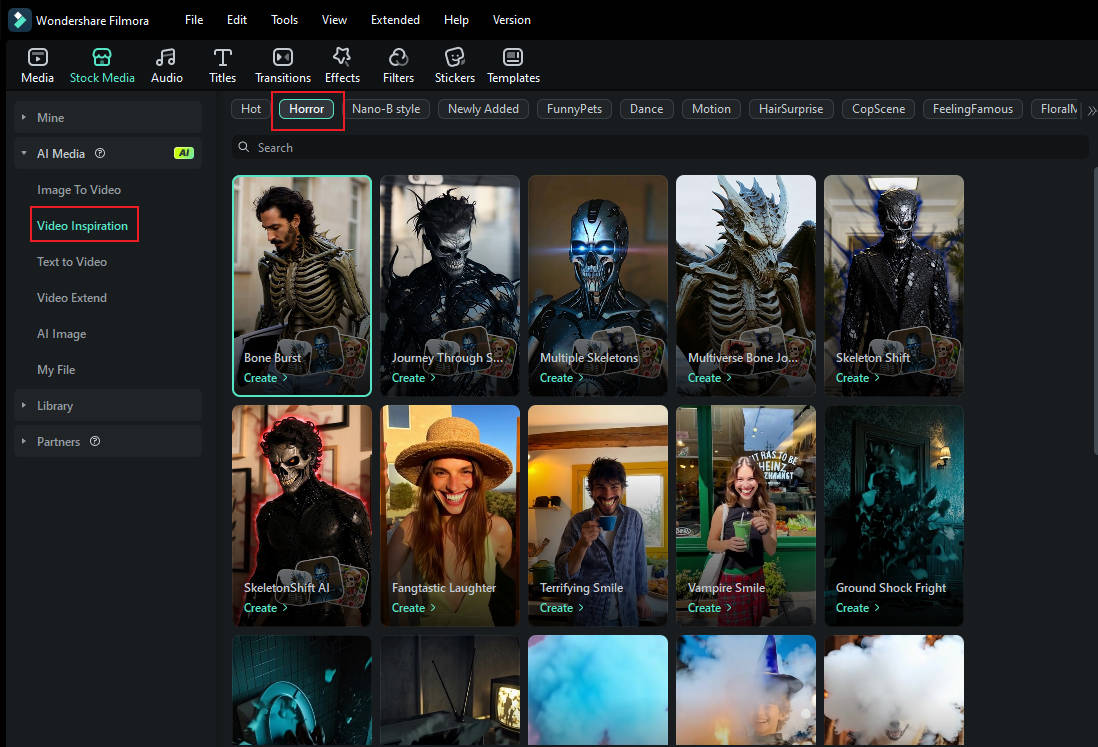
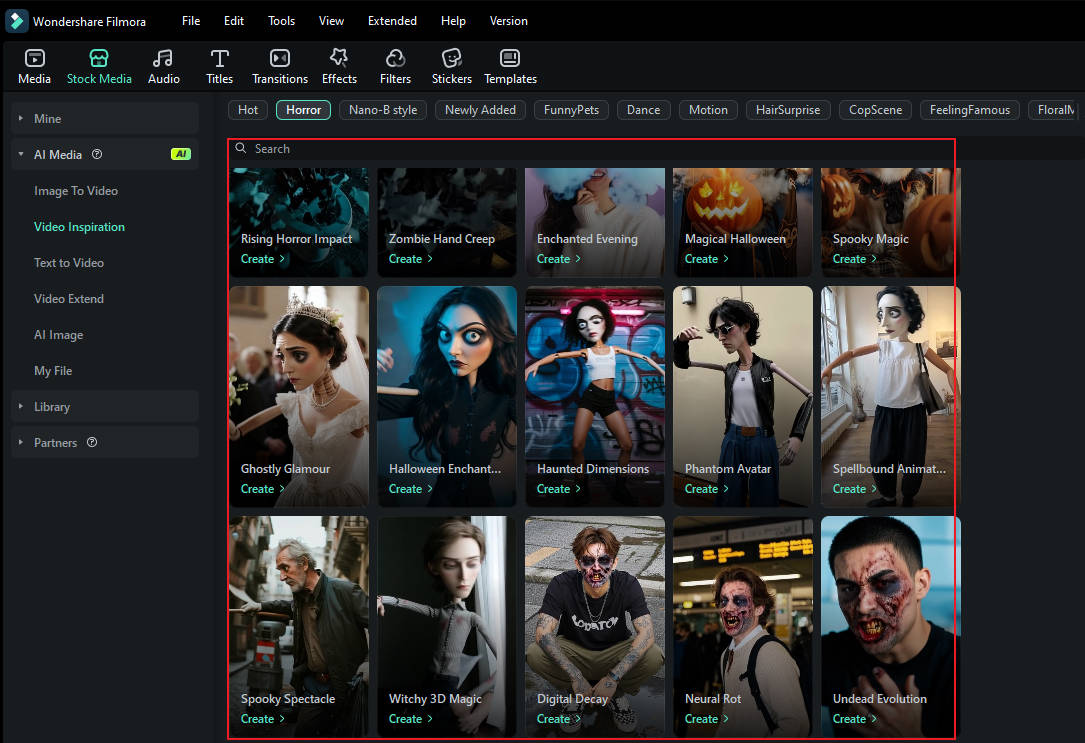
ขั้นตอนที่ 2: เลือกเทมเพลตสยองขวัญและเลือกสไตล์หรือเทมเพลตที่ชอบ (เช่น ผี หลอน บ้านผีสิง) เทมเพลตบางอันมีตัวอย่างล่วงหน้า เลือกอันที่ตรงกับไอเดียของคุณ
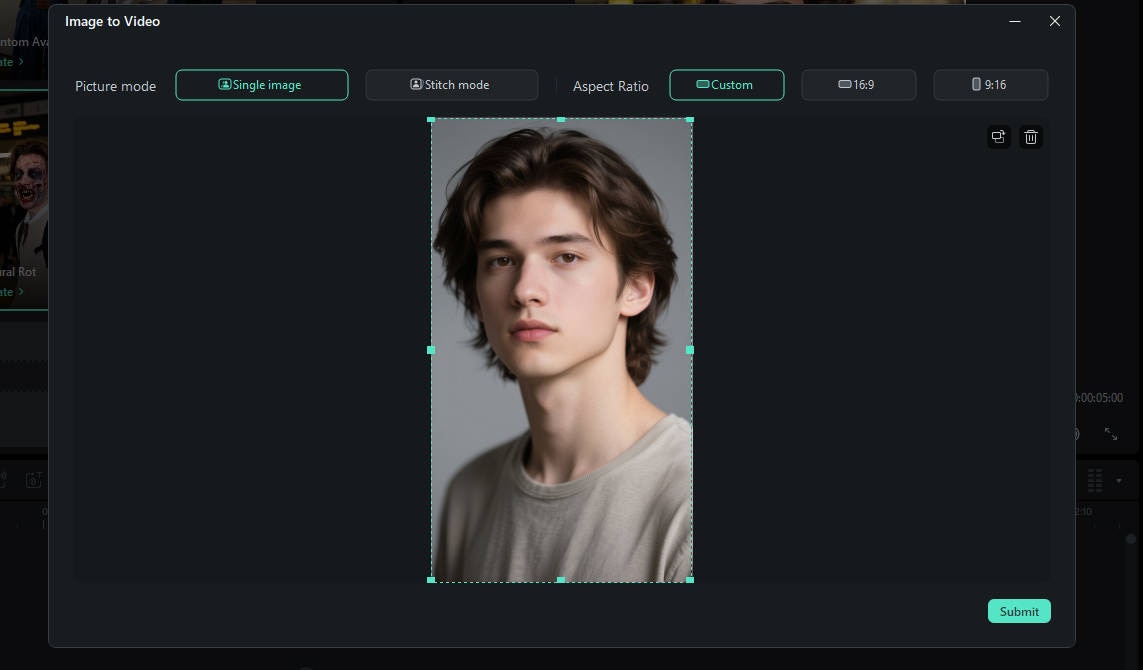
ขั้นตอนที่ 3: อัปโหลดภาพถ่ายหน้าตรงที่ชัดเจนของคุณหรือเพื่อน (บางเทมเพลตอาจกำหนดให้ใช้ภาพแนวตั้งหรือหลายภาพ—โปรดทำตามคำแนะนำบนหน้าจอ) จากนั้นคลิก สร้าง เพื่อให้ AI สร้างคลิปวิดีโอให้คุณ
ขั้นตอนที่ 4: ตรวจสอบคลิปที่สร้างขึ้น พร้อมปรับแต่งเอฟเฟกต์หรือใส่เสียงหลอนเพิ่มตามจำเป็น จากนั้นคลิก ส่งออก เพื่อบันทึกวิดีโอผีสิงของคุณ
 ดาวน์โหลดอย่างปลอดภัย
 วิธีที่ 2: เพิ่มเอฟเฟกต์ผีใน Filmora ด้วยตนเอง
ตอนนี้เรามาดูวิธีสร้างเอฟเฟกต์ผีแบบทีละขั้นตอนด้วยตนเองกัน
ขั้นตอนที่ 1: เปิด Wondershare Filmora และเริ่มโปรเจกต์ใหม่ เลือกวิดีโอที่คุณต้องการใส่เอฟเฟกต์ผีและนำเข้าคลิปนั้นเข้าสู่โปรแกรม จากนั้นวางวิดีโอลงในไทม์ไลน์
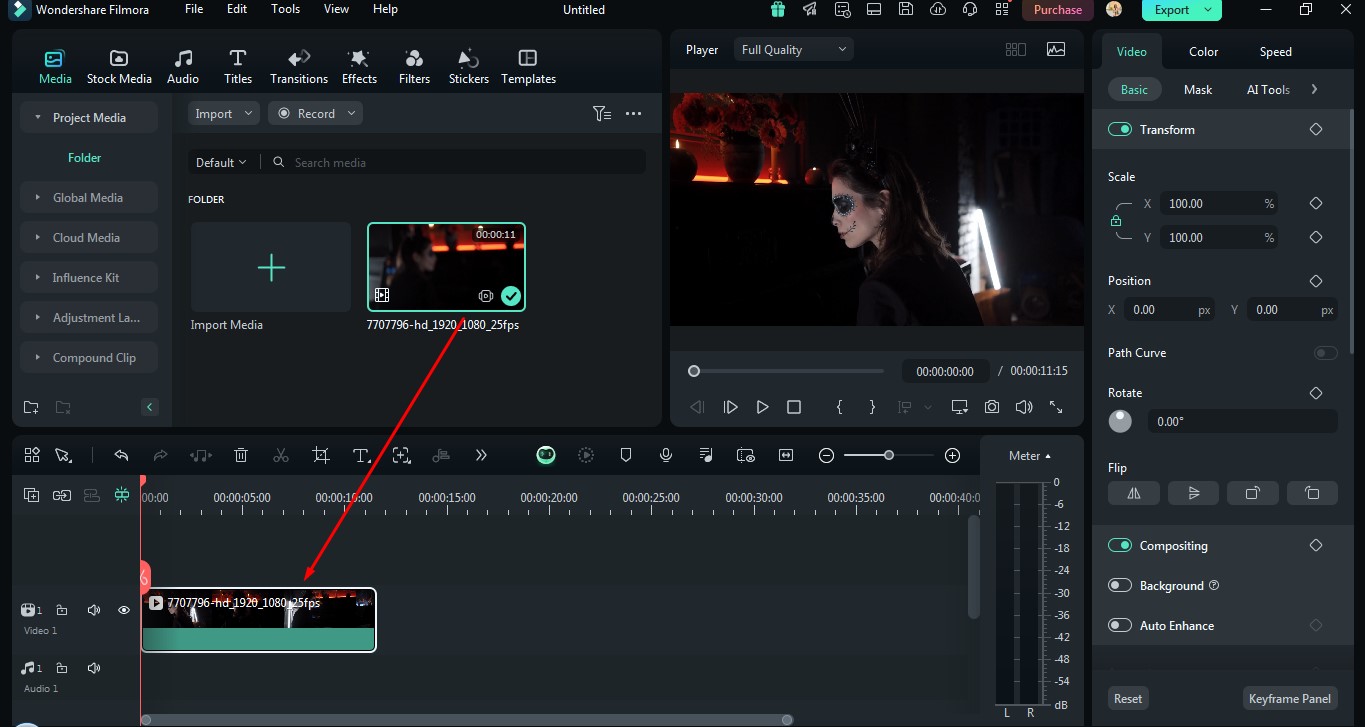
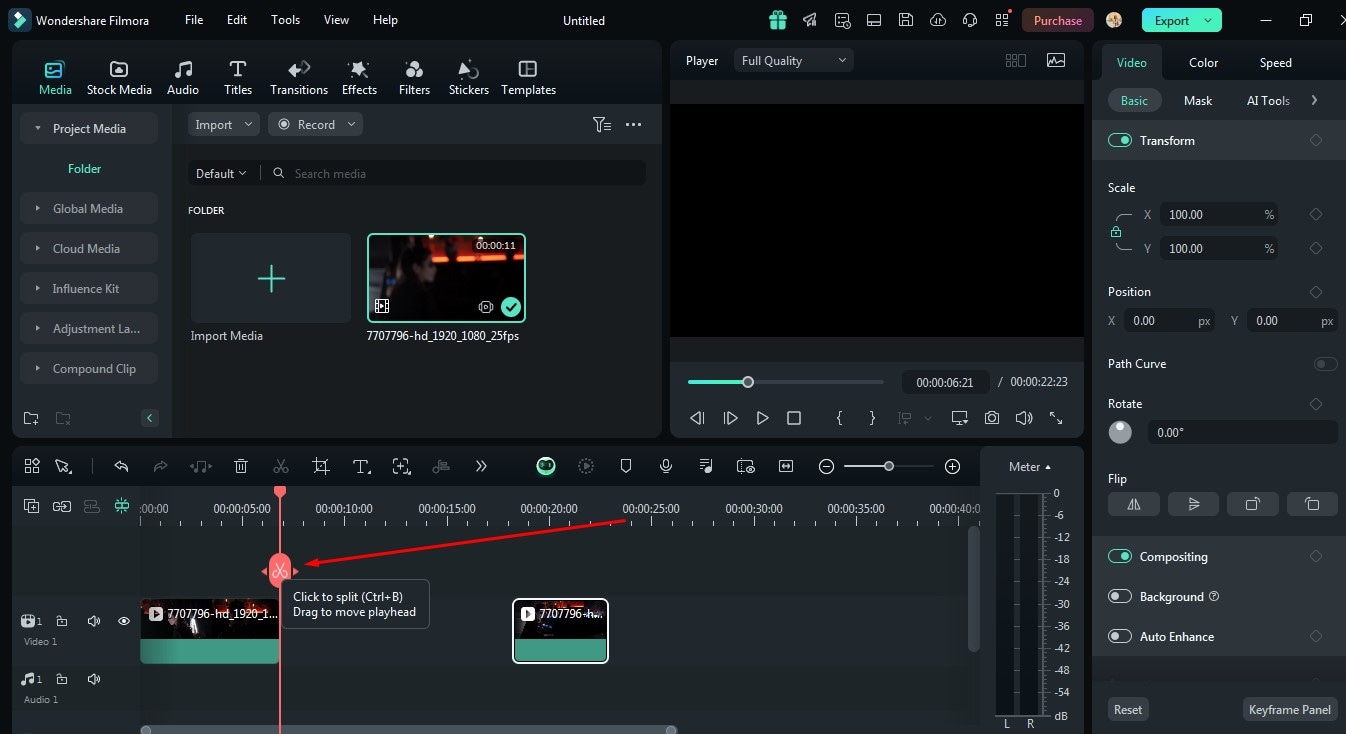
ขั้นตอนที่ 2: วิธีที่ดีที่สุดคือการตั้งเครื่องหมายเวลาตรงช่วงที่คุณต้องการให้เห็นภาพผีอย่างชัดเจน ในคลิป ให้ใช้กรรไกรตัดเพื่อระบุจุดเริ่มต้นของเอฟเฟกต์
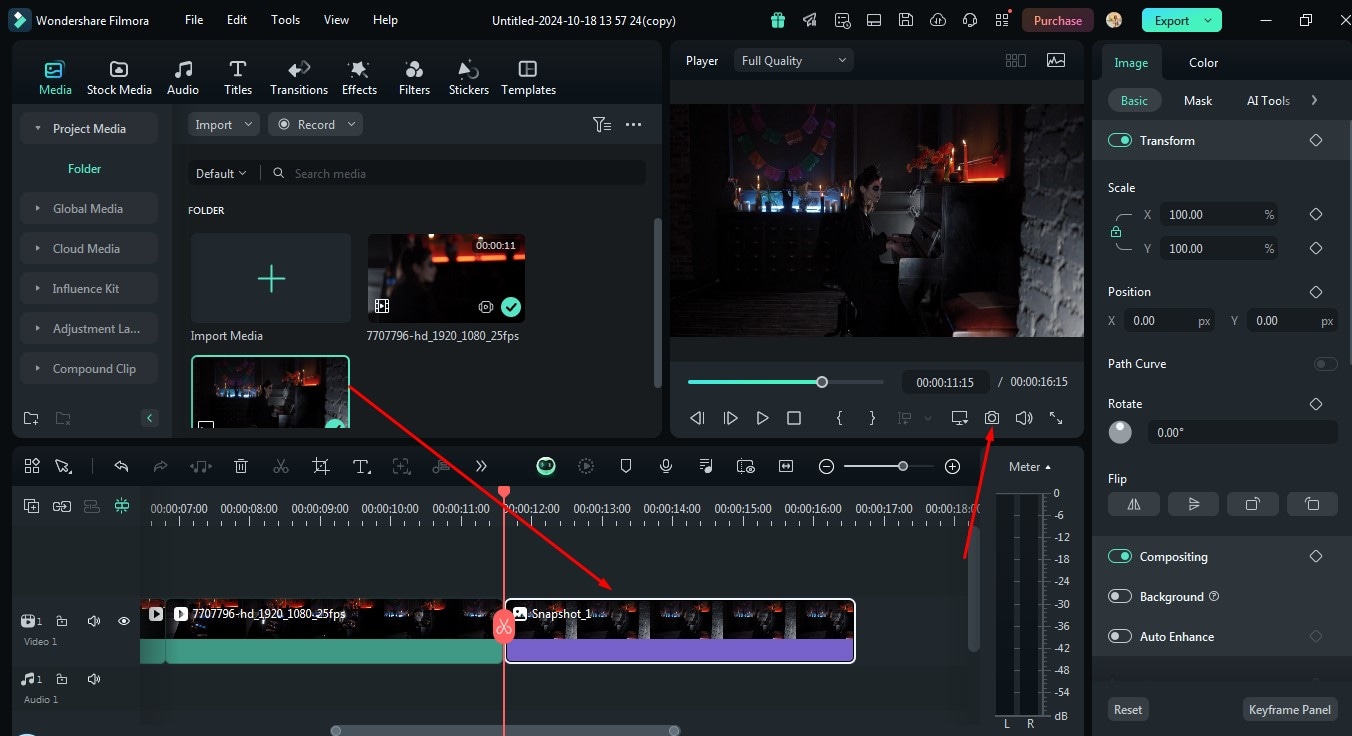
ขั้นตอนที่ 3: ต่อไป ให้ถ่ายภาพพื้นหลัง ซึ่งอาจใช้วิธีบันทึกฉากที่ไม่มีตัวละครที่จะกลายเป็นผีของคุณ แล้ววางรูปนี้ไว้ถัดจากตำแหน่งปัจจุบันของคลิปในไทม์ไลน์
ขั้นตอนที่ 4: นำส่วนที่คุณต้องการใส่เอฟเฟกต์ผีไปวางไว้เหนือคลิปพื้นหลังที่คุณเพิ่งสร้างมานี้ ทุกเลเยอร์เหล่านี้สำคัญในการสร้างเอฟเฟกต์แบบผีในภาพ
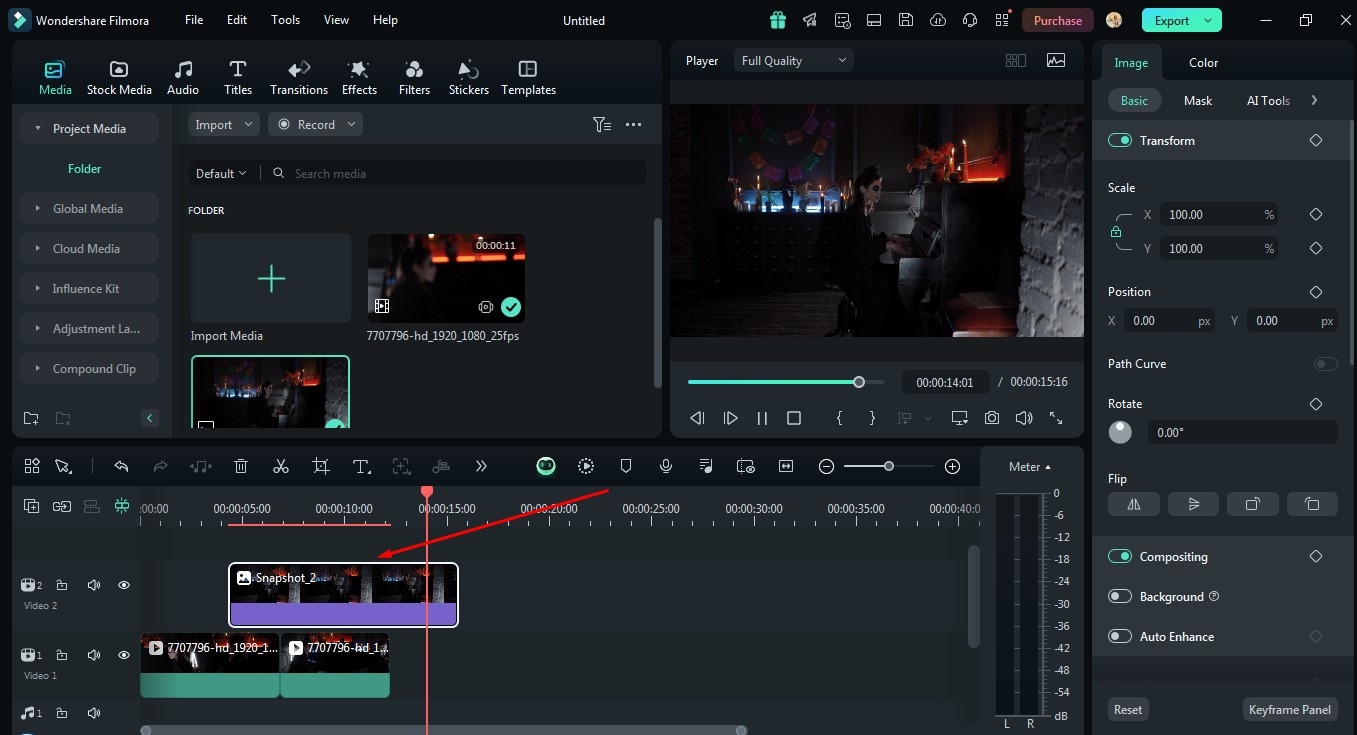
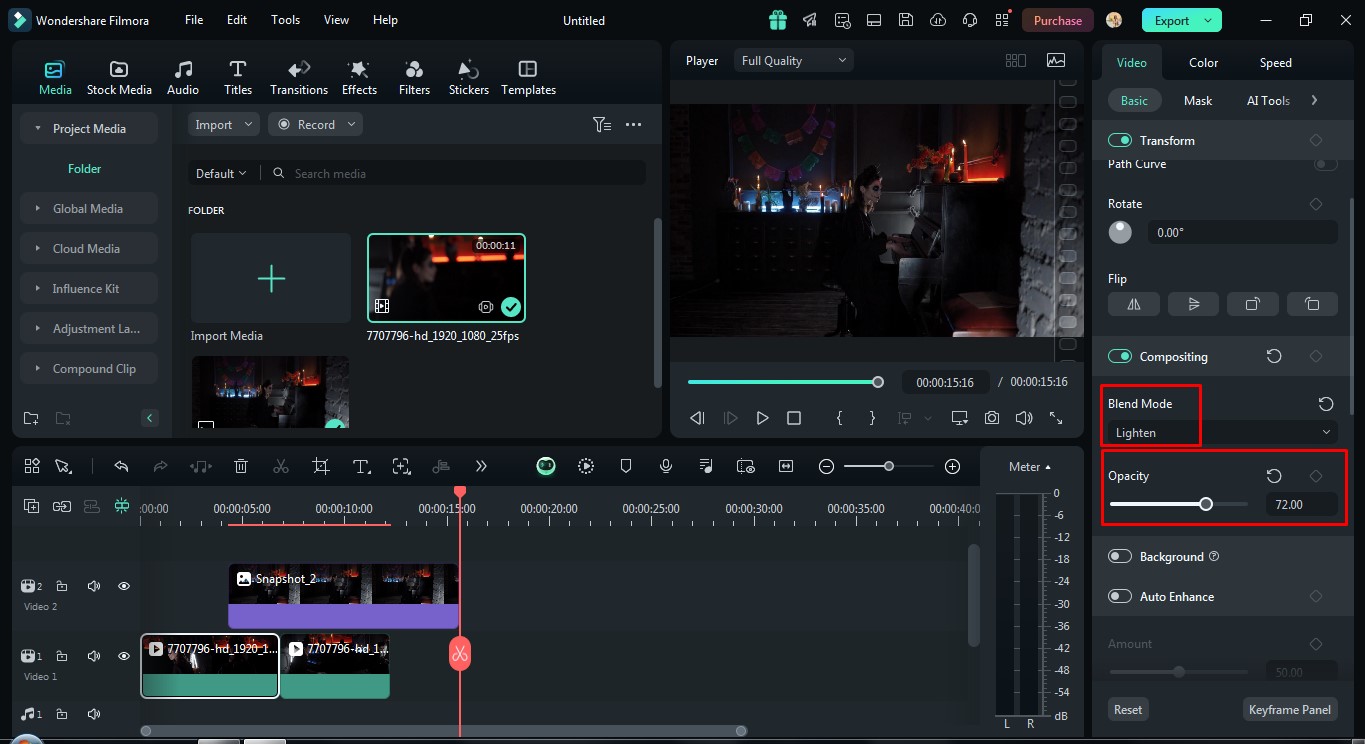
ขั้นตอนที่ 5: เลือกคลิปชั้นบนสุด แล้วขยายภาพด้วยการดับเบิลคลิก เมื่อแถบเครื่องมือการตัดต่อวิดีโอปรากฏขึ้นที่มุมขวา ให้ไปที่ การรวมภาพ ที่นี่คุณจะลดค่า Opacity เพื่อให้ผลลัพธ์ดูโปร่งใสขึ้น และเปลี่ยนค่า โหมดผสม เป็น Lighten ซึ่งจะทำให้ภาพเริ่มมีความลี้ลับราวกับผี
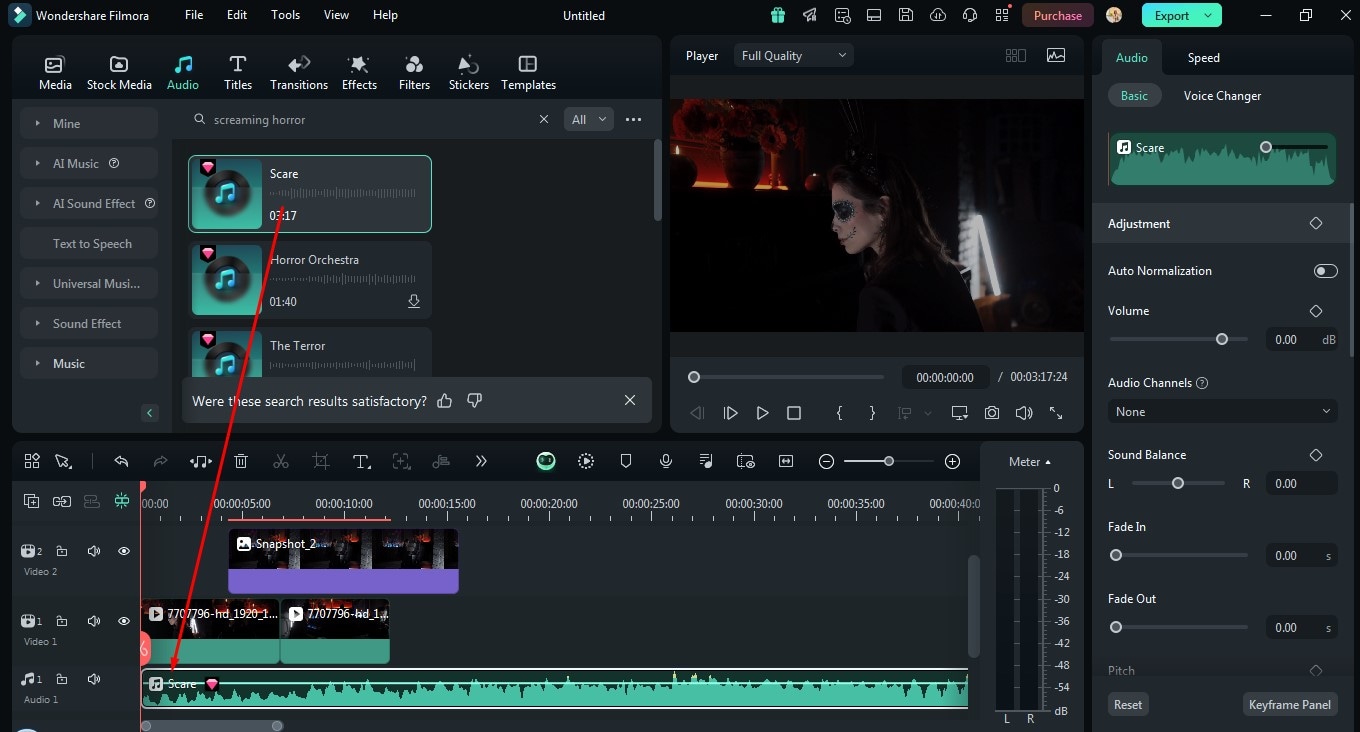
ขั้นตอนที่ 6: เพิ่มความน่ากลัวให้กับฉากหลังยิ่งขึ้นโดยการใส่เสียงกรีดร้องหรือเสียงลึกลับอื่นๆ หากคุณได้ยินเสียงไกลๆ เหมือนผี เสียงกระซิบลึกลับ หรือเสียงลมพัด ก็ให้ใช้เสียงประกอบที่เข้ากับวิดีโอ ซึ่งการตัดสินใจเกี่ยวกับเสียงขึ้นอยู่กับวิดีโอและบุคลิกผีที่คุณกำลังสร้าง
ขั้นตอนที่ 7: ตอนนี้คุณสามารถส่งออกวิดีโอของคุณได้จากตัวเลือกมุมขวาบน
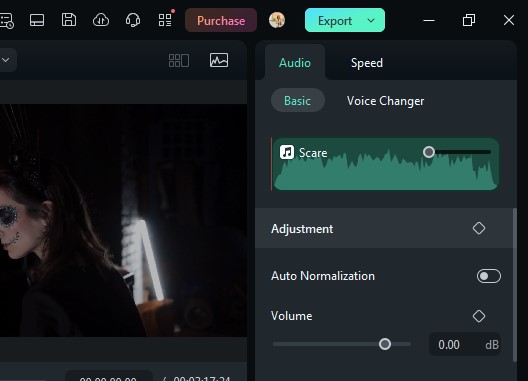
ด้วยวิธีนี้ คุณสามารถใส่เอฟเฟกต์ผีลงในวิดีโอของคุณได้ง่ายๆ ด้วย Wondershare Filmora
ส่วนที่ 2: วิธีอื่นๆ ในการเพิ่มเอฟเฟกต์ผีในวิดีโอของคุณ
เราได้พูดคุยวิธีการเพิ่มเอฟเฟกต์ผีในวิดีโอของคุณด้วย Wondershare Filmora ไปแล้ว แต่คุณรู้หรือไม่ว่าคุณสามารถเพิ่มเอฟเฟกต์น่ากลัวในวิดีโอของคุณได้ด้วยวิธีอื่นๆ ด้วยเหมือนกัน? มาดูกันทีละวิธี:
เพิ่มเอฟเฟกต์ผีลงในวิดีโอด้วย iMovie:
หากคุณยังไม่เข้าใจวิดีโอ สามารถดูคำแนะนำแบบทีละขั้นตอนได้ที่นี่
ขั้นตอนที่ 1: ให้ตัวละครแสดงหน้าฉากสีเขียวเพื่อถ่ายทำ
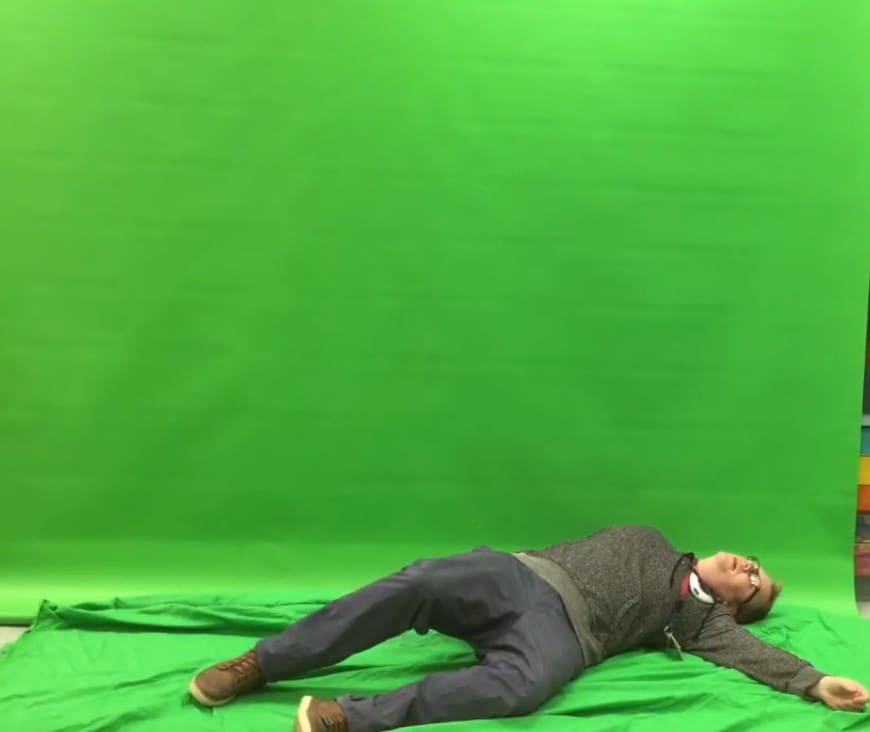
ขั้นตอนที่ 2: เลือกคลิปวิดีโอที่คุณต้องการใส่ฉากหลังผี และตรวจสอบให้แน่ใจว่ามีพื้นหลังที่ต้องการเพิ่มเอฟเฟกต์ผี จากนั้นนำคลิปวิดีโอหน้าฉากเขียวและคลิปพื้นหลังเข้าไปใน iMovie และใส่ไว้ในไทม์ไลน์
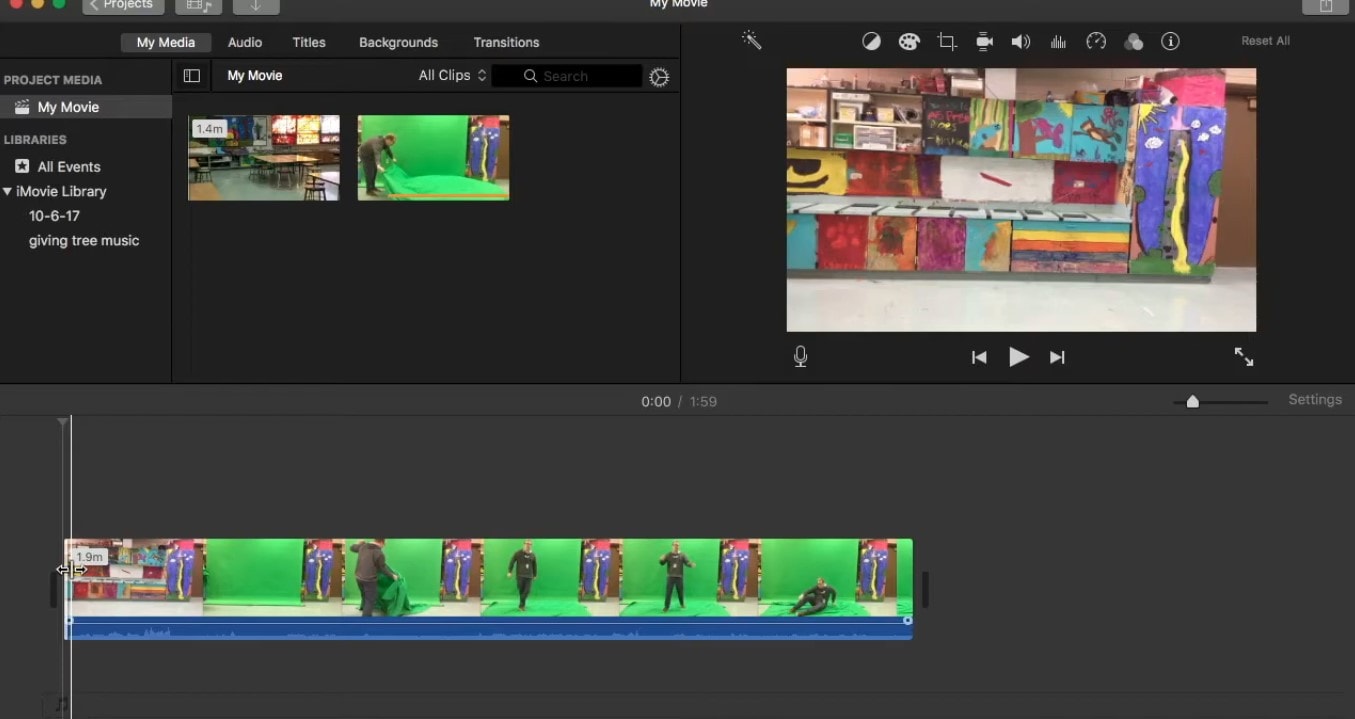
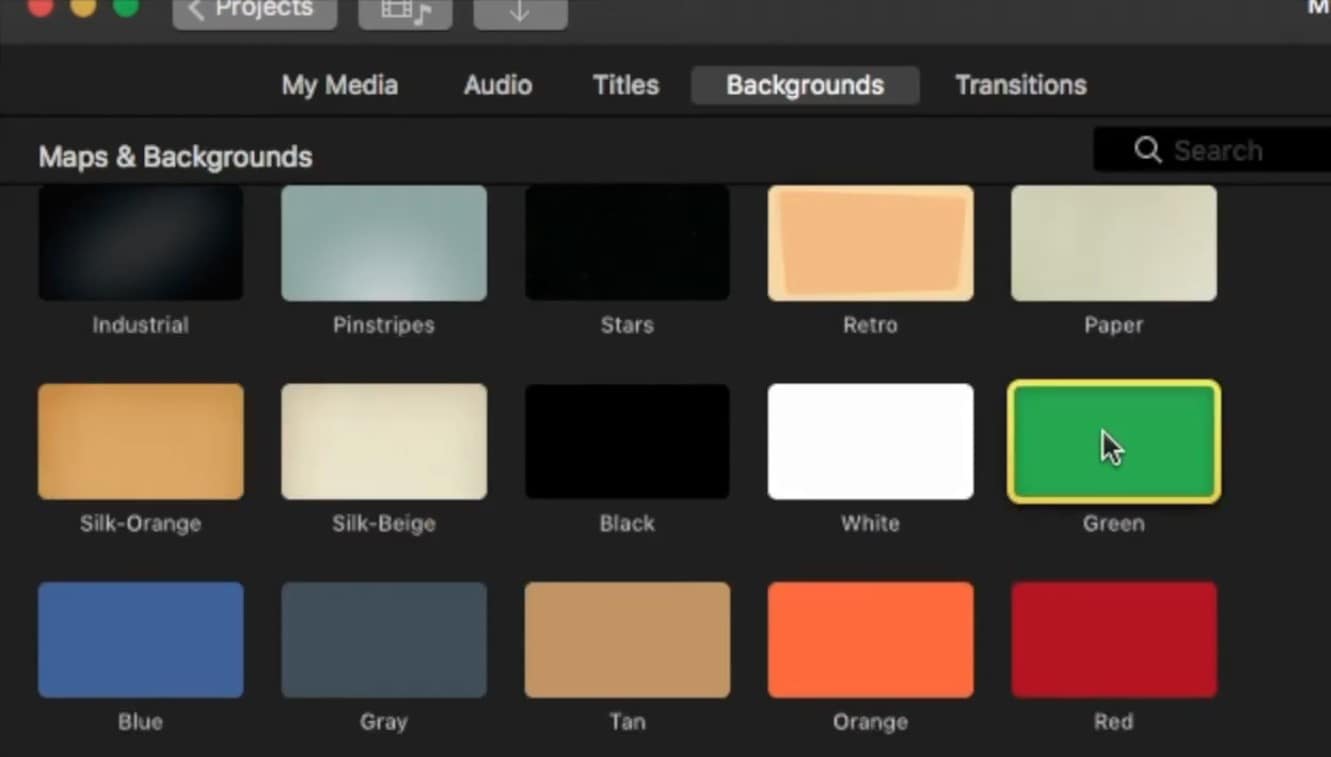
ขั้นตอนที่ 3: ไปที่ส่วนพื้นหลังของแถบเครื่องมือ ต่อด้วยการลากฉากสีเขียวเข้าไทม์ไลน์ วางคลิปหน้าฉากเขียวไว้เหนือชั้นพื้นหลังในไทม์ไลน์ จากนั้นลากคลิปหน้าฉากเขียวและตรวจสอบให้แน่ใจว่าเครื่องหมายถูกด้านล่างสำหรับฉากสีเขียวถูกเลือกไว้
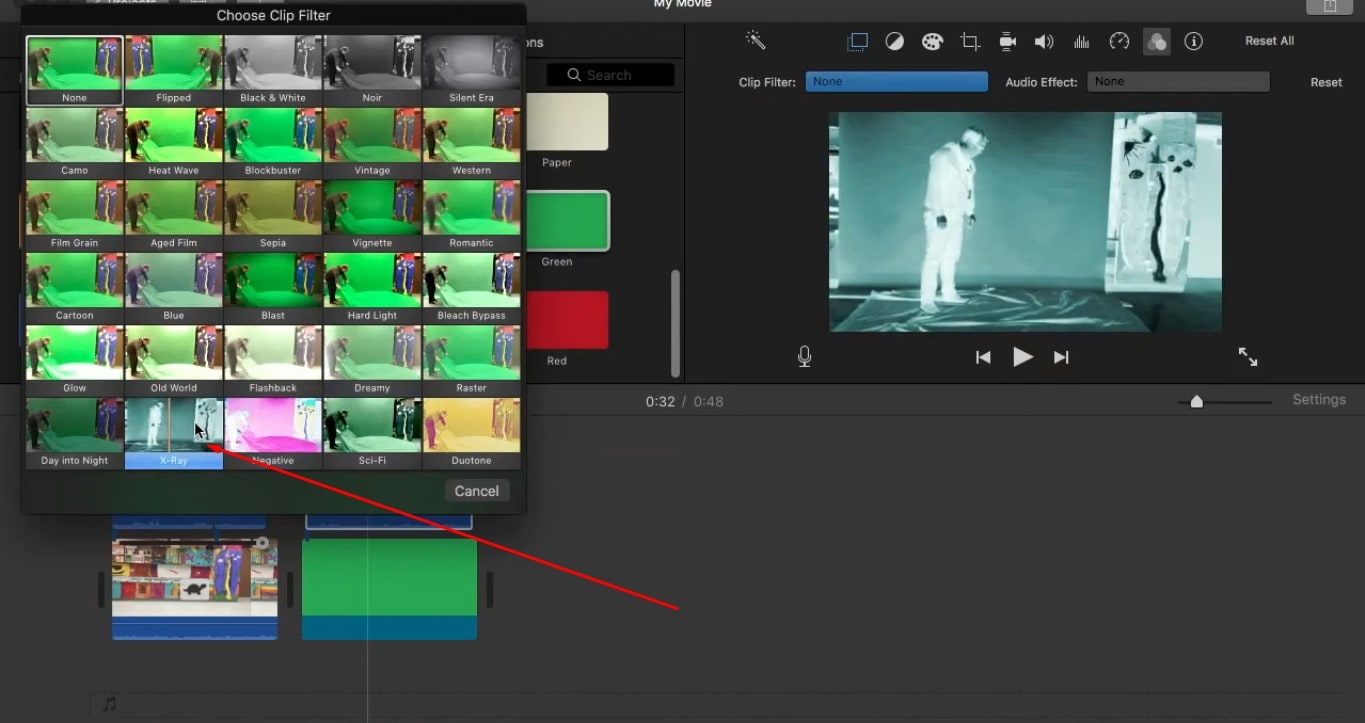
ขั้นตอนที่ 4: เลือกเอฟเฟกต์วิดีโอที่น่าสนใจ เช่น negative หรือ X-ray กับคลิปหน้าฉากเขียวเพื่อให้ดูโปร่งใสบางส่วน จากนั้นบันทึกวิดีโอเพื่อเอาฉากสีเขียวออกและสร้างวิดีโอฉากหลังแบบโมโนโครม
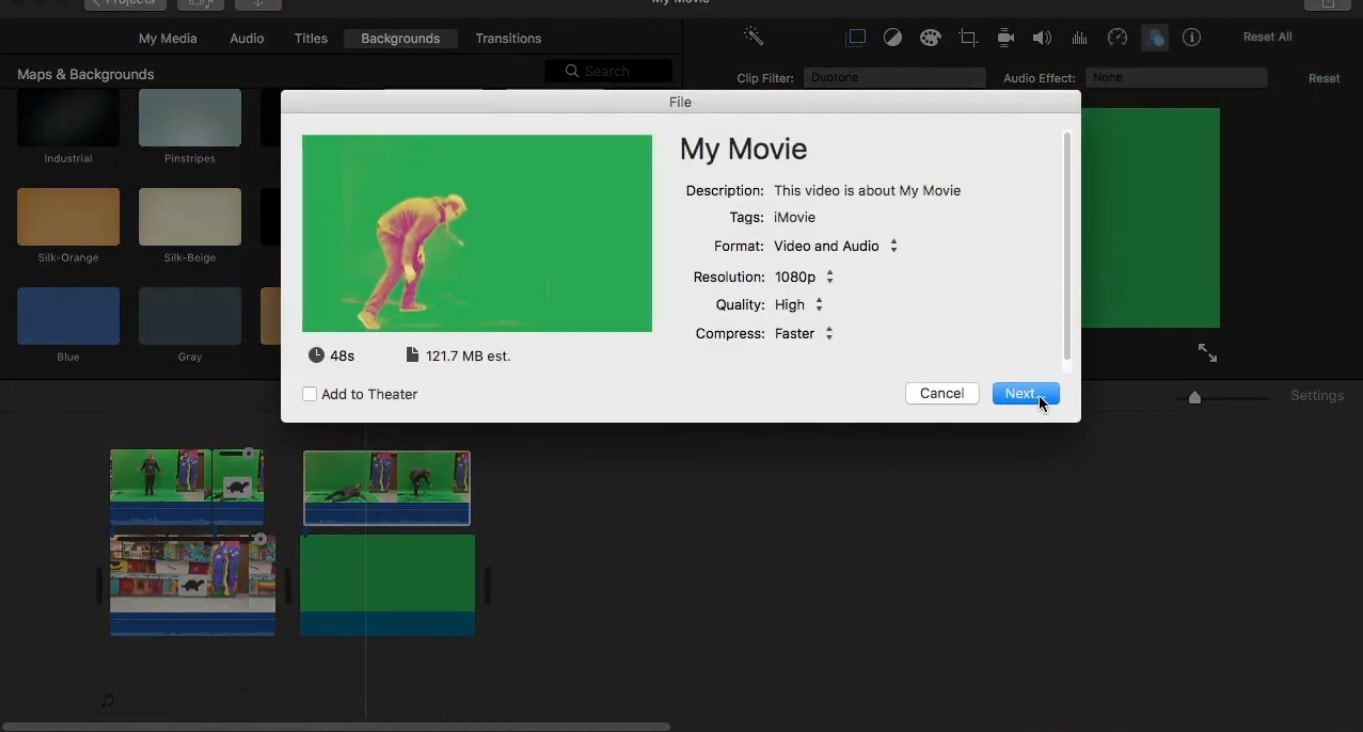
ขั้นตอนที่ 5: ส่งออกวิดีโอที่ได้แล้วนำกลับเข้าไปใน iMovie วางคลิปที่เพิ่งสร้างใหม่นี้ไว้บนสุดบนชั้นของพื้นหลังเพื่อเสร็จสมบูรณ์ เลือกคลิปวิดีโอใหม่ และลดค่า Opacity จากเมนู Cutaway เพื่อให้ดูจางๆ จากนั้นลองดูวิดีโอ ปรับแก้ไขถ้าจำเป็นและส่งออกวิดีโอเอฟเฟกต์ผีสุดท้ายของคุณ
เพิ่มเอฟเฟกต์ผีลงในวิดีโอ TikTok ด้วย KineMaster:

ขั้นตอนที่ 1: เลือกวิดีโอที่ต้องการจำนวน 2 คลิป จากนั้นเปิดแอป KineMaster และนำเข้าคลิปวิดีโอเหล่านั้น
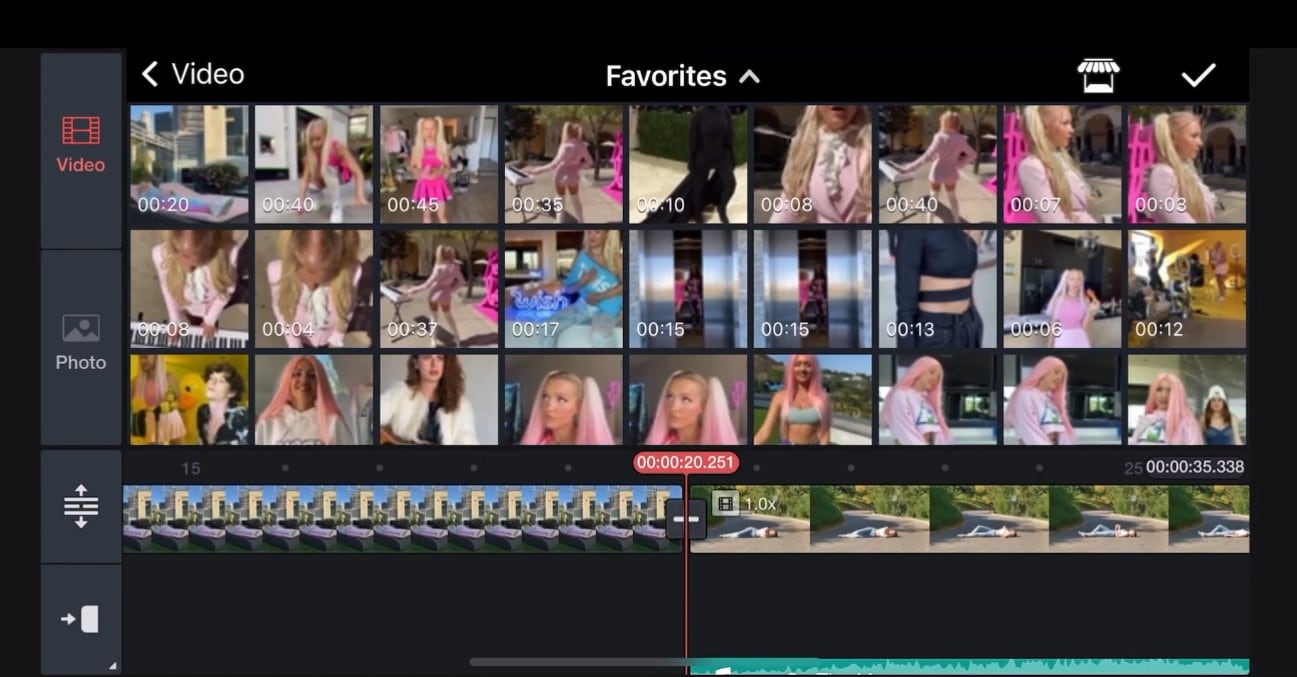
ขั้นตอนที่ 2: หากมีบางคลิปที่ไม่ต้องการ ให้ตัดออก จัดซ้อนวิดีโอทั้งสองชั้นไว้บนไทม์ไลน์
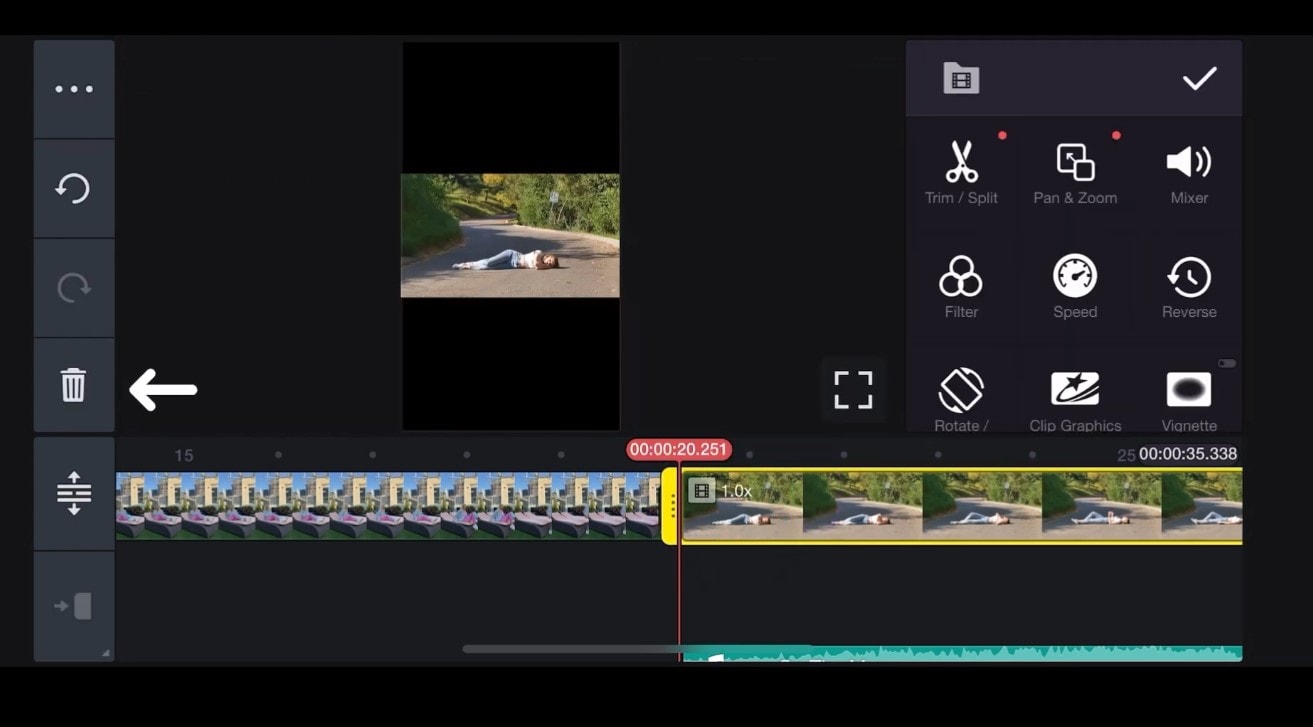
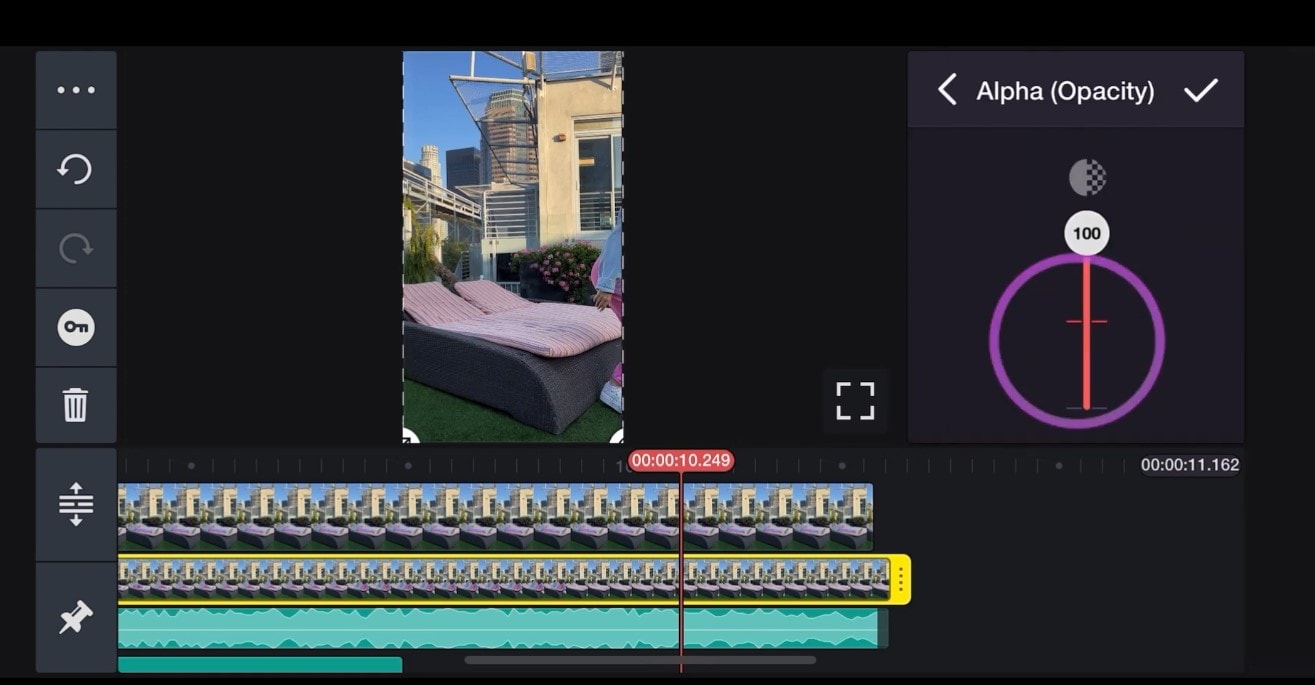
ขั้นตอนที่ 3: เพื่อเสริมเอฟเฟกต์ซ้อน ให้ปิดฟังก์ชั่นแยกหน้าจอใน Windows 10 จากนั้นเลือกคลิปวิดีโอด้านบนแล้วใช้เอฟเฟกต์โครมาคีย์ เลือกโหมดปรับความโปร่งแสง (Alpha/Opacity) เพื่อทำให้ตัวละครหรือวัตถุในคลิปดูโปร่งใสเต็มที่หรือบางส่วน ตรวจสอบให้แน่ใจว่าตำแหน่งผีในภาพอยู่ถูกจุด หากไม่ตรง ให้ใช้ฟีเจอร์ตัดแต่งภาพเพื่อขยับตำแหน่งให้พอดี
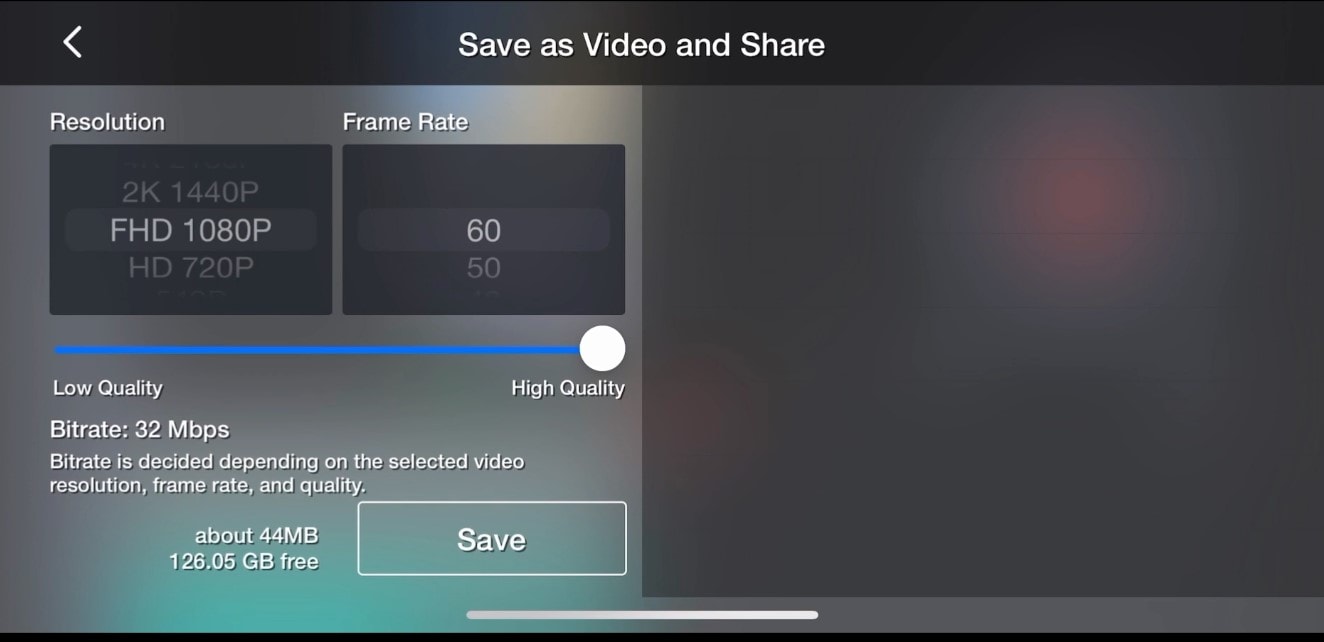
ขั้นตอนที่ 4: หลังสร้างวิดีโอเอฟเฟกต์ผีเสร็จแล้ว ส่งออกด้วยคุณภาพระดับ Full HD จากนั้นแชร์ลง TikTok หรือแพลตฟอร์มโซเชียลมีเดียอื่นๆ ตามต้องการ
หากคุณยังสับสนอยู่สามารถรับชมวิดีโอนี้ได้:
เพิ่มเอฟเฟกต์ผีลงในวิดีโอด้วย Video Star:
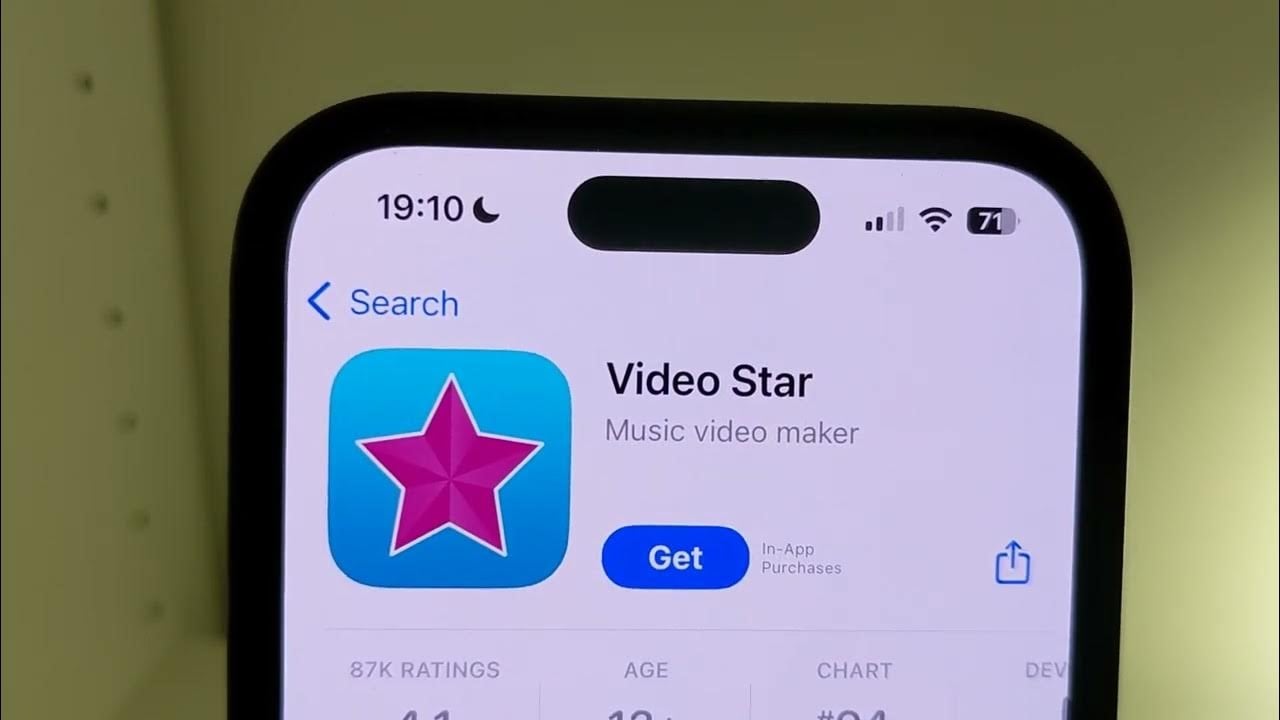
ขั้นตอนที่ 1: เปิดอุปกรณ์ของคุณและเลือกใช้แอป Video Star จากนั้นเลือกแท็บ Camera Roll ในแอป วางนิ้วบนวิดีโอที่ต้องการนำเข้า
ขั้นตอนที่ 2: เมื่อนำเข้าวิดีโอแรกแล้ว ให้กดปุ่ม New ที่ด้านล่างหน้าจอ จากนั้นเลือก Import เพื่อนำเข้าคลิปที่สอง แล้วกดปุ่ม New อีกครั้ง เลือก Mix clips ในรายการที่ขึ้นมาบนหน้าจอ
ขั้นตอนที่ 3: ค้นหาฟีเจอร์ Multiple Exposure ในเครื่องมือผสมคลิป จากนั้นเลือกคลิปที่ต้องการผสมแล้วกด Mix Clips หากต้องการ สามารถใช้ Multi-Layer Clip เพื่อบดบังบางส่วนของวิดีโอให้ได้เอฟเฟกต์ผีดียิ่งขึ้น
ขั้นตอนที่ 4: เมื่อพึงพอใจกับวิดีโอแล้ว กดส่งออกเพื่อเก็บวิดีโอกลับเข้า Camera Roll จากนั้นอัปโหลดขึ้น TikTok และเพิ่มเสียง ดนตรี หรือแก้ไขวิดีโอเพิ่มเติมได้
คุณสามารถดูบทสอนแบบเต็มได้ที่นี่:
และนี่คือวิธีอื่นๆ ที่คุณสามารถเพิ่มเอฟเฟกต์ผีลงในวิดีโอของคุณได้ แต่ละวิธีก็มีข้อดีและข้อควรพิจารณา ในส่วนถัดไปเราจะมาดูว่าแบบใดเหมาะสมกับคุณมากที่สุด
ส่วนที่ 3: เครื่องมือไหนคือที่สุดสำหรับใส่เอฟเฟกต์ผี: เปรียบเทียบ!
- ดีที่สุดสำหรับแต่งวิดีโอฮาโลวีนเทรนด์ใหม่ → Filmora
- ดีที่สุดสำหรับตัดต่อรวดเร็วใน iOS → iMovie
- ดีที่สุดสำหรับวิดีโอสั้นบนมือถือ → KineMaster
- ดีที่สุดสำหรับฟิลเตอร์สร้างสรรค์ → VideoStar
ตอนนี้ถึงเวลาตัดสินใจแล้วว่าควรเลือกใช้เครื่องมือไหนในการใส่เอฟเฟกต์ผีในวิดีโอของคุณ คุณสามารถตัดสินใจได้โดยดูตารางเปรียบเทียบด้านล่างนี้:
| ฟีเจอร์ | Wondershare Filmora | iMovie | KineMaster | Video Star |
| ความหลากหลายของทรัพยากร | คลังเอฟเฟกต์ ทรานซิชัน และเสียงหลอนที่หลากหลายครบถ้วน | ช่วงของเอฟเฟกต์ที่ดี แต่บางทีอาจน้อยกว่าวิธีอื่น | มีเอฟเฟกต์และเครื่องมือหลากหลาย | มีเอฟเฟกต์และฟิลเตอร์ให้เลือกพอประมาณ |
| ความสมจริงของเอฟเฟกต์ | เอฟเฟกต์ผีคุณภาพสูง ปรับความโปร่งใส โหมดผสม และรายละเอียดอื่นๆ ได้ | เอฟเฟกต์ผีดี โดยเฉพาะการใช้งานหน้าฉากเขียว | ให้เอฟเฟกต์ผีได้ด้วยโครมาคีย์และซ้อนเลเยอร์ | ให้เอฟเฟกต์ผีพื้นฐานด้วยการซ้อนและปรับความโปร่งใส |
| ความง่ายในการใช้งาน | อินเทอร์เฟซใช้ง่าย รองรับการลากวาง | ค่อนข้างง่ายต่อการใช้ แต่อาจซับซ้อนสำหรับฟีเจอร์ขั้นสูง | อินเทอร์เฟซเข้าใจง่าย อาจต้องใช้เวลาศึกษาสำหรับมือใหม่ | ใช้ง่ายแต่ฟีเจอร์อาจไม่ครบเท่าโปรแกรมอื่น |
| ความเข้ากันได้ | ใช้งานได้กับหลายแพลตฟอร์มและอุปกรณ์ | เหมาะสำหรับอุปกรณ์ Apple เป็นหลัก | รองรับทั้ง iOS และ Android | ออกแบบมาเพื่อ iOS |
| ราคา | ทดลองใช้ฟรี, มีแบบจ่ายรายเดือน หรือซื้อขาด | ฟรีสำหรับฟีเจอร์พื้นฐาน, จ่ายเงินสำหรับฟีเจอร์ขั้นสูง | ใช้ฟรีแต่มีการซื้อภายในแอป | ใช้ฟรีแต่มีการซื้อภายในแอป |
สรุป
โดยรวมแล้วหากต้องการตัวเลือกที่ยืดหยุ่นและหลากหลาย Wondershare Filmora คือตัวเลือกที่เหมาะสมสำหรับการเพิ่ม เอฟเฟกต์ผี ในวิดีโอของคุณ แล้วจะรออะไรอยู่ล่ะ? เปิดจินตนาการให้โลดแล่นอีกครั้ง เห็นวิดีโอของคุณมีชีวิต หรือแค่ลอยหลอกหลอนก็ยังได้!

