



Camtasia และ OBS Studio เป็นซอฟต์แวร์บันทึกและแก้ไขวิดีโอที่โดดเด่นที่สุด ผู้เชี่ยวชาญด้านธุรกิจ นักการศึกษา นักเล่นเกม และผู้สร้างเนื้อหาอื่นๆ ใช้พวกเขาสำหรับบทช่วยสอน การสาธิตผลิตภัณฑ์ วิดีโอฝึกอบรม หลักสูตรออนไลน์ การนำเสนอ วิดีโอความบันเทิง และการบันทึกอื่นๆ
คุณได้ลองใช้งานแล้วหรือยัง? ไม่ว่าคุณจะเลือกอันไหน คุณจะได้รับประสบการณ์ที่ยอดเยี่ยม มาดูข้อมูลเปรียบเทียบแบบสุดยอดระหว่าง OBS Studio กับ Camtasia เพื่อช่วยคุณเลือกตัวโปรดของคุณ เราจะแนะนำทางเลือกที่ยอดเยี่ยม ดังนั้นเลื่อนลงมาดูต่อ
สารบัญ
Camtasia กับ OBS Studio: ภาพรวม
Camtasia โดย TechSmith เป็นโปรแกรมบันทึกและแก้ไขวิดีโอและเสียงที่ใช้งานง่าย รองรับ Windows 10 และ 11 และ macOS 12.0 (Monterey) และรุ่นที่ใหม่กว่า นอกจากการบันทึกหน้าจอ กล้อง ไมโครโฟน และเสียงของระบบแล้ว ยังมีคุณสมบัติการแก้ไขวิดีโอและการแก้ไขเสียง มากมาย
เหมาะสำหรับการสร้างการนำเสนอ การสาธิตผลิตภัณฑ์ บทช่วยสอน และวิดีโอการศึกษา และปรับแต่งให้ละเอียดด้วยเครื่องมือแก้ไขระดับมืออาชีพ

OBS Studio เป็นซอฟต์แวร์บันทึกและสตริมมิ่งข้ามแพลตฟอร์ม รองรับ Windows 10 และ 11, macOS 11.0 (Big Sur) และรุ่นที่ใหม่กว่า และ Linux ทุกรุ่น
เหมาะสำหรับบทช่วยสอน การสตริมเกม และพอดแคสต์วิดีโอ อย่างไรก็ตาม ไม่มีความสามารถในการแก้ไข มีเพียงการปรับแต่งบางอย่างก่อนบันทึก ทำให้คุณต้องใช้ซอฟต์แวร์อื่นสำหรับการแก้ไขขั้นสูง

Camtasia กับ OBS Studio: คุณสมบัติหลัก
Camtasia และ OBS Studio ยอดเยี่ยมสำหรับการบันทึกหน้าจอพร้อมเว็บแคม ตัวแรกใช้งานง่ายกว่าและรองรับการแก้ไขขั้นสูง อย่างไรก็ตาม ตัวหลังชดเชยการขาดคุณสมบัติการแก้ไขด้วยการสตริมมิ่งและแหล่งสื่อ นี่คือรายละเอียดเพิ่มเติม
Camtasia
คุณสมบัติที่โดดเด่นที่สุดของ Camtasia ได้แก่:
- โปรแกรมบันทึกหน้าจอ - บันทึกหน้าจอ กล้อง ไมโครโฟน หรือเสียงของระบบ บันทึกพร้อมกันได้ หรือผสมผสานตามต้องการ
- Camtasia Rev ที่ขับเคลื่อนด้วย AI - ปรับขนาด เค้าโครง พื้นหลัง เอฟเฟกต์ และฟิลเตอร์หลังจากบันทึก
- โปรแกรมแก้ไขวิดีโอและเสียง - เพิ่มการบรรยายเสียง (คลิกที่นี่เพื่อเรียนรู้เพิ่มเติมเกี่ยวกับการบรรยายเสียงของ Camtasia) คำอธิบายประกอบ การเปลี่ยนผ่าน พฤติกรรม แอนิเมชั่น เอฟเฟกต์ (เสียง ภาพ เคอร์เซอร์ และท่าทาง) และคำบรรยาย
- คลังสื่อที่กว้างขวาง - ดาวน์โหลดสินทรัพย์วิดีโอปลอดค่าลิขสิทธิ์มากกว่า 100 ล้านรายการไปยัง Camtasia โดยตรงโดยไม่ต้องออกจากโปรแกรมแก้ไข
- การแก้ไขแบบหลายแทร็ก - แก้ไขแทร็กทั้งหมดบนไทม์ไลน์แยกกัน รวมถึงวิดีโอ เสียง และเอฟเฟกต์ที่ใช้
- ปลั๊กอิน Microsoft PowerPoint - เปิดใช้งานส่วนเสริม Camtasia สำหรับ PPT (มีในไฟล์ติดตั้ง) เพื่อบันทึกการนำเสนอโดยไม่ต้องออกจาก MS PowerPoint
- รองรับหลายรูปแบบ - ส่งออกวิดีโอเป็น AVI, GIF, MP4, MPG, MPEG, MOV, WMV, MTS หรือ M2TS หรือเลือกจาก MP3, M4A, WAV และ WMA สำหรับการบันทึกเฉพาะเสียง
- ตัวเลือกการส่งออกและแชร์หลายรูปแบบ - บันทึกการบันทึกของคุณในเครื่องหรือบนคลาวด์ หรือแชร์บนแพลตฟอร์มสตริมมิ่งวิดีโอ
น่าเสียดายที่ Camtasia ไม่รองรับการสตริมสด แต่คุณสมบัติการบันทึกและการแก้ไขขั้นสูงก็เพียงพอสำหรับผู้สร้างเนื้อหาส่วนใหญ่
โปรแกรมบันทึกหน้าจอที่เรียบง่ายทำให้กระบวนการง่ายดาย ช่วยให้คุณจับภาพหน้าจอ (มีหรือไม่มีเสียง) เพิ่มเว็บแคมซ้อนทับ บันทึกเฉพาะเว็บแคม หรือบันทึกเฉพาะเสียง (ระบบหรือไมโครโฟน) คุณยังสามารถเลือกจอแสดงผลในการตั้งค่าหลายจอและระบุพื้นที่บันทึก

หากคุณบันทึกด้วย Camtasia Rev (มีในเวอร์ชั่น Camtasia 2024) คุณสามารถปรับเปลี่ยนภาพบางอย่างได้ทันทีหลังจากบันทึก คุณสามารถปรับขนาด เค้าโครง พื้นหลัง และเอฟเฟกต์ของการบันทึกหน้าจอ และเลือกฟิลเตอร์สำหรับกล้องซ้อนทับ คุณไม่จำเป็นต้องเปิดโปรแกรมแก้ไขวิดีโอด้วยซ้ำ แน่นอนว่าคุณสามารถเปลี่ยนการตั้งค่าเหล่านั้นได้ในภายหลัง

อย่างไรก็ตาม โปรแกรมแก้ไขของ Camtasia มีเครื่องมือมากกว่านั้นมาก ช่วยให้คุณบันทึกการบรรยายเสียงและเพิ่มการเปลี่ยนผ่าน แอนิเมชั่น พฤติกรรม คำอธิบายประกอบ ฯลฯ คุณยังสามารถใช้เอฟเฟกต์เคอร์เซอร์เช่น สปอตไลต์ ขยาย ไฮไลต์ เรืองแสง สร้างเส้นทาง คลิก และปรับให้นุ่มนวล
คุณสามารถเพิ่มเอฟเฟกต์เสียง (เช่น การลดเสียงรบกวน การปรับระดับเสียง การเฟดอิน การเฟดเอาต์ ฯลฯ) เอฟเฟกต์ภาพ (หลายแทร็ก สี กราฟิก และการเคลื่อนไหว) และสินทรัพย์เช่นตัวแสดงภาพเสียง พื้นหลังแบบไดนามิก ฯลฯ

คุณสมบัติที่ไม่เหมือนใครอย่างหนึ่งคือเอฟเฟกต์ท่าทาง ซึ่งมีเฉพาะบน macOS ช่วยสร้างการจำลองการหยิก การปัด และการแตะสำหรับการบันทึกหน้าจอ iOS ทำให้เหมาะสำหรับบทช่วยสอนมือถือ อย่างไรก็ตาม ต้องบันทึกด้วยแอป TechSmith Capture สำหรับ iOS ก่อนที่จะอัปโหลดไฟล์ไปยัง Camtasia

คุณสมบัติที่น่าสนใจอีกอย่างของ Camtasia คือคำบรรยายแบบไดนามิก ซึ่งมีเฉพาะในคู่แข่งบางราย จะถอดเสียงโดยอัตโนมัติและให้คุณเลือกสไตล์ที่เหมาะกับแบรนด์ของคุณ ยอดเยี่ยมสำหรับวิดีโอโซเชียลมีเดีย

การแก้ไขแบบหลายแทร็กบนไทม์ไลน์ของ Camtasia นั้นยอดเยี่ยม นอกจากการแก้ไขเนื้อหาหน้าจอ กล้องซ้อนทับ และเสียงแยกกันแล้ว คุณยังสามารถปรับแต่งทุกเอฟเฟกต์ที่ใช้ได้อย่างละเอียด

คุณสมบัติที่ไม่เหมือนใครอีกอย่างคือการโต้ตอบ ช่วยให้คุณเพิ่มแบบทดสอบไปยังสื่อที่เลือกหรือไทม์ไลน์ ทำให้เหมาะสำหรับหลักสูตรออนไลน์ ส่วนที่ดีที่สุด? ไม่จำเป็นต้องแทรกแบบทดสอบที่มีอยู่ คุณสามารถพิมพ์คำถามและคำตอบทั้งหมดในแผง Properties

นอกจากนี้ คุณสามารถเพิ่มเครื่องหมายเพื่อสร้างสารบัญ ช่วยให้ผู้เรียนของคุณนำทางผ่านบทเรียนและบทได้อย่างราบรื่น

ยิ่งไปกว่านั้น คุณสามารถเพิ่มฮอตสปอตแบบโต้ตอบไปยังกราฟิก รูปภาพ หรือคลิป สามารถกระตุ้นให้หยุดชั่วคราว โดยกำหนดให้ผู้เรียนคลิกเพื่อดำเนินการต่อ นอกจากนี้ยังสามารถรวมเฟรม เวลา เครื่องหมาย หรือ URL เฉพาะได้

เมื่อคุณแก้ไขเสร็จแล้ว คุณสามารถบันทึกการบันทึกในเครื่อง อัปโหลดไปยัง Google Drive, Screencast, TechSmith Video Review หรือบริการคลาวด์อื่น หรือแชร์ไปยัง YouTube หรือ Vimeo

สุดท้ายแต่ไม่ท้ายสุด สำหรับผู้อ่านที่ต้องการทราบข้อมูลเพิ่มเติมเกี่ยวกับ Camtasia เราได้เตรียมการแก้ไขปัญหา Camtasia ไว้ให้คุณ หากคุณพร้อมแล้ว ตอนนี้มาดูเกี่ยวกับ OBS Studio กันเลย
OBS Studio
คุณสมบัติที่โดดเด่นที่สุดของ OBS Studio ได้แก่:
- รองรับหลายแหล่งที่มา - เลือกจอแสดงผล กล้อง หน้าต่าง เบราว์เซอร์ แอป เกม อุปกรณ์จับภาพวิดีโอ หรือแหล่งวิดีโออื่นสำหรับฉากหนึ่งฉากขึ้นไป OBS ช่วยให้คุณบันทึกแหล่งวิดีโอหลายรายการพร้อมกัน;
- การบันทึกหลายแทร็ก - จับภาพแหล่งเสียงได้ถึงหกแหล่งและแยกออกเพื่อการแก้ไขที่ราบรื่นด้วยซอฟต์แวร์อื่น
- ตัวผสมเสียง - ควบคุมระดับเสียงของแหล่งเสียงทั้งหมดและปรับฟิลเตอร์สำหรับการบีบอัด เกน การระงับเสียงรบกวน และเกต
- การเปลี่ยนผ่านฉาก - ใช้ฉากเฉพาะเป็นการเปลี่ยนผ่าน ปรับระยะเวลา และเพิ่มจุดเริ่มต้น การเฟดอิน การเฟดเอาต์ และฟิลเตอร์
- การสตริมสด - ถ่ายทอดการบันทึกของคุณบน YouTube, Twitch หรือแพลตฟอร์มสตริมมิ่งอื่น
- รองรับหลายรูปแบบ - บันทึกการบันทึกของคุณในคอนเทนเนอร์ FLV, MKV, MOV, MP4, M3U8 (HLS) หรือ TS
อย่างที่คุณเห็น OBS Studio รองรับการปรับแต่งบางอย่าง แต่ไม่ใช่ในการผลิตภายหลัง จะบันทึกหรือสตริมวิดีโอของคุณและจบการทำงาน
อย่างไรก็ตาม ช่วยให้คุณเพิ่มฉากและแหล่งที่มาได้ไม่จำกัด รวมถึงเว็บแคมและเกม คุณสามารถใช้การ์ดจับภาพเพื่อบันทึกการเล่นเกม PS3 หรือคอนโซลเกมอื่น

คุณสามารถปรับเปลี่ยนคุณสมบัติของทุกแหล่งที่มา ตัวอย่างเช่น Game Capture ช่วยให้คุณบันทึกการเคลื่อนไหวของเคอร์เซอร์ จับภาพการซ้อนทับของบุคคลที่สามเช่น Steam และใช้ฮุคความเข้ากันได้แบบป้องกันการโกง ข้อดีสุดท้ายช่วยให้ OBS แสดงเกมของคุณหากใช้ระบบป้องกันการโกง คุณยังสามารถเลือกหน้าต่าง หน้าต่างพื้นหน้า หรือโหมดเต็มหน้าจอ

คุณสมบัติที่โดดเด่นอีกอย่างคือ Display Capture (macOS Screen Capture บนอุปกรณ์ Mac และ Screen Capture บน Linux) ช่วยให้คุณเลือกหน้าจอในการตั้งค่าหลายจอและสร้างแหล่งที่มาสำหรับจอภาพอื่นที่มีอยู่ กำหนดหนึ่งจอเป็นจอแสดงผลหลัก

ส่วนที่ดีที่สุดเกี่ยวกับ OBS Studio คือการบันทึกแหล่งเสียงได้ถึงหกแหล่งเป็นแทร็กแยกกัน ตัวอย่างเช่น คุณสามารถจับเสียงไมโครโฟน เสียงเบราว์เซอร์ เสียงระบบ เสียงเกม และแชทเสียงขณะสตริม
กุญแจสำคัญคือการกำหนดแหล่งเสียงทั้งหมดให้กับแทร็กหลักเพื่อได้ยินระหว่างเล่นซ้ำ การแยกเป็นทางเลือกแต่ช่วยในการแก้ไข

คุณสามารถเข้าถึงคุณสมบัติเสียงเหล่านี้จาก Audio Mixer ของ OBS Studio บนอินเทอร์เฟซหลัก ตำแหน่งที่วางยอดเยี่ยมสำหรับการควบคุมระดับเสียงของแต่ละแหล่งขณะบันทึก

Audio Mixer มีเอซอีกสองสามตัวในแขนเสื้อ สามารถช่วยคุณลดเสียงรบกวนพื้นหลัง ปรับเกนเอาต์พุตหรือเกณฑ์ ป้องกันการบิดเบือน และเพิ่มฟิลเตอร์เสียงอื่นๆ

OBS Studio เป็นเลิศในการช่วยคุณสร้างหรือสตริมวิดีโอในแบบของคุณ การตั้งค่าที่กว้างขวางรวมถึงตัวเลือกมากเกินกว่าจะระบุได้ที่นี่ แต่คุณสามารถปรับแต่งทุกอย่างได้ อัตราเฟรม บิตเรต อัตราการสุ่ม ความละเอียด รูปแบบ ตัวเข้ารหัสวิดีโอและเสียง เซิร์ฟเวอร์สตริมมิ่ง ตัวเรนเดอร์ และฮอตคีย์เป็นเพียงส่วนเล็กของพื้นผิว

สุดท้าย คุณสามารถสร้างสตริมสดได้ ซึ่งอาจเป็นคุณสมบัติที่ดีที่สุดของ OBS Studio คุณสามารถจับภาพแหล่งวิดีโอและเสียงใดๆ ถ่ายทอดไปยัง Twitch, YouTube Live หรือแพลตฟอร์มสตริมมิ่งอื่น และโต้ตอบกับผู้อื่นผ่านแชทสด คุณยังสามารถใช้ประโยชน์จากด็อกส์เต็มความสูงในเวอร์ชันซอฟต์แวร์ล่าสุด ยึดแชทสตริมหรือด็อกส์อื่นไว้ที่ด้านข้าง

คุณสมบัติที่มีประโยชน์อีกอย่างขณะสตริมคือ Studio Mode ซึ่งช่วยให้คุณปรับเปลี่ยนฉากโดยไม่ขัดจังหวะสตริม ผู้ชมของคุณมองไม่เห็นสิ่งนั้น เมื่อทุกอย่างเรียบร้อยแล้ว คุณสามารถเปลี่ยนไปยังฉากนั้นเพื่อทำให้ใช้งานได้ในสตริมสด นอกจากนี้ คุณยังสามารถบันทึกหน้าจอและเว็บแคมแยกกันใน OBS.

OBS Studio กับ Camtasia: ประสิทธิภาพการบันทึก
OBS Studio มีชื่อเสียงในด้านประสิทธิภาพชั้นยอดขณะบันทึกและสตริมบนคอมพิวเตอร์ระดับไฮเอนด์ คุณสามารถเพลิดเพลินกับการประมวลผลที่รวดเร็วและสตริมสดที่เสถียรไร้ความล่าช้า
อย่างไรก็ตาม การใช้โปรแกรมบนคอมพิวเตอร์ที่ช้าเป็นอีกเรื่องหนึ่ง อาจมีการใช้ CPU สูง (ขึ้นอยู่กับการตั้งค่า) ทำให้เกิดความล่าช้าและปัญหาประสิทธิภาพอื่นๆ ไม่ว่าคุณจะสตริมหรือบันทึกหน้าจอ
ข่าวดีคือคุณสามารถปรับปรุงประสิทธิภาพได้โดยการลดลำดับความสำคัญการประมวลผล อัตราเฟรม ความละเอียดเอาต์พุต อัตราการสุ่ม ฯลฯ การลดการตั้งค่าอื่นๆ และปิดกระบวนการพื้นหลังก็สามารถช่วยได้

เคล็ดลับมืออาชีพ: หากคุณใช้ Windows 10 ให้ปิดการกำหนดเวลา GPU ที่เร่งด้วยฮาร์ดแวร์ โดยทั่วไปจะปรับปรุงประสิทธิภาพและลดเวลาแฝง แต่ทำตรงกันข้ามใน OBS Studio อาจทำให้เกิดความล่าช้าและปัญหาประสิทธิภาพอื่นๆ กับแหล่งจับภาพ คุณสามารถเข้าถึงได้ในSettings > System > Display > Graphics Settings.
สำหรับ Camtasia ทำงานได้อย่างสมบูรณ์แบบบนคอมพิวเตอร์ใดๆ คุณไม่ต้องกังวลเกี่ยวกับประสิทธิภาพที่ไม่ดีเพราะไม่ใช้ทรัพยากรมาก เป็นโปรแกรมที่เบาที่บันทึกหน้าจอและกล้องของคุณได้อย่างราบรื่นเช่นเดียวกับแอปเนทีฟหรือเครื่องมือออนไลน์ที่รวดเร็ว

OBS Studio กับ Camtasia: ประสิทธิภาพการแก้ไข
แตกต่างจาก Camtasia, OBS Studio ไม่มีคุณสมบัติการแก้ไขหลังการผลิต อย่างไรก็ตาม อนุญาตให้มีการแก้ไขก่อนบันทึกบางอย่าง นี่คือวิธีที่ทั้งสองทำงานในส่วนนั้น
OBS Studio
นอกจากการเปลี่ยนผ่านฉาก OBS Studio ช่วยให้คุณแก้ไขสีและหัน พลิก ปรับขนาด และแปลงแหล่งที่มา

เมื่อแก้ไขแหล่งที่มาด้วยเครื่องมือ Transform คุณสามารถเปลี่ยนตำแหน่งและขนาด หมุน และเพิ่ม จัดตำแหน่ง และครอบตัดกรอบล้อมรอบ

ภาพหน้าจอด้านล่างแสดงให้เห็นว่าทำไมเครื่องมือ Transform จึงมีประโยชน์ ตัวอย่างเช่น คุณสามารถปรับตำแหน่งกล้องซ้อนทับและลดขนาด เพื่อให้มั่นใจว่าเนื้อหาอื่นมองเห็นได้

คุณยังสามารถใช้การปรับแต่งสีเป็นเอฟเฟกต์ฟิลเตอร์สำหรับแหล่งต่างๆ เปลี่ยนสี ความทึบ ความอิ่มตัวของสี เฉดสี ความสว่าง คอนทราสต์ และระดับแกมมา อย่างไรก็ตาม ฟีเจอร์นี้ใช้ได้เฉพาะกับวิดีโอ SDR เท่านั้น

Camtasia
ต่างจาก OBS Studio, Camtasia มีเครื่องมือตัดต่อวิดีโอและเสียงมากมาย เช่นเดียวกับตัวบันทึกหน้าจอ ตัวตัดต่อวิดีโอทำงานได้อย่างสวยงาม แม้ในระหว่างการตัดต่อหนัก ไม่ว่าคุณจะใช้เอฟเฟกต์และสินทรัพย์อื่นๆ มากแค่ไหน มันจะไม่ทำให้คอมพิวเตอร์ของคุณช้าลงและทำให้คุณรำคาญ แม้จะมีฟีเจอร์มากมาย แต่ก็รับประกันประสบการณ์ที่ราบรื่น

OBS Studio กับ Camtasia: ข้อดีและข้อเสีย
ไม่มีซอฟต์แวร์ใดที่สมบูรณ์แบบสำหรับความต้องการของทุกคน มาชั่งน้ำหนักข้อดีและข้อเสียของ OBS Studio และ Camtasia กัน
OBS Studio
Camtasia
Camtasia กับ OBS: ราคา
OBS Studio เป็นซอฟต์แวร์ฟรีและโอเพนซอร์ส Camtasia เป็นโซลูชันแบบเสียเงินที่มีราคาดังนี้ (เรียกเก็บรายปี):
| Camtasia Essentials | $179.88/ปี |
| Camtasia Create | $249/ปี |
| Camtasia Pro | $599/ปี (ดีลพิเศษระยะเวลาจำกัดบางครั้งที่ $499) |

แพ็คเกจราคาต่ำสุดของ Camtasia ไม่มีเครื่องมือ AI สำหรับ การตัดต่อวิดีโอแบบใช้ข้อความ, แปลงข้อความเป็นเสียงพูด, การสร้างสคริปต์, การแปลภาษา และการปรับปรุงเสียง คู่แข่งหลายรายรวมฟีเจอร์เหล่านี้เป็นค่าเริ่มต้น ไม่ว่าจะเป็นแพ็คเกจราคาไหน นี่คือตัวเลือกหนึ่งที่ควรพิจารณา
คุณอาจสนใจ:
Camtasia vs Movavi
Camtasia vs Bandicam
ทางเลือกใหม่ที่ควรพิจารณา: Wondershare Filmora
Wondershare Filmora เป็น ทางเลือกแทน Camtasia และ OBS Studio ที่ยอดเยี่ยม มันนำเสนอสิ่งที่ดีที่สุดจากทั้งสองโลก รวมฟีเจอร์ล้ำสมัยมากมายไว้ด้วยกันในราคาที่ถูกกว่ามาก
มันสามารถบันทึกหน้าจอ กล้อง เสียงระบบ และไมโครโฟนของคุณพร้อมกันได้หรือไม่? แน่นอน! มันสามารถช่วยคุณขัดเงาการบันทึกด้วย AI และเครื่องมือตัดต่อแบบมืออาชีพได้หรือไม่? อย่างแน่นอน! หากคุณต้องการ ตัวตัดต่อวิดีโอที่มีประสิทธิภาพ พร้อมความสามารถในการบันทึกหน้าจอ เว็บแคม และเสียง ดาวน์โหลดและลอง Wondershare Filmora.
ขยายความคิดสร้างสรรค์ของคุณด้วยชุดตัดต่อวิดีโอที่ครบครันซึ่งขับเคลื่อนด้วย AI


มันมีเครื่องมือตัดต่อมาตรฐานมากมาย รวมถึงการครอป การตัด การปรับขนาด การปรับแต่งสีและการปรับแต่ง การตัดต่อแบบริปเปิลและเสียง การคอมโพสิท ฯลฯ อย่างไรก็ตาม มันยังรองรับคีย์เฟรม การติดตามการเคลื่อนไหว การตรวจจับความเงียบ ออดิโอดักกิ้ง สปีดแรมพิง โครมาคีย์ การปรับภาพให้คงที่ การซิงค์จังหวะอัตโนมัติ ฯลฯ
คุณยังสามารถเพลิดเพลินกับ AI copilot และการตัดต่อแบบใช้ข้อความ, ข้อความเป็นวิดีโอ, การแปลภาษา, การสอดแทรกวิดีโอ, การจัดกรอบใหม่อัตโนมัติ, การลบเสียง, การสร้างเพลง, การสร้างภาพขนาดย่อ, การเขียนคอนเทนต์โดย ChatGPT, โหมดทันทีสำหรับผู้เริ่มต้น และเครื่องมืออื่นๆ ที่ขับเคลื่อนด้วย AI
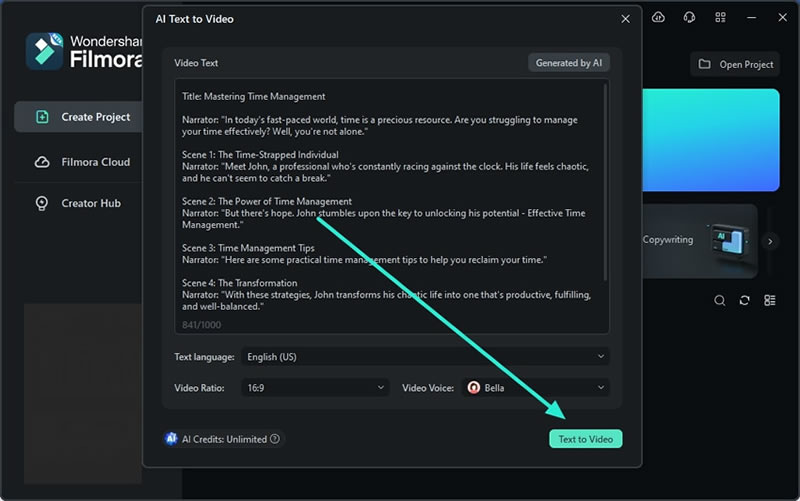
นอกจากนี้ Filmora ยังมีคอลเลกชันสินทรัพย์ในตัวและจากบุคคลที่สามที่กว้างขวาง รวมถึง Boris FX, NewBlue FX, Giphy, Unsplash, Pixabay และ Pexels
เพื่อช่วยคุณเริ่มต้นใช้งาน Filmora เราได้จัดเตรียมบทแนะนำที่ครอบคลุมโดยร่วมมือกับอินฟลูเอนเซอร์ 3 ล้านคน Kevin Stratvert
สรุป
เราหวังว่าการเปรียบเทียบ Camtasia vs. OBS Studio ที่ครอบคลุมนี้จะช่วยให้คุณตัดสินใจได้ว่าตัวไหนอาจเหมาะกับความต้องการของคุณมากกว่า อย่างไรก็ตาม การขาดเครื่องมือตัดต่อของ OBS Studio และการไม่มีการรองรับไลฟ์สตรีมของ Camtasia (ไม่ต้องพูดถึงราคา) อาจทำให้คุณหันไปใช้โซลูชันแบบมืออาชีพเช่น Wondershare Filmora
Filmora มีราคาไม่แพงแต่นำเสนอฟีเจอร์ที่ทันสมัยที่สุด มันมุ่งเน้นไปที่การตัดต่อแบบมืออาชีพ ทำให้เหมาะอย่างยิ่งสำหรับผู้สร้างคอนเทนต์ที่แสวงหาอิสระมากขึ้นในการโพสต์โปรดักชัน

