100% Security Verified | No Subscription Required | No Malware

หากคุณเป็นผู้สร้างเนื้อหา คุณอาจต้องการปรับแต่งภาพนิ่งให้เคลื่อนไหวได้ ซึ่งคุณสามารถใช้ฟีเจอร์ Live Photos ภาพเคลื่อนไหวสั้นเหล่านี้เหมาะสำหรับการแสดงช่วงเวลาพร้อมเสียงและรายละเอียดอื่น ๆ
อย่างไรก็ตาม แพลตฟอร์มอย่างTikTokกำลังใช้ฟีเจอร์นี้อย่างเต็มที่โดยมีตัวเลือกมากมายสำหรับการแก้ไขและอัปโหลด หากคุณต้องการเรียนรู้วิธีถ่าย Live Photos บน TikTokให้อ่านบทความนี้จนจบ
ในบทความนี้
ส่วนที่ 1 วิธีทำวิดีโอ TikTok ให้เป็น Live Photo?
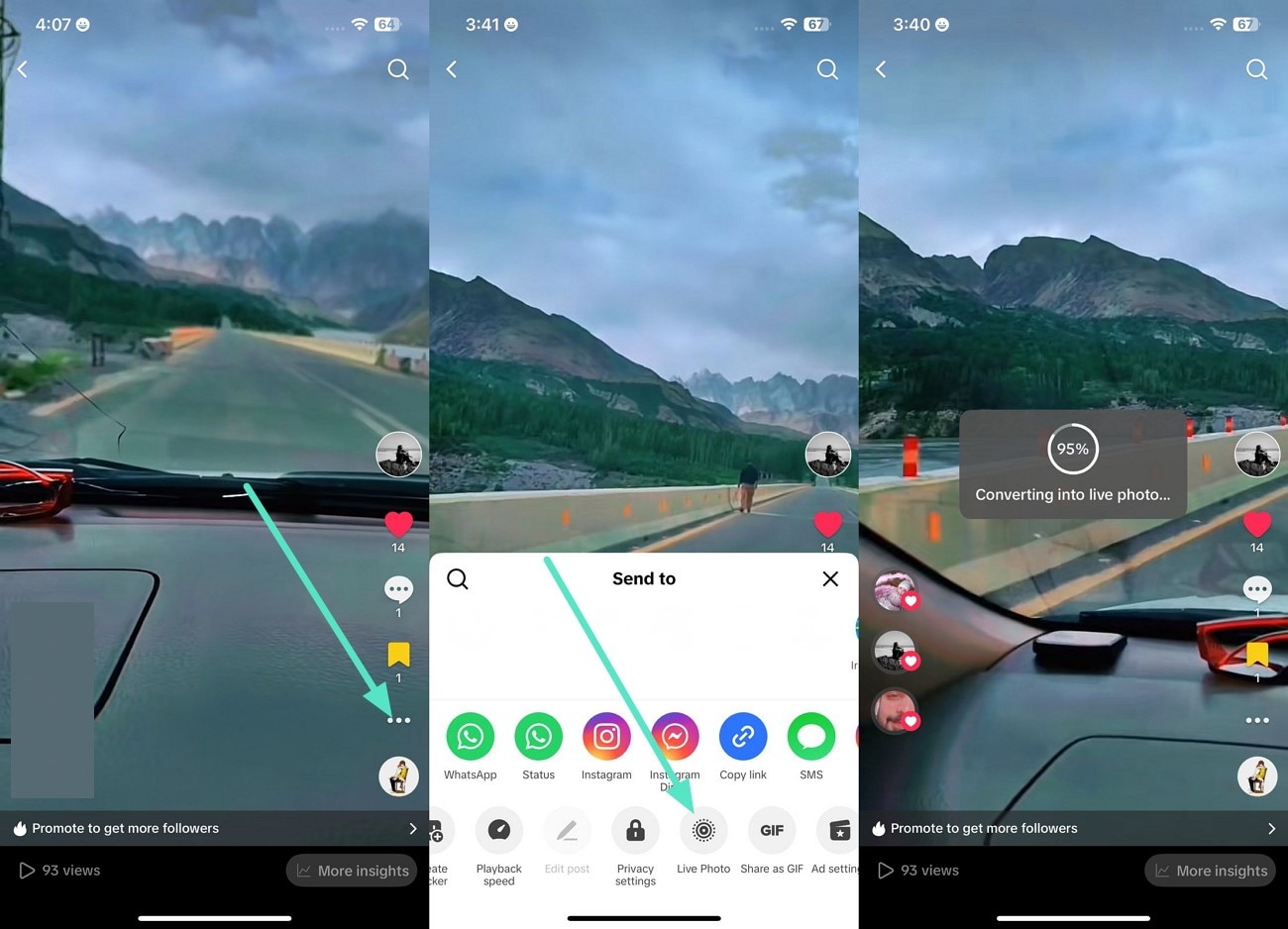
เพื่อเปลี่ยนช่วงเวลาสดแบบธรรมชาติให้กลายเป็นเนื้อหาภาพเคลื่อนไหว TikTok มีฟีเจอร์อัปโหลดและแชร์ Live Photos โดยตรงจากมือถือขึ้นแพลตฟอร์ม นอกจากนี้ ผู้ใช้ยังสามารถแปลงวิดีโอใด ๆ ให้เป็น Live Photos และบันทึกลงอุปกรณ์ได้โดยตรง ทำตามขั้นตอนด้านล่างเพื่อเรียนรู้วิธีสร้าง Live Photo บน TikTokจากวิดีโอ:
ขั้นตอน
- เปิดแอป TikTok บนอุปกรณ์และเล่นวิดีโอที่คุณต้องการแปลงเป็นภาพเคลื่อนไหว
- แตะที่ไอคอน "จุดสามจุด" ทางขวาของวิดีโอที่กำลังเล่น จากนั้นเลื่อนดูตัวเลือกและหาสัญลักษณ์ "Live Photo"
- แตะเพื่อเริ่มแปลงอย่างรวดเร็วและดาวน์โหลดสื่อมายังอุปกรณ์ของคุณ

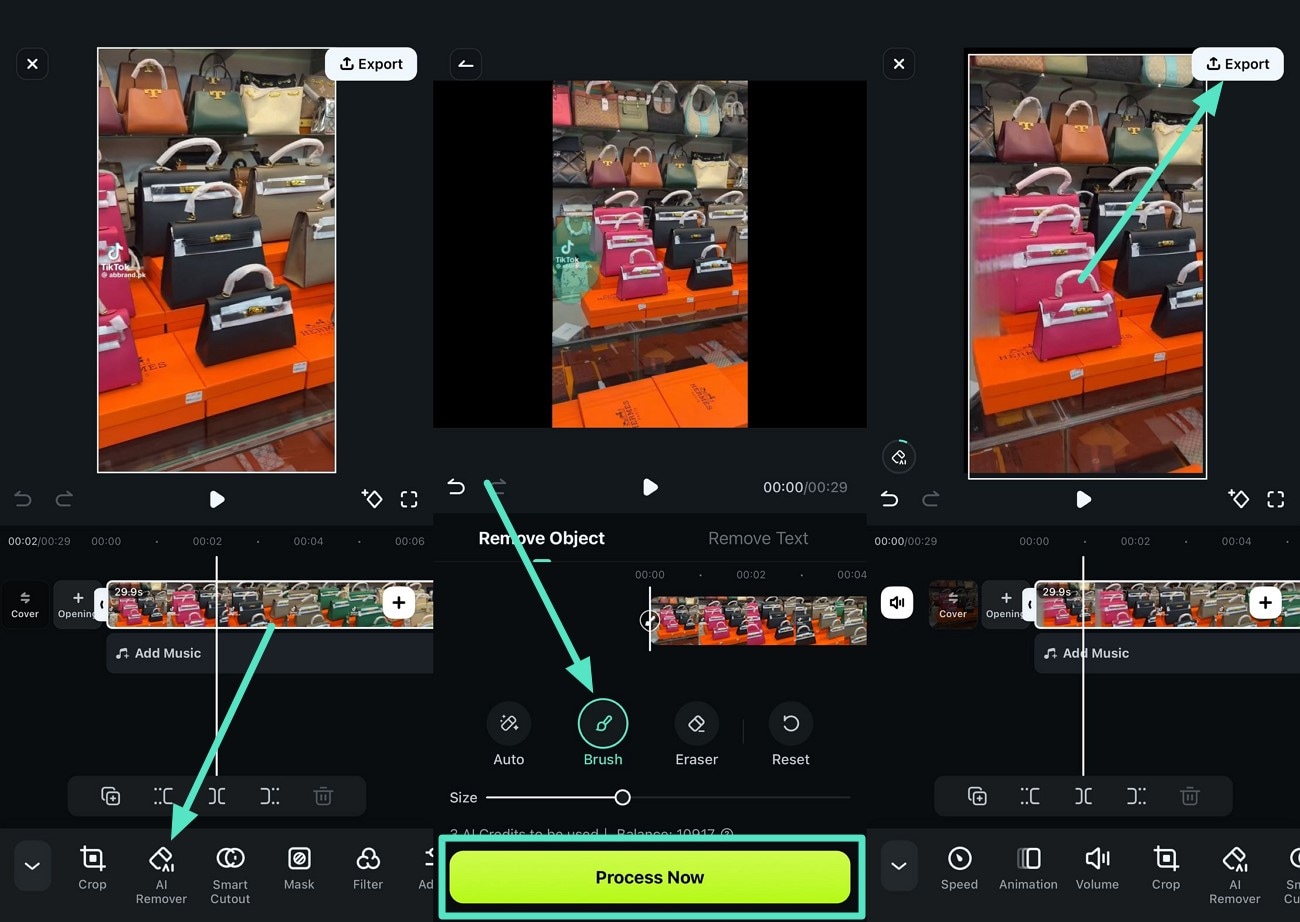
โบนัส ลบลายน้ำบน Live Photos
หากคุณต้องการลบลายน้ำที่ถูกเพิ่มลง Live Photos วิดีโอจาก TikTok คุณสามารถใช้ฟีเจอร์Object Removerที่แอป Filmora ให้บริการ [iOS/Android] เพียงปาดลายน้ำด้วยแปรง AI จะลบออกจากวิดีโอของคุณทันที ดูขั้นตอนการลบลายน้ำด้วยแอป Filmora ได้ในคำแนะนำต่อไปนี้:
 ดาวน์โหลดปลอดภัย
ส่วนที่ 2 วิธีใส่ Live Photos ลง TikTok: วิธีตรง
หลังจากเรียนรู้เกี่ยวกับวิธีทำ Live Photo ใน TikTokคุณอาจสงสัยว่าจะเปลี่ยน Live Photos เป็นโพสต์ใน TikTok ได้อย่างไร คุณสามารถใช้แอปอัปโหลดภาพเคลื่อนไหวเหล่านี้ไปยังแพลตฟอร์มได้อย่างสะดวก
นอกจากนี้คุณยังแก้ไขและปรับแต่งก่อนอัปโหลดสื่อได้ ขั้นตอนต่อไปนี้สำหรับการอัปโหลด Live Photos บน TikTok ด้วยวิธีตรง:
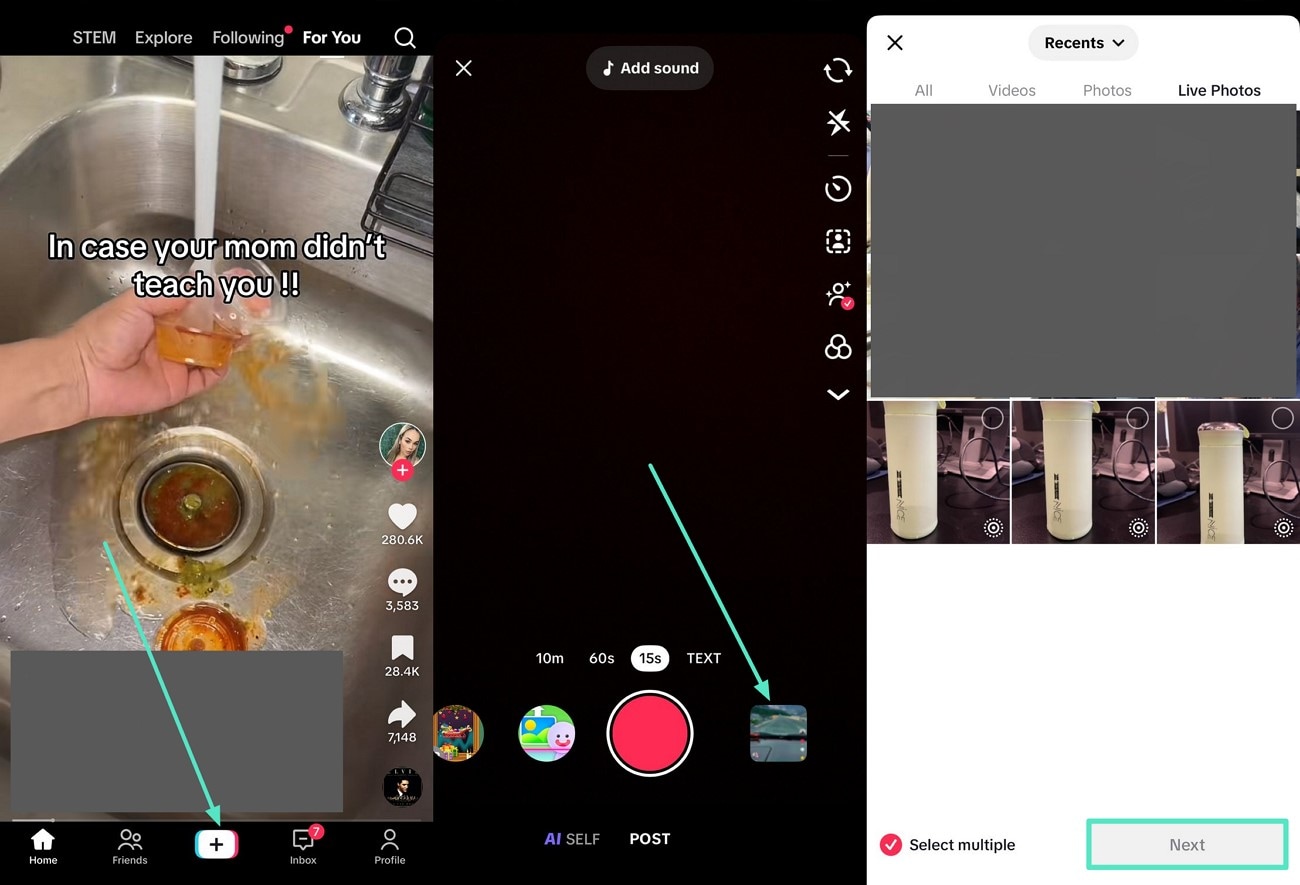
ขั้นตอนที่ 1เริ่มต้นโดยเปิด TikTok บนอุปกรณ์และแตะที่ไอคอน "+" ที่ตรงกลางด้านล่าง
จากนั้นกดตัวเลือก "Photos" ที่มุมขวาล่างของหน้าถัดไปเพื่อเปิดคลังภาพในโทรศัพท์
ไปต่อ ให้เปิดส่วน "Live Photos" แล้วเลือก Live Photo ที่ต้องการจากมือถือของคุณ
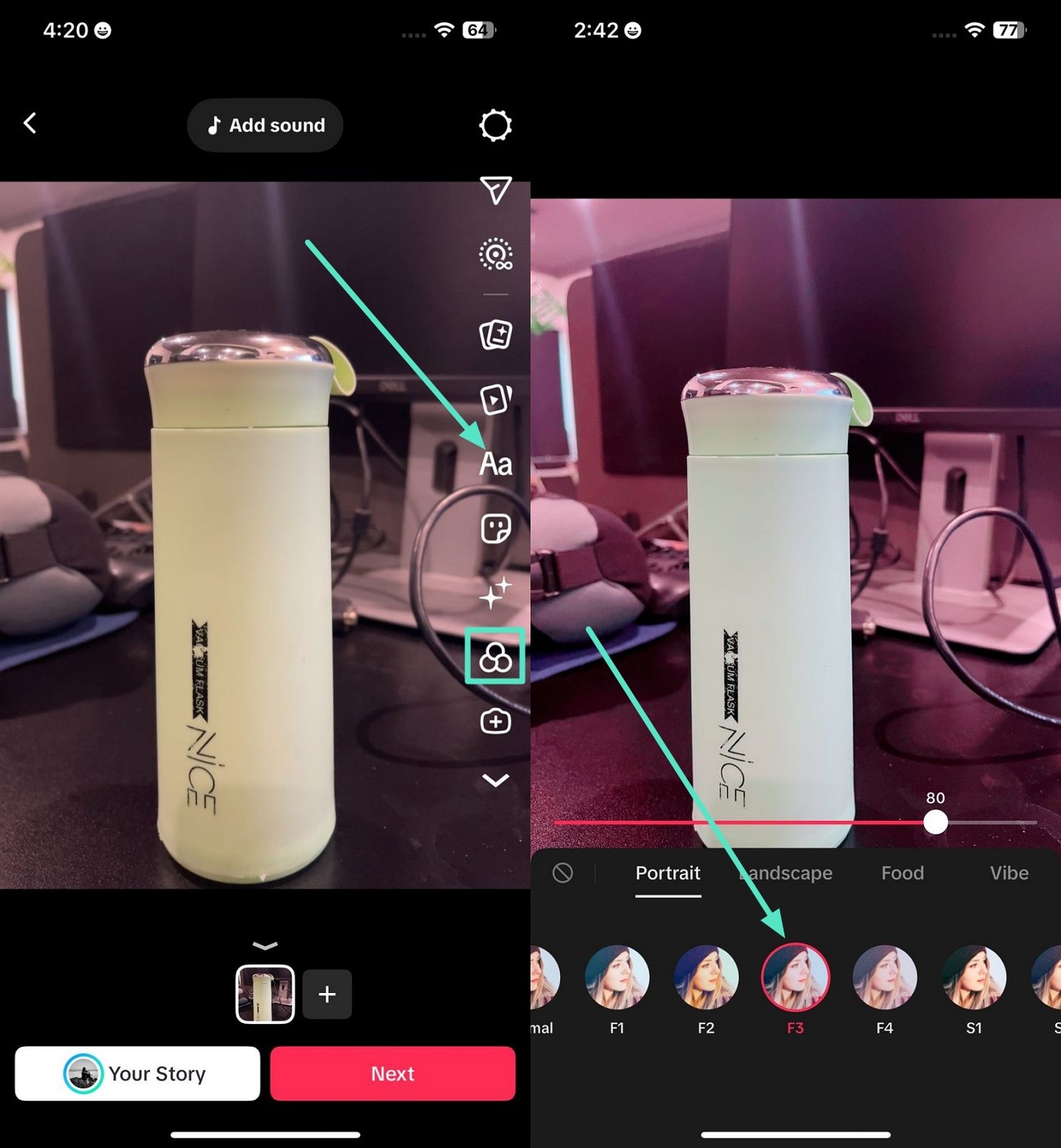
ขั้นตอนที่ 2หลังจากนำเข้าภาพเรียบร้อย เข้าถึงไอคอน "Text" ที่แถบเครื่องมือด้านขวาเพื่อเพิ่มข้อความ
ต่อไปสามารถเพิ่ม "Filters" ได้โดยแตะไอคอนแล้วเลือกจากตัวเลือกที่มี
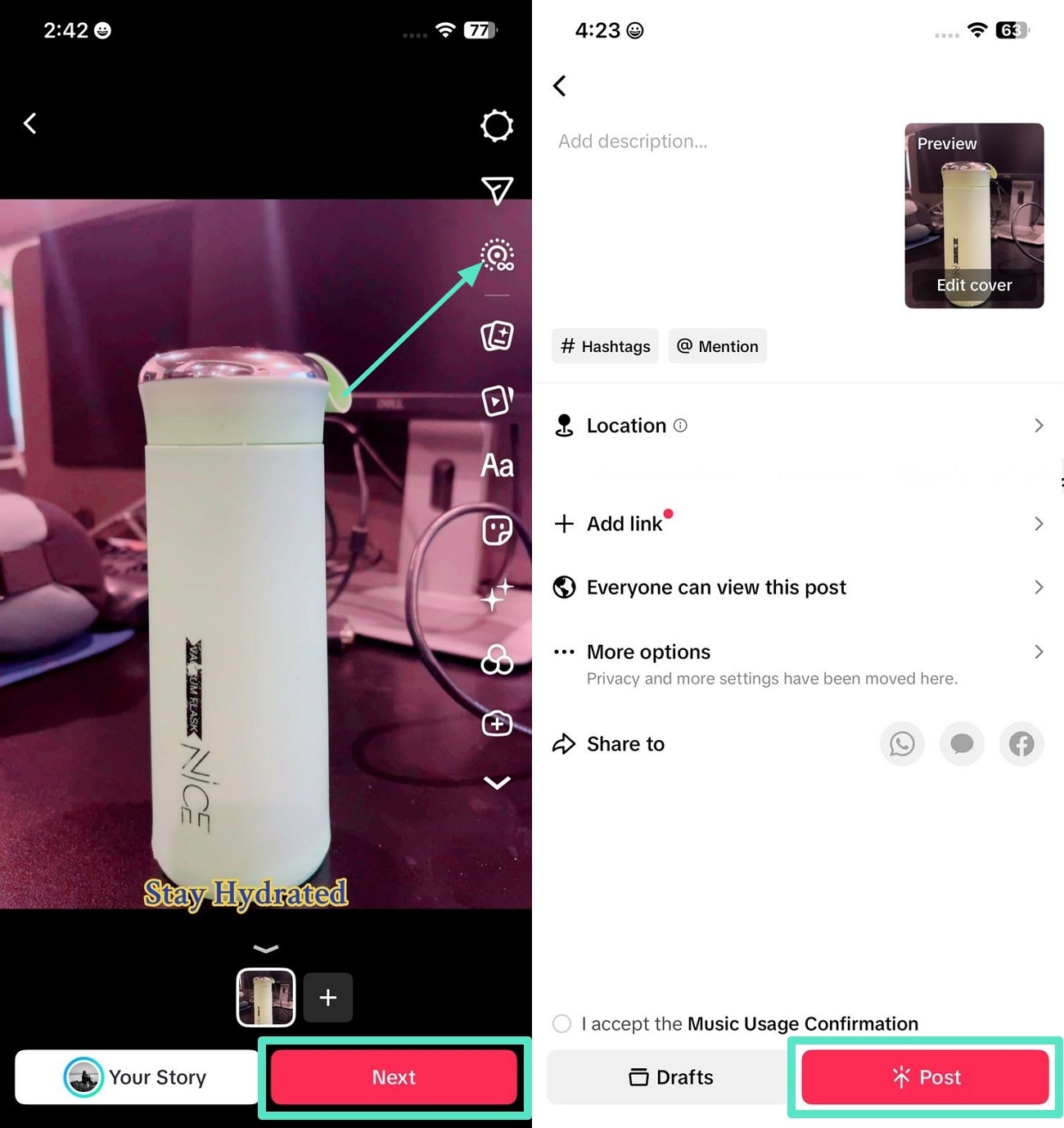
ขั้นตอนที่ 3ต่อไปแตะที่ "Live Photos Loop" ในแถบเดียวกันเพื่อสร้างลูปให้ Live Photos ของคุณ
สุดท้ายกดตัวเลือก "Next" ที่ด้านล่างและอัปโหลดวิดีโอขึ้นแพลตฟอร์มและแชร์ให้ผู้ติดตามด้วยการกด "Post"
ส่วนที่ 3 วิธีใส่ Live Photos ลง TikTok: วิธีอ้อม
แม้ว่าวิธีตรงจะช่วยให้อัปโหลด Live Photos ได้เร็ว แต่บางสถานการณ์วิธีอ้อมจะมีความยืดหยุ่นมากกว่า:
- หาก TikTok ไม่รับรู้ Live Photo ของคุณ (เช่น ปัญหาไฟล์หรือความเข้ากันของอุปกรณ์)
- หากต้องการแก้ไข Live Photo เพิ่มเติม (ตัด, ปรับความเร็ว หรือใส่ลูกเล่น) ก่อนอัปโหลด
- หากคุณนำคลิปวิดีโอไปใช้ใหม่ (เช่น แปลงวิดีโอที่ไม่ใช่ Live Photo ให้เป็นภาพเคลื่อนไหวแบบวนซ้ำ)
สำหรับกรณีเหล่านี้ วิธีอ้อม—ใช้แอป Photos ของ iPhone เพื่อแปลงและปรับแต่งคลิป—จะให้ผลลัพธ์ที่ลื่นไหลกว่ามาก วิธีการดังนี้:
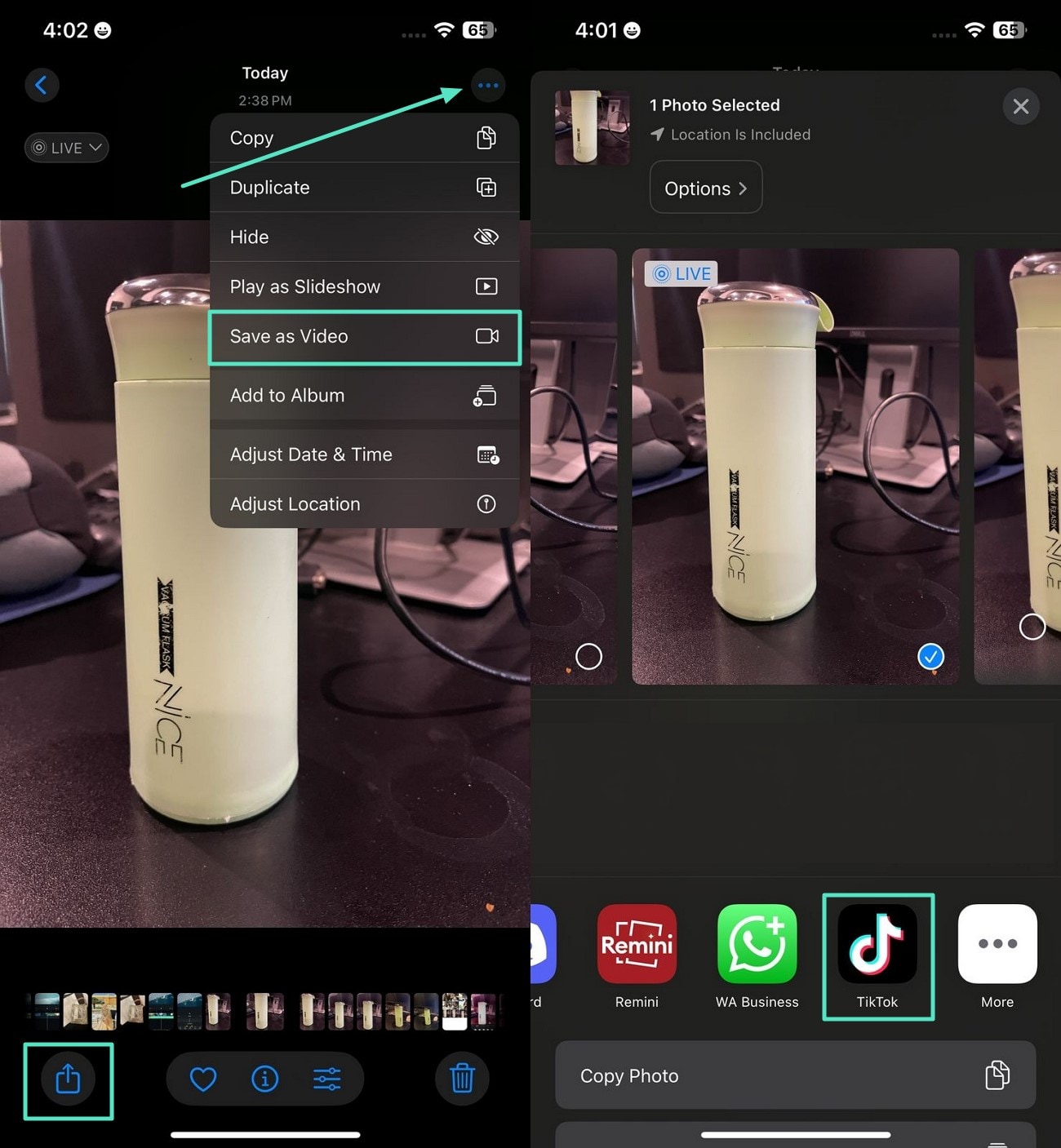
ขั้นตอนเริ่มต้นด้วยการเปิดแอป Photos บน iPhone แล้วแตะ "จุดสามจุด" เพื่อเข้าถึงตัวเลือกต่าง ๆ
เลือกตัวเลือก "Save as Video" เพื่อแปลงเป็น Live Photo เมื่อ Live Photo พร้อมแล้ว ให้ใช้งานไอคอน "Share" เพื่อเข้าถึงตัวเลือกการอัพโหลด
สุดท้ายเลือก "TikTok" เพื่ออัปโหลดผลงานสุดท้ายบนแพลตฟอร์มตามวิธีข้างต้น
ส่วนที่ 4 สร้าง Live Photos จากวิดีโอด้วย Wondershare Filmora: วิธีใหม่
ด้วยFilmora บน iPhoneการแปลงวิดีโอเป็น Live Photos พร้อมใช้ใน TikTok ทำได้ง่ายและปรับแต่งได้สูง แตกต่างจากแอปแปลงพื้นฐานอย่าง intoLive หรือ VideoToLive, Filmora มีฟีเจอร์แก้ไขระดับมืออาชีพก่อนส่งออก ให้คุณควบคุมและสร้างสรรค์ทุกส่วนได้อย่างเต็มที่
ข้อดีหลักในการทำ Live Photo
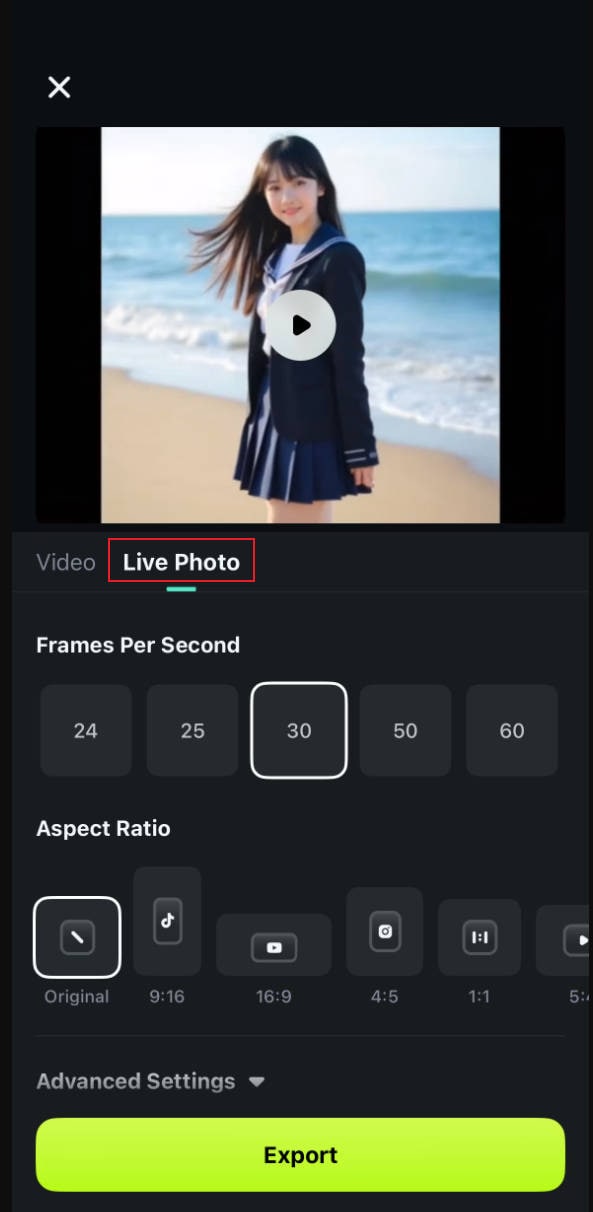
- ส่งออก Live Photo โดยตรง:แก้ไขวิดีโอแล้วบันทึกเป็น Live Photo ใน iPhone ได้เลย โดยไม่ต้องใช้แอพหรือแปลงเพิ่ม
- เครื่องมือแก้ไขระดับมืออาชีพ:ตัด, เชื่อม, ปรับความเร็ว, หรือปรับสี และใส่ฟิลเตอร์ทำให้ Live Photo ดูโดดเด่น
- การปรับแต่งด้วย AI:ใช้ AI Auto Cut, AI Remover,AI Captionหรือสร้างคลิปเคลื่อนไหวจากข้อความหรือภาพเพื่อให้ Live Photo ของคุณไม่เหมือนใคร
- ฟีเจอร์สร้างสรรค์:เพิ่มทรานซิชั่น,ข้อความแบบไดนามิก, สติ๊กเกอร์ หรือวางคลิปหลายชั้นเพื่อผลลัพธ์ที่มืออาชีพ
- ส่งออกคุณภาพสูง:ส่งออกโดยไม่เสียคุณภาพ คงไว้ซึ่งเอฟเฟ็กต์การเคลื่อนไหวและภาพที่คมชัด
- การแบ่งปันทางสังคม:แชร์โดยตรงไปยัง TikTok, Instagram, X และแพลตฟอร์มอื่นๆ ได้อย่างราบรื่น
ดาวน์โหลดปลอดภัยส่วนที่ 5 วิธีสร้างคลิปคล้ายภาพถ่ายสดบน TikTok (Android)
แม้ว่า TikTok จะไม่รองรับภาพถ่ายสดแบบเนทีฟบน Android แต่คุณสามารถเลียนแบบเอฟเฟกต์ได้โดยใช้วิดีโอแบบวนซ้ำสั้นหรือภาพเคลื่อนไหว นี่คือวิธีการ:
- ใช้ Boomerang หรือ TurnLive:แอปเหล่านี้ช่วยให้คุณบันทึกคลิปสั้น ๆ ที่วนซ้ำอย่างต่อเนื่อง จำลองเอฟเฟกต์ภาพถ่ายสดบน Android เมื่อบันทึกแล้ว ให้ส่งออกวิดีโอเป็นไฟล์ MP4
- แปลงวิดีโอเป็นภาพเคลื่อนไหว ทางเลือก:แอปอย่าง Video to Live Photo Converter สามารถเปลี่ยนคลิปสั้นของคุณให้เป็นไฟล์คล้ายภาพเคลื่อนไหวที่ TikTok สามารถจดจำและอัปโหลดได้
- อัปโหลดไปยัง TikTok:เพียงอัปโหลด MP4 หรือคลิปเคลื่อนไหวที่แปลงแล้วไปยัง TikTok จากนั้นคุณสามารถเพิ่มคำบรรยายภาพ สติกเกอร์ หรือฟิลเตอร์ได้ เช่นเดียวกับวิดีโออื่นๆ
ส่วนที่ 6 วิธีใช้ภาพถ่ายสดบน TikTok: ทำความเข้าใจกรณีการใช้งาน
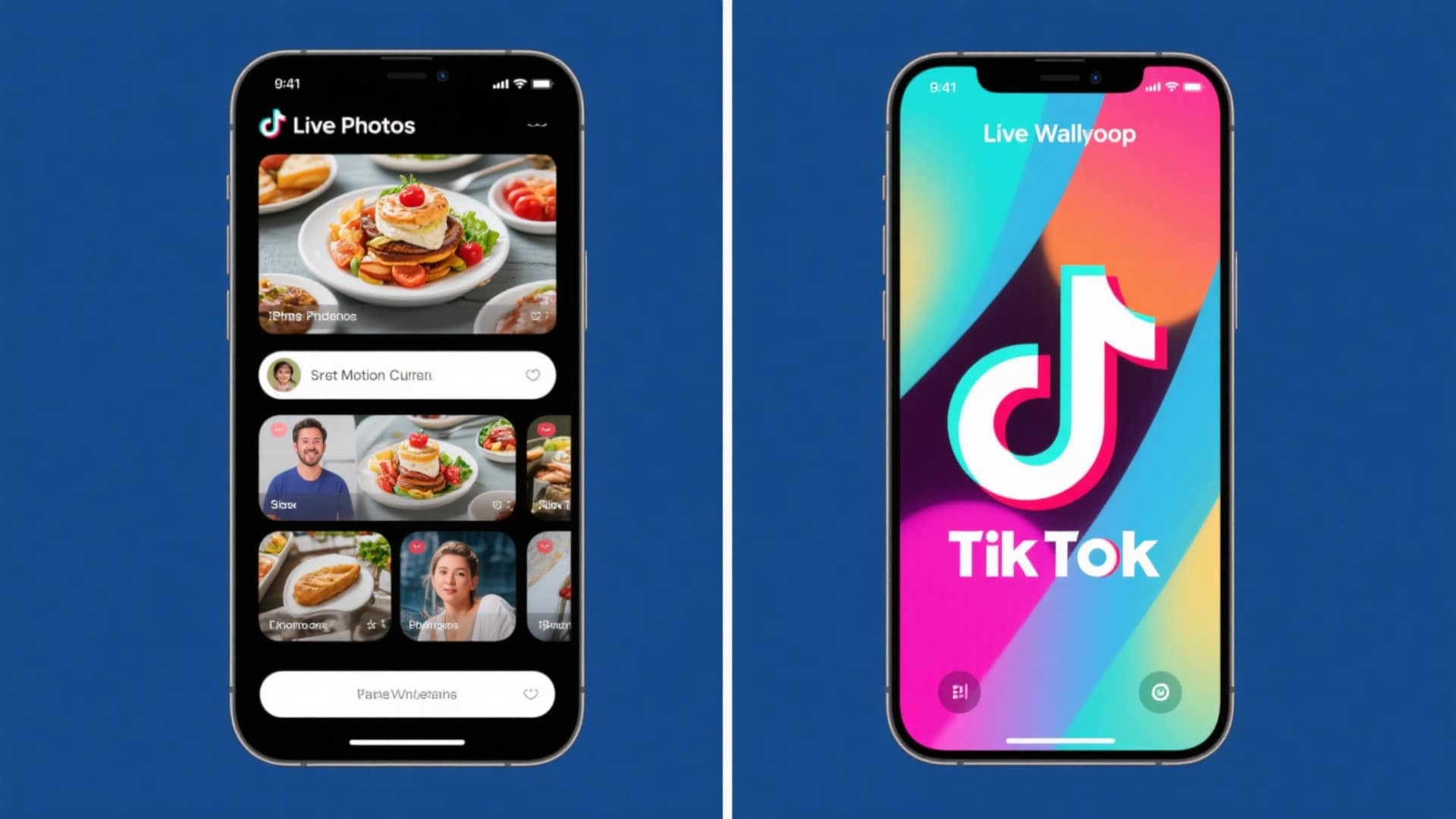
ผู้ใช้จำนวนมากสนใจภาพถ่ายสดบน TikTok แต่สิ่งสำคัญคือต้องแยกแยะภาพถ่ายสดจากวอลเปเปอร์สด เนื่องจากมีวัตถุประสงค์ที่แตกต่างกัน
ภาพถ่ายสด (iPhone):คลิป 3 วินาทีที่บันทึกการเคลื่อนไหวและเสียง บน TikTok สามารถอัปโหลด แชร์ หรือดาวน์โหลดได้ ผู้ใช้ iPhone ยังสามารถตั้งค่าเป็นวอลเปเปอร์หน้าจอล็อคแบบไดนามิกได้
วอลล์เปเปอร์สด:พื้นหลังที่เคลื่อนไหวสำหรับโฮมหรือหน้าจอล็อคโทรศัพท์ของคุณ บน iPhone ภาพถ่ายสดสามารถกลายเป็นวอลเปเปอร์สดได้โดยตรง บน Android จำเป็นต้องมีแอปของบุคคลที่สามเพื่อแปลงวิดีโอหรือภาพถ่ายสด วอลล์เปเปอร์สดอาจยาวกว่า 3 วินาทีซึ่งแตกต่างจากภาพถ่ายสด
- วิดีโอบล็อกเกอร์:วิดีโอบล็อกเกอร์แบ่งปันกิจวัตรประจำวันของพวกเขากับแฟน ๆ โดยรวบรวมภาพถ่ายสดลงใน TikTok เป็นบทสรุปรายวันสั้น ๆ
- เจ้าของธุรกิจขนาดเล็ก:การใช้ภาพถ่ายสดเพื่อแสดงเครื่องประดับ เคสโทรศัพท์ และผลิตภัณฑ์ที่ปรับแต่งเองช่วยให้ธุรกิจขนาดเล็กทำการตลาดผลิตภัณฑ์ของตนได้อย่างมีประสิทธิภาพ
- สตูดิโอถ่ายภาพ:Live Photos ช่วยให้สตูดิโอถ่ายภาพแบ่งปันภาพลับๆ ของลูกค้าหรือช่วงเวลาเบื้องหลังเพื่อสร้างความตระหนักรู้เกี่ยวกับกระบวนการทำงานของพวกเขา
- ผู้วางแผนกิจกรรม:พวกเขาเพิ่มไฮไลท์จากการเคลื่อนไหวให้กับภาพถ่ายสดจากงานแต่งงาน งานปาร์ตี้ และการถ่ายภาพที่ปรับแต่งเองเพื่อจัดแสดงผลงานของพวกเขาทางออนไลน์
- ร้านอาหาร/คาเฟ่:การแชร์ภาพถ่ายสดของพนักงานเสิร์ฟที่รินเครื่องดื่มหรือเสิร์ฟอาหารที่เพิ่งปรุงใหม่กระตุ้นให้ผู้ใช้เยี่ยมชมร้านอาหาร
สรุป
สรุปบทความนี้กล่าวถึงวิดีโอเพื่อถ่ายทอดสดการแปลงในรายละเอียด รวมถึงบุคคลที่ต้องการมันทุกวันเพื่อสร้างชื่อเสียงให้กับตัวเองออนไลน์ เครื่องมือหนึ่งที่พร้อมที่จะเปิดตัวคุณสมบัตินี้คือ Wondershare Filmora ดังนั้น โปรดติดตามฟีเจอร์นี้ให้พร้อมใช้งาน เนื่องจากคุณจะได้รับภาพถ่ายสดที่ทำให้ช่วงเวลาที่ถ่ายไว้ของคุณดูน่าดึงดูดสายตา