



คุณเคยลืมการบรรยายในชั้นเรียนหรือประชุมธุรกิจหรือไม่? ถ้าใช่ คุณมาถูกที่แล้ว บทความนี้รวบรวม 10 แอปบันทึกเสียงฟรียอดนิยมสำหรับพีซีที่คุณสามารถติดตั้งในแล็ปท็อปและบันทึกทุกสิ่งที่ต้องการจดจำ เครื่องมือเหล่านี้ใช้งานฟรี แต่มันมีฟีเจอร์ที่เหมาะสมสำหรับการบันทึกและแก้ไขเสียงหรือไม่? มาดูกันลึกๆ และค้นหาว่า 10 แอปบันทึกเสียงฟรีสำหรับพีซีเหล่านี้จะช่วยให้ผู้ใช้บันทึกเสียงประเภทต่างๆ ดนตรี และการบรรยายได้อย่างไร เริ่มกันเลย:
10 ซอฟต์แวร์บันทึกเสียงฟรีที่ดีที่สุดสำหรับพีซี
นี่คือ 10 แอปบันทึกเสียงฟรีอันดับต้นๆ ที่ควรมีติดคอมพิวเตอร์ของคุณ:
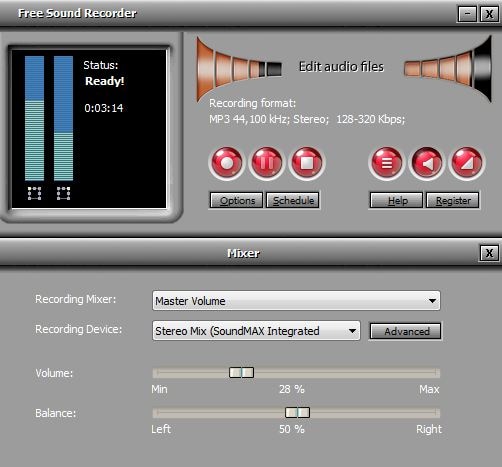
1. Free Sound Recorder
ไม่ว่าคุณต้องการสร้างวิดีโอ บันทึกพอดแคสต์ หรือทำมิวสิกวิดีโอ โปรแกรมบันทึกเสียงฟรีนี้จะเป็นเครื่องมือที่ดีที่สุดสำหรับการบันทึกและแก้ไขเสียง โปรแกรมมีอินเทอร์เฟซที่เรียบง่ายเหมาะสำหรับผู้เริ่มต้น นอกจากนี้ มืออาชีพก็สามารถใช้งานและมิกซ์เสียงให้คมชัดได้เช่นกัน นี่คือซอฟต์แวร์บันทึกเสียงที่มีคุณภาพสูงและมีประสิทธิภาพ เพื่อเริ่มใช้งาน Free Sound Recorder ให้ทำดังนี้:
-
ดาวน์โหลดซอฟต์แวร์
-
เชื่อมต่อไมโครโฟน
-
เลือกซาวด์การ์ด
-
ปรับตั้งค่าการบันทึก
-
เริ่มบันทึกเสียง
แม้ Free Sound Recorder จะเป็นซอฟต์แวร์ที่ดาวน์โหลดฟรี แต่ก็ให้คุณภาพการผลิตแบบมืออาชีพที่เครื่องมือแบบเสียเงินหลายตัวไม่สามารถให้ได้
2. GarageBand
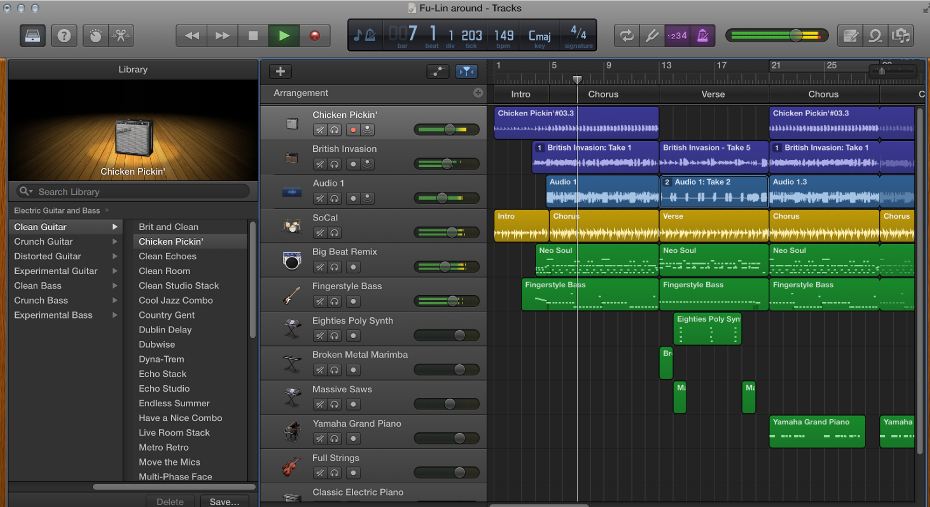
GarageBand เป็นเครื่องมือบันทึกเสียงเฉพาะสำหรับ macOS พร้อมฟีเจอร์ระดับมืออาชีพ บทเรียนดนตรี และเครื่องดนตรีเสมือน คุณสามารถเชื่อมต่อไมโครโฟนคุณภาพสูงและบันทึกเสียง ร้อง หรือเครื่องดนตรีได้ คล้ายกับ Free Sound Recorder, GarageBand ใช้งานง่ายและมีฟีเจอร์หลากหลาย เช่น ดรัมแทร็ก ซินธ์ แอมป์และเอฟเฟกต์เสมือน เครื่องมือบันทึกเสียงฟรีนี้ใช้ได้เฉพาะกับ iOS เท่านั้น และยังรองรับปลั๊กอินจากผู้พัฒนาอื่นสำหรับเปลี่ยนคีย์และแก้ไขเสียง เพลง และอื่นๆ ตามต้องการ
3. Audacity
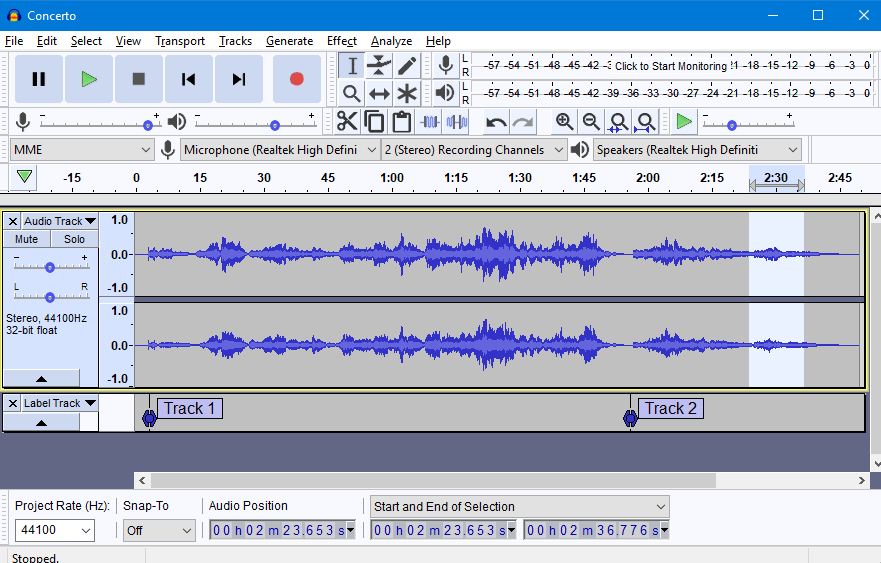
Audacity รองรับ Linux, Windows และ macOS เป็นเครื่องมือบันทึกเสียงโอเพ่นซอร์สที่คุณสามารถปรับแต่งได้ตามต้องการ สามารถใช้แจ็คอิน, ไมโครโฟน หรือบันทึกเสียงสด โปรแกรมมีอินเทอร์เฟซที่เรียบง่ายซึ่งเหมาะกับมือใหม่
นอกจากผู้เริ่มต้นแล้ว นักดนตรีมืออาชีพ พอดแคสเตอร์ และศิลปินบันทึกเสียงก็นิยมใช้งาน ด้วยฟีเจอร์ขั้นสูงอย่างการควบคุมเทมโป ความเร็ว และโทนเสียง คุณสามารถควบคุมการบันทึกและแก้ไขได้อย่างเต็มที่ นอกจากนี้ยังมีเอฟเฟกต์รีเวิร์บ, เครื่องมือตัดเสียงรบกวน, คอมเพรสเซอร์ในตัว และยังสามารถนำเข้าปลั๊กอินอื่นๆ เพิ่มความสามารถให้กับโปรแกรมได้อีกด้วย
4. Ardour
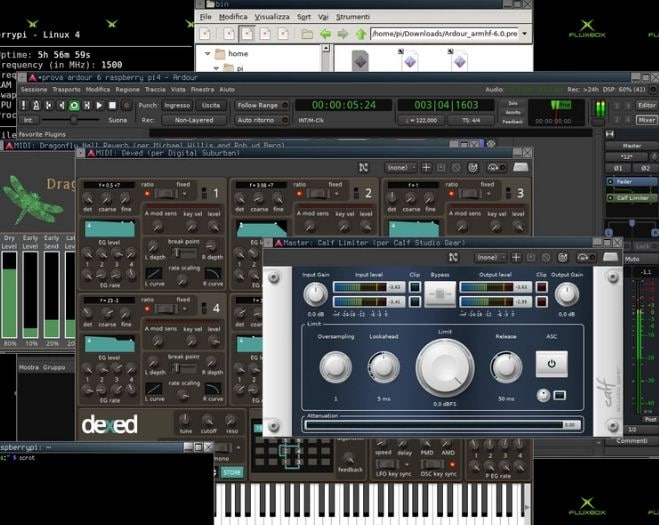
Ardour เป็นเครื่องมือบันทึกเสียงโอเพ่นซอร์สอีกตัวหนึ่งที่ใช้งานได้บน Windows, macOS และ Linux ให้ฟีเจอร์บันทึกแบบหลายแทร็ก คุณสามารถบันทึก แก้ไข และส่งออกไฟล์เสียงได้อย่างง่ายดาย นอกจากบันทึกเสียง Ardour ยังเป็นเครื่องมือแก้ไขเสียงศูนย์กลางที่สร้างชีวิตให้กับแทร็กเสียงของคุณ ไม่ว่าคุณต้องการบันทึกเสียงแบบสดหรือสร้างอัลบั้ม Ardour ก็เป็นเครื่องมือบันทึกเสียงที่ยอดเยี่ยม
5. Ocenaudio
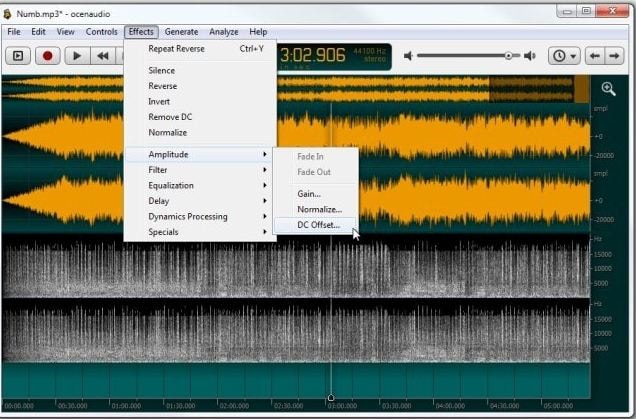
Ocenaudio เป็นเครื่องมือแก้ไขเสียงอัจฉริยะที่ช่วยให้ผู้ใช้ทำงานกับเสียงได้หลากหลาย ฟีเจอร์ตอบสนองอัตโนมัติทำให้ซอฟต์แวร์นี้โดดเด่น คุณสามารถลบเสียงรบกวนหรือเพิ่มเอฟเฟกต์ให้กับไฟล์เสียงได้อย่างง่ายดาย ผู้ใช้ยังสามารถดาวน์โหลดและติดตั้ง Ocenaudio ได้ทั้ง Mac, Windows และ Linux เรียกได้ว่า Ocenaudio เป็นโปรแกรมแก้ไขเสียงข้ามแพลตฟอร์มที่โดดเด่นและใช้งานง่าย
6. QuickTime
QuickTime คือเครื่องมือแก้ไขเสียงยอดนิยมของผู้ใช้ Mac สามารถบันทึกเสียงและเพิ่มคุณภาพเสียง ในขณะที่เครื่องมือนี้มีฟีเจอร์แก้ไขเสียงเบื้องต้นแต่มีศิลปินมืออาชีพจำนวนมากใช้บันทึกเสียง คุณสามารถใช้บันทึกการบรรยายในมหาวิทยาลัยหรือการประชุมสำนักงานได้อย่างสะดวก เมื่อบันทึกเสร็จสามารถแก้ไข แยก และตัดต่อคลิปเสียงได้ QuickTime ยังส่งมอบวิดีโอ เสียง กราฟฟิก และดนตรีได้อย่างลงตัว
7. Cleanfeed
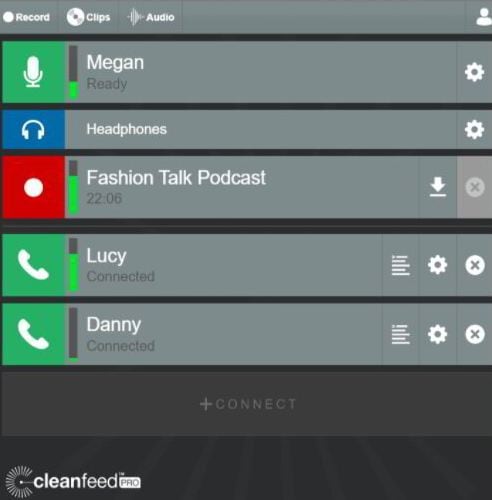
Cleanfeed เป็นเครื่องมือบันทึกเสียงและวิทยุที่ใช้งานง่าย จุดเด่นของโปรแกรมนี้คือคุณไม่ต้องดาวน์โหลดซอฟต์แวร์ใดๆ เพียงสมัครสมาชิกที่เว็บไซต์และเริ่มบันทึกเสียงได้ทันที นั่นหมายถึงสามารถใช้ได้ทั้งบนพีซีและโทรศัพท์มือถือ
โปรแกรมนี้ทำงานแบบอัตโนมัติ เมื่อคลิกปุ่มบันทึกบนเบราว์เซอร์ จะบันทึก มิกซ์ และแก้ไขเสียงเพื่อคุณภาพที่ดีที่สุด และคุณไม่จำเป็นต้องดาวน์โหลดหรือรวมปลั๊กอินเพิ่มเติมใดๆ เพียงแค่ลงทะเบียนแล้วเริ่มใช้งานได้เลย
8. Zynewave Podium Free
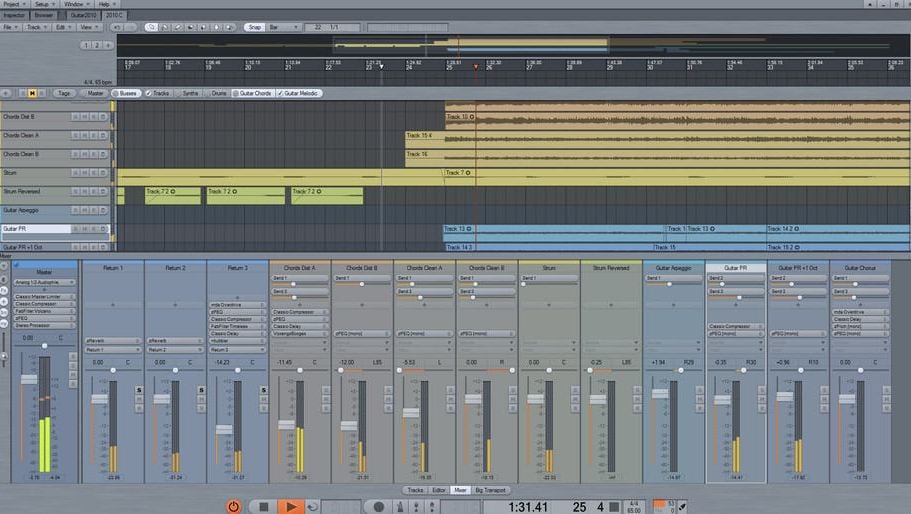
Podium เป็นเครื่องมือบันทึกเสียง 64 บิตแบบครบวงจรที่รองรับปลั๊กอินจากผู้พัฒนาอื่นและ VST และยังสามารถเชื่อมต่อกับอุปกรณ์ MIDI ได้อีกด้วย ในเวอร์ชันฟรีนี้จะไม่มีฟีเจอร์บางอย่างที่มีในเวอร์ชันพรีเมียม อย่างไรก็ดีหากต้องการบันทึกเสียงคุณภาพสูง นี่คือซอฟต์แวร์บันทึกเสียงฟรีที่ดีที่สุด ถึงจะใช้งานค่อนข้างซับซ้อนสำหรับผู้เริ่มต้น แต่หากฝึกฝนสักนิดคุณจะใช้งานขั้นสูงได้เช่นกัน
9. Cakewalk
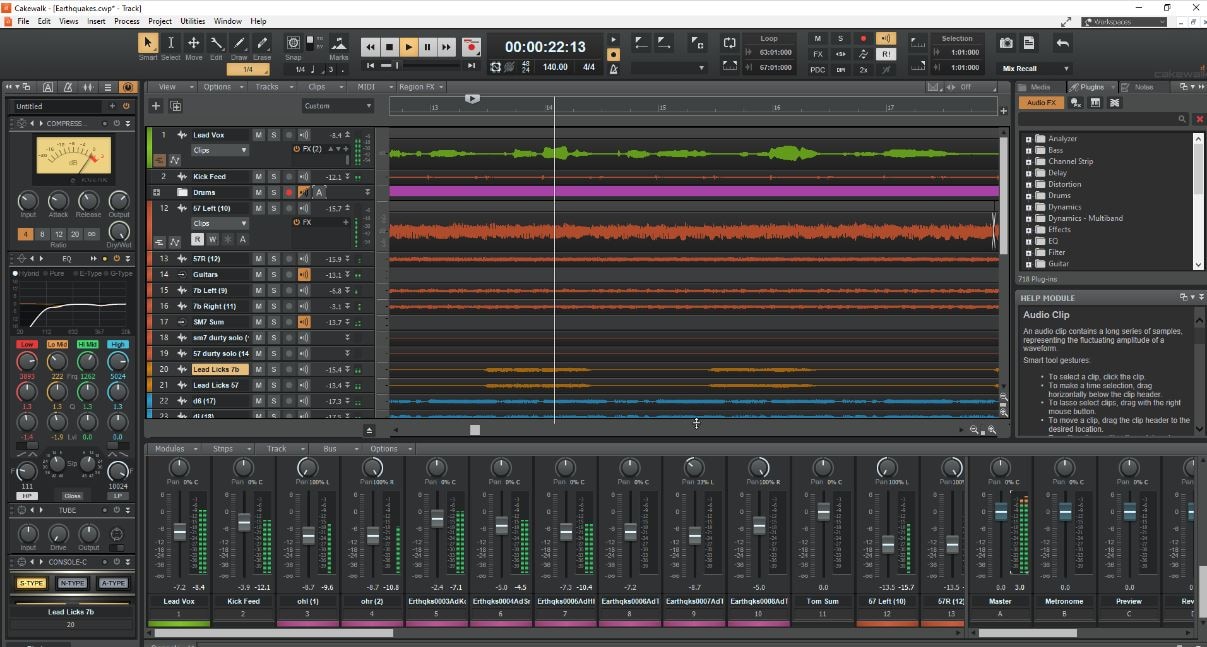
Cakewalk คือโปรแกรมผลิตเสียงที่มีอินเทอร์เฟซง่ายต่อการใช้งาน ขั้นตอนการบันทึกและการมิกซ์ที่เรียบง่ายเหมาะกับมือใหม่ โปรแกรมนี้สามารถบันทึกและส่งออกอุปกรณ์ MIDI ได้ ดาวน์โหลดรุ่นทดลอง 30 วันเพื่อฟีเจอร์บันทึกเบื้องต้น สำหรับนักดนตรี เครื่องมือนี้ตอบโจทย์ด้วยฟีเจอร์มากมาย เช่น staff view, track template, และเครื่องดนตรีเสมือนคุณภาพสูง
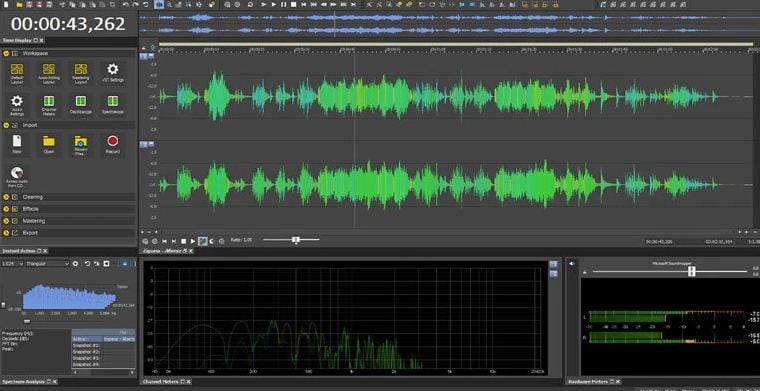
10. Sound Forge Pro
Sound Forge Pro เป็นโปรแกรมบันทึกเสียงขั้นสูงฟรีพร้อมฟีเจอร์แก้ไขที่ทรงพลัง รองรับการบันทึกหลายช่องเสียง และปลั๊กอินมากมาย อินเทอร์เฟซใช้งานมืออาชีพพร้อมรองรับ 64 บิตเพิ่มประสิทธิภาพการประมวลผลด้านเสียง ยังสามารถรวมปลั๊กอินภายในและจากภายนอกเพื่อควบคุมเสียงและส่งออกไฟล์เสียงอย่างคมชัดได้อีกด้วย สภาพแวดล้อมแบบมัลติแชนเนลช่วยให้บันทึกและแก้ไขเสียงหลายแทร็กได้สะดวก
สรุป
ด้วยโปรแกรมบันทึกเสียงฟรีขั้นสูงที่กล่าวถึงด้านบน คุณสามารถบันทึก แก้ไข และแบ่งปันเสียงคุณภาพสูงได้ สามารถนำไปใช้ได้หลากหลาย เช่น งานผลิตเพลง, การบันทึกเสียง, การสัมมนา และบันทึกการบรรยาย นอกจากนี้ยังบันทึกเสียงสำหรับวิดีโอ YouTube และพอดแคสต์ของคุณได้อีกด้วย อย่างไรก็ตาม สำหรับการบันทึกวิดีโอและแก้ไขวิดีโอ คุณจำเป็นต้องดาวน์โหลดซอฟต์แวร์ตัดต่อวิดีโอระดับมืออาชีพ เช่นโปรแกรมตัดต่อวิดีโอ Filmora.
Filmora เป็นซอฟต์แวร์ตัดต่อวิดีโอแบบลากและวางที่รวมเสียงและวิดีโอได้ นอกจากนี้ยังสามารถใส่โอเวอร์เลย์และฟิลเตอร์เพื่อเพิ่มคุณภาพของวิดีโอและลบอาการวิดีโอกล้องสั่นได้ ฟีเจอร์ขั้นสูงของ Filmora ประกอบด้วย:
-
เครื่องปรับเสียง (Audio Equalizer)
-
ปรับแต่งสี (Color tuning)
-
ตรวจจับฉาก (Scene detection)
-
กันสั่นวิดีโอ (Video stabilization)
-
ผสมเสียง (Audio mixer)
-
ตัวลบเสียงรบกวน (Noise remover)
หากคุณต้องการเรียนรู้เพิ่มเติมเกี่ยวกับ Wondershare Filmora หรือดาวน์โหลดโปรแกรมเพื่อใช้ตัดต่อทั้งเสียงและวิดีโอ คุณสามารถเยี่ยมชมลิงก์นี้.
สำหรับ Windows 7 ขึ้นไป (64 บิต)
สำหรับ macOS 10.12 ขึ้นไป