



หากคุณรู้สึกเบื่อกับงานประจำวันและกิจวัตรที่เหมือนหุ่นยนต์ ให้เราแบ่งปันสิ่งที่น่าสนุกกับคุณ วิธีประหยัดในการเพลิดเพลิน หัวเราะ และผ่อนคลาย คือการใช้เปลี่ยนเสียง คุณตื่นเต้นที่จะรู้จักกับเครื่องเปลี่ยนเสียงอัจฉริยะหรือไม่? บทความนี้จะพูดถึง Voice Changer Plus อย่างละเอียด
หากคุณเป็นผู้ใช้ iPhone หรือ iPad และต้องการรู้จักกับเครื่องเปลี่ยนเสียงที่ดี บทความนี้เหมาะกับคุณอย่างแน่นอน อยู่กับเราจนจบ เพราะนอกจาก Voice Changer Plus แล้ว เรายังจะแนะนำโปรแกรมตัดต่อวิดีโอยอดเยี่ยมอีกด้วย
สำหรับ Windows 7 หรือใหม่กว่า (64-bit)
สำหรับ macOS 10.12 หรือใหม่กว่า
ส่วนที่ 1. แนะนำ Voice Changer Plus
Voice Changer Plus เป็นแอปเปลี่ยนเสียงที่มีคะแนนสูงและได้รับความนิยมในหมู่ผู้ใช้ iPhone ทุกคน และทำงานได้ดีบน iPad ด้วย คุณสามารถเปลี่ยนและปรับแต่งเสียงของคุณให้ตลกหรือเสียงอื่นๆ ที่น่าทึ่งได้ด้วยแอปนี้ ที่น่าสนใจคือ Voice Changer Plus มีเอฟเฟกต์เสียงให้เลือกมากกว่าคู่แข่งอื่นๆ
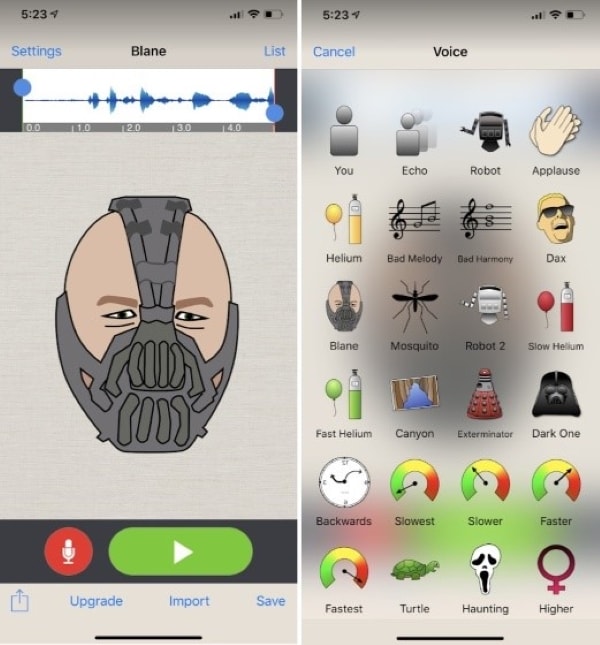
ด้วย Voice Changer Plus คุณไม่เพียงแต่เปลี่ยนเสียงได้เท่านั้น แต่ยังสามารถบันทึกเสียงได้อีกด้วย คุณรู้ไหมว่ามันทำอะไรได้อีก? หลังจากปรับแต่งเสียงแล้ว ยังสามารถแก้ไขไฟล์เสียงได้อีกด้วย แอปนี้มีอินเทอร์เฟซที่สะอาดและตรงไปตรงมา แม้แต่มือใหม่ก็ใช้งานได้โดยไม่ต้องขอความช่วยเหลือ
ส่วนที่ 2. คุณสมบัติหลักของ Voice Changer Plus
อย่างที่กล่าวไปแล้ว Voice Changer Plus เป็นเครื่องเปลี่ยนเสียงที่มีชื่อเสียงในหมู่ผู้ใช้ iPhone และ iPad ซึ่งมาจากคุณสมบัติที่ยอดเยี่ยมที่คุณจะได้รับ ผู้ใช้ที่เคยใช้งานมาสักระยะหนึ่งคงทราบดี หากคุณเป็นมือใหม่สำหรับ Voice Changer Plus เรามารู้จักคุณสมบัติกันเลย
· ตัดเสียง
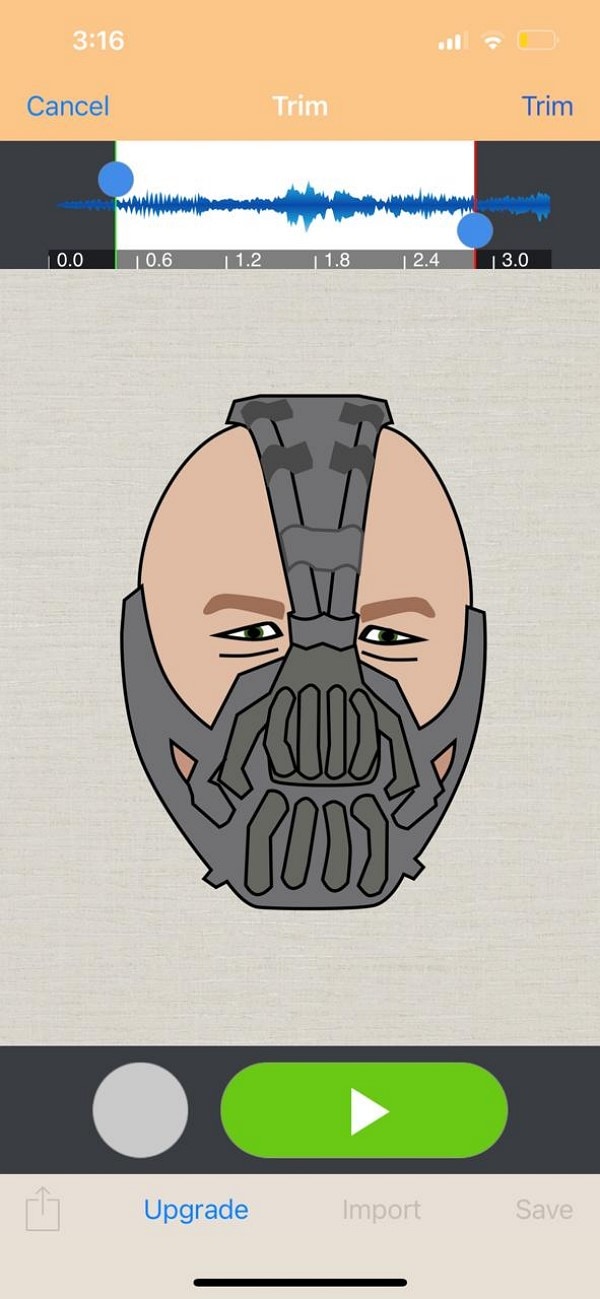
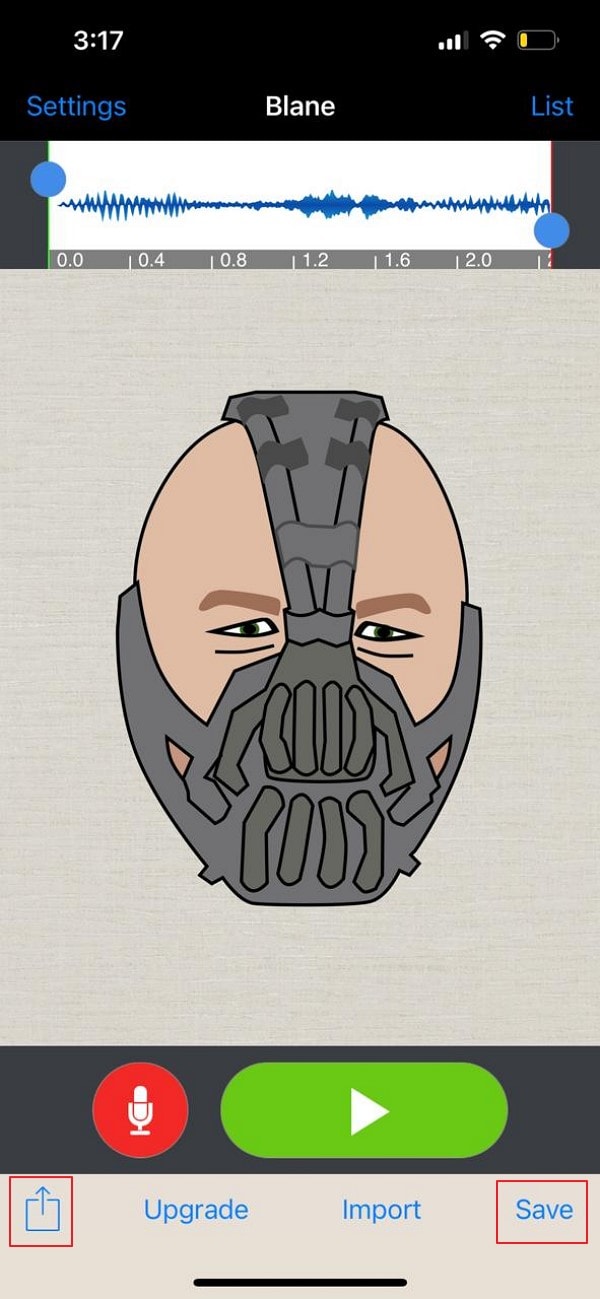
คุณรู้หรือไม่ว่าคุณสามารถตัดไฟล์เสียงได้? ด้วย Voice Changer Plus คุณสามารถตัดไฟล์เสียงและปรับแต่งได้ตามต้องการ คุณสามารถใช้แถบเลื่อนเพื่อตัดเสียงจากจุดเริ่มต้นหรือตอนท้ายได้อย่างอิสระ
· บันทึกหรือแชร์
แอปพลิเคชันนี้ให้คุณเลือกได้ 2 แบบ คุณสามารถบันทึกไฟล์เสียงไว้บนอุปกรณ์ iOS หรือเมื่อเสร็จแล้วก็สามารถแชร์ไฟล์กับเพื่อน ๆ บนโซเชียลมีเดียที่คุณชอบได้ สิ่งที่น่าแปลกใจคือ ทั้งการบันทึกและแชร์นั้นฟรี
· การบันทึกเสียง
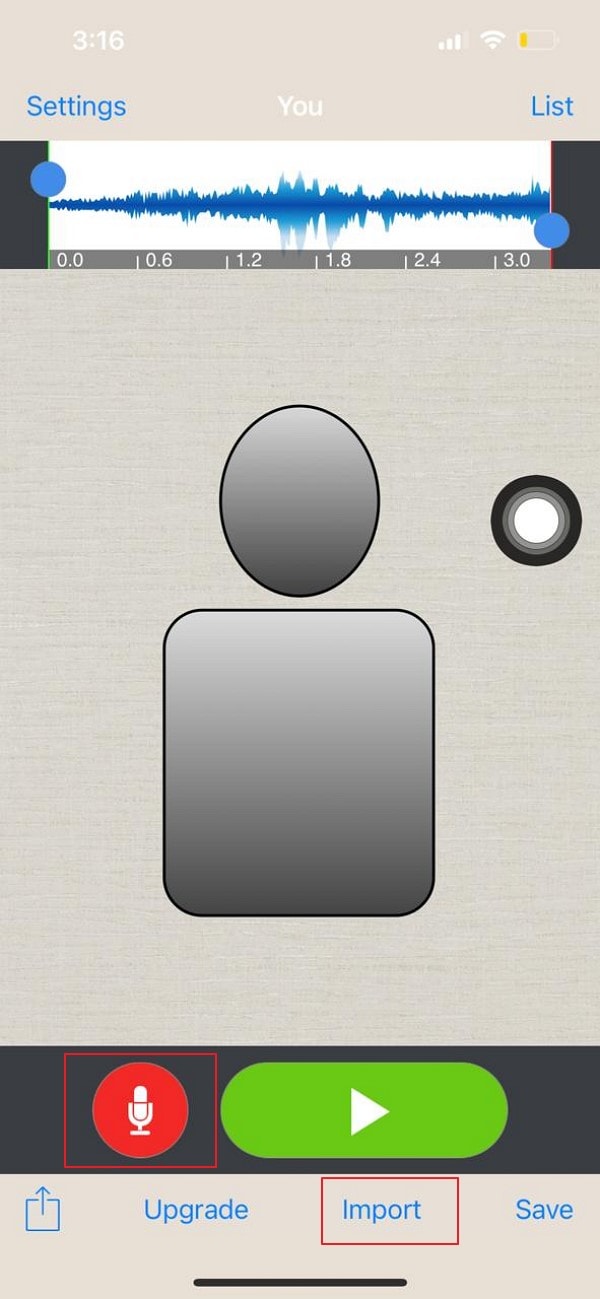
นอกจากเปลี่ยนเสียงแล้ว Voice Changer Plus ยังสามารถบันทึกเสียงของคุณได้ หน้าหลักของแอปมีตัวเลือก 'บันทึก' เสียงของคุณเพื่อปรับแต่งภายหลังได้ หรือใช้ตัวเลือก 'นำเข้า' เพื่อนำไฟล์เสียงจากอุปกรณ์ของคุณมาแก้ไขเพิ่มเติมได้เช่นกัน
· ฟีเจอร์พรีเมียม
แม้แอปนี้จะมีฟีเจอร์พิเศษให้ใช้งานมากมาย แต่ถ้าคุณเป็นผู้ใช้พรีเมียม คุณจะปลดล็อกฟีเจอร์ทั้งหมดแบบครบถ้วน ที่สำคัญสำหรับผู้ใช้พรีเมียม โฆษณาจะถูกลบออก และยังสามารถเลือกแชร์รูปภาพได้อีกด้วย
ส่วนที่ 3. คู่มือการใช้งาน Voice Changer Plus
Voice Changer Plus มีเอฟเฟกต์เสียงหลากหลายและฟีเจอร์ที่ครบครัน เหมาะมากสำหรับผู้ใช้ iPhone ถึงแม้แอปจะใช้งานง่ายอยู่แล้ว แต่เราจะมาแบ่งปันแนวทางทีละขั้นตอนให้คุณใช้งาน Voice Changer Plus ได้อย่างถูกต้อง
ขั้นตอนที่ 1: นำเข้าไฟล์หรือบันทึกเสียง
หลังติดตั้งแอปจาก Apple Store ให้เปิดใช้งานบนอุปกรณ์ หน้าจอหลักจะมี 2 ตัวเลือก คุณสามารถ 'บันทึก' เสียงของคุณและเพิ่มเอฟเฟกต์ หรือ 'นำเข้า' ไฟล์จาก iPhone หรือ iPad ของคุณ หรือจะเลือกไฟล์จากโฟลเดอร์ 'File Sharing' ก็ได้เช่นกัน
ขั้นตอนที่ 2: เลือกเอฟเฟกต์เสียง
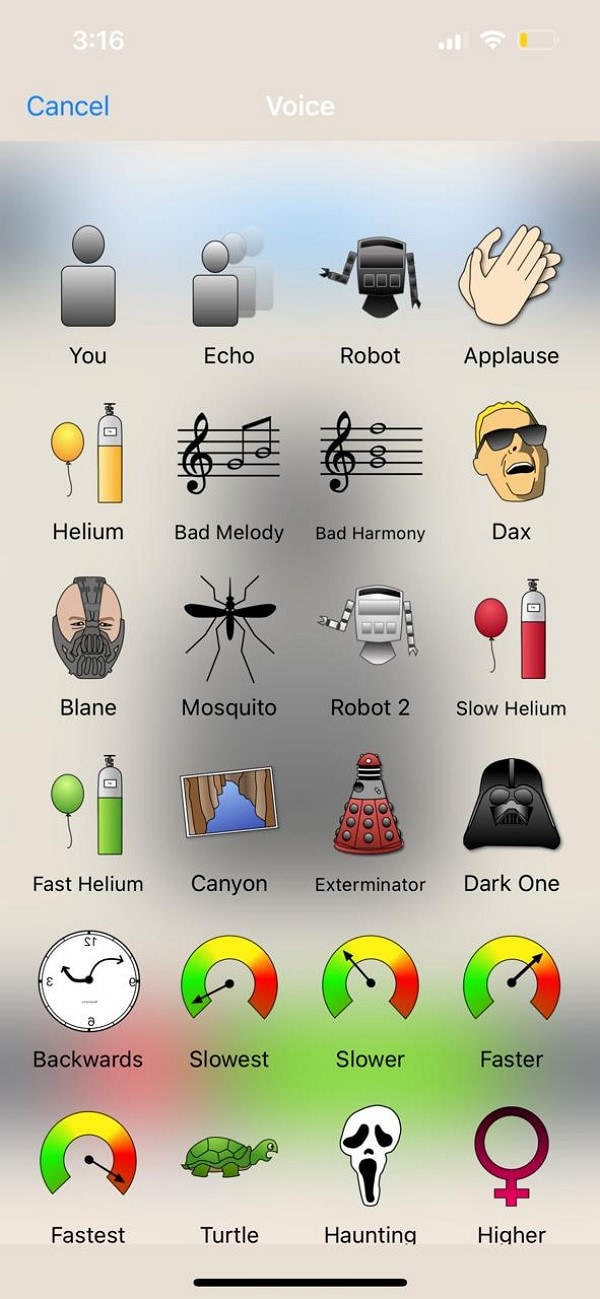
หลังนำเข้าไฟล์สำเร็จ คุณจะเห็นภาพแทนมนุษย์บนหน้าจอ ให้คลิกภาพนั้นเพื่อเลือกเอฟเฟกต์เสียงที่ Voice Changer Plus มีให้ เลือกเอฟเฟกต์ที่ต้องการแล้วกดปุ่ม 'เล่น' เพื่อทดลองฟังได้เลย
ขั้นตอนที่ 3: ใช้ฟีเจอร์ตัดเสียง
ตอนนี้คุณสามารถตัดไฟล์เสียงตามต้องการ Voice Changer Plus มีตัวตัดเสียง คุณสามารถใช้แถบเลื่อนเพื่อตัดไฟล์เสียงตามต้องการก่อนเพิ่มเอฟเฟกต์เสียง
ขั้นตอนที่ 4: บันทึกและแชร์
หลังใช้งาน Voice Changer Plus คุณสามารถบันทึกไฟล์ได้เพียงแค่กดปุ่ม 'บันทึก' แล้วตั้งชื่อไฟล์ หรือจะแชร์ไปยังโซเชียลมีเดียที่คุณชื่นชอบก็ได้ สนุกได้เต็มที่
ส่วนที่ 4. 2 ทางเลือกยอดนิยมอื่นของ Voice Changer Plus
Voice Changer Plus เป็นตัวเลือกที่เหมาะสมสำหรับผู้ใช้ iPhone และ iPad แต่ก็มีแอปเปลี่ยนเสียงอื่นที่โดดเด่นในการทำงานเช่นกัน หากอยากรู้จัก 2 ทางเลือกที่น่าสนใจสำหรับ Voice Changer Plus มาดูกันเลย!
1. Voice Changer – Audio Effects
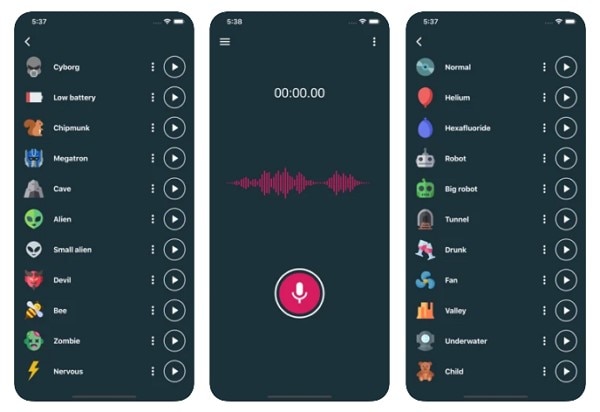
แอปเปลี่ยนเสียงนี้สามารถเปลี่ยนเสียงคุณและให้คุณเพลิดเพลินกับเสียงใหม่ที่สร้างขึ้น แอปนี้ทำงานทั้งบน iPhone และ iPad มีแอนิเมชันน่ารัก ๆ และมีเอฟเฟกต์เสียงกว่า 25 แบบ เช่น ซอมบี้, มนุษย์ต่างดาว, ปีศาจ, ฮีเลียม, หุ่นยนต์, กระรอก, โทรศัพท์, พัดลม ฯลฯ
Voice Changer – Audio Effects ออกแบบอย่างล้ำสมัยที่ดึงดูดใจผู้ใช้ และด้วยอินเทอร์เฟซที่เรียบง่ายแต่เข้าใจง่าย ทำให้ผู้ใช้ใช้งานได้สะดวก แอปนี้สามารถบันทึกเสียงคุณและเก็บบันทึกเหล่านั้นไว้ ไม่เพียงแค่นี้ ยังให้คุณภาพเสียงที่ยอดเยี่ยมอีกด้วย
2. Celebrity Voice Changer Parody
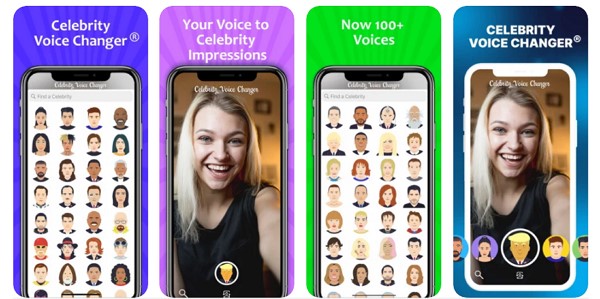
เครื่องเปลี่ยนเสียงนี้มีชื่อเสียงในหมู่ผู้ใช้ iPhone และ iPad พร้อมเรทติ้ง 4 ดาว Celebrity Voice Changer Parody เป็นแอปพลิเคชันอัจฉริยะที่สามารถเปลี่ยนเสียงคุณให้เป็นเสียงคนดังที่คุณชื่นชอบได้ภายในไม่กี่วินาที แอปสามารถบันทึกเสียงและแชร์ไฟล์เสียงของคุณบนแพลตฟอร์มโปรดได้ การใช้งานเพียงแค่มีอินเทอร์เน็ตที่ดีเท่านั้น
สรุป
Voice Change Plus เป็นเครื่องเปลี่ยนเสียงที่โดดเด่น หลังอ่านบทความข้างต้น คุณคงได้รู้จักคุณสมบัติ วิธีการทำงาน และขั้นตอนต่าง ๆ แล้ว และเรายังได้แนะนำ 2 ทางเลือกที่ยอดเยี่ยมของ Voice Changer Plus ให้ด้วย
คุณรู้จักโปรแกรมตัดต่อวิดีโอที่รองรับการแก้ไขความละเอียด 4K ไหม? ตอนนี้เมื่อคุณรู้เยอะเกี่ยวกับเครื่องเปลี่ยนเสียง ถึงเวลาแนะนำโปรแกรมตัดต่อวิดีโอสุดเจ๋งแล้ว Wondershare Filmora Video Editor มาพร้อมฟีเจอร์ที่ไม่สิ้นสุดซึ่งทำให้วิดีโอของคุณโดดเด่นขึ้น
ด้วย Filmora Video Editor คุณจะสามารถทำ Color Match, ใส่พื้นหลัง Chroma Key, Split Screen, บันทึกหน้าจอ, Keyframing, ติดตามการเคลื่อนไหว, ลดการสั่นไหววิดีโอ และฟีเจอร์อื่นๆ อีกมากมาย คุณรู้จัก Filmstock ไหม? Filmora มีคลังมีเดียที่มีเอฟเฟกต์เสียงสุดเจ๋ง รูปภาพ ทรานซิชัน ไตเติลและองค์ประกอบอื่น ๆ อีกเพียบ
ถ้าคุณอยากตัดต่อวิดีโอที่ยอดเยี่ยมพร้อมเอฟเฟกต์เสียงสุดประทับใจ อย่าลืมใช้ Wondershare Filmora Video Editor
สำหรับ Windows 7 หรือใหม่กว่า (64-bit)
สำหรับ macOS 10.12 หรือใหม่กว่า