



การจัดการเสียงได้กลายเป็นอาชีพที่ชัดเจนซึ่งมีผู้ใช้งานนับพันในหลายระดับ เนื่องจากโลกใบนี้ถูกสร้างขึ้นบนพื้นฐานระบบดิจิทัล การแก้ไขต่าง ๆ จึงถูกดำเนินการในหลายระดับ การตัดต่อเสียงเป็นทักษะหนึ่งที่มีผู้ใช้งานมากมายเลือกใช้ ด้วยโปรแกรมตัดต่อเสียงที่กำลังได้รับความนิยมในโลกดิจิทัล บทความนี้มีตัวเลือกฟรีและน่าสนใจสำหรับการตัดต่อเสียงบน Windows คุณพร้อมหรือยัง?
บทความนี้มีจุดประสงค์เพื่อแนะนำ Wave Editor โปรแกรมตัดต่อเสียงฟรีสำหรับ Windows เรามาเริ่มพูดคุยกันเถอะ! คุณต้องประทับใจแน่นอน มีหลายอย่างที่คุณจะได้เรียนรู้ รับรองว่าไม่ผิดหวัง!
ในบทความนี้
ส่วนที่ 1: Wave Editor คืออะไร?
คุณต้องการรู้ข้อมูลเกี่ยวกับWave Editorใช่ไหม? เช่นเดียวกับโปรแกรมตัดต่อเสียงที่คุณเคยเห็นบน Windows แพลตฟอร์มนี้อยู่ในสายงานเดียวกันโดยให้บริการที่มีประสิทธิภาพแก่ผู้ใช้สำหรับการตัดต่อเสียง Wave Editor มอบสภาพแวดล้อมที่ทรงพลังในการแก้ไขเสียงทุกรูปแบบภายใต้ส่วนประกอบที่ต้องการจัดการหรือเปลี่ยนแปลง ให้แพลตฟอร์มที่เป็นมิตรกับผู้ใช้ทุกระดับ ไม่ว่าจะเป็นมือใหม่หรือมืออาชีพ น่าสนใจใช่ไหม!
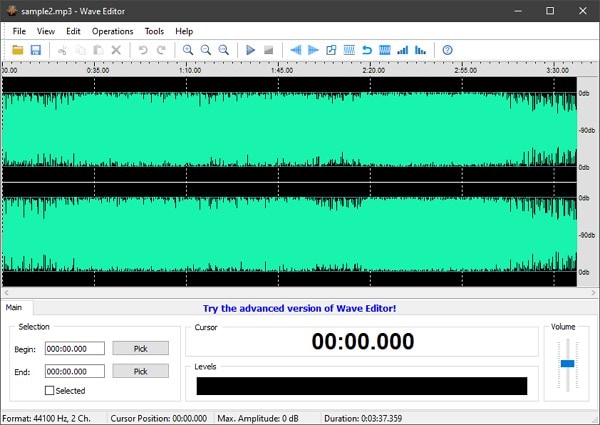
มันใช้งานได้ดีสำหรับคุณหรือไม่? ขณะที่โปรแกรมนี้มีฟีเจอร์เครื่องมือระดับสูงมากมาย ก็ยังสามารถตอบสนองความต้องการขั้นพื้นฐานสำหรับโปรแกรมตัดต่อเสียงได้อย่างครบถ้วน แพลตฟอร์มนี้ถูกสร้างขึ้นเพื่อทำให้สิ่งต่าง ๆ ง่ายและรวดเร็วสำหรับผู้ใช้ แน่นอนว่าสร้างความประทับใจได้ดี ไม่ใช่หรือ?
ส่วนที่ 2: คุณสมบัติเด่นของ Wave Editor
เมื่อพูดถึง Wave Editor มีจุดที่น่าสนใจมากมายในหลายระดับสำหรับผู้ใช้ที่สนใจการตัดต่อเสียง แม้เครื่องมือนี้จะขึ้นชื่อเรื่องความเรียบง่ายและประสิทธิภาพ แต่ฟีเจอร์ที่มีทำให้มันเป็นหนึ่งในโปรแกรมที่ยอดเยี่ยมในตลาด ในเรื่องของรูปแบบไฟล์ที่รองรับ Wave Editor รองรับไฟล์เสียงที่สำคัญ เช่น MP3, WMA และไฟล์ WAV หลากหลายประเภท สมบูรณ์แบบเลยใช่ไหม?
ยังไม่หมดเพียงเท่านี้! ด้วยการรองรับระบบ 8-บิต และ 16-บิต/ตัวอย่าง ทั้งช่องสัญญาณ mono และ stereo Wave Editor ไม่เคยลดคุณภาพเสียงเลย ฟีเจอร์ต่อไปนี้จะนำเสนอการใช้งานที่คุณสามารถดำเนินการได้ใน Wave Editor คุณจะไม่ผิดหวังแน่นอน!
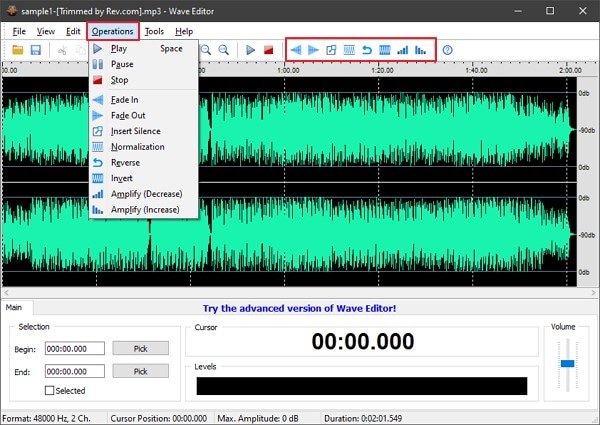
Fade In และ Fade Out
ด้วยเครื่องมือ Fade In และ Fade Out ที่มีอยู่ในแพลตฟอร์ม ผู้ใช้สามารถใส่เอฟเฟกต์ในไฟล์เสียงเพื่อเพิ่ม-ลดระดับเสียงทีละน้อย ๆ ไดนามิกมาก ๆ!
ใส่เสียงเงียบ (Insert Silence)
ผู้ใช้สามารถเพิ่มบรรยากาศให้กับเสียงของตัวเองได้ด้วยเครื่องมือทำเสียงเงียบของ Wave Editor ถ้าใช้อย่างถูกต้อง จะสามารถลบเสียงออกจากช่วงเวลาหนึ่งของวิดีโอได้ด้วย
การปรับระดับเสียงอัตโนมัติ (Normalization)
ฟังก์ชันนี้ช่วยปรับเพิ่มความดังของเสียงให้เหมาะสมกับระดับสูงสุดของแทร็ก เปรียบได้กับการปรับเพิ่มวอลลุ่มของแทร็กเสียง ดีสุด ๆ เลยใช่ไหม?
จัดการไฟล์เสียง (Audio Management)
ในฐานะที่เป็นโปรแกรมตัดต่อเสียงเต็มรูปแบบ คุณสามารถใช้เครื่องมือต่าง ๆ ได้ เช่น ตัด, คัดลอก, วาง และลบเสียงบางส่วนในไฟล์เสียง
รองรับหลายภาษาและการทำงานร่วมกับโปรแกรมอื่น
Wave Editor รองรับภาษาแตกต่างกันหลายภาษา เป็นอินเทอร์เฟซแบบหลายภาษาให้กับผู้ใช้ทั่วตลาด แตกต่างจากโปรแกรมตัดต่อเสียงอื่น ๆ Wave Editor รองรับการทำงานร่วมกับเครื่องมือเสียงอื่น ๆ ได้อีกด้วย
กลับเสียง (Reverse Sounds)
Wave Editor มีตัวเลือกสำหรับกลับทิศทางคลื่นเสียงให้เล่นย้อนกลับ คุณกำลังสนใจฟีเจอร์นี้อยู่ใช่ไหม?
กลับขั้วเสียง (Invert Sounds)
ฟังก์ชัน Invert เป็นเครื่องมือเฉพาะที่ทำให้คลื่นเสียงพลิกกลับขั้วความถี่ การใช้งานนี้จะให้ผลที่แตกต่างกันอย่างชัดเจนเมื่อนำคลื่นเสียงหลายอันมารวมกัน น่าสนใจมากเลยใช่ไหม?
ส่วนที่ 3: ข้อดีและข้อเสียของ Wave Editor
Wave Editor มีฐานผู้ใช้จำนวนมากในตลาดการตัดต่อเสียง แม้ว่าจะยังไม่นิยมมากในหมู่ผู้ใช้ทั่วไป แต่เครื่องมือนี้กำลังเติบโตต่อเนื่องในสายมืออาชีพด้วยข้อดีที่โดดเด่น รายละเอียดต่อไปนี้จะช่วยสรุปข้อดีข้อเสียของ Wave Editor เพื่อช่วยให้คุณเลือกตัดสินใจได้ง่ายขึ้น พร้อมหรือยัง?
อยากเปรียบเทียบ Wave Editor กับโปรแกรมอื่น ๆ ไหม? ลองอ่านข้อดีข้อเสียเหล่านี้เพื่อช่วยให้คุณเลือกใช้งานได้อย่างตรงใจ คุณอาจจะต้องแปลกใจ!
ข้อดี
-
ในเรื่องโครงสร้างโปรแกรมที่เบา ไม่มีโปรแกรมไหนเทียบได้ในตลาดตอนนี้
-
สามารถปรับปรุงคุณภาพเสียงโดยไม่ทำให้ไฟล์เสียหาย
-
ใช้งานง่ายมากบนระบบดิจิทัล
-
ช่วยให้เสียงประเภทต่าง ๆ ทำงานได้ดีขึ้นด้วยคุณสมบัติที่ครอบคลุม
ข้อเสีย
-
Wave Editor ใช้ได้เฉพาะกับ Windows เท่านั้น ไม่มีสำหรับอุปกรณ์อื่น
-
อินเทอร์เฟซค่อนข้างล้าสมัย เมื่อเทียบกับเครื่องมือแนวเดียวกันที่ให้บริการแบบเดียวกัน
-
ผู้ใช้จำเป็นต้องซื้อ Wave Editor Pro เพื่อปลดล็อกฟีเจอร์ขั้นสูงของโปรแกรม
ส่วนที่ 4: วิธีการใช้ Wave Editor?
ประทับใจกับโปรแกรมนี้ใช่ไหม? หากคุณวางแผนจะใช้ Wave Editor เป็นโปรแกรมตัดต่อเสียงสำหรับงานของคุณ สามารถทำตามขั้นตอนง่าย ๆ เพื่อใช้งานได้อย่างสมบูรณ์ หวังว่าจะเป็นประโยชน์!
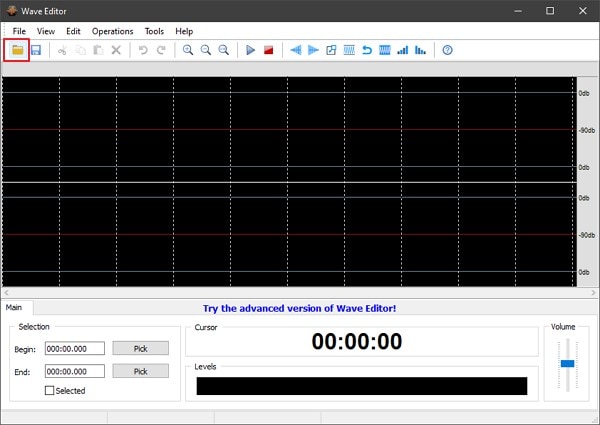
ขั้นตอนที่ 1: เปิดและนำเข้าไฟล์
เมื่อติดตั้ง Wave Editor แล้วให้เปิดโปรแกรม กดปุ่ม “Open” เพื่อเลือกไฟล์เสียงที่จะใช้งาน
ขั้นตอนที่ 2: ตัดต่อไฟล์เสียง
สามารถเลือกได้ว่าจะตัดต่อทั้งไฟล์หรือเพียงบางส่วน ใช้เครื่องมือบนแถบเมนูด้านบนหรือในแท็บ "Operations"
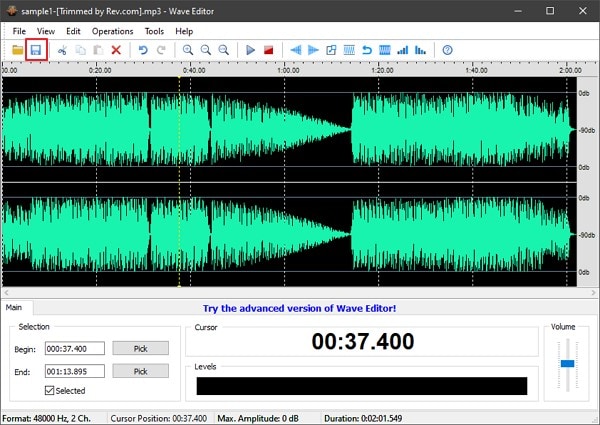
ขั้นตอนที่ 3: บันทึกเสียงที่ตัดต่อแล้ว
เมื่อตัดต่อเสร็จแล้ว ให้กดปุ่ม "Save" เพื่อบันทึกการเปลี่ยนแปลงไฟล์เสียงนั้น
ส่วนที่ 5: ทางเลือกสำหรับ Wave Editor
ได้ทราบข้อมูลของ Wave Editor เยอะแล้วใช่ไหม? ยังมีโปรแกรมตัดต่อเสียงอื่น ๆ อีกมากมายในตลาด เนื่องจาก Wave Editor ให้ใช้งานได้ฟรี ทางเลือกอื่น ๆ ในตลาดก็ควรพิจารณาจากจุดนี้เช่นกัน ต่อไปนี้จะขอแนะนำ 2 โปรแกรมสำคัญที่ผู้ใช้สามารถนำไปตัดต่อเสียงได้อย่างสมบูรณ์แบบ คุณตื่นเต้นที่จะรู้จักพวกมันไหม?
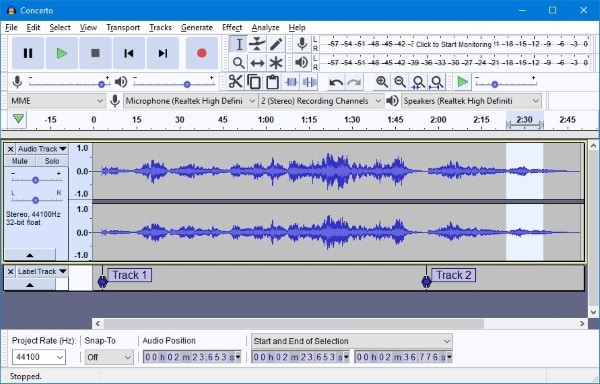
Audacity
ตัวเลือกแรกที่คนนึกถึงคือโปรแกรมตัดต่อเสียงฟรี, โอเพ่นซอร์ส และสามารถใช้ได้ข้ามแพลตฟอร์ม Audacity รองรับทุกระบบปฏิบัติการและให้บริการจัดการไฟล์เสียงอย่างมืออาชีพ อยากลองใช้ดูไหม? รับรองว่าไม่ผิดหวังแน่นอน
หากพิจารณาลึกลงไปในฟีเจอร์ต่าง ๆ ของโปรแกรมนี้แล้ว Audacity ถือเป็นตัวเลือกที่ดีที่สุดในโปรแกรมตัดต่อเสียง ไม่ว่าจะเป็นการบันทึกเสียงหรือจัดการคุณภาพเสียง ฟีเจอร์ที่หลากหลายของโปรแกรมนี้นับว่าโดดเด่นที่สุดเลยทีเดียว
Ocenaudio
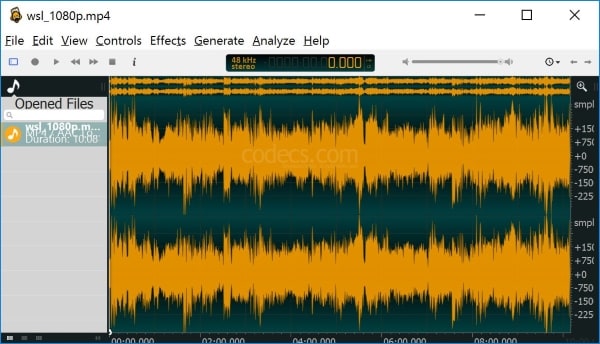
Ocenaudio เป็นตัวเลือกที่สองที่โดดเด่นในโลกโปรแกรมตัดต่อเสียง ด้วยเป้าหมายในการหาทางออกที่เร็วและง่ายกว่าในโลกดิจิทัล Ocenaudio เป็นโปรแกรมข้ามแพลตฟอร์มที่ใช้งานได้มากกว่าแค่บน Windows ตื่นเต้นใช่ไหมว่าทำไมมันถึงดีที่สุด? ลองศึกษารายละเอียดเชิงลึกเพิ่มเติมดูสิ
ฟีเจอร์ของ Ocenaudio มีมากมายแบบไม่น่าเชื่อ ทำให้แตกต่างและโดดเด่น Ocenaudio คือทางเลือกที่มอบโอกาสที่ดีที่สุดให้คุณเมื่อเทียบกับเครื่องมืออื่น ๆ ในตลาด น่าสนใจไหมล่ะ?
สรุปส่งท้าย
บทความนี้ได้นำเสนอโปรแกรมตัดต่อเสียงที่สมบูรณ์แบบ ช่วยให้คุณจัดการไฟล์เสียงและปรับแต่งได้ตรงเป้าหมาย ด้วย Wave Editor คุณสามารถแก้ไขเสียงได้ตามต้องการ แต่ถ้าไฟล์ประกอบด้วยวิดีโอและเสียง แนะนำให้อัปเกรดโปรแกรมให้เหมาะสม พร้อมจะค้นพบหรือยัง?
Wondershare Filmora Video Editor มอบทางเลือกที่ดีที่สุดให้กับการตัดต่อวิดีโอในหลาย ๆ ระดับ พร้อมแพลตฟอร์มที่เรียบง่ายและมีประสิทธิภาพ มีเครื่องมือเสริมสร้างวิดีโอมากมายในโปรแกรมนี้ ไม่ว่าจะเป็นการใส่เอฟเฟกต์หรือเพิ่มทรานซิชันในวิดีโอ ทุกอย่างสามารถทำได้ด้วย Filmora Video Editor น่าทึ่งใช่ไหม ใครจะคิดว่าการตัดต่อวิดีโอจะง่ายขนาดนี้?
หากคุณมีไฟล์วิดีโอที่ต้องตัดต่อ ขอแนะนำให้ลองใช้ Filmora Video Editor เพื่อผลลัพธ์ที่ยอดเยี่ยม ต้องลองเองถึงจะรู้!
สำหรับ Win 7 หรือใหม่กว่า (64-bit)
สำหรับ macOS 10.12 หรือใหม่กว่า