



เอฟเฟกต์วิดีโอมากมาย - Wondershare Filmora
มีเอฟเฟกต์วิดีโอหลากหลาย - โปรแกรมตัดต่อวิดีโอแบบสร้างสรรค์
ปรับสีและเกรดสีอย่างทรงพลัง
มีบทเรียนละเอียดจากช่องทางทางการ
หลังจากวันที่ยาวนานและเหนื่อยล้าจากการทำงานหรือเรียน ทุกคนต้องการความบันเทิงและการผ่อนคลาย Apple TV คือทางเลือกที่สมบูรณ์แบบ ให้คุณสตรีมเพลง ดู Netflix หรือแม้แต่เล่นเกมได้ ด้วยความสามารถในการเปลี่ยนทีวีธรรมดาเป็นสมาร์ททีวีที่เชื่อมต่ออินเทอร์เน็ต Apple TV ทำให้ช่วงเวลาครอบครัวสนุกมากยิ่งขึ้น
Facebook ทำให้คนที่เรารักใกล้ชิดขึ้น และวิดีโอบน Facebook สามารถยกระดับอารมณ์เราได้อย่างพิเศษ การดูวิดีโอเหล่านี้บนหน้าจอขนาดใหญ่ เช่น Apple TV จะเพิ่มประสบการณ์และเปลี่ยนเวลาครอบครัวเป็นช่วงเวลาสุดพิเศษ บทความนี้จะแนะนำวิธีAirPlay วิดีโอ Facebookบน Apple TV และวิธีการรับชมผ่านแอป Facebook เราจะนำเสนอWondershare Filmoraเป็นเครื่องมือแก้ไขวิดีโอที่เชื่อถือได้สำหรับเนื้อหา Facebook พร้อมแล้วไปต่อกันเลย!
ส่วนที่ 1: ดูวิดีโอ Facebook บน Apple TV โดยไม่ต้องใช้ AirPlay
ก่อนจะเข้าไปที่AirPlay วิดีโอ Facebookหรือผ่านแอปพลิเคชัน สิ่งสำคัญคือต้องรู้จัก Apple TV และสิ่งที่มันนำเสนอ
Apple TV ไม่ควรสับสนกับชุดโทรทัศน์ มันคือกล่องสีดำที่ทำงานบนระบบเดียวกับ iPhone และ iPad ซึ่งหมายความว่าคุณสามารถดาวน์โหลดเกมและแอปต่างๆ เช่น Netflix, Hulu, Amazon ฯลฯ ผู้ใช้สามารถเข้าถึงคอนเทนต์สตรีมมิ่งจากผู้ให้บริการรายการทีวีและภาพยนตร์ที่ชื่นชอบได้อย่างอิสระ
คุณต้องเข้าถึงอินเทอร์เน็ตที่เสถียร, สาย HDMI และทีวีสำหรับแสดงผล Apple TV รองรับ Wi-Fi และมาพร้อมกับรีโมทสำหรับการควบคุมทิศทาง กล่องสตรีมนี้เป็นส่วนหนึ่งของระบบ Apple Ecosystem และทำงานร่วมกับ iPhone, iPad, และ Mac ของคุณได้เป็นอย่างดี คุณสามารถสตรีมภาพยนตร์, รายการทีวี, ฟัง podcast และเพลงจาก Apple Music หรือ Pandora ได้
Apple TV มาในหลายรุ่นเพื่อนำเสนอคุณสมบัติใหม่และความล้ำหน้าให้กับลูกค้าที่ภักดี รุ่นแรกคือ Apple TV 4K ซึ่งถือเป็นเรือธงของตระกูล Apple TV ด้วยโปรเซสเซอร์ A10 และรองรับวิดีโอ 4K และ HDR นี่คือทางเลือกที่ใช่สำหรับการรับชมอย่างสมบูรณ์แบบ
ถัดมาคือ Apple TV (รุ่นที่ 4THGeneration) รองรับวิดีโอ 1080p HD และใช้โปรเซสเซอร์ A8 คุณสามารถพึ่งพารุ่นนี้เพื่ออัพเกรดทีวีในอนาคต นอกจากนี้ยังเพิ่มความเร็วประมวลผล 2 เท่าและเร่งกราฟิก 4 เท่า
ในการดูวิดีโอ Facebook บน Apple TV ผ่านแอปฯ FB ให้ทำตามขั้นตอนด้านล่างนี้:
ขั้นตอนที่ 1: เข้าสู่ระบบ Facebook
เริ่มต้นด้วยการเปิด App Store บน Apple TV ดาวน์โหลดแอป Facebook แล้วคลิก “เข้าสู่ระบบด้วย Facebook”
ขั้นตอนที่ 2: กระบวนการยืนยันตัวตน
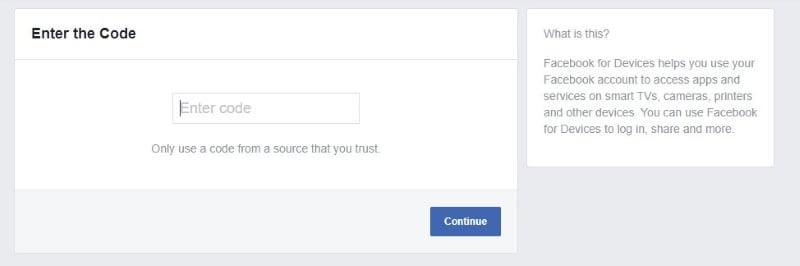
หลังจากนั้น ใช้อุปกรณ์ iOS ของคุณเปิด Facebook แล้วกรอกรหัสที่ปรากฏบนหน้าจอ Apple TV ในช่องยืนยัน
ขั้นตอนที่ 3: เลือกวิดีโอ
ค้นหาวิดีโอที่ต้องการดูบน Apple TV จากโทรศัพท์ คลิกเพื่อขยายเป็นเต็มจอ แล้วกดไอคอนทีวี เลือก “Apple TV” ก็เป็นอันเสร็จสิ้น
ส่วนที่ 2: วิธี AirPlay วิดีโอ Facebook จาก iPhone ไปยัง Apple TV?
ส่วนนี้จะแนะนำขั้นตอนแบบละเอียดสำหรับ AirPlay วิดีโอ Facebook จาก iPhone หรือ iPad ไปยัง Apple TV AirPlay เป็นการเชื่อมต่อที่ง่ายดายเพื่อฉายวิดีโอ Facebook ไปยังหน้าจอใหญ่ได้อย่างไม่มีความยุ่งยาก ด้วย AirPlay คุณสามารถรับชม ฟัง และแชร์วิดีโอ รูปภาพ และเพลงแบบไร้สาย ทำให้ประสบการณ์ความบันเทิงดื่มด่ำมากขึ้น
AirPlay mirroring อนุญาตให้ผู้ใช้ใช้ประโยชน์จากหน้าจอขนาดใหญ่ได้อย่างเต็มที่ ตั้งแต่สเปรดชีต งานนำเสนอ เว็บไซต์ หรือวิดีโอสอน AirPlay ก็รองรับทั้งหมด มีแถบควบคุมในตัวที่สะดวกและช่วยลดการใช้รีโมทธรรมดา ทำให้เล่น หยุด ย้อนหลัง หรือปรับเสียงได้อย่างคล่องตัว
นอกจากนี้ Siri ยังแนะนำการใช้อุปกรณ์ iPhone และมีตัวเลือก AirPlay ให้อีกด้วย คุณสมบัตินี้ช่วยให้คุณเลือกอย่างรวดเร็วและสนุกกับความบันเทิง คุณจะเปลี่ยนห้องก็ง่าย AirPlay จะติดตามคุณไปทุกที่ ซอฟต์แวร์ยังฉลาดขึ้นเมื่อเรียนรู้ว่าคุณชอบดูอะไรบน Apple TV
คุณยังใช้เสียงผ่าน Siri เพื่อเล่นรายการในห้องที่ต้องการได้ ผู้ใช้สามารถฉายเสียงหรือวิดีโอจาก iPhone, iPad หรือ Mac ไปยัง Apple TV ได้แบบไร้สาย อินเทอร์เน็ตที่เสถียรคือส่วนสำคัญของกระบวนการนี้ การเล่น AirPlay วิดีโอ Facebook บน Apple TV ไม่มีความยุ่งยาก
ดังนั้นโปรดปฏิบัติตามแนวทางด้านล่างเพื่อเล่นวิดีโอ Facebook ด้วย AirPlay
ขั้นตอนที่ 1: ไปที่ปุ่ม “AirPlay”
ก่อนอื่น เปิดแอป Facebook จาก iPhone ไปยังวิดีโอที่ต้องการเล่น จากนั้นคลิกปุ่ม “AirPlay” ที่ดูเหมือนสี่เหลี่ยมผืนผ้าพร้อมลูกศร
ขั้นตอนที่ 2: เลือกอุปกรณ์เป้าหมาย
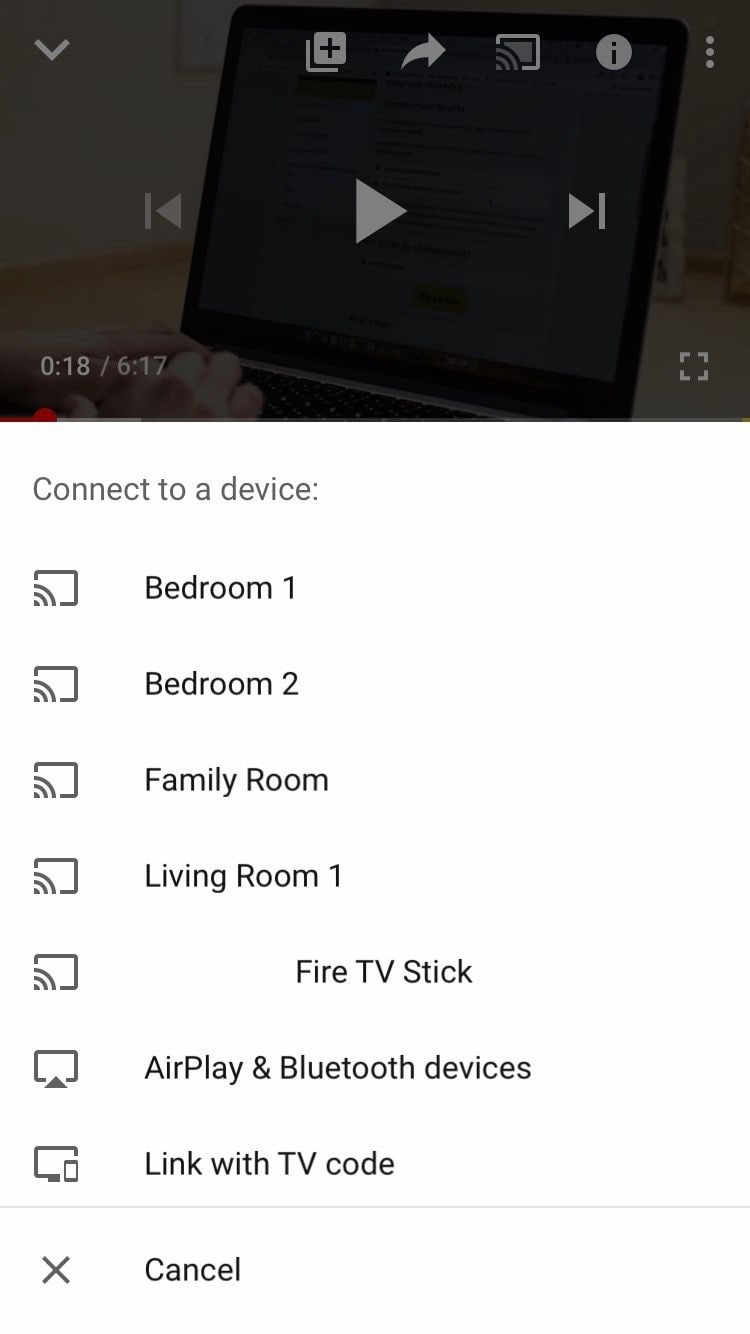
ไอคอนนี้อยู่มุมซ้ายล่างของเครื่องเล่นระบุว่า “AirPlay และอุปกรณ์ Bluetooth” จากนั้นเลือกอุปกรณ์ที่ต้องการใช้ AirPlay
ขั้นตอนที่ 3: ฉายวิดีโอ
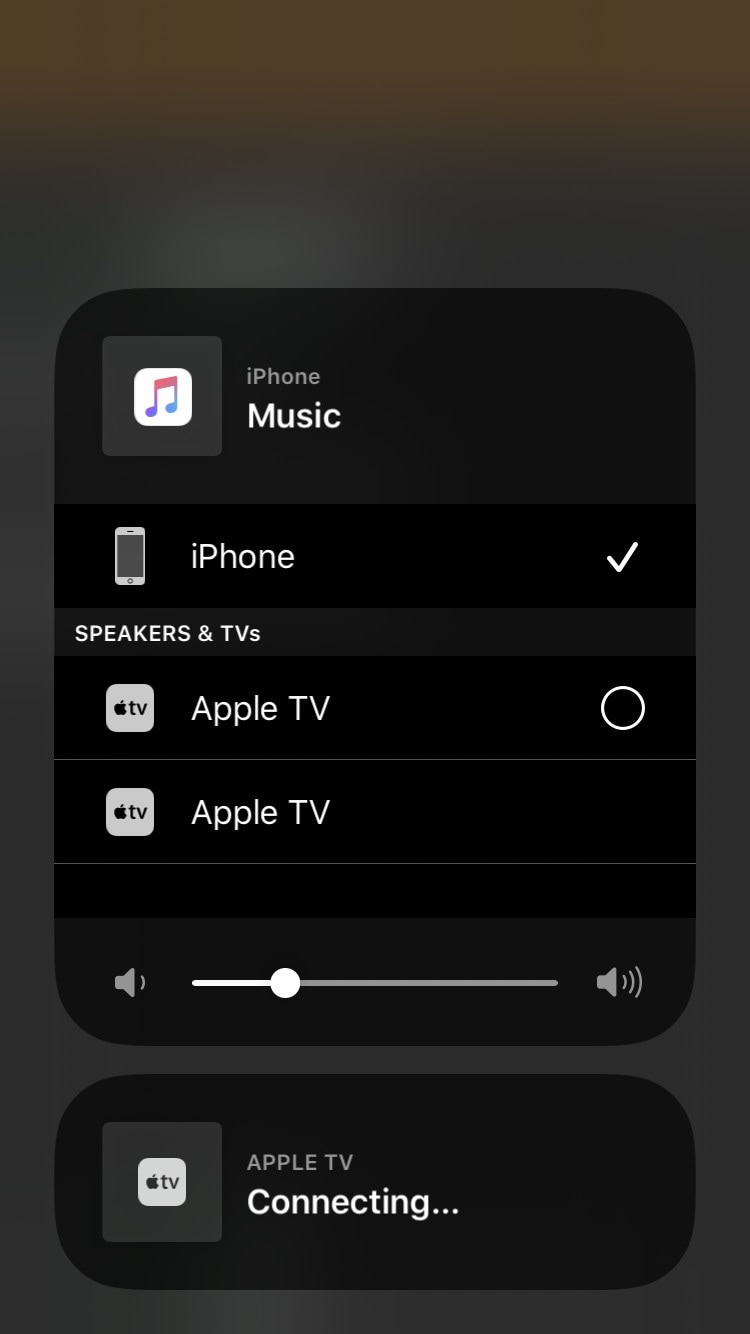
คลิกเลือก Apple TV เป็นจอแสดงผลเป้าหมาย ทีวีจะแสดงรหัสบนหน้าจอ กรอกในช่องยืนยันบน iPhone ของคุณ จากนั้นคลิก “ตกลง” หน้าจอก็พร้อมใช้งาน Apple TV ด้วย AirPlay แล้ว
ส่วนที่ 3: วิธีเปิดหรือปิด AirPlay สำหรับวิดีโอ Facebook?
การเปิดหรือปิด AirPlay ของ Facebook เป็นกระบวนการที่ตรงไปตรงมา หากต้องการหยุดการฉายวิดีโอไปยัง Apple TV หรือกลับไปที่หน้าจอ iPhone ให้ทำตามขั้นตอนง่ายๆ นี้:
ขั้นตอนที่ 1: เปิดใช้งาน AirPlay ของ Facebook
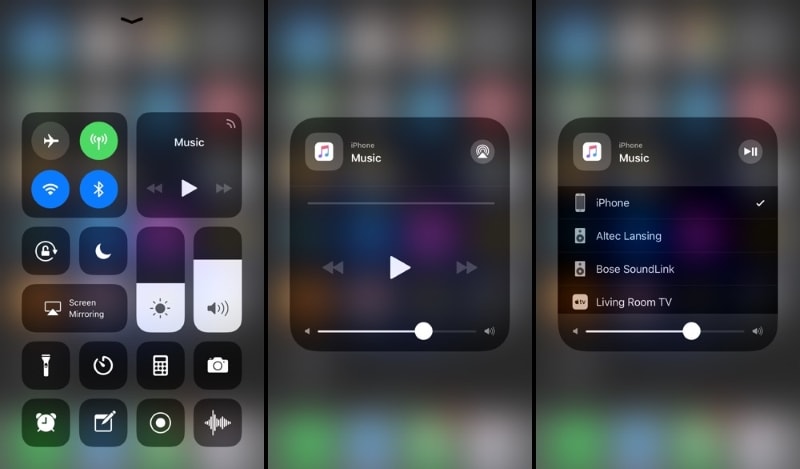
- เปิดศูนย์ควบคุมบน iPhone โดยปัดลงจากมุมขวาบน (หรือปัดขึ้นจากขอบล่างสำหรับรุ่นเก่าๆ)
- แตะไอคอน AirPlay (หรือชื่อว่าการสะท้อนหน้าจอในบางกรณี)
- จะมีรายชื่ออุปกรณ์ที่เชื่อมต่อได้ ปรากฏขึ้นมา ให้เลือก Apple TV เพื่อเริ่ม AirPlay สำหรับวิดีโอ Facebook
- เชื่อมต่อเสร็จ วิดีโอจะเล่นบนหน้าจอ Apple TV ทันที
หากต้องการหยุด AirPlay บน Facebookขั้นตอนมีดังนี้:
ขั้นตอนที่ 2: ปิดใช้งาน AirPlay ของ Facebook
- เพื่อหยุด AirPlay ให้เปิดศูนย์ควบคุมอีกครั้งด้วยการปัดลงหรือขึ้นบน iPhone
- แตะไอคอน AirPlay (หรือการสะท้อนหน้าจอ)
- เลือก “หยุดการสะท้อนหน้าจอ” หรือยกเลิกเลือกอุปกรณ์ที่เชื่อมต่อ (Apple TV) เพื่อปิด AirPlay
- วิดีโอจะหยุดเล่นบน Apple TV และคุณจะกลับมาดูบนหน้าจอ iPhone ปกติ
เคล็ดลับพิเศษ: โปรแกรมตัดต่อวิดีโอที่ดีที่สุดสำหรับวิดีโอ Facebook – Wondershare Filmora
หากคุณชอบตัดต่อวิดีโอทุกรูปแบบและยังไม่เคยใช้Wondershare Filmoraขอแสดงความเสียใจด้วย! Wondershare Filmora เป็นโปรแกรมที่สมดุลระหว่างฟีเจอร์ทรงพลังและอินเตอร์เฟซที่ใช้งานง่าย เป็นโปรแกรมตัดต่อวิดีโอที่สามารถสร้างผลลัพธ์คุณภาพสูงพร้อมการเข้าถึงฟีเจอร์ที่ง่ายดาย

พูดได้เต็มปากว่า Filmora คือเครื่องมือที่เหมาะกับมือใหม่จนถึงผู้ใช้ระดับกลาง การรองรับวิดีโอ 4K, อินเตอร์เฟซที่สะอาด, อัปโหลดโซเชียลมีเดียที่เร็ว และเร่งความเร็วด้วย GPU จึงเป็นตัวเลือกสำหรับนักสร้างสรรค์ทุกสายงาน
หากคุณยังไม่รู้จักเครื่องมือตัดต่อวิดีโอเด่นๆ จาก Wondershare Filmora เราจะพาคุณชมทีละฟีเจอร์ แนะนำให้ผู้ใช้ศึกษารายละเอียดของแต่ละข้อเพื่อนำไปใช้ได้อย่างสมบูรณ์
ฟีเจอร์เด่นสำหรับการตัดต่อวิดีโอ Facebook
AI Smart Cut
ตัดช่วงสำคัญได้รวดเร็ว สร้างคลิปสั้นเหมาะสำหรับเนื้อหา Facebook ที่เน้นการมีส่วนร่วมสูง
Motion Tracking
เพิ่มความเคลื่อนไหวโดยติดตามวัตถุ เหมาะกับวิดีโอแบรนด์หรืออินเตอร์แอคทีฟ
Freeze Frame
เน้นช่วงสำคัญด้วยคลิกเดียว เพิ่มมิติเพื่อการเล่าเรื่องบน Facebook
Color Matching
จับคู่สีแต่ละคลิปให้สม่ำเสมอ วิดีโอจึงดูสวยเนี๊ยบตลอดทั้งเรื่อง
Keyframing Feature
หากคุณชอบสร้างแอนิเมชันเอง ฟีเจอร์คีย์เฟรมนี้พร้อมรับใช้ สามารถดึงดูดความสนใจผู้ชมได้ดี
AI Portrait
ลบฉากหลังได้โดยไม่ต้องใช้ผ้าสีเขียว สร้างสรรค์คอนเทนต์ได้อย่างอิสระ
Video Effects
ค้นพบทรานซิชัน เอฟเฟกต์ ฟิลเตอร์ และตัวอักษรได้ ช่วยส่งสารไปทั่วโลกในไม่กี่วินาที
สรุป
เมื่อยุคสมัยเปลี่ยนไป ผู้คนคุ้นชินกับวิถีชีวิตนั่งอยู่กับที่ AirPlay และ Apple TV ให้ความสำคัญกับเรื่องนี้ และนำเสนอการสตรีมแบบง่าย เร่งกระบวนการบันเทิงให้เร็วขึ้น คุณสามารถเล่นAirPlay วิดีโอ Facebookบน Apple TV และใช้แอป Facebook เพื่อสนุกกับเพลง วิดีโอ และภาพยนตร์
Wondershare Filmora ได้ถูกพูดถึงในตอนท้ายบทความด้วย หากคุณอยากรู้การตัดต่อวิดีโอที่ทรงประสิทธิภาพ ควรทดลองใช้ฟีเจอร์ของ Filmora รับรองว่าไม่ผิดหวังแน่นอน