

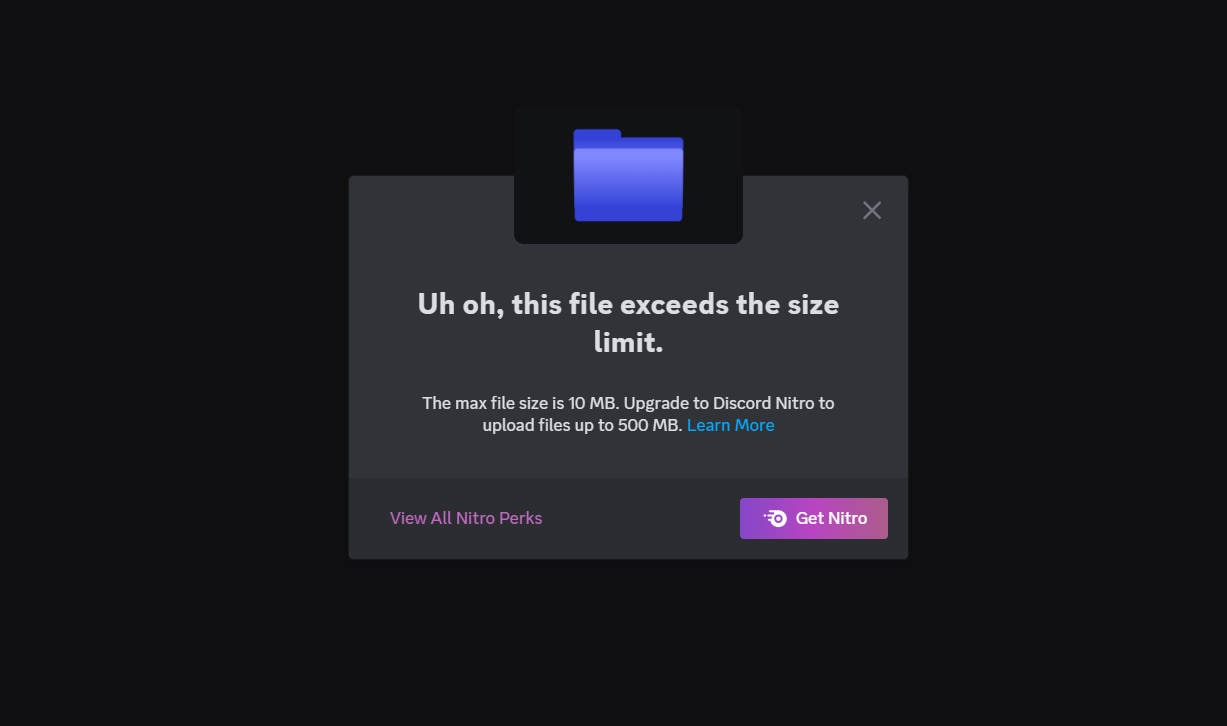
หากคุณเคยลองแชร์คลิปตลกหรือไฮไลท์เกมเพลย์ใน Discord คุณอาจเคยเจอปัญหาเรื่องข้อจำกัดการอัปโหลดวิดีโอของ Discord เป็นที่รู้กันดีว่า Discord เป็นแพลตฟอร์มที่ได้รับความนิยมสำหรับเกมเมอร์ ผู้สร้างคอนเทนต์ และเพื่อน ๆ ที่ต้องการเชื่อมต่อ แชร์วิดีโอ และสนุกสนาน แต่เมื่อวิดีโอของคุณ "ใหญ่เกินกว่าจะอัปโหลดได้"ก็อาจสร้างความหงุดหงิด โดยเฉพาะอย่างยิ่งหากคุณไม่แน่ใจว่าข้อจำกัดขนาดวิดีโอของ Discord จริง ๆ แล้วคือเท่าไหร่
ดังนั้น เราจะอธิบายทุกอย่างที่คุณจำเป็นต้องรู้เกี่ยวกับ ข้อจำกัดการอัปโหลดวิดีโอของ Discordว่าทำไมถึงมีข้อจำกัดนี้ และที่สำคัญกว่านั้น วิธีหลีกเลี่ยงข้อจำกัดขนาดไฟล์ Discord เพื่อให้คุณสามารถแชร์ช่วงเวลาสุดโปรดได้อย่างไร้ปัญหา ไปดูกัน!
ในบทความนี้

ส่วนที่ 1. อธิบายข้อจำกัดการอัปโหลดวิดีโอ Discord (อัปเดตล่าสุด)
ขนาดสูงสุดของวิดีโอที่คุณสามารถอัปโหลดบน Discord ขึ้นอยู่กับแผนสมาชิกของคุณ ผู้ใช้ฟรีจะมีข้อจำกัดที่เข้มงวดกว่า ขณะที่สมาชิก Nitro จะได้สิทธิพิเศษในการอัปโหลดที่สูงขึ้น พร้อมกับฟีเจอร์เพิ่มเติมเช่น อีโมจิที่กำหนดเองและคุณภาพการสตรีมที่ดีขึ้น ข้อจำกัดการอัปโหลดของ Discord ยังสัมพันธ์กับรูปแบบและความยาวของวิดีโอ—ไฟล์ที่ใหญ่กว่าและมีความละเอียดสูงอาจถึงขีดจำกัดเร็วขึ้น โดยเฉพาะบนมือถือ
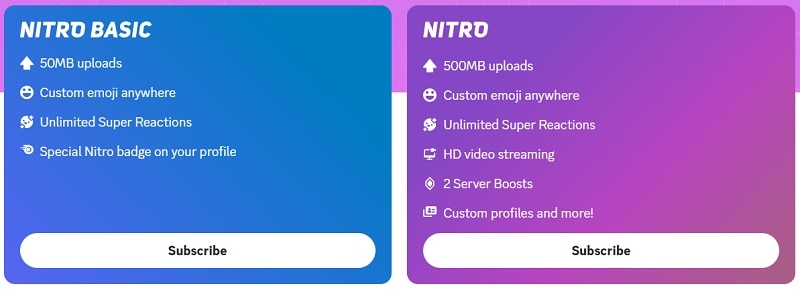
Discord กำหนดข้อจำกัดการอัปโหลดตามแผนสมาชิกดังนี้:
- ถ้าคุณเป็น ผู้ใช้ฟรีขีดจำกัดการอัปโหลดวิดีโอใน Discord คือ 10MB.
- ถ้าคุณใช้ Nitro Basicขีดจำกัดการอัปโหลดวิดีโอใน Discord จะเพิ่มขึ้นเป็น 50MB
- ถ้าคุณใช้ Discord Nitroจะเพิ่มเพดานการอัปโหลดสูงสุดถึง 500MB.
หมายเหตุเพิ่มเติม:
- รูปแบบมาตรฐานส่วนใหญ่เช่น MP4 และ WebM รองรับ; บางรูปแบบ (เช่น AVI หรือ MOV) อาจทำให้ไฟล์มีขนาดใหญ่และถึงข้อจำกัดเร็วกว่า
- ความยาววิดีโอถูกจำกัดทางอ้อมด้วยขนาดไฟล์—วิดีโอ 1080p ที่ยาวอาจเกินข้อจำกัด 10MB สำหรับผู้ใช้ฟรีในเวลาไม่กี่วินาที
- การอัปโหลดบนมือถืออาจมีพฤติกรรมต่างจากเดสก์ท็อปเล็กน้อย แต่ขีดจำกัดขนาดไฟล์เหมือนกัน
- Server Boosts และการสมัคร Nitro สามารถช่วยให้คุณแชร์ไฟล์ใหญ่ได้อย่างราบรื่นมากขึ้น
ดูรายละเอียดเพิ่มเติมเกี่ยวกับแผนแต่ละประเภทได้ที่ หน้า Discord Nitro.
ส่วนที่ 2. 3 วิธีง่าย ๆ ในการหลีกเลี่ยงข้อจำกัดขนาดไฟล์ของ Discord
ตอนนี้คุณรู้แล้วเกี่ยวกับ ข้อจำกัดขนาดวิดีโอของ Discordคุณอาจสงสัยว่า "ถ้าวิดีโอของฉันใหญ่กว่า 10MB จะทำอย่างไร?" ไม่ต้องกังวล มี 3 วิธีง่าย ๆ ที่จะแก้ข้อจำกัดนี้ด้วยเครื่องมือในตัว:
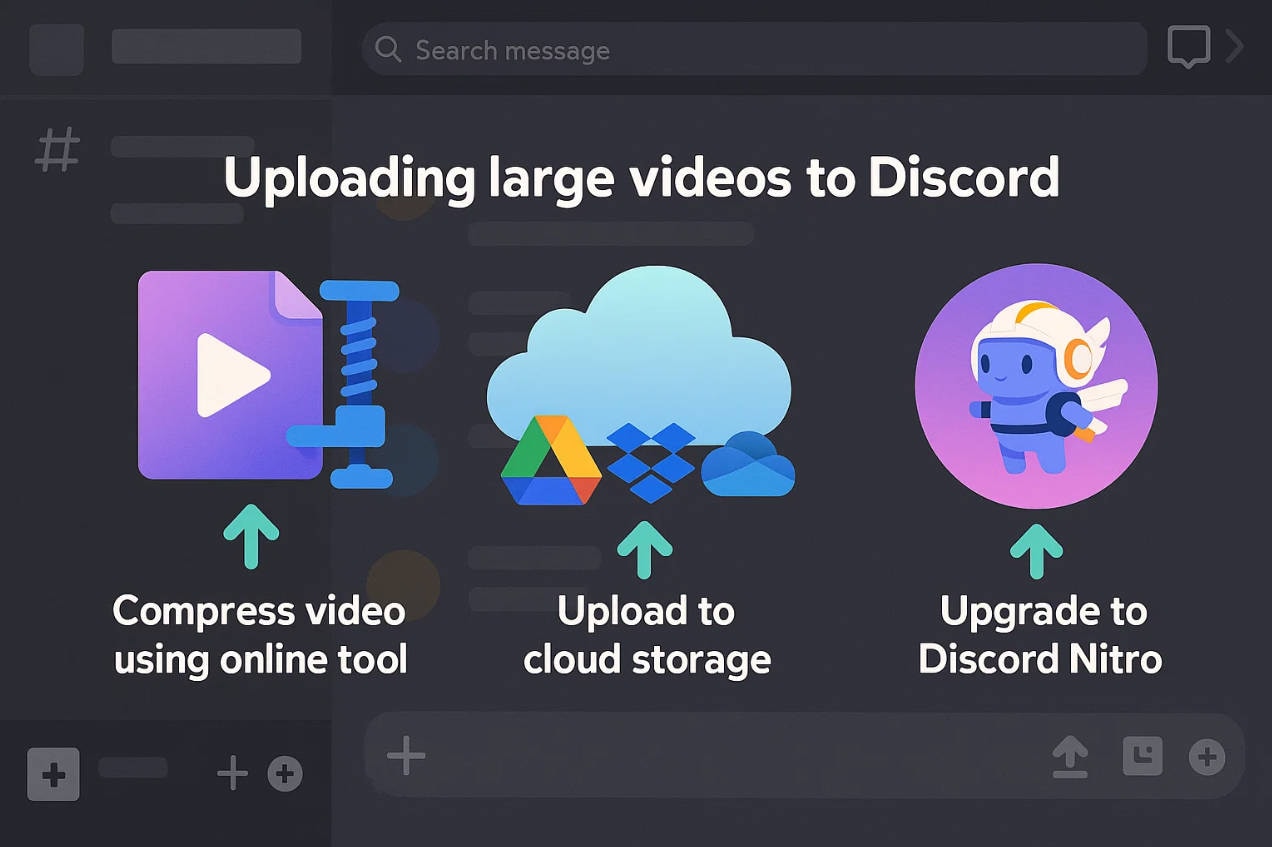
บีบอัดวิดีโอของคุณ
คุณสามารถใช้ แอปบีบอัดวิดีโอหรือเครื่องมือออนไลน์เพื่อลดขนาดไฟล์โดยไม่เสียคุณภาพมากเกินไป เพื่อให้วิดีโอของคุณอยู่ในข้อจำกัดของ Discord และอัปโหลดได้โดยตรง
หมายเหตุ: (เราจะแสดงขั้นตอนละเอียดกับ Filmora ในส่วนถัดไป)
ใช้คลาวด์สตอเรจ
ถ้าคุณไม่ต้องการบีบอัดวิดีโอ:
- อัปโหลดวิดีโอไปยังบริการคลาวด์ (Google Drive, Dropbox หรือ OneDrive)
- คัดลิงก์ที่สามารถแชร์ได้
- วางลิงก์ในห้องแชท Discord—ผู้รับสามารถดูได้โดยไม่ต้องดาวน์โหลดไฟล์เต็ม
อัปเกรดเป็น Discord Nitro
หากคุณต้องอัปโหลดวิดีโอใหญ่บ่อย ๆ Nitro เป็นทางเลือกที่สะดวก การสมัคร Nitro จะเพิ่มข้อจำกัดการอัปโหลด—50MB สำหรับ Nitro Basic และ 500MB สำหรับ Nitro
ตารางเปรียบเทียบ: ใช้วิธีไหนดี
| วิธี | ข้อดี | ข้อเสีย | กรณีใช้ที่เหมาะสมที่สุด |
| บีบอัดวิดีโอ | ใช้ได้กับทุกแผน Discord; วิดีโออยู่ในเครื่อง; อัปโหลดเร็ว | อาจลดคุณภาพเล็กน้อย | แนะนำสำหรับผู้ใช้ส่วนใหญ่ โดยเฉพาะแผนฟรีหรืออัปโหลดไม่บ่อย |
| คลาวด์สตอเรจ | คงคุณภาพเต็ม; รองรับวิดีโอยาวมาก | ต้องใช้ลิงก์ภายนอก; ดูนอก Discord | วิดีโอความละเอียดสูงหรือยาวเกินข้อจำกัด Discord |
| Discord Nitro | ข้อจำกัดการอัปโหลดสูงสุด; แชร์ได้อย่างไร้รอยต่อ | ต้องสมัครแบบเสียเงิน; อาจไม่คุ้มสำหรับผู้ใช้งานนาน ๆ ครั้ง | แชร์ไฟล์ใหญ่บ่อย ๆ |
แม้คลาวด์สตอเรจและ Nitro จะใช้ได้ แต่ก็มีข้อเสีย—ลิงก์ภายนอกขัดประสบการณ์การแชท และ Nitro อาจแพงเกินไปถ้าคุณอัปโหลดวิดีโอไม่บ่อย
นี่คือเหตุผลที่การบีบอัดวิดีโอของคุณเป็นทางเลือกที่ประหยัดและใช้งานสะดวกที่สุด มันยังคงเนื้อหาไว้ใน Discord อัปโหลดได้เร็วขึ้น และใช้ได้กับทุกแผน หากจะทำให้สะดวกและคงคุณภาพ คุณต้องมีเครื่องมือที่น่าเชื่อถือ—และนั่นก็คือ Wondershare Filmora นั่นเอง
ส่วนที่ 3. วิธีลดขนาดวิดีโอสำหรับ Discord ด้วยซอฟต์แวร์ตัดต่อวิดีโอระดับสูง
Wondershare Filmora เป็นโปรแกรมตัดต่อวิดีโอที่ใช้งานง่ายและทรงพลังมากที่สุดตัวหนึ่ง มีฟีเจอร์ เครื่องมือบีบอัดวิดีโอที่ช่วยลดขนาดไฟล์ใหญ่ได้อย่างรวดเร็ว โดยยังคงคุณภาพดีเยี่ยม เพื่อให้วิดีโอของคุณคมชัดและสามารถอัปโหลดตามข้อจำกัดของ Discord
เหตุผลที่ Filmora น่าลอง:
- เครื่องมือบีบอัดวิดีโออันทรงพลัง: It ลดขนาดวิดีโอเร็ว และคุณภาพเสียไม่มาก วิดีโอยังคงดูดี
- ปรับระดับการบีบอัดได้: คุณเลือกได้ว่าจะบีบอัดมากแค่ไหน ตั้งแต่ 10% ถึง 90% ควบคุมขนาดไฟล์ได้เต็มที่
- ไม่มีข้อจำกัดขนาดไฟล์: บีบอัดวิดีโอได้ทุกขนาด—even ไฟล์ใหญ่ถึง 50GB—โดยไม่มีข้อจำกัดใด ๆ
- รองรับรูปแบบ Discord: Filmora ใช้กับ MP4 และ WebM ได้สมบูรณ์ ซึ่งเป็นรูปแบบหลักของ Discord รวมถึงอีกมากมาย
- ตัวเลือกการบีบอัดเพิ่มเติม: คุณยังสามารถลดขนาดวิดีโอด้วยการ ปรับอัตราส่วนภาพหรือใช้เครื่องมือครอป
- ชุดเครื่องมือแก้ไขแบบเต็ม: ไม่ใช่แค่บีบอัด—Filmora ยังช่วยปรับแต่ง เพิ่มประสิทธิภาพ และใส่ลูกเล่นในวิดีโอได้ง่าย ด้วยเครื่องมือ AI หลากหลาย
นอกจากนี้ Filmora ยังสะดวกมาก เพราะใช้ได้กับ Windows, macOS, Android และ iOS คุณสามารถตัดต่อวิดีโอได้ทุกที่ทุกเวลา อีกทั้งราคาคุ้มค่า และยังมีเวอร์ชันทดลองฟรีให้ลองก่อนตัดสินใจซื้อด้วย


พร้อมหรือยังที่จะเริ่มลดขนาดวิดีโอของคุณเพื่อนำไปใช้ใน Discord? อย่างที่เราได้กล่าวไปก่อนหน้านี้ Filmora มีวิธีง่ายๆ หลายแบบในการบีบอัดวิดีโอให้เหมาะสมกับข้อจำกัดขนาดไฟล์ของ Discord
ในบรรดาวิธีเหล่านั้น เครื่องมือบีบอัดวิดีโอเป็นวิธีที่มีประสิทธิภาพมากที่สุดและแนะนำ ในขณะที่ตัวเลือกอัตราส่วนภาพและเครื่องมือ Crop ให้ความสามารถในการปรับแต่งหรือโฟกัสจุดสำคัญตามต้องการ ตอนนี้ มาทดลองตามคู่มือที่ง่ายนี้เพื่ออัปโหลดวิดีโอไปยัง Discord โดยไม่ต้องใช้ Nitro:
วิธีที่ 1: ใช้โปรแกรมบีบอัดวิดีโอ
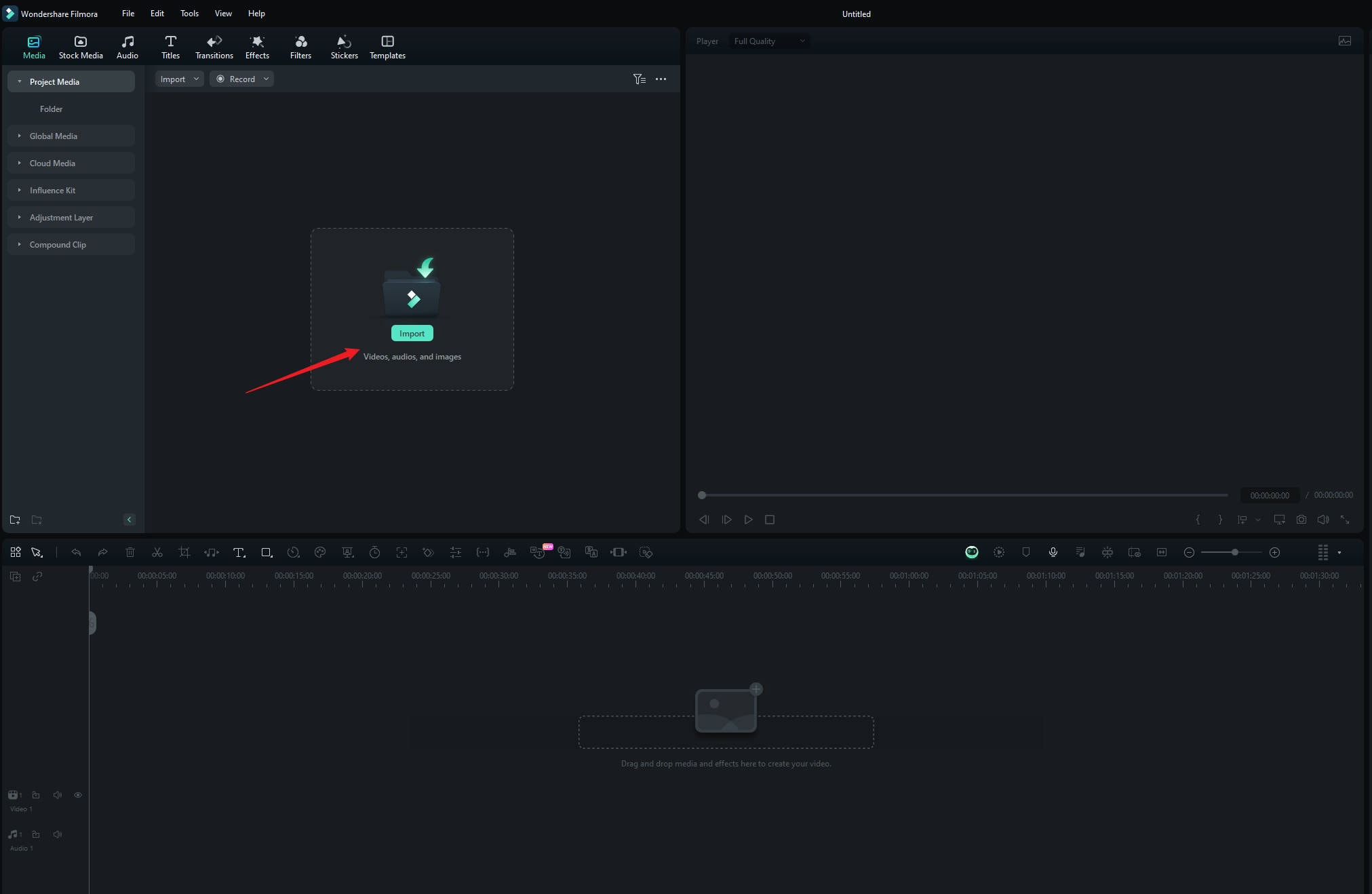
ขั้นตอนที่ 1 เปิด Filmora และอัปโหลดวิดีโอของคุณ
หากคุณยังไม่ได้ดาวน์โหลด Wondershare Filmora ให้รับเวอร์ชั่นล่าสุดที่นี่ เมื่อดาวน์โหลดและติดตั้งแล้ว ดับเบิลคลิกที่ไอคอนเพื่อเปิดแอป เมื่อ Filmora เปิดขึ้น ให้คลิกที่ "โปรเจกต์ใหม่" เพื่อเริ่มแก้ไข ดำเนินการไปที่แท็บ "มีเดีย" จากนั้นนำเข้าไฟล์วิดีโอจาก Google Drive หรือ Dropbox หรือเพียงแค่ลากและวางวิดีโอเข้าไปใน Filmora
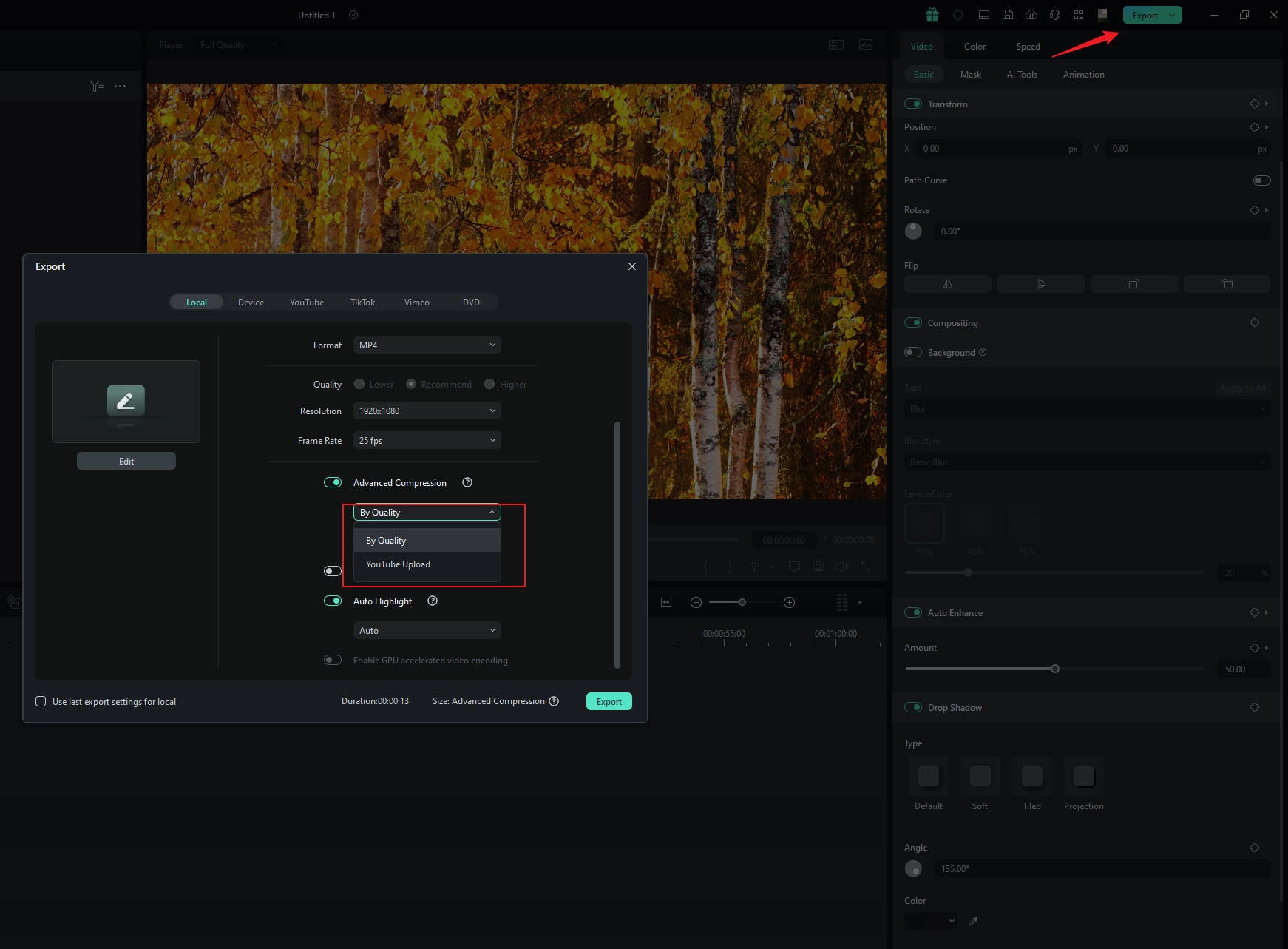
ขั้นตอนที่ 2 เปิดใช้ฟีเจอร์การบีบอัดขั้นสูง
เมื่อคุณนำเข้าวิดีโอแล้ว ให้คลิก "ส่งออก" ที่มุมขวาบน ในหน้าต่างส่งออก เลื่อนลงและเปิดใช้งาน การบีบอัดขั้นสูง Filmora มีสองตัวเลือกง่ายๆ ในการบีบอัดวิดีโอโดยไม่สูญเสียคุณภาพ: "ตามคุณภาพ" หรือ "อัปโหลด YouTube"
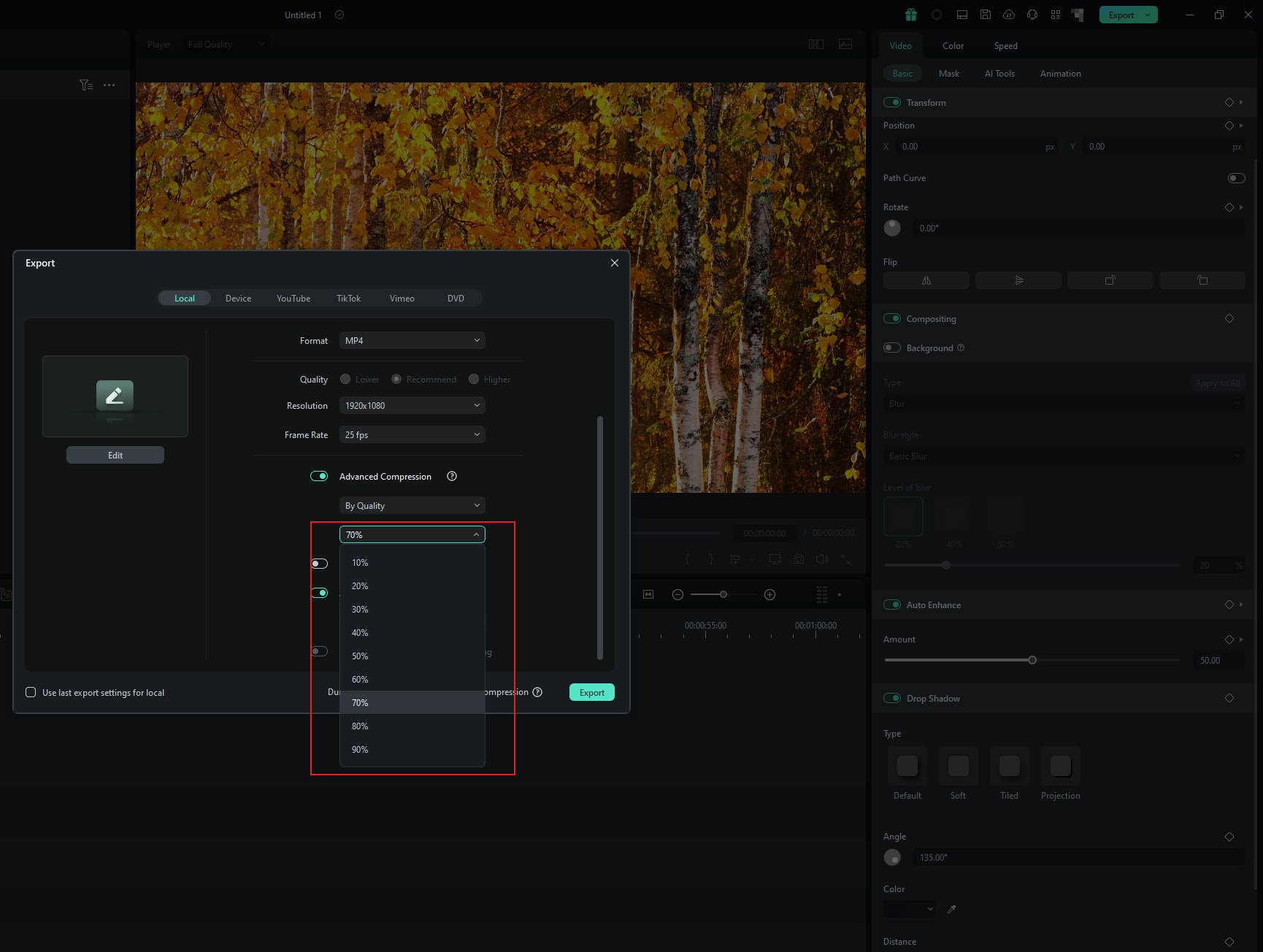
ขั้นตอนที่ 3 บีบอัดวิดีโอของคุณ
ถ้าคุณเลือก "ตามคุณภาพ" คุณสามารถปรับระดับการบีบอัดตั้งแต่ 10% ถึง 90% เพื่อควบคุมสมดุลระหว่างคุณภาพและขนาดไฟล์ของวิดีโอ วิธีนี้ช่วยให้คุณหาจุดที่เหมาะสมได้ง่าย ส่วนถ้าเลือก "อัปโหลด YouTube" Filmora จะบีบอัดวิดีโออัตโนมัติตามค่าบิตเรตที่ YouTube แนะนำ เพื่อลดปัญหาความเบลอขณะอัปโหลด
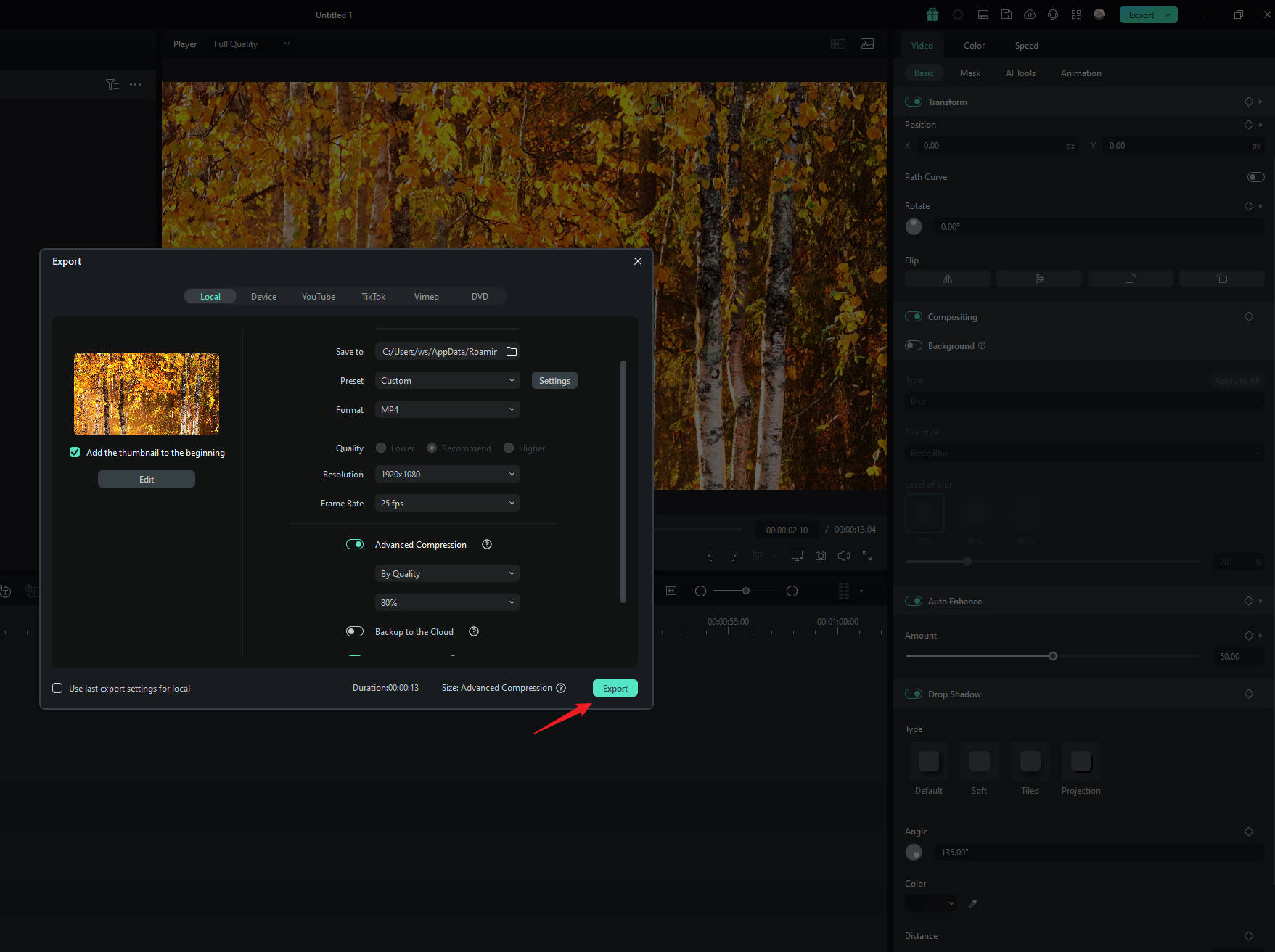
ขั้นตอนที่ 4 บันทึกวิดีโอที่ถูกบีบอัด
เลือกตัวเลือกที่เหมาะกับคุณ และ Filmora จะจัดการให้ เมื่อเสร็จสิ้น ให้คลิก "ส่งออก" เพื่อบันทึกวิดีโอของคุณด้วยขนาดไฟล์ที่ลดลง
ตรวจสอบ คู่มือนี้ หรือชมวิดีโอด้านล่างเพื่อรับข้อมูลรายละเอียดเพิ่มเติม
วิธีที่ 2: เปลี่ยนอัตราส่วนภาพ
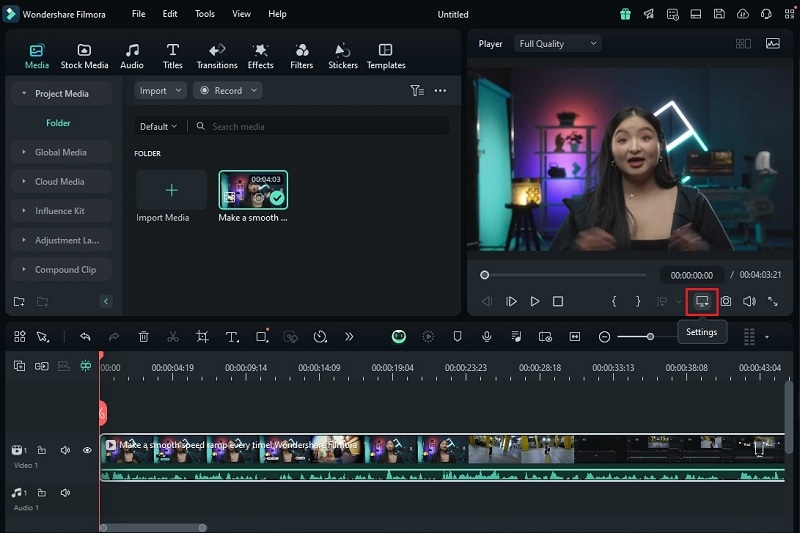
สำหรับวิธีที่ง่ายกว่า คุณสามารถลดขนาดไฟล์โดยปรับอัตราส่วนภาพของโปรเจกต์ และเปลี่ยนความละเอียดวิดีโอ บิตเรต และเฟรมเรต หลังนำเข้าวิดีโอใน Filmora คลิกปุ่มตั้งค่า (ข้างไอคอนกล้องในหน้าต่างพรีวิว) จากนั้นเลือก "เปลี่ยนอัตราส่วนภาพของโปรเจกต์".
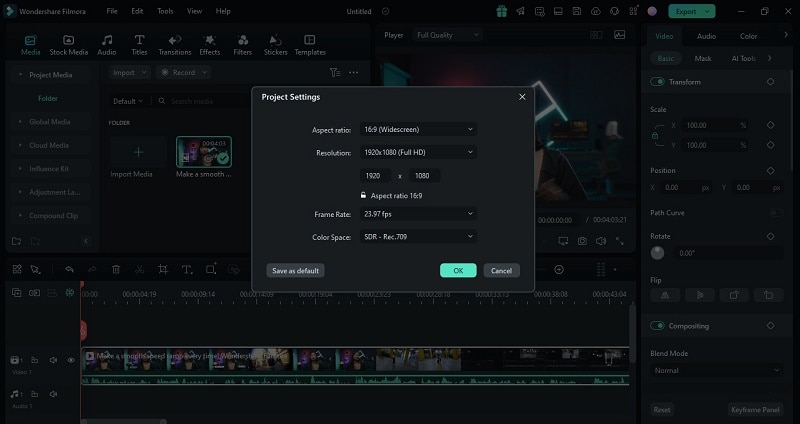
จากนั้นคุณสามารถปรับ อัตราส่วนภาพ รวมถึงกำหนดค่า ความละเอียด และ อัตราเฟรม เพื่อช่วยลดขนาดไฟล์มากยิ่งขึ้น คุณจะสามารถควบคุมคุณภาพวิดีโอโดยรวมให้เหมาะแก่การอัปโหลดไปยัง Discord
วิธีที่ 3: ใช้ เครื่องมือ Crop
ขั้นตอนที่ 1 ค้นหาเครื่องมือ Crop
อีกวิธีในการลดขนาดวิดีโอคือใช้ เครื่องมือ Crop เพื่อปรับขนาดวิดีโอ เพียงแค่คลิกขวาบนวิดีโอในไทม์ไลน์ แล้วเลือก "Crop และซูม" วิธีนี้ช่วยให้คุณตัดส่วนที่ไม่ต้องการออก ลดขนาดไฟล์โดยไม่กระทบเนื้อหาหลักของคลิป

ขั้นตอนที่ 2 เลือกอัตราส่วนภาพ
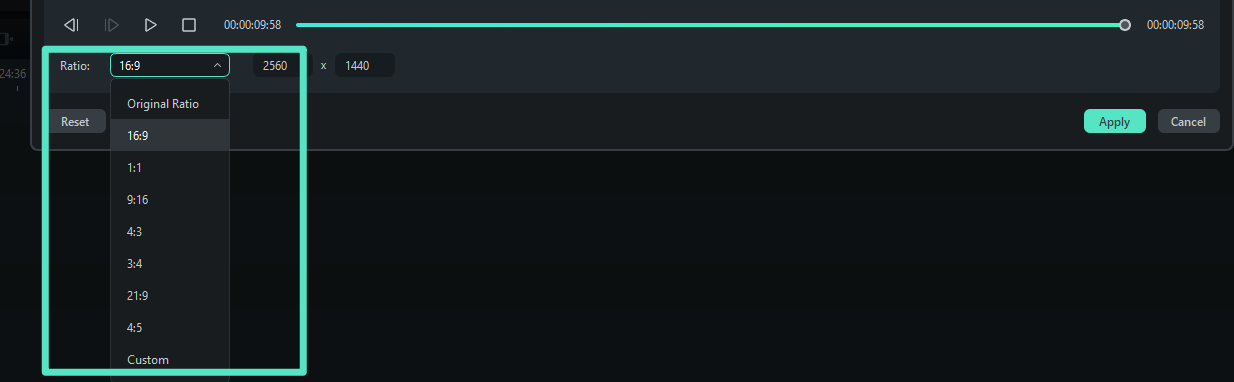
ในแผง Crop และซูม คุณสามารถปรับขนาดพื้นที่ Crop ได้โดยเลือกอัตราส่วนภาพที่มีให้
ขั้นตอนที่ 3 ครอบวิดีโอ
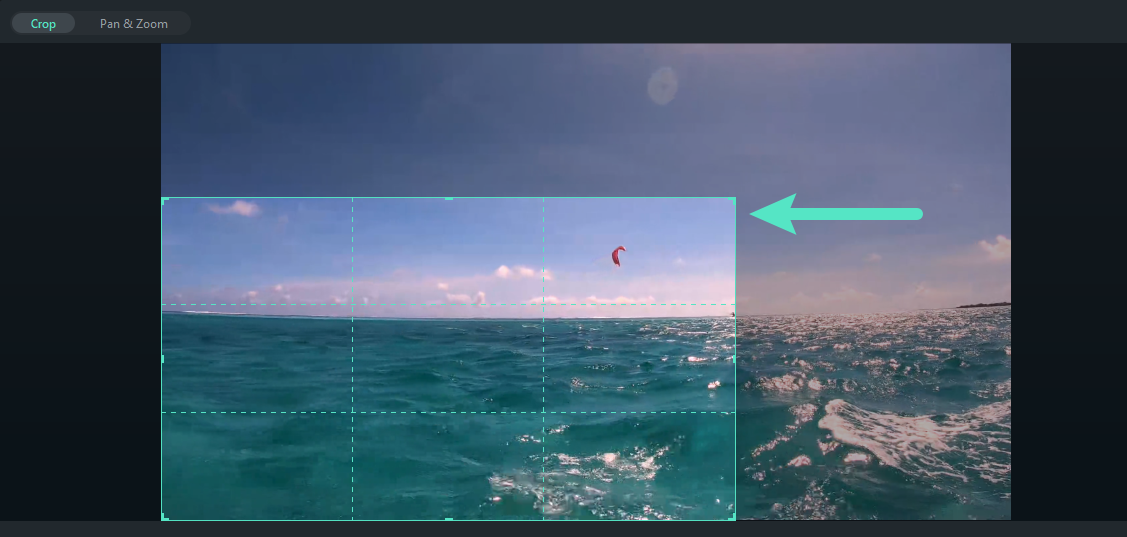
ลากกรอบ Crop เพื่อเลือกพื้นที่วิดีโอที่ต้องการเก็บไว้ วิธีนี้ช่วยย่อขนาดวิดีโอและลดขนาดไฟล์ให้เหมาะกับข้อจำกัดของ Discord เมื่อคุณพอใจกับการเลือก คลิก "นำไปใช้" เพื่อบันทึกการเปลี่ยนแปลง
บทความที่คุณอาจสนใจ:
- เครื่องมือบีบอัดวิดีโอออนไลน์ฟรีที่ดีที่สุดในปี 2025 + หนึ่งเครื่องมือออฟไลน์ที่ทรงพลัง
- วิธีบีบอัดวิดีโอขนาดใหญ่และส่งผ่านอีเมล?
- วิธีส่งวิดีโอขนาดใหญ่ทาง WhatsApp โดยไม่สูญเสียคุณภาพ
สรุป
บทความนี้อธิบายเกี่ยวกับ ข้อจำกัดในการอัปโหลดวิดีโอของ Discord และวิธีอัปโหลดวิดีโอขนาดใหญ่ไปยัง Discord โดยไม่ใช้ Nitro ในแผนฟรี จะถูกจำกัดที่ 10MB ส่วน Discord Nitro สามารถอัปโหลดไฟล์ได้สูงสุด 500MB อย่างไรก็ดี ไม่ใช่ทุกคนที่ต้องการจ่ายเพื่อใช้ Nitro
ทางออกที่ง่ายคือใช้ Wondershare Filmora ตัวบีบอัดวิดีโอที่ทรงพลังสามารถลดขนาดไฟล์ให้เหมาะกับข้อจำกัดของ Discord ได้อย่างรวดเร็ว โดยยังคงคุณภาพสูง รองรับฟอร์แมตอย่าง MP4 และ WebM และใช้งานกับ วิดีโอขนาดใดก็ได้โดยไม่มีข้อจำกัด.
พร้อมฟีเจอร์เพิ่มเติมในการย่อขนาดวิดีโอและเครื่องมือแก้ไขครบครัน Filmora เป็นเครื่องมือที่สมบูรณ์แบบสำหรับการแชร์วิดีโอบน Discord ไม่ว่าจะเป็นไฟล์เล็กหรือใหญ่

