

ภาพถ่ายเบลอสามารถสร้างความรำคาญได้มาก โดยเฉพาะหากคุณมีแต่ภาพที่ดูดีแต่กลับไม่คมชัดเท่าที่ต้องการ มันสามารถทำให้ความสนุกของการบันทึกและย้อนรำลึกช่วงเวลาสำคัญลดลงได้ โชคดีที่ยังมีวิธีที่จะทำให้รูปภาพเบลอกลับมาคมชัดด้วยเครื่องมือที่เหมาะสม นี่คือคู่มือฉบับสมบูรณ์เกี่ยวกับวิธีแก้ไขภาพถ่ายเบลอโดยใช้โปรแกรมตัดต่อภาพ AI ที่ดีที่สุดที่มีอยู่ในตลาด
ในบทความนี้

สาเหตุทั่วไปของภาพถ่ายเบลอ
ก่อนที่เราจะลงลึกถึงวิธีทำให้ภาพเบลอคมชัดควรเข้าใจถึงสาเหตุที่ทำให้ภาพถ่ายเบลอตั้งแต่แรกเสียก่อน ต่อไปนี้คือสาเหตุทั่วไปที่ทำให้รูปภาพไม่ชัด:
- เลนส์คุณภาพต่ำ -เลนส์กล้องแต่ละชนิดจะมีคุณสมบัติต่างกัน เลนส์คุณภาพสูงจะให้ภาพชัดคมกว่า ในขณะที่เลนส์คุณภาพต่ำมักให้ภาพที่ดูนิ่มและขาดความคมชัด
- การตั้งค่ากล้องไม่เหมาะสม -การตั้งค่าบางอย่างของกล้องมีผลต่อความคมหรือความเบลอของภาพ เช่น โฟกัสอัตโนมัติ ค่า ISO และค่ารับแสงที่ไม่ถูกต้องอาจทำให้ภาพเบลอได้
- กล้องสั่น -ถือเป็นหนึ่งในสาเหตุที่พบบ่อย โดยเฉพาะเมื่อถือกล้องด้วยมือ หากกล้องสั่นแม้เพียงเล็กน้อยสามารถทำให้รายละเอียดของภาพกระเพื่อมและเบลอได้ รูปจะขาดความคมชัด
- วัตถุเคลื่อนไหว -ขณะถ่ายรูป ควรรักษาวัตถุให้อยู่นิ่ง ๆ การเคลื่อนไหวในขณะที่ชัตเตอรเปิดจะทำให้ขอบภาพดูฟุ้งและภาพรวมเบลอ
- โฟกัสผิดจุด -หากไม่ได้โฟกัสไปที่วัตถุเป้าหมายอย่างถูกต้อง เซนเซอร์ของกล้องจะรับแสงจากวัตถุไม่ตรง จุดแสงจะกระจายไปหลายทิศทาง ผลลัพธ์จึงดูเบลอ
- เลนส์สกปรก -คราบสกปรกขวางกระแสแสง จึงทำให้ภาพไม่คมชัด การมีคราบสกปรกหรือรอยนิ้วมือตามเลนส์ ส่งผลโดยตรงให้รูปที่ถ่ายออกมาดูเบลอ
- สภาพแสงน้อย -ถ่ายในที่แสงน้อยมักได้รูปไม่คม บางครั้งจำเป็นต้องตั้งค่าความเร็วชัตเตอร์ให้ช้าลงซึ่งเพิ่มโอกาสที่กล้องจะสั่นและภาพเบลอ
ตอนนี้คุณพอจะทราบถึงสาเหตุของภาพถ่ายเบลอแล้ว ลองมาดูวิธีแก้ไขกัน! ด้วยเทคโนโลยีการแต่งรูปและ AI ที่ก้าวหน้า มี 2 วิธีหลักที่ช่วยทำให้ภาพคมชัดขึ้น
จะแก้ไขภาพเบลอด้วยตัวเองอย่างไร?
ในฐานะโปรแกรมตัดต่อวิดิโอที่ทรงพลังFilmoraก็มีฟีเจอร์ขั้นสูงสำหรับภาพถ่ายเช่นกัน ถึงจะต่างกันบ้าง เช่น Filmora ยังมีฟีเจอร์ AI ใหม่ที่ชื่อว่าAI video enhancer to ปรับวิดีโอให้ชัดขึ้นอย่างชาญฉลาด แม้ว่าขณะนี้ยังไม่รองรับภาพถ่าย แต่ในอนาคตจะสามารถใช้งานได้

 ดาวน์โหลดอย่างปลอดภัย

สำหรับการแก้รูปภาพเบลอ คุณสามารถใช้ Filmora ในการปรับแต่งสี ความสว่าง คอนทราสต์ ความคมชัด และพารามิเตอร์ต่าง ๆ จาก 0 ถึง 100 เหมือนโปรแกรมแต่งภาพอื่น ๆ หรือใช้ฟีเจอร์ปรับแต่งอัตโนมัติ เพื่อให้ภาพดูดีขึ้นทันที นอกจากนี้ Filmora ยังมีคุณสมบัติการแก้ไขภาพหลากหลาย
คุณสมบัติเด่น
- AI Color palette - เปลี่ยนโทนสีภาพจากภาพหรือวิดีโอต้นแบบได้ในไม่กี่คลิก
- Image stylizer - เปลี่ยนสไตล์ภาพให้เลือกกว่า 45 แบบ ไม่ว่าจะเป็นการ์ตูน, อนิเมะ, แม่มด, บาร์บี้, พิกเซลอาร์ตและอื่น ๆ
- การปรับเลนส์ -ช่วยเพิ่มความละเอียดของภาพโดยเฉพาะหากถ่ายด้วยเลนส์คุณภาพต่ำ
- AI portrait cutout –ตัดคนออกจากภาพเพื่อเปลี่ยนพื้นหลังได้สะดวก
- ชุดเครื่องมือแต่งรูปมากมาย -เติมฟิลเตอร์ เอฟเฟกต์ และสติ๊กเกอร์ให้รูปดูโดดเด่นยิ่งขึ้น
- Chroma Key-ลบและเพิ่มพื้นหลังใหม่ให้เหมาะกับรูปของคุณ
- หน้ากากภาพ -ปกป้องบางส่วนของภาพหรือสร้างเอฟเฟกต์ที่มีความคิดสร้างสรรค์
วิธีแก้ไขภาพเบลอด้วย Filmora?
ในส่วนนี้ เราจะเน้นสองวิธีสำคัญที่ใช้แก้ไขภาพเบลอในโปรแกรม Filmora
วิธีที่ 1: แก้ไขภาพเบลอด้วยฟังก์ชัน Auto Enhance ของ Filmora
ฟีเจอร์ Auto Enhance จะช่วยปรับภาพเบลอให้คมชัดขึ้นโดยอัตโนมัติ จากนั้นคุณยังสามารถปรับค่าพื้นฐานด้านสีให้เหมาะสมเพิ่มเติมได้
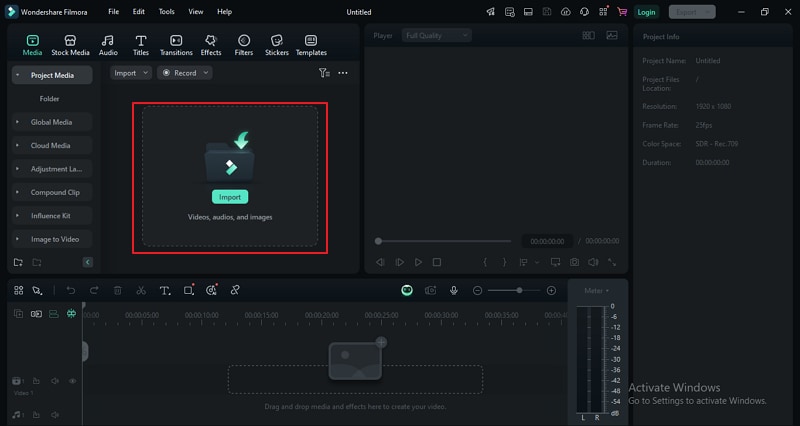
- เปิด Wondershare Filmora และเลือก "สร้างโปรเจกต์ใหม่ > นำเข้าสื่อ" เพื่ออัปโหลดรูปที่ต้องการปรับ
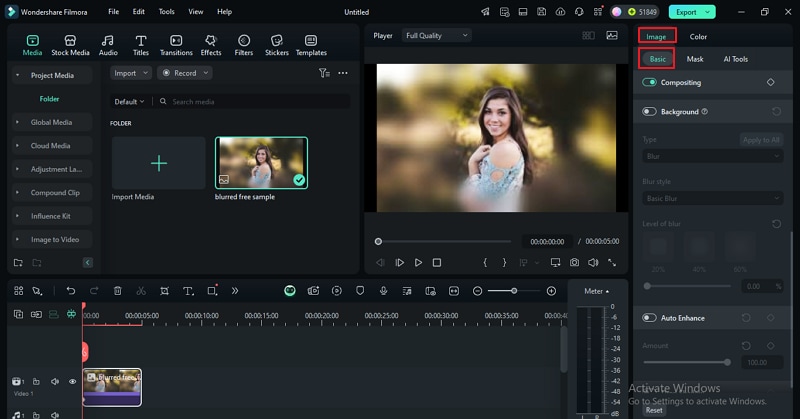
- เมื่ออัปโหลดแล้วให้ลากรูปภาพลงในไทม์ไลน์ เลือกรูปและไปที่ Image > Basic บนแถบเครื่องมือแก้ไข
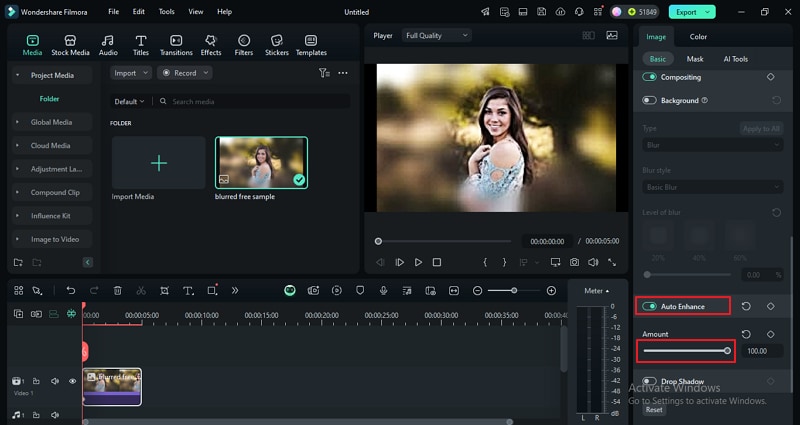
- เลื่อนเปิด "Auto Enhance" แล้วปรับแถบ "Amount" เพื่อเลือกระดับการปรับที่ต้องการ
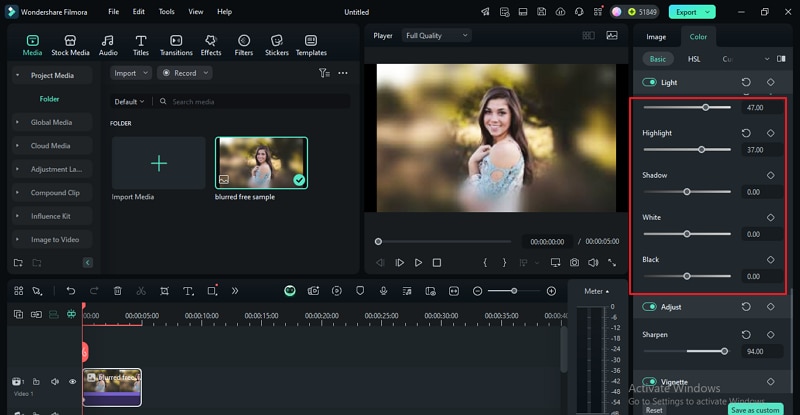
- ไปที่ Color > Basic > Light เพื่อปรับค่าต่าง ๆ เพิ่มเติมให้ได้รูปที่ถูกใจ
- ดูตัวอย่างในหน้าต่างพรีวิว พอใจแล้วให้กด "Export" และเลือกตัวเลือกในการบันทึกที่ต้องการ
วิธีที่ 2: แก้ไขภาพเบลอด้วยการแต่งภาพขั้นพื้นฐาน
วิธีนี้จะเป็นการปรับค่าความคมชัดของภาพเบลอ และเติมสี-แสงให้ดูคมชัดน่าสนใจขึ้น ดูขั้นตอนการแก้ภาพเบลอด้วย Filmora ดังนี้:
- เปิด Filmora แล้วไปที่แท็บ "นำเข้าสื่อ" เลือกรูปเบลอที่ต้องการแก้และเพิ่มลงในไทม์ไลน์ด้านล่าง
- เลือกรูปในไทม์ไลน์ แล้วไปที่ Color > Basic
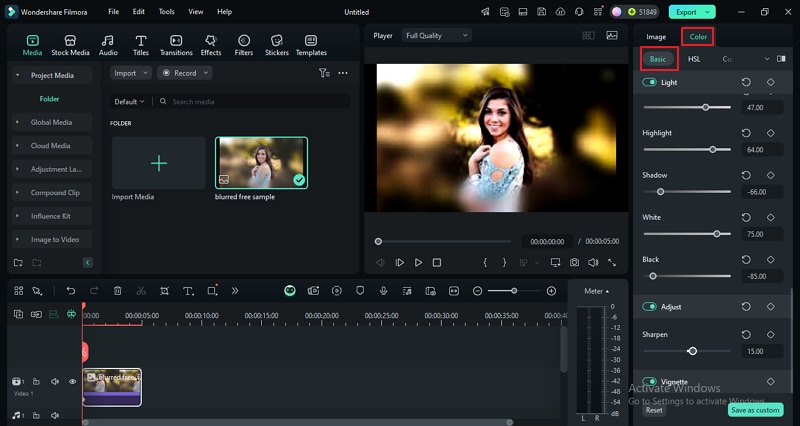
- เลื่อนลงแล้วเปิดฟีเจอร์ "Adjust" ปรับแถบ "Sharpness" เพื่อเลือกความคมชัดตามต้องการ
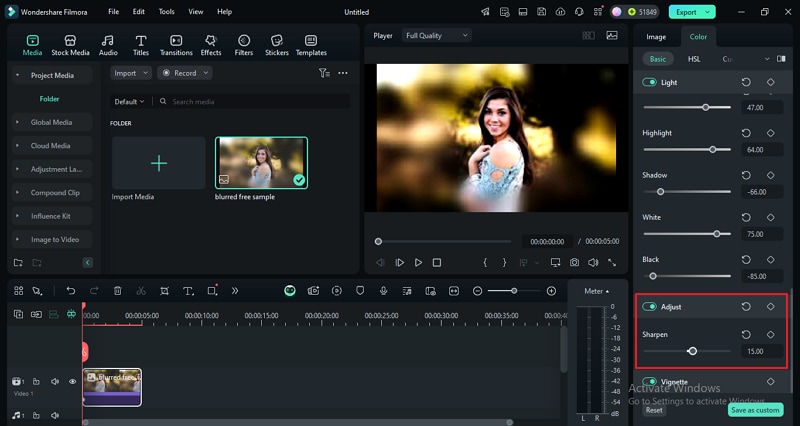
- คุณยังสามารถเปิดฟีเจอร์ "Light" แล้วปรับค่าต่าง ๆ เกี่ยวกับแสงได้ตามต้องการ
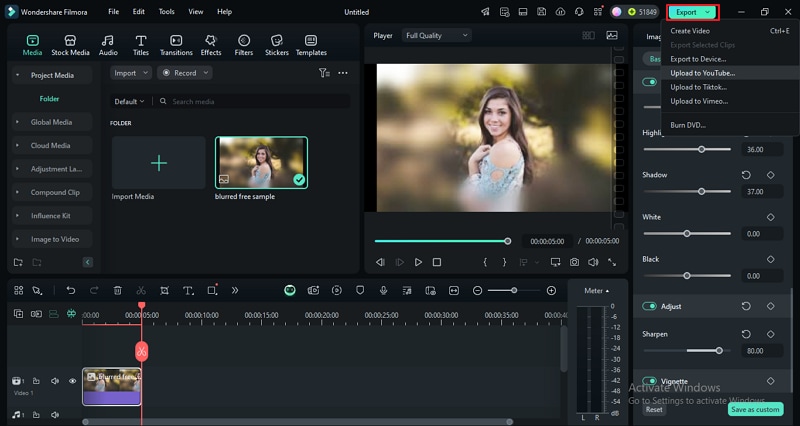
- เมื่อเสร็จแล้วให้กด "Export" แล้วเลือกตัวเลือกการบันทึกที่ต้องการ
วิธีแก้ไขภาพเบลอด้วย AI สมัยใหม่?
ด้วยเทคโนโลยี AI การแก้ไขภาพเบลอจึงทำได้ง่ายและรวดเร็วยิ่งขึ้นและยังได้คุณภาพดี เพียงแค่คุณเลือกเครื่องมือที่ดี ซึ่งที่นี่เราเลือกมา 2 วิธีสำหรับแก้ภาพเบลอด้วย AI
1.Topaz Labs
Topaz Labs เป็นเครื่องมือออนไลน์ที่แก้ภาพเบลอออนไลน์ด้วย AI ระดับมืออาชีพ สามารถลบความเบลอได้ภายในไม่กี่วินาที และยังช่วยเพิ่มคุณภาพภาพถ่าย แม้แต่ภาพที่มีตัวอักษร ก็สามารถปรับให้คมชัด อ่านง่าย นอกจากนี้ยังมีฟีเจอร์เสริมเช่นขยายภาพกำจัดจุดรบกวนปรับแสง และใส่แสงดาว อย่างไรก็ตาม หากต้องการประสบการณ์ที่ดีที่สุดแนะนำให้สมัครเวอร์ชันพรีเมียม
วิธีแก้ไขภาพเบลอด้วย Topaz Labs?
ขั้นตอนที่ 1.ใช้เบราว์เซอร์ของคุณไปที่หน้าแก้ภาพเบลอของ Topaz Labs แล้วสมัครสมาชิก ลากรูปภาพวางลงพื้นหลังหรือคลิก “อัปโหลดรูปภาพ”
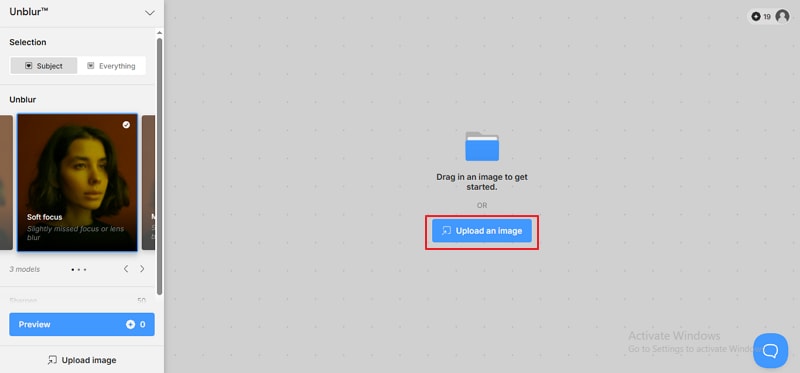
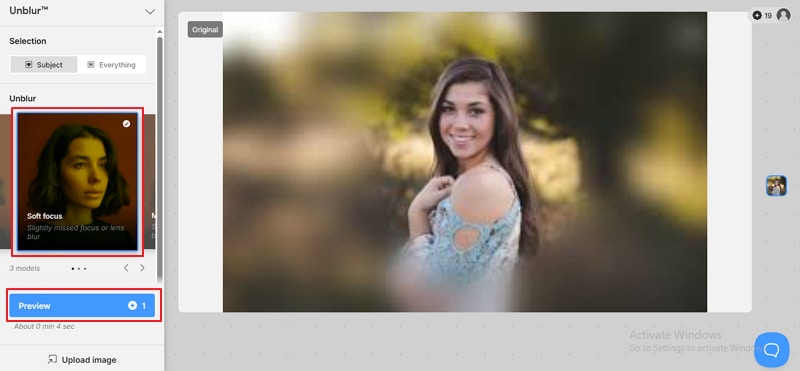
ขั้นตอนที่ 2.เลือกตัวเลือกการลบเบลอที่เหมาะสมแล้วคลิก "ดูตัวอย่าง"
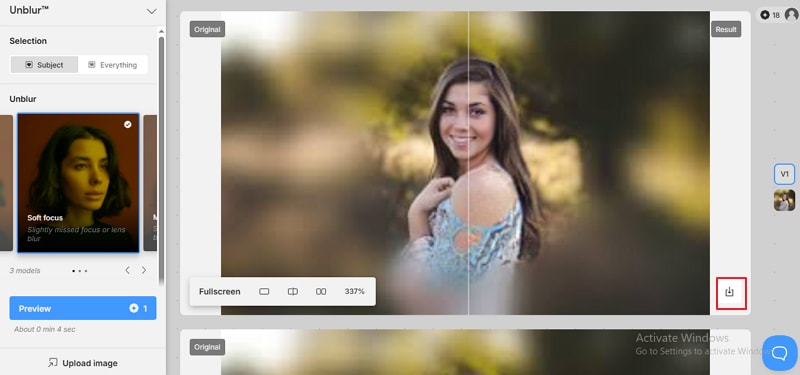
ขั้นตอนที่ 3.สุดท้าย ให้คลิกที่ไอคอน "ดาวน์โหลด" เพื่อรับภาพที่คมชัดของคุณ
2. Unblur-AI Photo Enhancer App
Unblur-AI Photo Enhancer App คือแอปปรับแต่งภาพที่ทรงพลังแอปสำหรับเสริมคุณภาพรูปภาพที่สามารถเปลี่ยนภาพเบลอของคุณให้เป็นภาพ HD ที่คมชัดราวคริสตัลได้อย่างไร้รอยต่อ คุณสามารถใช้เพื่อซ่อมแซม ฟื้นฟู และปรับความคมให้กับภาพได้ตามต้องการ นอกจากนี้ยังสามารถเติมสีให้กับภาพขาวดำเก่า, ขยายความละเอียดของภาพ และลบรอยขีดข่วนออกจากรูปภาพ แอปนี้มีการสมัครสมาชิกแบบรายสัปดาห์ รายเดือน และรายปี
วิธีลบภาพเบลอด้วย Unblur-AI Photo Enhancer App?
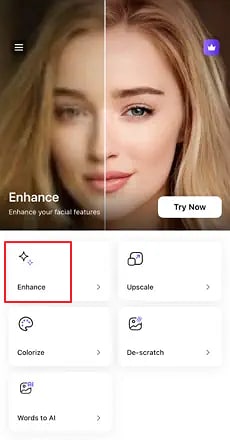
- ติดตั้งแอปลงในโทรศัพท์ของคุณ จากนั้นเปิดภาพเบลอด้วยแอปนี้ กดตัวเลือก "ปรับแต่ง" แล้วเลือกล "ทดลองเดี๋ยวนี้"
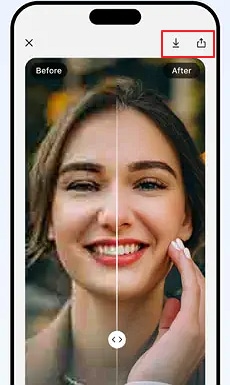
- เมื่อภาพเบลอได้รับการปรับปรุงแล้ว ให้กด "บันทึก" หรือ "แชร์" ตามต้องการ
เคล็ดลับพิเศษ: วิธีหลีกเลี่ยงภาพเบลอ
นี่คือเคล็ดลับเล็กๆ น้อยๆ ที่จะช่วยให้คุณหลีกเลี่ยงการถ่ายภาพเบลอและได้ภาพที่คมชัด:
- ทำความสะอาดเลนส์กล้องด้วยผ้าที่เหมาะสมเพื่อกำจัดฝุ่น รอยนิ้วมือ และสิ่งสกปรกอื่นๆ
- โฟกัสวัตถุให้ถูกต้อง ไม่ว่าจะด้วยตนเองหรือผ่านระบบโฟกัสอัตโนมัติ
- ใช้ขาตั้งกล้องเพื่อเพิ่มความมั่นคงและป้องกันการสั่นไหว โดยเฉพาะในสภาพแสงน้อย
- ถ่ายภาพในสภาพแสงที่ดีเพื่อหลีกเลี่ยงการปรับ ISO ให้สูง ซึ่งอาจสร้างสัญญาณรบกวนและความเบลอ
- ควรเลือกใช้กล้องที่มีเลนส์คุณภาพสูง
- ใช้ความเร็วชัตเตอร์สูงขึ้น โดยเฉพาะเมื่อถ่ายวัตถุที่เคลื่อนไหว
สรุป
จบแล้วสำหรับวิธีแก้ไขภาพถ่ายเบลอสำหรับโปรเจคของคุณ กุญแจสำคัญคือการเลือกใช้เครื่องมือแก้เบลอที่เหมาะสม เราได้กล่าวถึงวิธีต่างๆ ในการลบความเบลอออกจากภาพ ไม่ว่าจะปรับด้วยตนเองหรือใช้เครื่องมือ AI เพียงเลือกวิธีที่คุณชอบและลองดู! หากคุณต้องการแก้ไขวิดีโอเบลอ ลองใช้ Wondershare Filmora
ดาวน์โหลดอย่างปลอดภัย คำถามที่พบบ่อย
-
จะลบพิกเซลภาพได้อย่างไร?
คุณจำเป็นต้องใช้เครื่องมือเพิ่มความละเอียดของภาพเพื่อขจัดพิกเซลในภาพ;Photoshopอาจเป็นตัวเลือกที่ดี -
AI สามารถลบเบลอในภาพได้ไหม?
ได้, AI สามารถลบความเบลอในภาพได้ภายในไม่กี่วินาที มันใช้อัลกอริธึมที่ยอดเยี่ยมเพื่อสแกนและลบความเบลอออกจากภาพของคุณได้อย่างง่ายดาย -
ลบภาพเบลอบนมือถือได้ไหม?
ใช่ คุณสามารถลบภาพเบลอบนมือถือได้โดยใช้แอปเฉพาะสำหรับลบเบลอเช่นAI photo enhancerในรายการของเรา ด้วยแอปนี้ คุณสามารถลบความเบลอในระดับต่างๆ จากภาพในโทรศัพท์ของคุณได้อย่างง่ายดาย

