



ใครจะไม่ชอบดนตรีล่ะ? บางคนชอบฟัง ในขณะที่คนอื่นพบว่าการแก้ไขและเล่นกับดนตรีนั้นน่าสนใจ เมื่อคุณพูดถึงการแก้ไขดนตรี คุณสามารถตัดแต่ง แบ่ง รวมเสียง และทำอะไรได้อีกมากมาย
สิ่งที่น่าสนใจที่ผู้คนทำคือการชะลอดนตรี ซึ่งอาจทำได้ด้วยเหตุผลหลายประการ เช่น การเรียนรู้หรือการสอนวิธีร้องเพลงหรือเล่นเครื่องดนตรี ในขณะที่ทำงานกับดนตรี โทนเสียงจะถูกรบกวน แต่คุณรู้วิธีชะลอ MP3 โดยไม่เปลี่ยนโทนเสียงหรือไม่? มาแนะนำเครื่องมือที่ยอดเยี่ยมบางอย่างที่สามารถใช้ทำสิ่งนี้ได้
ส่วนที่ 1 วิธีชะลอดนตรีโดยไม่เปลี่ยนโทนเสียงบน Windows และ Mac [ด้วย Wondershare Filmora]
คุณกำลังคิดเกี่ยวกับการแก้ไขเสียงอยู่หรือไม่? คุณจะลืม Wondershare Filmora ได้อย่างไร? เมื่อพูดถึงการแก้ไขเสียง โปรแกรมแก้ไขอันดับต้นๆ ที่นึกถึงคือ Filmora Audio Editor ส่วนที่ดีที่สุดเกี่ยวกับซอฟต์แวร์แก้ไขนี้คือใช้งานง่ายและราคาไม่แพงมาก คุณไม่ต้องใช้เงินมากเพื่อรับคุณสมบัติและฟังก์ชันที่น่าทึ่งทั้งหมดจาก Filmora audio editor
คุณกำลังมองหาซอฟต์แวร์เพื่อเพิ่ม Voiceover หรือไม่? นี่ไง! ด้วย Filmora Audio Editor คุณสามารถเพิ่มเสียงบรรยายและเพิ่มเพลงประกอบให้กับวิดีโอของคุณได้อย่างง่ายดาย นอกจากนี้ ซอฟต์แวร์ยังเป็นที่รู้จักสำหรับคุณสมบัติการตัดแต่ง ปรับแต่ง และแบ่งเสียง คุณต้องการทราบข้อมูลเพิ่มเติมเกี่ยวกับ Wondershare Filmora Audio Editor หรือไม่
คุณสมบัติสำคัญของ Filmora Audio Editor
-
คุณสมบัติที่น่าตื่นเต้นของ Filmora คือ 'แยกเสียงออกจากวิดีโอ' ด้วยคุณสมบัตินี้ คุณสามารถแยกเสียงออกจากวิดีโอแล้วใช้งานแยกกันได้
-
ด้วย Filmora Audio Editor คุณสามารถปิดเสียงคลิปวิดีโอได้อย่างง่ายดายจากคุณสมบัติ 'ปิดเสียงวิดีโอ' นอกจากนี้ยังมีคุณสมบัติ 'ลดสัญญาณรบกวนเสียง'
-
ซอฟต์แวร์แก้ไขที่ยอดเยี่ยมของ Filmora มี 'เครื่องผสมเสียง' รวมถึง 'อีควอไลเซอร์เสียง'
สำหรับ Win 7 ขึ้นไป (64-bit)
สำหรับ macOS 10.12 ขึ้นไป
Wondershare Filmora Audio Editor เป็นซอฟต์แวร์ที่น่าประทับใจพร้อมคุณสมบัติที่น่าประหลาดใจมากมาย หากคุณสนใจใช้ Filmora Editor เพื่อชะลอเพลง ให้ทำตามขั้นตอนด้านล่าง
ขั้นตอนที่ 1: นำเข้าไฟล์เพลงในซอฟต์แวร์
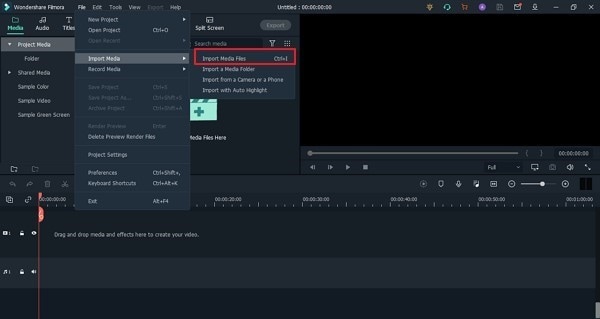
กระบวนการชะลอดนตรีเริ่มต้นเมื่อคุณเปิด Wondershare Filmora และสร้างโปรเจกต์ใหม่ หลังจากสร้างโปรเจกต์แล้ว คุณควรนำเข้าไฟล์เพลงจากแท็บไฟล์ ที่นั่น ชี้ไปที่ตัวเลือก 'นำเข้าสื่อ' และจากเมนูย่อย เลือก 'นำเข้าไฟล์สื่อ'
ขั้นตอนที่ 2: ลากไฟล์เพลง
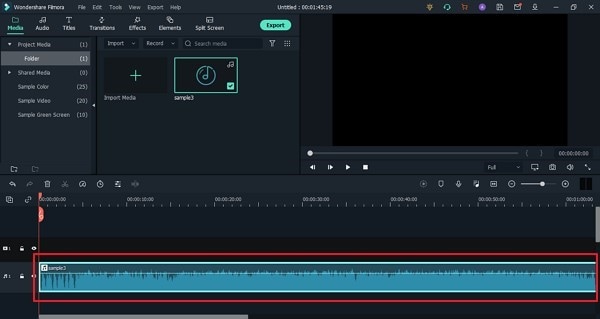
คุณสามารถค้นหาไฟล์จากอุปกรณ์ของคุณเพื่อนำเข้า เมื่อนำเข้าไฟล์สำเร็จแล้ว มันจะปรากฏในส่วน 'โฟลเดอร์' ภายใต้ Project Media จากที่นั่น คุณต้องลากไปที่ไทม์ไลน์เพื่อให้คุณสามารถชะลอดนตรีได้
ขั้นตอนที่ 3: ชะลอความเร็ว
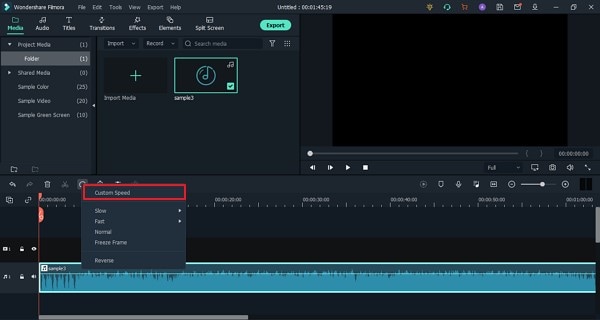
เพื่อชะลอดนตรี ให้คลิกที่ไฟล์เสียงในไทม์ไลน์ จากนี้ เมนูจะถูกไฮไลต์เหนือไทม์ไลน์ จากเมนูนั้น เลือกตัวเลือก 'ความเร็ว' เมนูย่อยจะปรากฏขึ้น ซึ่งคุณควรเลือกตัวเลือก 'ความเร็วที่กำหนดเอง'
ขั้นตอนที่ 4: ปรับความเร็วเพลง
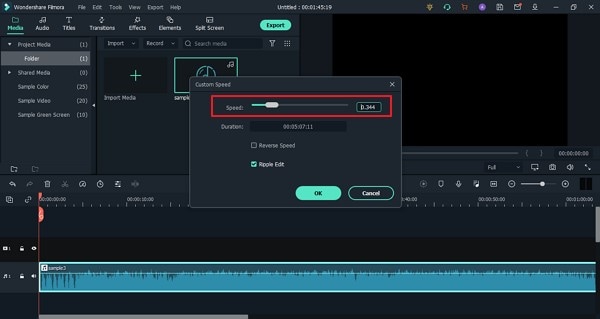
ในจุดนี้ หน้าต่าง 'ความเร็วที่กำหนดเอง' จะปรากฏขึ้น คุณจะเห็นแถบเลื่อนบนหน้าจอสำหรับปรับความเร็วของดนตรี โดยการลากแถบเลื่อนไปทางซ้าย คุณสามารถลดความเร็วของดนตรีได้อย่างง่ายดาย คุณพร้อมที่จะรู้สิ่งที่น่าสนใจหรือไม่? Filmora ยังแชร์ 'ระยะเวลา' ที่อัปเดตของดนตรีหลังจากเปลี่ยนความเร็วแล้ว
ขั้นตอนที่ 5: ส่งออกเพลงที่ชะลอ
หลังจากที่คุณลดความเร็วของดนตรีแล้ว คุณสามารถส่งออกได้โดยกดปุ่ม 'ส่งออก' ไปที่ส่วน 'ในเครื่อง' และเลือก 'MP3' เป็นรูปแบบเอาต์พุตของคุณ ไฟล์เพลงของคุณพร้อมและพร้อมที่จะส่งออกแล้ว
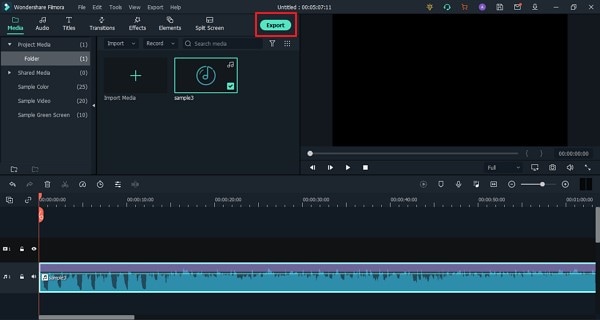
ส่วนที่ 2 วิธีชะลอดนตรีออนไลน์
บางคนชอบทำงานออนไลน์ และพวกเขาชอบใช้เครื่องมือออนไลน์ Audio Trimmer เป็นตัวเลือกที่เหมาะสำหรับคนที่ใช้เครื่องมือออนไลน์และต้องการชะลอดนตรี คุณต้องการทราบสิ่งที่น่าสนใจเกี่ยวกับ Audio Trimmer หรือไม่
อืม เครื่องมือนี้เข้าใจง่ายมากเพราะผู้ใช้ใหม่สามารถทำงานกับ Audio Trimmer ได้อย่างง่ายดาย ไม่จำเป็นต้องมีความรู้ทางเทคนิคในการใช้เครื่องมือออนไลน์ สิ่งที่น่าสนใจเกี่ยวกับ Audio Trimmer คือรูปแบบที่หลากหลายที่รองรับ เช่น MP3, APE, FLAC, AAC, M4A, WAV และอื่นๆ
เครื่องมือนี้ไม่ต้องติดตั้ง ด้วย Audio Trimmer คุณสามารถลดหรือเพิ่มความเร็วของเพลงได้อย่างง่ายดาย และไม่ทำให้คุณภาพของดนตรีเสียหายด้วยซ้ำ ด้วย Audio Trimmer คุณสามารถชะลอเพลง MP3 ได้เพียง 3 ขั้นตอน คุณพร้อมที่จะเรียนรู้เกี่ยวกับวิธีการทำงานแล้วหรือยัง
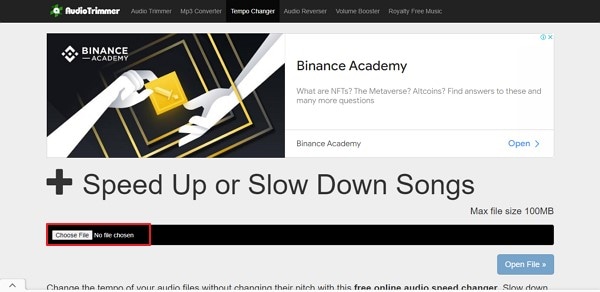
ขั้นตอนที่ 1: คุณสามารถเริ่มต้นโดยอัปโหลดไฟล์เพลงไปยัง Audio Trimmer ซึ่งทำได้โดยการกดปุ่ม 'เลือกไฟล์' จากนั้นค้นหาไฟล์จากอุปกรณ์ของคุณเพื่ออัปโหลด
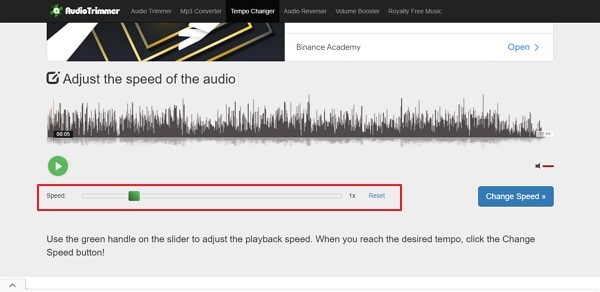
ขั้นตอนที่ 2: หลังจากอัปโหลดไฟล์สำเร็จแล้ว คุณจะเห็นมันบนหน้าจอพร้อมกับแถบเลื่อน 'ความเร็ว' เพื่อชะลอดนตรีด้วย Audio Trimmer คุณควรลากแถบเลื่อนไปทางซ้าย
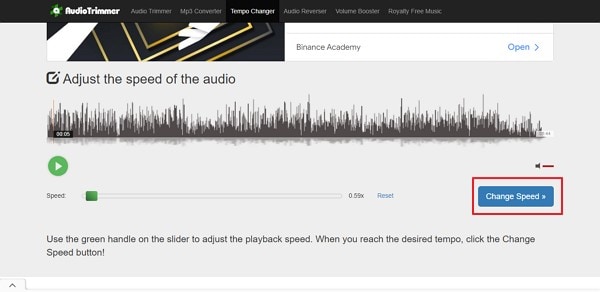
ขั้นตอนที่ 3: เมื่อคุณพอใจและได้ความเร็วที่ต้องการแล้ว คุณควรแตะที่ปุ่ม 'เปลี่ยนความเร็ว' จะเลื่อนไปยังหน้าจอถัดไป ซึ่งคุณสามารถดาวน์โหลดไฟล์เพลงได้อย่างรวดเร็วโดยคลิกที่ปุ่ม 'ดาวน์โหลด'
ส่วนที่ 3 วิธีชะลอดนตรีบนโทรศัพท์มือถือ
ลองนึกภาพว่าคุณไม่มีแล็ปท็อปติดตัว ตอนนี้คุณไม่สามารถใช้ซอฟต์แวร์ใดๆ เพื่อชะลอดนตรี และไม่สามารถใช้เครื่องมือออนไลน์ใดๆ ได้ คุณจะทำอย่างไรในสถานการณ์เช่นนี้? มาเสนอวิธีแก้ปัญหาที่เจ๋งให้กับคุณ
คุณสามารถชะลอเพลงได้อย่างรวดเร็วจากโทรศัพท์มือถือของคุณ 'Music Speed Changer' เป็นแอปพลิเคชันที่คุณสามารถดาวน์โหลดในโทรศัพท์มือถือของคุณและใช้เพื่อชะลอดนตรีที่ต้องการ คุณสามารถเปลี่ยนความเร็วของเพลงจาก 15% เป็น 500% ของความเร็วเดิม แอปพลิเคชันยังมี 'อีควอไลเซอร์' ที่สำคัญคือรองรับรูปแบบไฟล์เสียงที่หลากหลาย
แอปพลิเคชันยังมีเครื่องบันทึกเสียงในตัว Music Speed Changer มี UI ที่ออกแบบทันสมัย แต่ใช้งานง่ายมาก ให้เราช่วยคุณเล็กน้อยโดยแชร์แนวทางกับคุณ
ขั้นตอนที่ 1: คุณสามารถเริ่มต้นโดยติดตั้งแอปพลิเคชันและเปิดมัน หลังจากนั้น คุณต้องค้นหาและเปิดไฟล์เพลงที่คุณต้องการทำงานด้วย
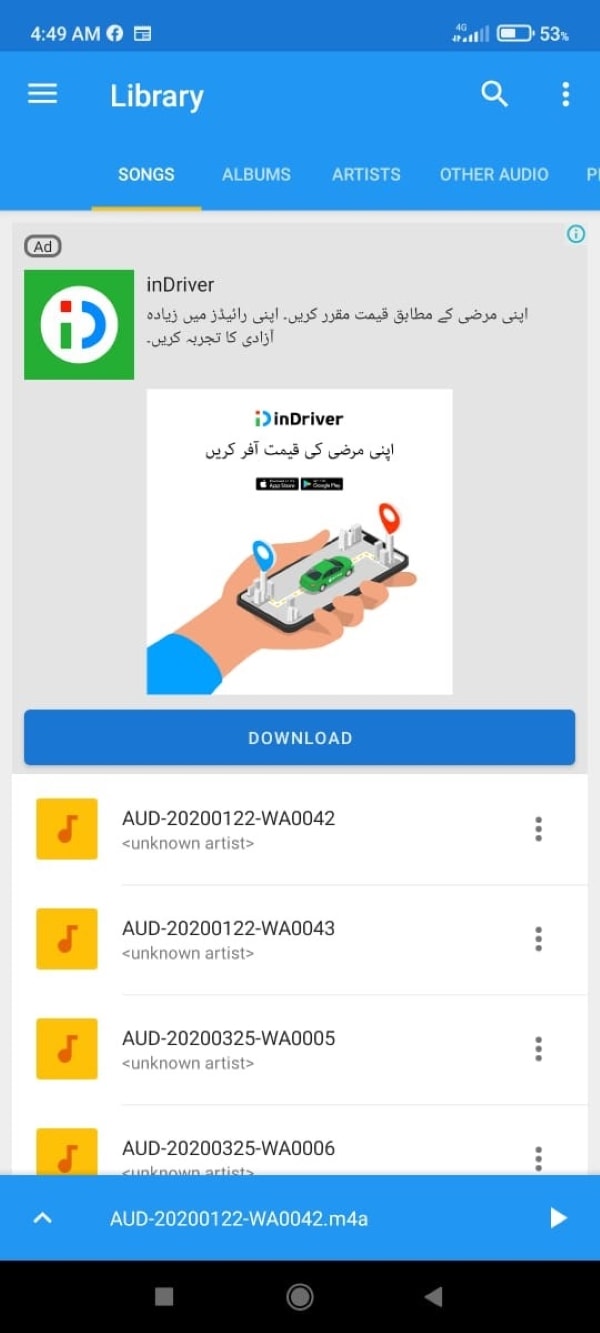
ขั้นตอนที่ 2: เมื่อทำเสร็จแล้ว คุณจะเห็นลูกศรชี้ขึ้นที่มุมซ้ายล่าง แตะที่นั่น จะเปิดหน้าจอใหม่ที่คุณจะเห็นตัวเลือก 'Tempo'
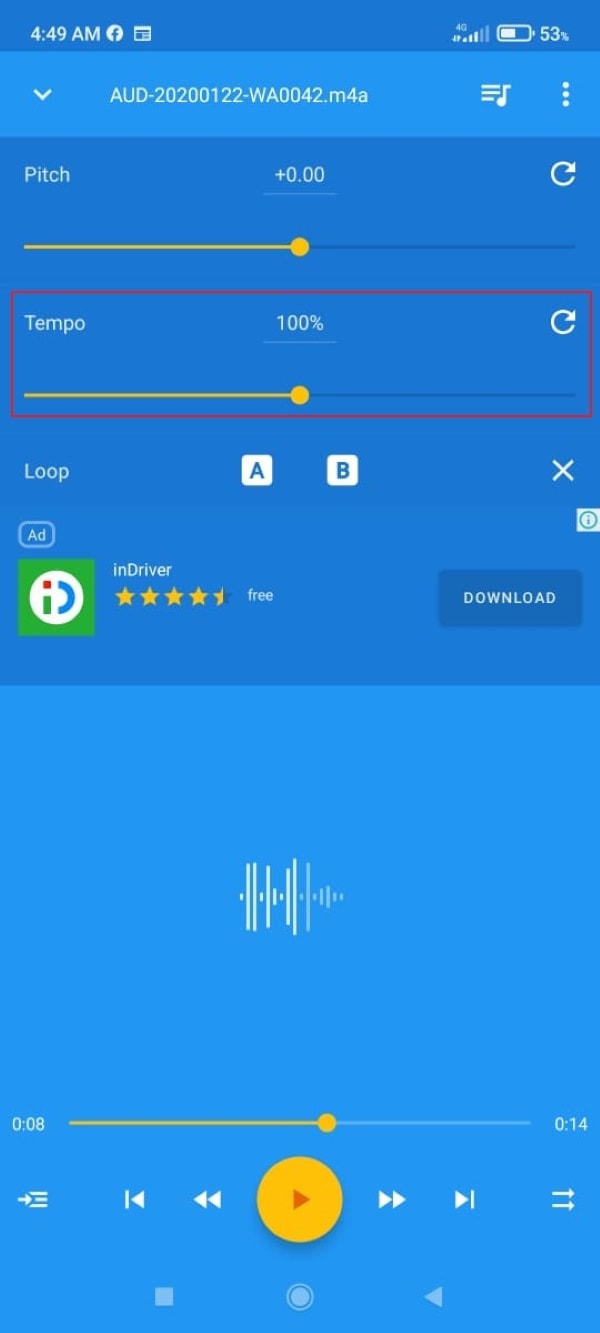
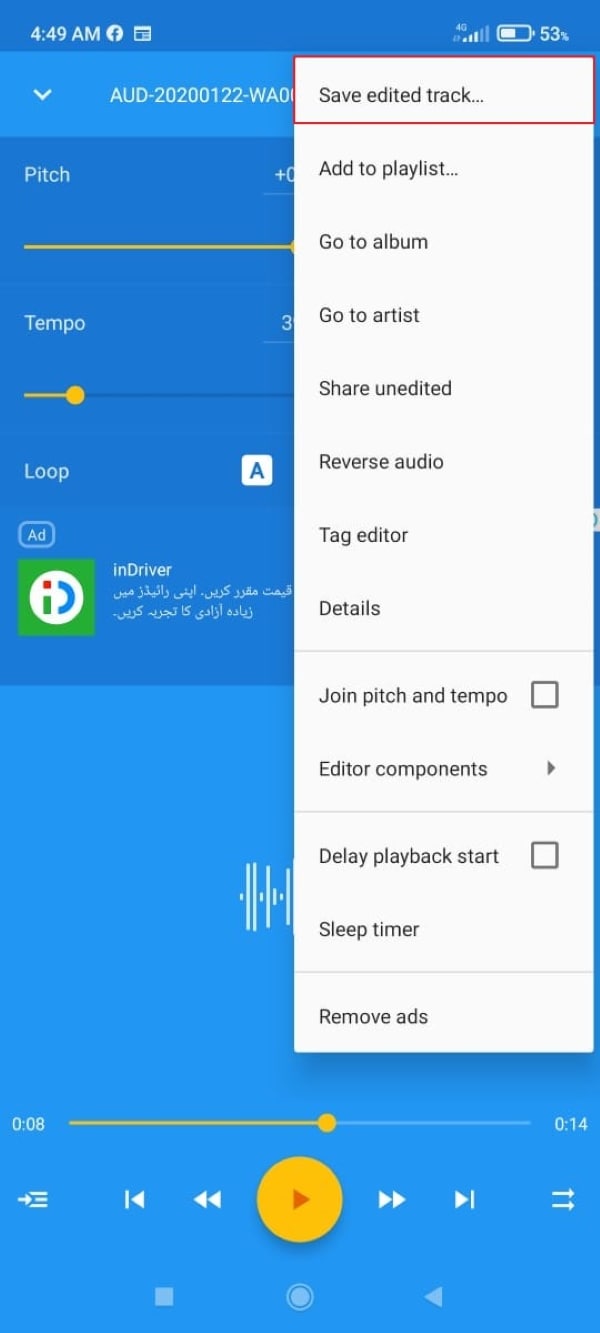
ขั้นตอนที่ 3: ตอนนี้ คุณสามารถเลื่อน 'Tempo' ไปทางซ้ายเพื่อลดความเร็ว ซึ่งจะทำให้ดนตรีชะลอลง สุดท้าย แตะจุดสามจุดในแนวตั้งจากมุมขวาบนและเลือกตัวเลือก 'บันทึกแทร็กที่แก้ไข' เพื่อบันทึกไฟล์เพลงใหม่
สรุป
ไม่ว่าคุณจะเป็นคนรักดนตรีหรือผู้เรียนรู้ดนตรีที่หลงใหล บทความนี้เหมาะสำหรับคุณ สำหรับทุกคนที่ประสบปัญหาในการชะลอดนตรี เราได้นำเสนอวิธีแก้ปัญหาที่ดีที่สุดให้กับคุณ เราได้พูดถึงตัวชะลอดนตรีออนไลน์ แอปพลิเคชันบนมือถือ และยังได้แชร์โปรแกรมแก้ไขเสียงที่ดีที่สุด คือ Filmora ที่สามารถใช้เพื่อวัตถุประสงค์นี้
โปรแกรมแก้ไขวิดีโอที่หลากหลาย - Wondershare Filmora
โปรแกรมแก้ไขวิดีโอที่ง่ายและทรงพลัง
เอฟเฟกต์มากมายให้เลือก