



ผู้ที่รักดนตรีมักจะมีคอลเลกชันเพลง MP3 บางคนชอบสะสมเพลง และบางคนชอบฟังเพลงใหม่ ในขณะที่บางคนสนใจในการแก้ไขเพลง MP3 อย่างมาก ในการทำเช่นนี้ โปรแกรมแก้ไข MP3 ที่ดีเป็นสิ่งจำเป็น
จะหาโปรแกรมแก้ไขเสียง MP3 ที่ดีได้อย่างไร? บทความนี้จะแนะนำโปรแกรมแก้ไขเสียงที่น่าทึ่งพร้อมกับขั้นตอนการใช้งาน เพื่อให้คุณรู้วิธีแก้ไขไฟล์ MP3 หากคุณพร้อมที่จะเรียนรู้เพิ่มเติมเกี่ยวกับการแก้ไข MP3 มาเริ่มกันเลยโดยไม่ชักช้า
ส่วนที่ 1 วิธีแก้ไขไฟล์ MP3
ดังที่เราได้กล่าวไว้ก่อนหน้านี้ ในการแก้ไขไฟล์ MP3 โปรแกรมแก้ไขเสียงที่ดีเป็นสิ่งจำเป็น คุณรู้จักโปรแกรมแก้ไขเสียงที่ดีหรือไม่? แม้ว่าจะมีโปรแกรมแก้ไขหลากหลายตัว แต่ Wondershare Filmora ไม่มีใครเทียบได้ โปรแกรมนี้นำเสนอโลกแห่งการแก้ไขที่สมบูรณ์แบบให้กับผู้ใช้ Filmora เป็นซอฟต์แวร์ที่ดีที่สุดอย่างไม่ต้องสงสัยเมื่อพูดถึงการแก้ไขเสียง อินเทอร์เฟซที่ใช้งานง่ายเข้าใจง่ายและใช้งานสะดวก แม้แต่ผู้เริ่มต้นก็สามารถใช้ได้
Filmora มีอะไรอีกบ้าง? โปรแกรมมีองค์ประกอบการแก้ไขที่หลากหลาย คุณต้องการอะไร Filmora ก็มี โปรแกรมมี Transitions, Effects, Filters และองค์ประกอบอื่นๆ มากมาย น่าสนใจคือ Filmora ยังมีไลบรารีสื่อ Filmstock ที่เต็มไปด้วยสิ่งที่น่าทึ่ง
ฟีเจอร์ของ Filmora ที่จะทำให้คุณประหลาดใจ
เนื่องจากเรากำลังพูดถึงการแก้ไข MP3 มาทำความเข้าใจเกี่ยวกับ Filmora Audio Editor กัน โปรแกรมแก้ไขนี้มีฟีเจอร์ที่น่าทึ่งซึ่งคุณควรรู้
-
การแยกเสียงเป็นฟีเจอร์สำคัญที่โปรแกรมแก้ไขเสียงที่ดีต้องมี Filmora ช่วยให้คุณแยกเสียงได้ และนอกจากนี้คุณยังสามารถตัดแต่งเสียงด้วยโปรแกรมแก้ไขนี้ได้อีกด้วย
-
ฟีเจอร์เด่นที่คุณได้รับจาก Filmora Audio Editor คือ 'แยกเสียงออกจากวิดีโอ' ด้วยฟีเจอร์นี้ คุณสามารถแยกและลบเสียงออกจากวิดีโอได้
-
ฟีเจอร์เช่น การลดเสียงรบกวน, ตัวผสมเสียง, อีควอไลเซอร์เสียง ก็มีให้บริการโดย Wondershare Filmora Audio Editor เช่นกัน
-
พร้อมที่จะรู้ฟีเจอร์สนุกๆ หรือยัง? ไม่เพียงแค่คุณสามารถเพิ่มเสียงบรรยาย Filmora ยังสามารถแทนที่เสียงต้นฉบับของวิดีโอได้อย่างง่ายดาย
สำหรับ Win 7 หรือใหม่กว่า (64-bit)
สำหรับ macOS 10.12 หรือใหม่กว่า
คำแนะนำทีละขั้นตอนในการใช้ Filmora Audio Editor
คุณพร้อมที่จะใช้ Filmora Audio Editor หรือยัง แต่คุณรู้วิธีแก้ไขไฟล์ MP3 หรือไม่? ไม่ต้องกังวลหากคุณไม่เคยทำมาก่อน เพราะเรากำลังจะแบ่งปันคำแนะนำทีละขั้นตอน
ขั้นตอนที่ 1: นำเข้าเสียง
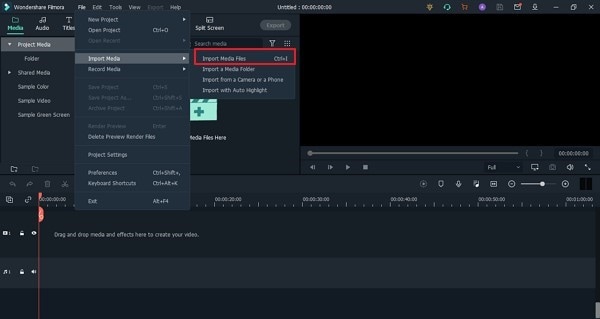
ในการแก้ไขไฟล์ MP3 ด้วย Filmora Audio Editor ก่อนอื่นคุณต้องสร้างโปรเจ็กต์ใหม่ หลังจากสร้างโปรเจ็กต์แล้ว มานำเข้าไฟล์สื่อกัน สำหรับขั้นตอนนี้ ไปที่ 'Import Media' จากแท็บ Files และเลือก 'Import Media Files'
ขั้นตอนที่ 2: แผงแก้ไขเสียง
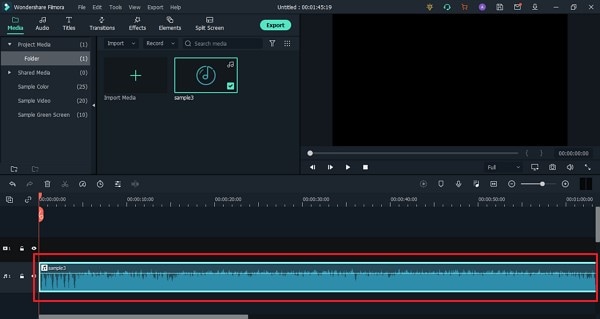
เมื่อนำเข้าไฟล์แล้ว ลากไฟล์ไปยังไทม์ไลน์เพื่อเริ่มแก้ไขเสียง คุณต้องดับเบิลคลิกที่ไฟล์เสียงเพื่อเปิด 'แผงแก้ไขเสียง'
ขั้นตอนที่ 3: มาเริ่มแก้ไขกัน
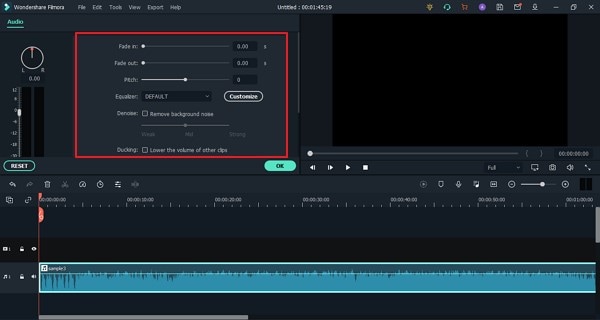
ด้วยแผงแก้ไขเสียง คุณสามารถแก้ไขและปรับแต่งไฟล์ MP3 ได้อย่างสมบูรณ์ โปรแกรมมีตัวเลือก 'Fade In' และ 'Fade Out' คุณยังสามารถลบเสียงพื้นหลังจากตัวเลือก 'Denoise' นอกจากนี้ คุณยังสามารถใช้อีควอไลเซอร์ ตั้งค่าระดับเสียง ฯลฯ
ขั้นตอนที่ 4: ส่งออกไฟล์
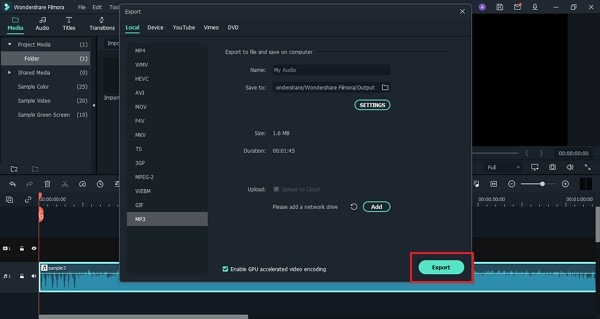
สุดท้าย เมื่อการแก้ไขเสร็จสมบูรณ์และคุณพอใจแล้ว คุณสามารถส่งออกไฟล์ได้ สำหรับขั้นตอนนี้ กดปุ่ม 'Export' เพื่อเปิดหน้าต่างส่งออก จากนั้น ไปที่ส่วน 'Local' เพื่อเลือก 'MP3' เป็นรูปแบบเอาต์พุตและ 'Export' ไปยังอุปกรณ์ของคุณ
ส่วนที่ 2 3 โปรแกรมแก้ไข MP3 ฟรียอดนิยมสำหรับ Windows
ตอนนี้ที่เราได้พูดถึง Wondershare Filmora โดยละเอียดแล้ว เราควรพูดถึงโปรแกรมแก้ไข MP3 ฟรีสักหน่อยไหม? คุณสามารถหาโปรแกรมแก้ไข MP3 ฟรีสำหรับ Windows ได้มากมายบนอินเทอร์เน็ต แต่คุณจะรู้ได้อย่างไรว่าโปรแกรมของคุณดีที่สุด? หากคุณต้องการทราบเกี่ยวกับโปรแกรมแก้ไข MP3 ที่ดีที่สุด 3 ตัวที่มีชื่อเสียงในด้านฟีเจอร์ ส่วนนี้เหมาะสำหรับคุณ
01 Audacity
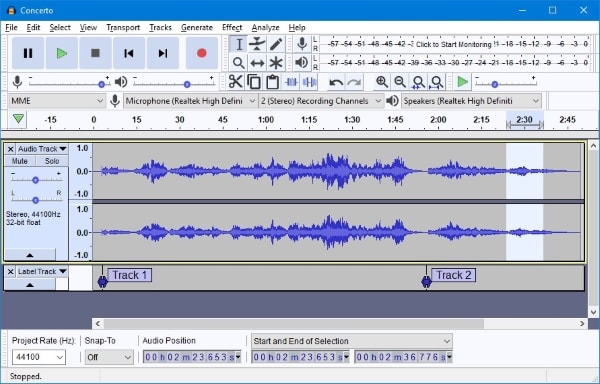
Audacity เป็นซอฟต์แวร์แก้ไขเสียงที่ยอดเยี่ยม เหมาะสำหรับการตัดแต่งเพลง เอฟเฟกต์เสียง และบทสนทนา เครื่องมือนี้มีเวอร์ชันฟรีให้กับผู้ใช้ Audacity เป็นโปรแกรมแก้ไขเสียงหลายแทร็กแบบโอเพนซอร์สที่ทำให้การแก้ไขเป็นเรื่องง่าย
จุดเด่นของซอฟต์แวร์แก้ไขนี้คือรองรับรูปแบบไฟล์ที่หลากหลาย เช่น FLAC, WAV, MP3 และอื่นๆ อะไรที่ดึงดูดผู้ใช้? อินเทอร์เฟซที่ง่ายและเรียบง่ายของ Audacity ดึงดูดผู้ใช้จำนวนมาก อีกสิ่งหนึ่งที่สำคัญมากคือกระบวนการติดตั้ง และในกรณีของ Audacity การติดตั้งค่อนข้างง่าย
-
สำหรับการแก้ไขเสียงแบบไม่จำกัดและการรวมไฟล์เสียง ไม่มีอะไรดีไปกว่า Audacity นอกจากนี้ ซอฟต์แวร์ยังรองรับคุณภาพเสียง 16-bit, 24-bit และ 32-bit
-
Audacity ให้การสนับสนุนปลั๊กอินต่างๆ เช่น LV2, Nyquist, VST, LADSPA และ Audio Unit Effect
-
สิ่งที่น่าสนใจอีกอย่างเกี่ยวกับ Audacity คือสามารถบันทึกเสียงสดจากไมโครโฟนหรือมิกเซอร์ได้ คุณยังสามารถรวมไฟล์และส่งออกในรูปแบบต่างๆ ได้อีกด้วย
02 Ocenaudio
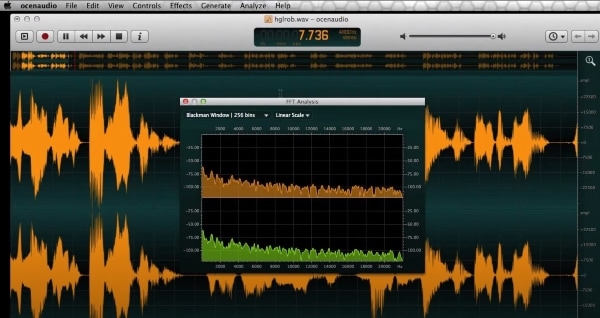
คุณสามารถบอกชื่อโปรแกรมแก้ไขเสียงที่ยอดเยี่ยมสำหรับนักดนตรีที่บ้านและพอดคาสเตอร์ได้ไหม? ใช่แล้ว Ocenaudio Audio Editor เป็นแพลตฟอร์มแก้ไขเสียงฟรีที่สมบูรณ์แบบสำหรับพอดคาสเตอร์และนักดนตรีที่บ้าน โปรแกรมแก้ไขเสียงมีอินเทอร์เฟซที่ชัดเจนมาก ทุกคนสามารถใช้งานได้ง่ายโดยไม่มีความซับซ้อน การแก้ไขไฟล์ MP3 และการวิเคราะห์ทำได้ง่ายด้วย Ocenaudio
ซอฟต์แวร์แก้ไขเสียงมีชื่อเสียงเพราะประสิทธิภาพในการแก้ไขไฟล์ขนาดใหญ่ คุณต้องการรู้สิ่งที่น่าสนใจเกี่ยวกับ Ocenaudio ไหม? ซอฟต์แวร์ใช้ระบบจัดการหน่วยความจำขั้นสูง ซึ่งหมายความว่าสามารถเปิดไฟล์โดยไม่เสียหน่วยความจำของพีซีของคุณ
-
โปรแกรมแก้ไขเสียงเป็นตัวเลือกที่ดีที่สุดสำหรับการแก้ไขเสียงประจำวัน นอกจากนี้ ซอฟต์แวร์ยังมีตัวกรองที่ยอดเยี่ยมพร้อมเครื่องมือเลือกที่แม่นยำ
-
สิ่งที่ดึงดูดผู้ใช้มากที่สุดคือมุมมองสเปกโตรแกรมที่ทรงพลังและสมบูรณ์ นอกจากมุมมองรูปคลื่นแล้ว Ocenaudio ยังมีมุมมองสเปกโตรแกรมของไฟล์เสียงด้วย
-
ซอฟต์แวร์มีฟีเจอร์ที่เหมือนกันและกราฟิกเดียวกันในทุกเวอร์ชัน นอกจากนี้ยังรองรับแพลตฟอร์มต่างๆ เช่น Windows, Mac OS X และ Linux
03 WavePad Audio Editor
คุณพร้อมที่จะพูดถึง WavePad Audio Editor หรือยัง? ซอฟต์แวร์นี้มีชื่อเสียงมากเนื่องจากฟีเจอร์ที่หลากหลาย คุณสามารถทำอะไรได้บ้างกับโปรแกรมแก้ไขเสียงนี้? มาแบ่งปันกันเลย!
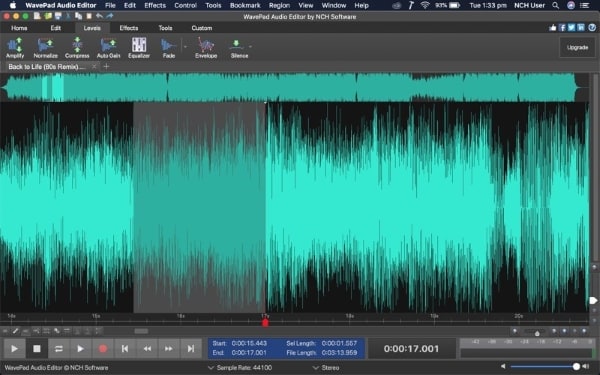
ด้วย WavePad Audio Editor คุณสามารถแก้ไขเสียงโดยการตัดแต่ง ตัด รวม แยก ฯลฯ นอกจากการแก้ไข คุณยังสามารถเพิ่มเอฟเฟกต์ต่างๆ ให้กับเสียงของคุณได้ ตัวอย่างเช่น เอฟเฟกต์เช่น ปรับให้เป็นมาตรฐาน ขยาย ปรับอีควอไลเซอร์ ฯลฯ โปรแกรมแก้ไขเสียงยังรองรับการแยกเสียงจากซีดีและการลบเสียงรบกวน
คุณรู้ไหมว่ามันทำอะไรได้อีก? คุณสามารถแก้ไขและส่งออกไฟล์เสียงในรูปแบบต่างๆ จาก WavePad Audio Editor ได้อย่างง่ายดาย
-
สิ่งที่น่าทึ่งที่สุดเกี่ยวกับ WavePad Audio Editor คือรองรับการประมวลผลแบบแบทช์ คุณไม่ต้องรออีกต่อไป เนื่องจากซอฟต์แวร์ทำงานได้อย่างมีประสิทธิภาพมาก
-
ต้องการรู้สิ่งที่น่าสนใจเกี่ยวกับ WavePad Audio Editor ไหม? โปรแกรมเข้ากันได้กับรูปแบบไฟล์ต่างๆ และมีความสามารถในการแก้ไขที่แข็งแกร่ง
-
โปรแกรมแก้ไขเสียงตัวไหนที่สามารถบีบอัดไฟล์ได้? ด้วย WavePad คุณสามารถบีบอัดไฟล์ได้อย่างง่ายดายและโหลดไฟล์ด้วยการคลิกเมาส์เพียงสองครั้ง
คุณอาจชอบ
วิธีแปลง MKV เป็น MP3 บน Win/Mac/Online (พร้อมตัวเลือกฟรี)
สรุป
ดังที่เราสัญญาไว้ก่อนหน้านี้ว่าเราจะช่วยเหลือและแนะนำคุณเกี่ยวกับวิธีแก้ไขไฟล์ MP3 บทความนี้มีทุกสิ่งที่คุณต้องการ เราได้แบ่งปันวิธีที่คุณสามารถแก้ไขไฟล์ MP3 ด้วยโปรแกรมแก้ไข MP3 เสียงที่ดีที่สุด Wondershare Filmora นอกจากนั้น เรายังได้แบ่งปันโปรแกรมแก้ไข MP3 เสียงยอดนิยมและฟรี 3 ตัว
Wondershare Filmora
เริ่มต้นได้อย่างง่ายดายด้วยประสิทธิภาพที่ทรงพลังของ Filmora อินเทอร์เฟซที่ใช้งานง่าย และเอฟเฟกต์นับไม่ถ้วน!
