



คุณเคยสงสัยไหมว่าทำไมคนถึงใช้โปรแกรมตัดต่อเสียง? เหตุผลมีได้หลายอย่าง เพราะบางคนอาจใช้แอปพลิเคชันตัดต่อเพื่อความเป็นมืออาชีพ หรือจะใช้เพราะสนุกกับการตัดต่อเสียงก็ได้ ไม่ว่ากรณีไหน ความรู้พื้นฐานในการตัดต่อเป็นสิ่งจำเป็น แล้วจะหาคู่มือเบื้องต้นสำหรับการตัดต่อเสียงได้อย่างไร? ให้เราช่วยคุณตรงนี้
เรากำลังพูดถึง Lexis Audio Editor เพื่อให้คำแนะนำอย่างครบถ้วน ทำไมคุณควรเลือกโปรแกรมตัดต่อเสียงนี้? อยู่กับเราต่อเพื่อเรียนรู้เกี่ยวกับ Lexis Audio Editor Pro มากขึ้น
ส่วนที่ 1. แนะนำ Lexis Audio Editor
คะแนนเฉลี่ย: 4.5/5
คุณเคยใช้ Lexis Audio Editor หรือไม่? ถ้ายัง เราขอแนะนำโปรแกรมนี้ให้กับคุณ มันถูกพัฒนาสำหรับiOS และAndroid ผู้ใช้ และคุณสามารถดาวน์โหลด Lexis Audio Editor ได้จาก App Store และ Play Store โปรแกรมนี้ช่วยให้ผู้ใช้บันทึกเสียงใหม่และเล่นเสียงเหล่านั้น รวมถึงเสียงที่บันทึกไว้ล่วงหน้า
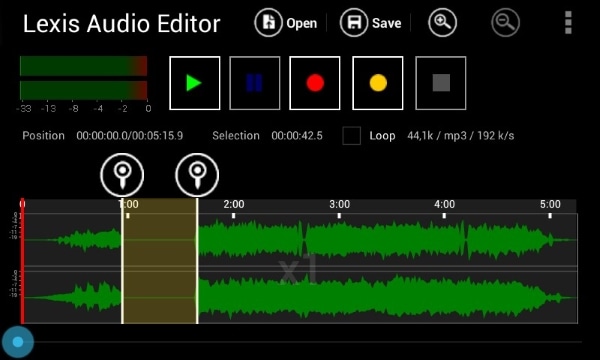
Lexis Audio Editor can do basic editing like cut, copy, paste. It also allows the users to make Noise Reduction from the audio track that is being edited. Lexis Audio Editor allows using multiple audio formats like WMA, and other formats will be discussed further in the article.
ส่วนที่ 2. ฟีเจอร์หลักของ Lexis Audio Editor
Lexis Audio Editor เป็นที่รู้จักในหมู่ผู้ตัดต่อและสร้างสรรค์ดนตรี นั่นเพราะโปรแกรมนี้มีฟีเจอร์และเครื่องมือดีๆ ที่ช่วยให้การตัดต่อของคุณง่ายขึ้น หากต้องการตัดต่อเสียงอย่างง่ายและสวยงาม ให้ดาวน์โหลด Lexis Audio Editor มาดูฟีเจอร์กันต่อ:
· ใช้ง่าย
การตัดต่อเสียงไม่เคยง่ายแบบนี้มาก่อน แต่ด้วย Lexis Audio Editor ทุกอย่างเปลี่ยนไป โปรแกรมนี้มีอินเทอร์เฟซที่เรียบง่ายและชัดเจน ดังนั้น ไม่ว่าจะตัดต่อไฟล์, เพิ่มเอฟเฟกต์, ตัดเสียง หรือทำอะไรก็ตามกับ Lexis Audio Editor ก็ไม่ซับซ้อน
· ฟีเจอร์ตัดต่อพื้นฐาน
ตามที่กล่าวไว้ก่อนหน้า Lexis Audio Editor Pro โดดเด่นด้วยเครื่องมือและฟีเจอร์ โปรแกรมนี้มีเครื่องมือพื้นฐานหลากหลายที่สามารถเปลี่ยนแปลงไฟล์เสียงของคุณได้โดยสิ้นเชิง ตัวเลือกการตัดต่อ ได้แก่ ลบ, ตัด, แทรก, เงียบ, ทำให้เสียงจางเข้า (fade in), เสียงจางออก (fade out), คัดลอก, วาง เป็นต้น
· ตัดต่อขั้นสูง
โปรแกรมตัดต่อเสียงที่ดีต้องมีฟีเจอร์หลากหลาย นอกจากฟีเจอร์พื้นฐานแล้ว Lexis Audio Editor ยังมีตัวเลือกขั้นสูงสำหรับการตัดต่อในระดับถัดไป ฟีเจอร์เหล่านี้ ได้แก่ ลดเสียงรบกวน, ทำให้เสียงเท่ากัน, ผสมไฟล์ต่าง ๆ เป็นต้น และยังมีอีควอไลเซอร์ 10 ช่องด้วย
· ตัวเลือกเพิ่มเติม
Lexis Audio Editor ไม่ใช่โปรแกรมธรรมดา มันมีตัวเลือกการตัดต่อหลากหลาย นอกจากตัวเลือกพื้นฐานและขั้นสูงแล้ว ยังมีอีกมากมาย คุณสามารถใช้งานฟีเจอร์ เช่น คอมเพรสเซอร์, บันทึกเสียง, เครื่องเล่นเสียง นอกจากนี้ Lexis ยังมีตัวเลือกเปลี่ยนคีย์เสียงและความเร็วอีกด้วย
ส่วนที่ 3. ข้อดีและข้อเสียของ Lexis Audio Editor
Lexis Audio Editor ถูกกล่าวถึงในบทความนี้ ตอนนี้เรากล่าวถึงฟีเจอร์แล้ว ต่อไปคือข้อดีข้อเสียของแอปนี้
ข้อดี
- โปรแกรมนี้ไม่มีข้อจำกัดด้านการตัดต่อ คุณสามารถบันทึกเสียงในไฟล์ที่มีอยู่ หรือจะนำเข้าไฟล์ใหม่ก็ได้
- AsLexis Audio Editor is not an ordinary editor. It supports many file formats, including MP3, WAV, FLAC, M4A, WMA, etc.
- ดังที่กล่าวก่อนหน้า อินเทอร์เฟซของโปรแกรมเรียบง่ายและเข้าใจได้ง่าย ไม่ต้องเสียเวลาเรียนรู้การใช้งานมากนัก
ข้อเสีย
- ต่างจากโปรแกรมอื่นๆ ที่แข่งขันกัน Lexis Audio Editor Proไม่รองรับการตัดต่อหลายแทร็ค ในขณะที่โปรแกรมอื่น ๆ หลายแทร็คได้ ทำให้งานง่ายกว่าเดิม
ส่วนที่ 4. วิธีใช้ Lexis Audio Editor?
คุณประทับใจ Lexis Audio Editor หรือเปล่า? ถ้าใช่ เราจะบอกว่าคุณควรทำอะไรต่อไป เปิด App Store หรือ Play Store และดาวน์โหลด Lexis Audio Editor ทันที เมื่อดาวน์โหลดเสร็จ ให้ทำตามขั้นตอนต่อไปนี้เพื่อรับคำแนะนำเพิ่มเติม
ขั้นตอนที่ 1: นำเข้าไฟล์เสียง
หลังจากติดตั้งแอป เริ่มใช้งานบนอุปกรณ์ หน้าหลักของโปรแกรมมีตัวเลือกสองอย่าง คือ บันทึกเสียง หรือเลือก 'เปิด' เพื่อนำเข้าไฟล์เสียงจากอุปกรณ์ของคุณ
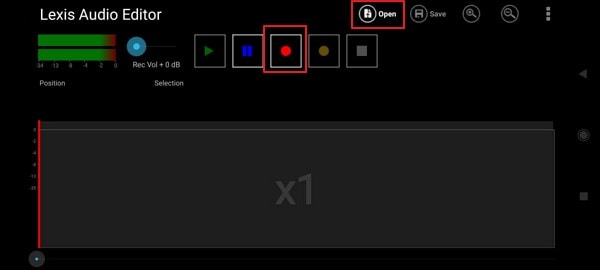
ขั้นตอนที่ 2: ตัดเสียง
หลังจากนำเข้าไฟล์เสียงเรียบร้อย คุณสามารถตัดเสียงได้อย่างง่ายดายด้วย Lexis Audio Editor จะมีแถบเลื่อนปรากฎบนหน้าจอ ใช้แถบเลื่อนนี้ในการตัดเสียง
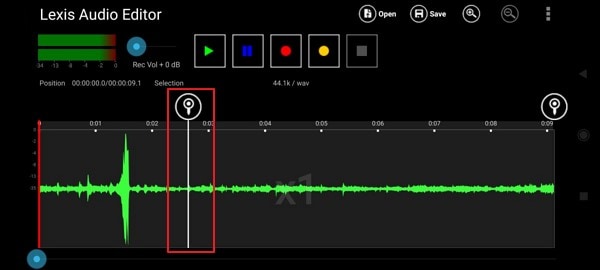
ขั้นตอนที่ 3: ผสมเสียง
คุณรู้ไหมว่าคุณสามารถผสมไฟล์ต่าง ๆ ในโปรแกรมนี้? เราจะบอกวิธี เริ่มด้วยการกด 'จุดสามจุด' และเลือก 'นำเข้าการผสม' จากนั้นแตะ 'ผสมไฟล์ปัจจุบันกับไฟล์อื่น' ได้เลย
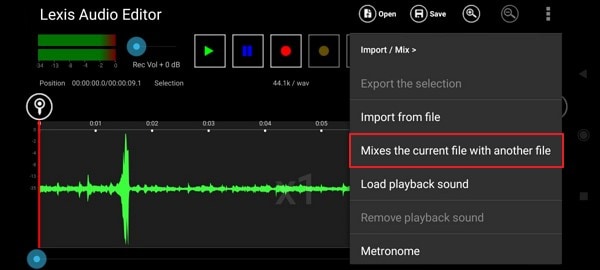
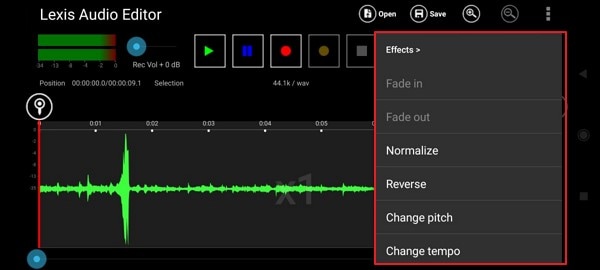
ขั้นตอนที่ 4: เพิ่มเอฟเฟกต์
ต่อไป คุณสามารถเพิ่มเอฟเฟกต์ให้กับไฟล์เสียงได้โดยใช้โปรแกรมนี้ คุณต้องไปที่แท็บ ‘เอฟเฟกต์’ และเลือกเอฟเฟกต์ที่ชอบ
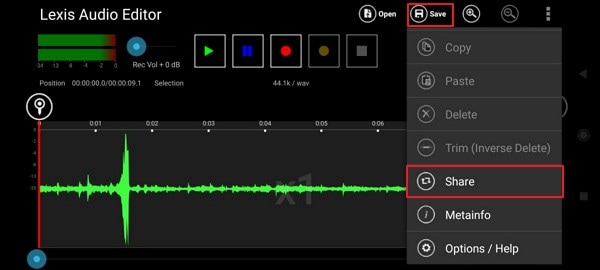
ขั้นตอนที่ 5: บันทึกและแชร์
หลังจากตัดต่อเสร็จและพอใจแล้ว ให้บันทึกไฟล์เสียงที่ตัดต่อไว้ในอุปกรณ์ หรือจะกดที่จุดสามจุด ก็จะมีตัวเลือก ‘แชร์’ ไฟล์ได้ด้วย
ส่วนที่ 5. ทางเลือกสำหรับ Lexis Audio Editor
คุณพอใจ Lexis Audio Editor หรือยัง? ถ้ายังไม่พอใจ แอปนี้มีทางเลือกให้คุณ ซึ่งทั้ง Android และ iOS ใช้ได้ พร้อมจะเริ่มหรือยัง? งั้นเริ่มกันเลย!
Audio Editor - Music Editor (iOS)
คะแนนเฉลี่ย: 4.6/5
Audio Editor - Music Editor เป็นแอปพลิเคชันเรียบง่ายที่ทำงานระดับมืออาชีพบน iPad หรือ iPhone ได้ มีฟีเจอร์และตัวเลือกมากมาย โปรแกรมนี้รองรับการตัดต่อและการลากไฟล์แบบไม่จำกัด ทำให้ใช้งานง่าย สามารถบันทึกเสียงผ่านสายหรือไร้สาย เช่น AirPods และ AirPods Pro
โปรแกรมตัดต่อเสียงนี้มีอีควอไลเซอร์ในตัว และมีเอฟเฟกต์ เช่น การบิดเสียง (distortion), เสียงก้อง (reverb), และปรับคีย์เสียง (pitch) ที่สามารถเปลี่ยนไฟล์เสียงได้แบบสิ้นเชิง นอกจากนี้ Audio Editor - Music Editor ยังมีกล่องเครื่องมือสำหรับปรับเสียงร้องและลดเสียงรบกวน

Music Editor (Android)
คะแนนเฉลี่ย: 4.4/5
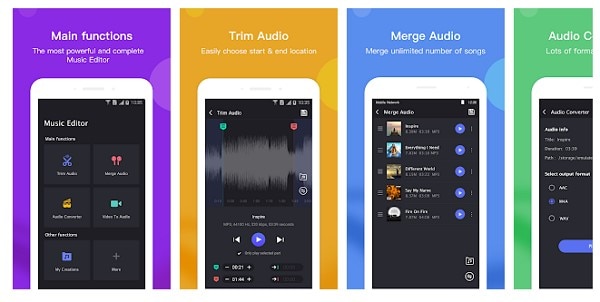
Music Editor is a powerful editor used to edit MP3 format files. It allows the user to convert files into different formats like WAV, M4A, and many more. You can trim the tracks along with the option to merge multiple files. Do you know what else? You can use it to mix audios and adjust the volumes of the individual tracks as per your needs and wants.
Music Editor สามารถกลับเสียงแล้วเล่นย้อนกลับได้ นอกจากนี้ยังมีคอมเพรสเซอร์ในตัวหากต้องการบีบอัดไฟล์เสียง ไฟล์ที่ตัดต่อจะถูกบันทึกในแอป ดังนั้นหากต้องการแก้ไขเพิ่มเติม แชร์ หรือ ลบ ก็ทำได้อย่างง่ายดาย
ข้อคิดส่งท้าย
จากนี้คุณจะใช้ Lexis Audio Editor หรือเปล่า? เพราะบทความนี้ได้ให้ความรู้ที่มีประโยชน์เกี่ยวกับโปรแกรมตัดต่อเสียงแก่ผู้อ่าน เราได้พูดถึงฟีเจอร์ ข้อดี ข้อเสีย และทางเลือกอย่างละเอียด อีกทั้งยังมีโปรแกรมตัดต่อเสียงอีกโปรแกรมคือWondershare Filmora.
โปรแกรมนี้มีฟีเจอร์และตัวเลือกที่โดดเด่น มาสำรวจไปพร้อมกัน เริ่มจากฟีเจอร์แบ่งเสียง, ปรับเสียง, ปิดเสียง เป็นต้น และยังมีตัวเลือกเพิ่มเสียงประกอบ, ตัดคลิป, ลดเสียงรบกวน, ลดเสียงเพลง และอื่น ๆ อีกมากมาย
สำหรับ Win 7 หรือสูงกว่า (64-bit)
สำหรับ macOS 10.12 หรือสูงกว่า