



Discord เป็นซอฟต์แวร์ที่ยอดเยี่ยมสำหรับการสื่อสาร เช่น การส่งข้อความโต้ตอบแบบทันที การจัดส่งเนื้อหา การโทรวิดีโอ การโทรด้วยเสียง ฯลฯ รองรับระบบปฏิบัติการต่างๆ เช่น Windows, Mac, Linux, Android, iOS, iPad OS และเว็บเบราว์เซอร์
คุณรู้วิธีที่จะสนุกกับ Discord มากขึ้นหรือไม่? การใช้ Voxal Voice Changer บน Discord สามารถเพิ่มความสนุกสนานและความบันเทิงเป็นสองเท่า หากต้องการทราบข้อมูลเพิ่มเติมเกี่ยวกับ Voxal voice changer และ Discord โปรดอ่านบทความด้านล่าง
ส่วนที่ 1 Voxal Voice Changer คืออะไร?
ส่วนที่ 2 วิธีใช้ Voxal Voice Changer บน Discord
ส่วนที่ 3 วิธีแก้ไข Voxal Voice Changer ไม่ทำงาน
ส่วนที่ 4. 3 ทางเลือก Voxal Voice Changer ที่ดีที่สุด
สำหรับ Win 7 หรือใหม่กว่า (64 บิต)
สำหรับ macOS 10.12 หรือใหม่กว่า
ส่วนที่ 1 Voxal Voice Changer คืออะไร?
ใครบ้างที่ไม่ชอบสนุกกับการเปลี่ยนเสียง?เครื่องเปลี่ยนเสียง Voxalเป็นผู้นำเสมอเมื่อเราพูดถึงตัวเปลี่ยนเสียง ด้วยตัวเปลี่ยนเสียงนี้ คุณสามารถเพิ่มเอฟเฟกต์เสียงต่างๆ ให้กับไฟล์ที่บันทึกไว้ล่วงหน้าหรือใช้เอฟเฟกต์ต่างๆ แบบเรียลไทม์ ที่น่าสนใจคือ Voxal Voice Changer ยังช่วยให้ผู้ใช้สร้างและปรับแต่งเอฟเฟกต์เสียงได้ไม่จำกัด
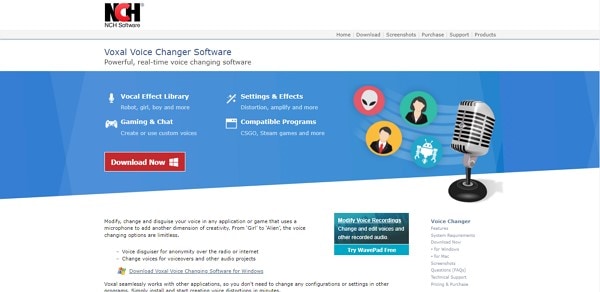
สำหรับเกมเมอร์ Voxal Voice Changer เป็นเครื่องเปลี่ยนเสียงในอุดมคติ เนื่องจากตัวเปลี่ยนเสียงเข้ากันได้กับแพลตฟอร์มเกมที่คุณชื่นชอบเกือบทั้งหมด ความจริงที่ว่าเกมมีน้ำหนักมาก โปรแกรมเปลี่ยนเสียงนี้จึงไม่รบกวนแอปพลิเคชันอื่น ๆ ที่ทำงานอยู่เนื่องจากมีการใช้งาน CPU ต่ำ
นอกจากนี้ผู้ใช้ทั้ง Windows และ Mac สามารถใช้ Voxal Voice Changer ได้ คุณอยากรู้อะไรดีๆ เกี่ยวกับเครื่องเปลี่ยนเสียงนี้ไหม? Voxal voice changer ยังมีเครื่องมือแปลงข้อความเป็นคำพูดที่ใช้งานได้สนุกอีกด้วย
ส่วนที่ 2 วิธีใช้ Voxal Voice Changer บน Discord
หากคุณใช้ Discord มาระยะหนึ่งแล้ว คุณคงสังเกตเห็นว่าผู้คนใช้เสียงที่แตกต่างกัน เช่น หุ่นยนต์ เอเลี่ยน ทารก และอื่นๆ คุณตื่นเต้นที่จะรู้ความลับเบื้องหลังเรื่องนี้หรือไม่? ผู้คนใช้เครื่องเปลี่ยนเสียงเพื่อเพิ่มความสนุกสนานเป็นสองเท่า คุณยังสามารถใช้ Voxal บน Discord เพื่อเพลิดเพลินได้ voice changer มีข้อกำหนดของระบบบางประการดังนี้:
ความต้องการของระบบ
-
Windows 10, XP, Vista, 7, 8, 8.1 และ 11
-
Mac OS X 10.5 และสูงกว่า
คู่มือทีละขั้นตอนในการใช้ Voxal Voice Changer บน Discord
หากคุณเบื่อกับเสียงปกติของคุณ ให้เปลี่ยนด้วยเอฟเฟกต์เสียง ให้เราแบ่งปันขั้นตอนสำหรับคำแนะนำของคุณในการใช้ Voxal Voice Changer บน Discord
ขั้นตอนที่ 1: มาดาวน์โหลด Voxal Voice Changer กัน
หากคุณต้องการใช้ Voxal บน Discord ให้เริ่มต้นด้วยการดาวน์โหลด Voxal Voice Changer จากเว็บไซต์อย่างเป็นทางการ เมื่อดาวน์โหลดเสร็จสิ้น คุณควรติดตั้ง voice changer บนพีซีหรือแล็ปท็อปของคุณ
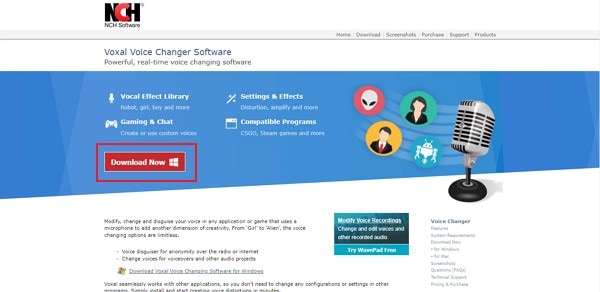
ขั้นตอนที่ 2: เปิดตัว Voxal Voice Changer
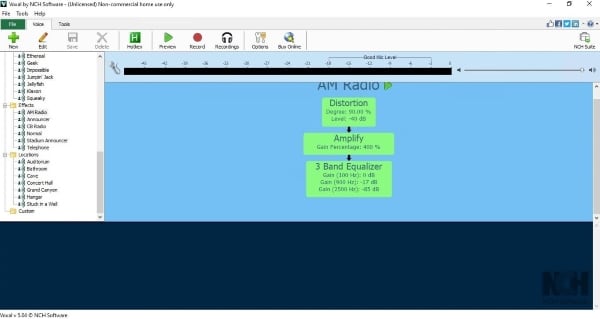
หลังจากติดตั้งซอฟต์แวร์แล้ว คุณสามารถเปิดใช้งานได้แล้ว สำหรับสิ่งนี้ ให้ดับเบิลคลิกที่ไอคอนเสียงร้อง สิ่งนี้จะนำคุณไปยังหน้าจอหลัก
ขั้นตอนที่ 3: เปิด Discord
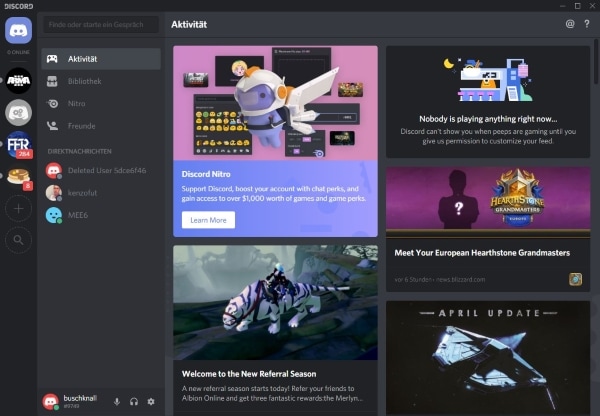
ตอนนี้คุณต้องเปิด Discord บนพีซีหรือแล็ปท็อปของคุณ โปรดจำไว้ว่าอย่าปิดตัวเปลี่ยนเสียง Voxal; ปล่อยให้มันทำงานในพื้นหลัง นี่คือวิธีที่ Discord จะตรวจจับแอปพลิเคชันที่ทำงานในพื้นหลังและให้คุณใช้ Voxal บน Discord
ขั้นตอนที่ 4: เปิดการตั้งค่าผู้ใช้
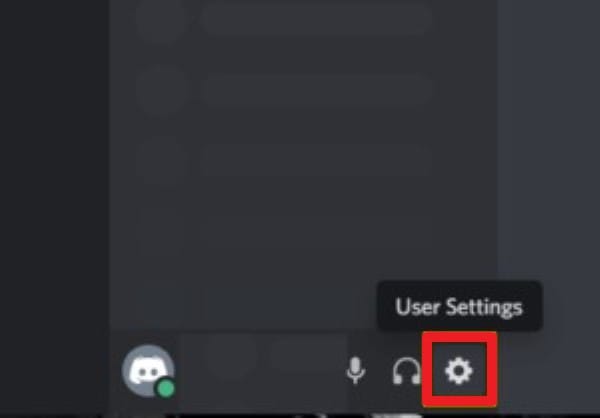
หลังจากที่คุณเข้าถึงบัญชี discord ของคุณแล้ว ให้ไปที่ด้านล่างซ้ายแล้วกดตัวเลือก 'การตั้งค่าผู้ใช้' นอกเหนือจากชื่อผู้ใช้ของคุณ จากนั้น เลือกตัวเลือก 'เสียงและวิดีโอ' จากส่วน 'การตั้งค่าแอป'
ขั้นตอนที่ 5: ตั้งค่าอุปกรณ์อินพุต
คุณสามารถเปลี่ยนและปรับแต่งเสียง discord ของคุณได้จากส่วนเสียงและวิดีโอ ภายใต้หมวดหมู่ 'อุปกรณ์อินพุต' จะเลือก 'ค่าเริ่มต้น' คุณสามารถกดลูกศรลงเพื่อสลับเป็นอุปกรณ์ 'Voxal Voice Changer'

ส่วนที่ 3 วิธีแก้ไข Voxal Voice Changer ไม่ทำงาน
ตัวเปลี่ยนเสียง Voxal ของคุณไม่ทำงานหรือไม่ อย่าตกใจ เราจะหารือเกี่ยวกับวิธีการตรวจสอบอย่างเป็นระบบว่าทำไมตัวเปลี่ยนเสียง Voxal จึงไม่ทำงาน คุณสามารถติดตามการแก้ไขที่แชร์ด้านล่าง:
การติดตั้งที่เหมาะสม
ข้อผิดพลาดในการทำงานอาจเกิดจากปัญหาการติดตั้งเนื่องจากซอฟต์แวร์อาจติดตั้งไม่ถูกต้อง คุณควรติดตั้งซอฟต์แวร์ใหม่ซึ่งจะช่วยแก้ไขปัญหาได้ นอกจากนี้ยังจะช่วยสร้างการเชื่อมต่อที่ดีขึ้นเพื่อประสบการณ์ผู้ใช้ที่ดีขึ้น
การเลือกสตรีมเสียงที่ถูกต้อง
หลังจากติดตั้งสำเร็จ หากคุณยังคงประสบปัญหาใดๆ นั่นเป็นเพราะคุณไม่ได้เลือกสตรีมเสียงที่ถูกต้อง คุณต้องเลือกอุปกรณ์อินพุตที่ถูกต้อง ซึ่งในกรณีนี้คือ Voxal Voice Changer
การอัพเกรดและรีสตาร์ท
หากสิ่งที่กล่าวถึงข้างต้นไม่ใช่ปัญหา ซอฟต์แวร์ของคุณอาจต้องได้รับการอัปเกรด อาจมีการอัปเกรดที่รอดำเนินการซึ่งส่งผลต่อความสามารถในการทำงาน ในขณะที่หากคุณได้อัปเกรดซอฟต์แวร์แล้ว คุณควรรีสตาร์ทซอฟต์แวร์
ไมโครโฟนที่ใช้งานอยู่
ระบบเสียงที่ถูกต้องได้รับการเลือกหากการติดตั้งเสร็จสมบูรณ์ และซอฟต์แวร์ก็เป็นปัจจุบันเช่นกัน อย่างไรก็ตาม คุณยังคงประสบปัญหาใดๆ กับเสียง จากนั้นไมโครโฟนของคุณอาจเชื่อมต่อไม่ถูกต้อง นี่คือขั้นตอนในการแก้ไขปัญหานี้:
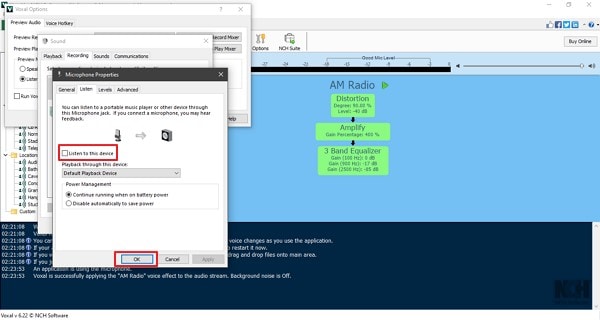
ขั้นตอนที่ 1: หลังจากที่คุณเปิดตัว Voxal Voice changer แล้ว ให้แตะที่ส่วน 'เครื่องมือ' จากแถบเมนูด้านบน และเลือกตัวเลือก 'ตัวเลือก'
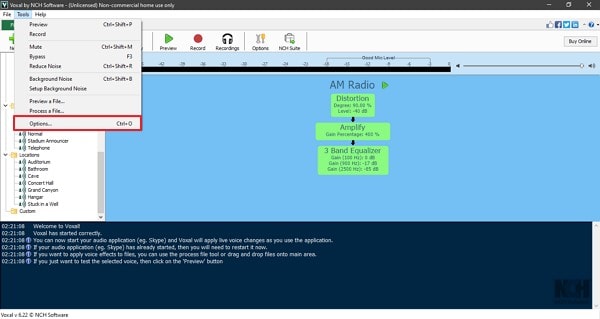
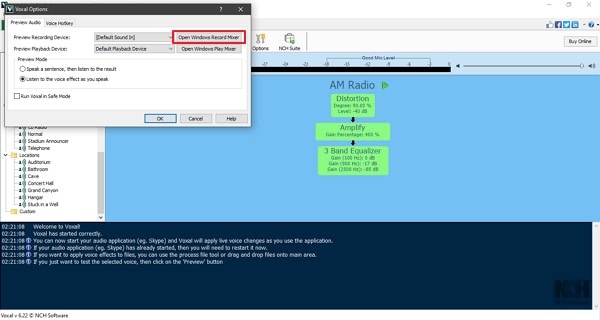
ขั้นตอนที่ 2: หน้าจอป๊อปอัปจะปรากฏขึ้น คลิกที่ 'Open Windows Record Mixer' ถัดจาก 'Preview Recording Device'
ขั้นตอนที่ 3: หน้าจออื่นจะปรากฏขึ้น เลือกไมโครโฟนของคุณโดยคลิกที่มัน ตอนนี้ จากมุมซ้ายล่าง ให้กดตัวเลือก 'คุณสมบัติ'
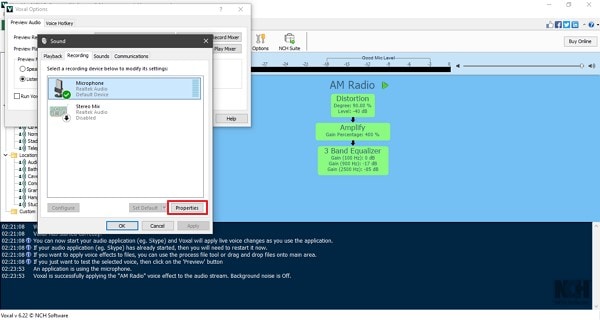
ขั้นตอนที่ 4: จากหน้าต่างอาร์เรย์คุณสมบัติไมโครโฟน ให้ไปที่แท็บ 'ฟัง' และเลือกตัวเลือก 'ฟังอุปกรณ์นี้' สุดท้าย ให้กดปุ่ม 'ตกลง' ในหน้าต่างทั้งหมดเพื่อปิด
เอฟเฟกต์เสียง
นอกจากนี้ยังเป็นไปได้ว่า Voxal voice changer ไม่ได้ใช้เอฟเฟกต์ใดๆ กับเสียงของคุณ เพื่อกำจัดปัญหานี้ขั้นแรกให้แน่ใจว่าคุณได้เลือกเอฟเฟกต์เสียงใด ประการที่สอง ตรวจสอบให้แน่ใจว่า Voxal รับสัญญาณที่เหมาะสมจากไมโครโฟนของคุณ หากไม่เป็นเช่นนั้น ให้ปิดทั้งสองโปรแกรม เปิด Voxal voice changer ก่อน จากนั้นจึงเปิดโปรแกรมที่คุณวางแผนจะเพิ่มเอฟเฟกต์เสียง
ส่วนที่ 4. 3 ทางเลือก Voxal Voice Changer ที่ดีที่สุด
แม้ว่า Voxal Voice Changer จะเป็นแพลตฟอร์มที่ยอดเยี่ยมในการใช้งานบน Discord แต่ Voice Changer อื่นๆ ก็ดีไม่แพ้กันเช่นเดียวกับ Voxal หากคุณตื่นเต้นที่จะเรียนรู้เกี่ยวกับทางเลือกอื่นสำหรับ Voxal voice changer มาเริ่มกันเลย
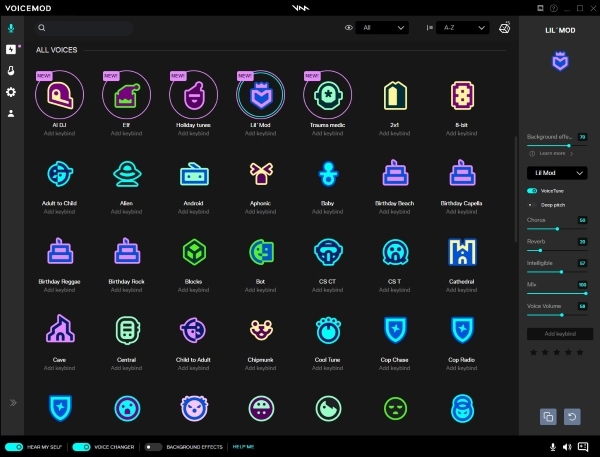
1.วอยซ์โมด
Voicemod สามารถใช้เป็นทางเลือกแทน Discord และแทนที่ Voxal voice changer โปรแกรมเปลี่ยนเสียงจะปรับเปลี่ยนเสียงของคุณทางออนไลน์ ที่สำคัญ ซอฟต์แวร์นี้เข้ากันได้กับเกมออนไลน์หลายเกม รวมถึง Fortnite, PUBG และ Minecraft ผู้ใช้ Windows สามารถใช้ Voicemod ได้อย่างง่ายดายและเพลิดเพลินกับสิ่งดีๆ เช่น การแชทออนไลน์และสตรีมมิ่ง
เข้ากันได้กับ Skype, Discord, VRChat ฯลฯ คุณสามารถเปลี่ยนเสียงของคุณได้แบบเรียลไทม์ด้วยเอฟเฟกต์ที่น่าทึ่ง เช่น เอเลี่ยน ชิปมังค์ ทารก ตำรวจ และอื่นๆ
2.เครื่องเปลี่ยนเสียงปลาการ์ตูน
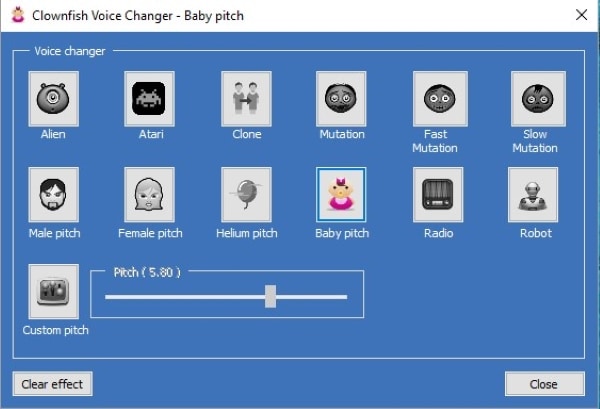
พร้อมที่จะเรียนรู้เกี่ยวกับทางเลือกต่อไปแล้วหรือยัง ตัวเปลี่ยนเสียงที่รองรับหลายแอพพลิเคชั่นคือ Clownfish Voice Changer โปรแกรมเปลี่ยนเสียงสามารถเปลี่ยนเสียงของคุณในแอปพลิเคชันใดก็ได้ที่ใช้ไมโครโฟนในคอมพิวเตอร์ของคุณ voice changer ไม่สร้างภาระให้กับ CPU ของคุณมากนัก และไม่ส่งผลต่อประสิทธิภาพของคอมพิวเตอร์
Clownfish voice changer พร้อมใช้งานสำหรับ Windows ในบรรดาเอฟเฟกต์เสียงที่แตกต่างกัน บางเอฟเฟกต์ได้แก่ หุ่นยนต์ ระดับเสียงเด็ก ระดับเสียงหญิง ระดับเสียงชาย และดาร์ธ เวเดอร์ โปรแกรมเปลี่ยนเสียงรองรับแอปพลิเคชันเช่น Viber, Discord, Skype และ TeamSpeak
3.มอร์ฟวอกซ์
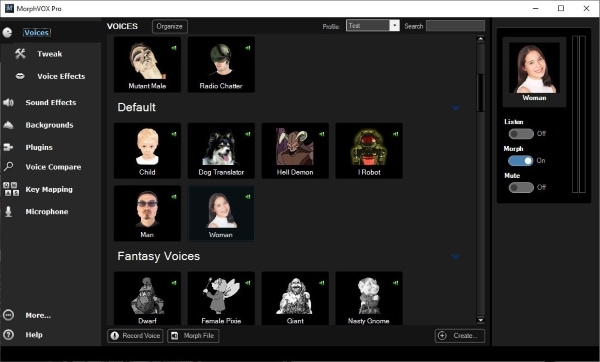
MorphVox เป็นโปรแกรมเปลี่ยนเสียงที่มีชื่อเสียงและชั้นนำเนื่องจากมีคุณสมบัติมากมาย โปรแกรมเปลี่ยนเสียงมีจำหน่ายในรูปแบบเครื่องมือฟรี MorphVox Junior และยังมีเวอร์ชันแบบชำระเงินที่เรียกว่า MorphVox Pro ความจริงที่ว่าตัวเปลี่ยนเสียงสามารถเปลี่ยนเสียงของคุณได้แบบเรียลไทม์นั้นเหมาะอย่างยิ่งสำหรับการสื่อสารออนไลน์ เช่น Discord และการเล่นเกม
ซอฟต์แวร์ถูกรวมเข้ากับเอฟเฟกต์เสียงและแทร็กพื้นหลังต่างๆ นอกจากเสียงในตัวแล้ว คุณยังสามารถบันทึกเสียงของคุณได้อีกด้วย MorphVox มีเทคโนโลยีการแชทที่รวดเร็วเป็นพิเศษและมอบคุณภาพเสียงที่ดีที่สุด
ความคิดสุดท้าย
สำหรับใครก็ตามที่กำลังมองหาวิธีใช้ Voxal บน Discord บทความนี้เหมาะสำหรับคุณ เราได้พูดคุยเกี่ยวกับ Voxal Voice Changer โดยละเอียดแล้ว เราได้แบ่งปันวิธีแก้ไขปัญหาใดๆ กับ Voxal Voice Changer และยังได้ชี้แจงทางเลือก 3 ทางเลือกสำหรับ Voxal อีกด้วย
เมื่อพูดถึงวิดีโอสตรีมที่บันทึกไว้ วิดีโอเหล่านี้หยาบและต้องแก้ไข ด้วยเหตุนี้ เราขอแนะนำซอฟต์แวร์ที่ยอดเยี่ยมที่นำการตัดต่อวิดีโอไปสู่อีกระดับหนึ่ง เรากำลังพูดถึงโปรแกรมตัดต่อวิดีโอ Wondershare Filmora.
คุณสามารถจับคู่สี แยกหน้าจอ คีย์เฟรม ติดตามการเคลื่อนไหว และคุณสมบัติอื่นๆ อีกมากมายที่นำเสนอโดย Filmora คุณยังสามารถรับเอฟเฟกต์ การเปลี่ยนผ่าน และองค์ประกอบต่างๆ จากไลบรารีสื่อได้อีกด้วย
สำหรับ Win 7 หรือใหม่กว่า (64 บิต)
สำหรับ macOS 10.12 หรือใหม่กว่า