

 100% ตรวจสอบความปลอดภัยแล้ว | ไม่ต้องสมัครสมาชิก | ไม่มีมัลแวร์
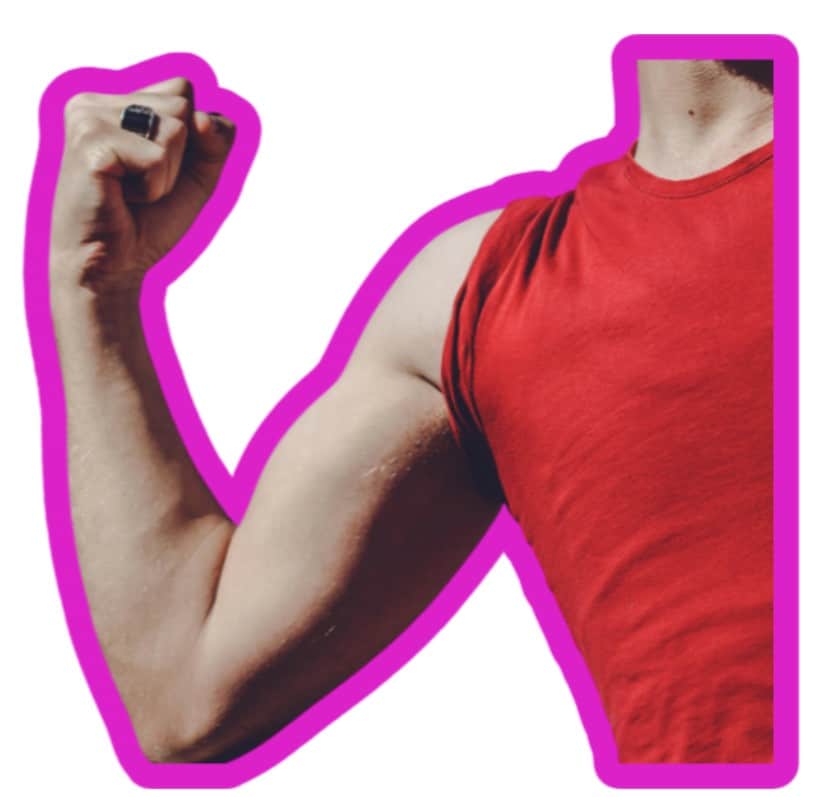
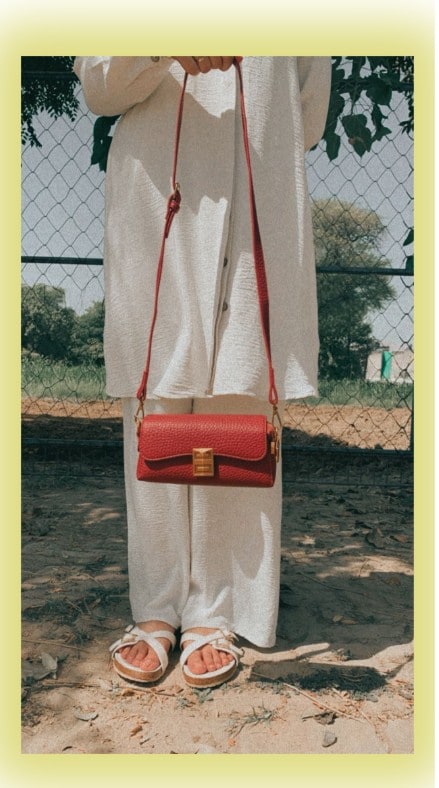
เพิ่มเอฟเฟกต์เรืองแสงรอบขอบเอฟเฟกต์ที่เรียบง่ายแต่ทรงพลังนี้สร้างขอบที่สว่างและเปล่งประกายรอบวัตถุของคุณ ดึงดูดสายตาได้ทันทีและเพิ่มความทันสมัยให้กับภาพใดๆ ก็ตาม นี่คืออาวุธลับเบื้องหลังภาพขนาดย่อ YouTubeที่มีประสิทธิภาพสูง โฆษณาสินค้าที่กระตุ้นการตัดสินใจ และกราฟิกโซเชียลมีเดียที่ไวรัล ทั้งครีเอเตอร์และนักการตลาดต่างใช้เส้นขอบเรืองแสงเพื่อเน้นสิ่งที่สำคัญที่สุด เปลี่ยนภาพธรรมดาให้กลายเป็นดีไซน์ที่ดึงดูดความสนใจด้วยบรรยากาศแห่งอนาคต
ส่วนที่ดีที่สุด? คุณไม่จำเป็นต้องมีทักษะการออกแบบระดับมืออาชีพ คู่มือนี้แบ่งออกเป็น 2 วิธีเพื่อช่วยให้คุณสร้างเอฟเฟกต์ยอดนิยมนี้ได้อย่างรวดเร็วและง่ายดาย
ในบทความนี้
ส่วนที่ 1 วิธีเพิ่มเส้นขอบเรืองแสงให้กับภาพโดยใช้ Canva
Canvaเป็นเครื่องมือออกแบบบนเว็บที่ฟรี ทำให้การสร้างกราฟิกที่ดูเป็นมืออาชีพเป็นเรื่องง่าย แม้แต่สำหรับผู้เริ่มต้น ด้วยอินเทอร์เฟซที่ใช้งานง่ายและเอฟเฟกต์ในตัว คุณสามารถเพิ่มเส้นขอบเรืองแสงให้กับภาพโดยไม่ต้องใช้ Photoshop หรือ After Effects
เมื่อไหร่และทำไมต้องใช้เอฟเฟกต์นี้
- วัตถุประสงค์เน้นบุคคล ผลิตภัณฑ์ หรือวัตถุเพื่อให้โดดเด่น
- แพลตฟอร์มเหมาะสำหรับ YouTube, Instagram, TikTok และภาพโซเชียลมีเดียอื่นๆ
- สไตล์เหมาะกับความสวยงามแบบนีออน ไซเบอร์ หรือทันสมัย เพื่อให้เนื้อหาของคุณมีลักษณะเปล่งประกายและดึงดูดสายตา
- เหมาะสำหรับผู้เริ่มต้น ครีเอเตอร์เนื้อหา และทุกคนที่ต้องการปรับปรุงภาพอย่างรวดเร็วโดยไม่ต้องใช้ทักษะการออกแบบขั้นสูง
คู่มือแนะนำทีละขั้นตอนเกี่ยวกับการเพิ่มเอฟเฟกต์เส้นขอบภาพเรืองแสงโดยใช้ Canva
เว็บไซต์นี้มีวิธีง่ายๆ ในการทำให้ภาพของคุณเปล่งประกาย ทำตามคำแนะนำเหล่านี้เพื่อเรียนรู้วิธีเพิ่มเอฟเฟกต์เส้นขอบเรืองแสงบน Canva:
ขั้นตอนที่ 1เริ่มเพิ่มเอฟเฟกต์ใน Canva
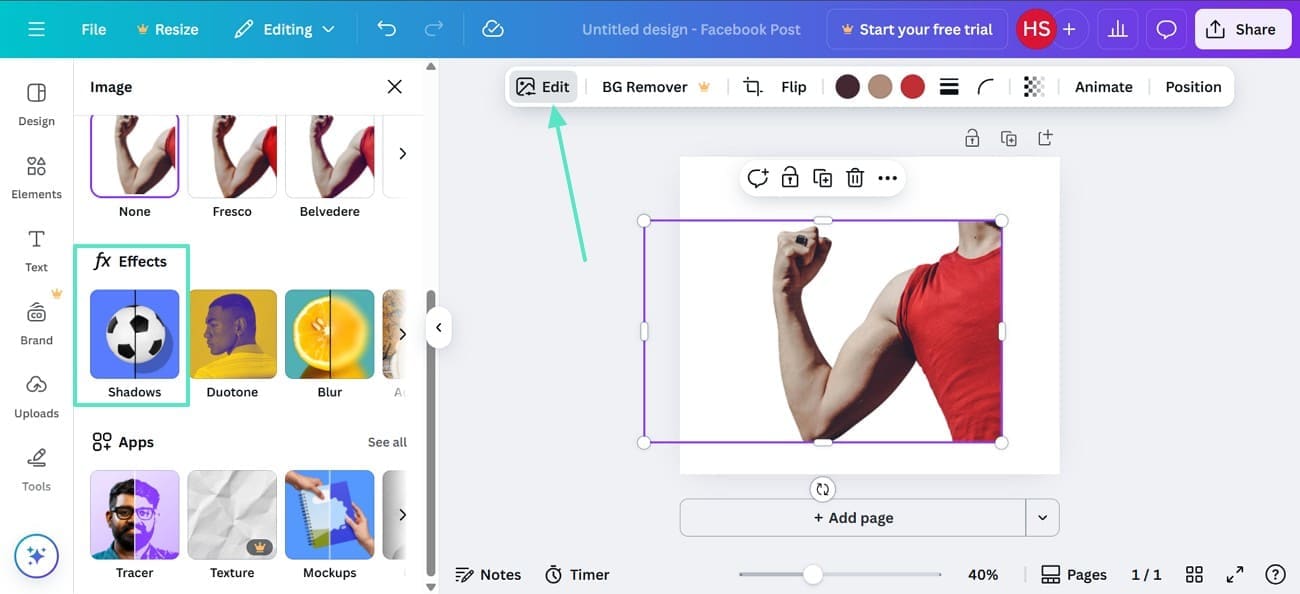
- เมื่อคุณอัปโหลดภาพไปยัง Canva แล้ว ให้เลือกปุ่ม "Edit" จากแถบเครื่องมือแบบลอยตัว
- เข้าไปในส่วน "Effects" และคลิกแท็บ "Shadows"
ขั้นตอนที่ 2เลือกเส้นขอบเรืองแสงใน Canva
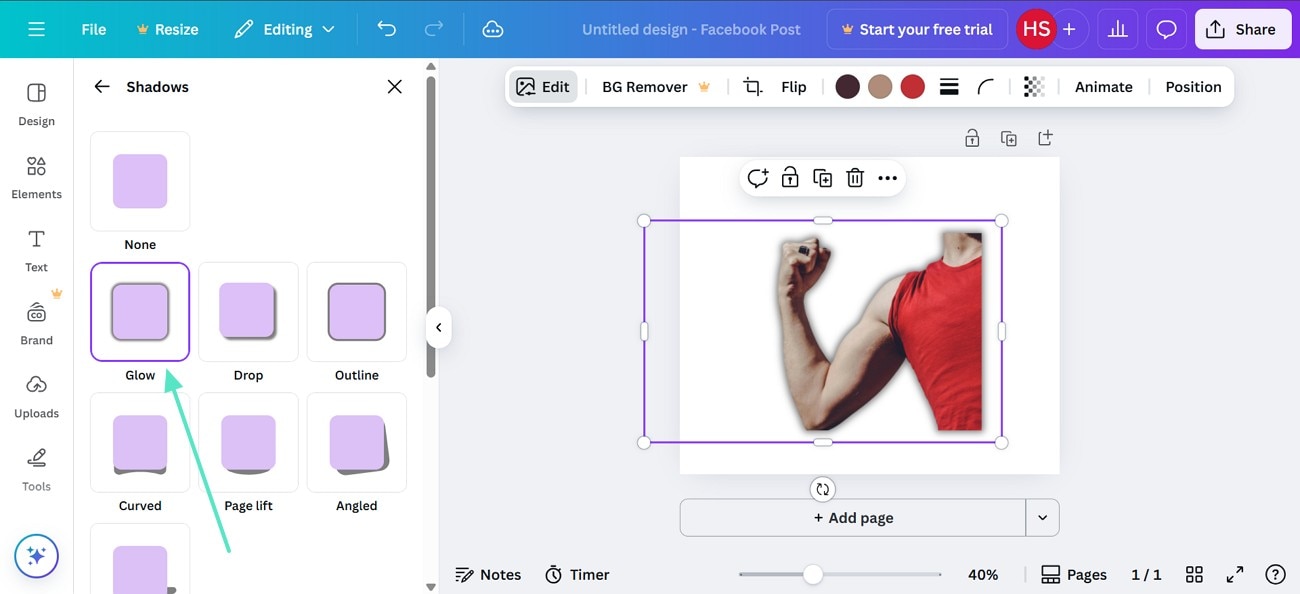
- ในเมนู "Shadows" เลือกเอฟเฟกต์ "Glow" และไปยังขั้นตอนถัดไป
ขั้นตอนที่ 3ปรับเอฟเฟกต์เรืองแสงใน Canva
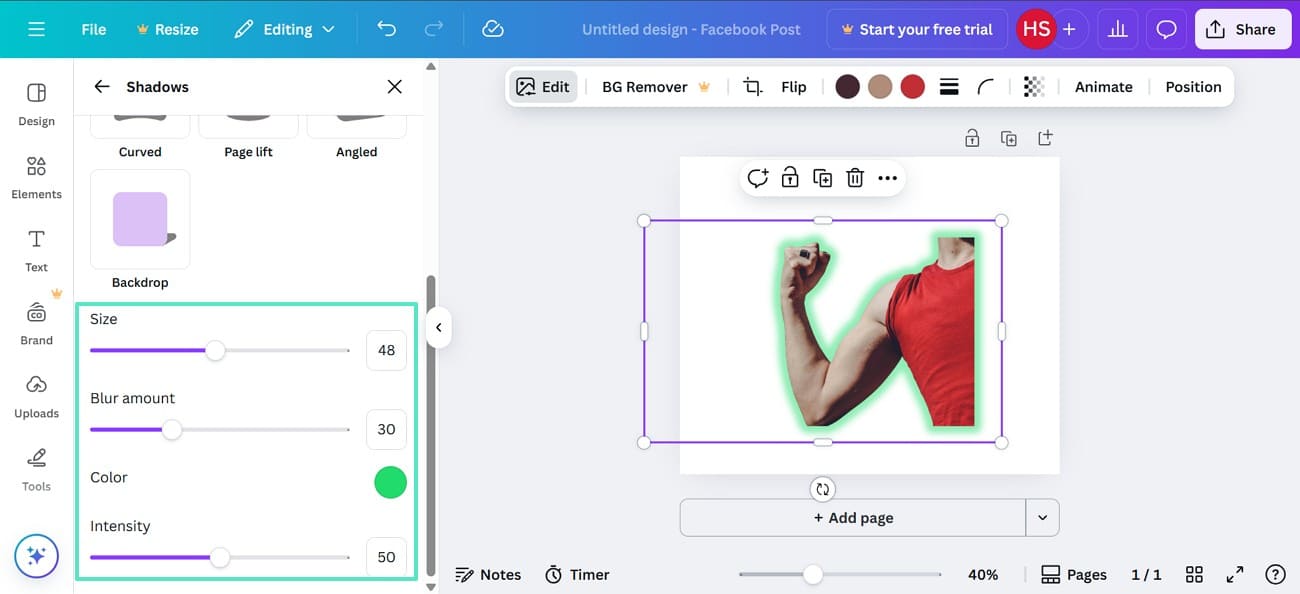
- เมื่อเลือกเอฟเฟกต์แล้ว ให้เลื่อนลงและปรับแต่ง
- ปรับ "Size", "Blur Amount", "Color" และ "Intensity" ของภาพเพื่อให้ได้ภาพที่ปรับแต่งเอง
เคล็ดลับมืออาชีพเพื่อผลลัพธ์ที่ดีที่สุด
- สำหรับเส้นขอบนีออนที่คมชัดกว่า ให้เพิ่มSizeและIntensityในขณะที่รักษา Blur ไว้ที่ระดับปานกลาง
- เลือกสีเรืองแสงที่ตัดกันกับพื้นหลังเพื่อให้วัตถุโดดเด่น
- รวมเส้นขอบเรืองแสงกับ Text Effects หรือStickersของ Canva เพื่อเพิ่มผลกระทบทางภาพ
- บัญชี Canva ฟรีสามารถทำเอฟเฟกต์นี้ได้ แต่บัญชี Pro จะปลดล็อกพรีเซ็ตเรืองแสงและสีเพิ่มเติม
ส่วนที่ 2 วิธีเพิ่มเอฟเฟกต์เส้นขอบเรืองแสงใน Filmora — ตัวเลือกที่ดีกว่าสำหรับวิดีโอ
ทำไมต้องเลือก Filmora สำหรับเอฟเฟกต์เส้นขอบเรืองแสง
ในขณะที่ Canva เหมาะสำหรับการแก้ไขภาพอย่างรวดเร็วWondershare Filmoraให้การควบคุมอย่างสมบูรณ์เมื่อทำงานกับการเคลื่อนไหว แสง และรายละเอียดภาพยนตร์ ออกแบบมาสำหรับครีเอเตอร์ที่ต้องการมากกว่าเอฟเฟกต์แบบคงที่ — นำเสนอแอนิเมชันเรืองแสงแบบเรียลไทม์และการปรับแต่งที่แม่นยำ
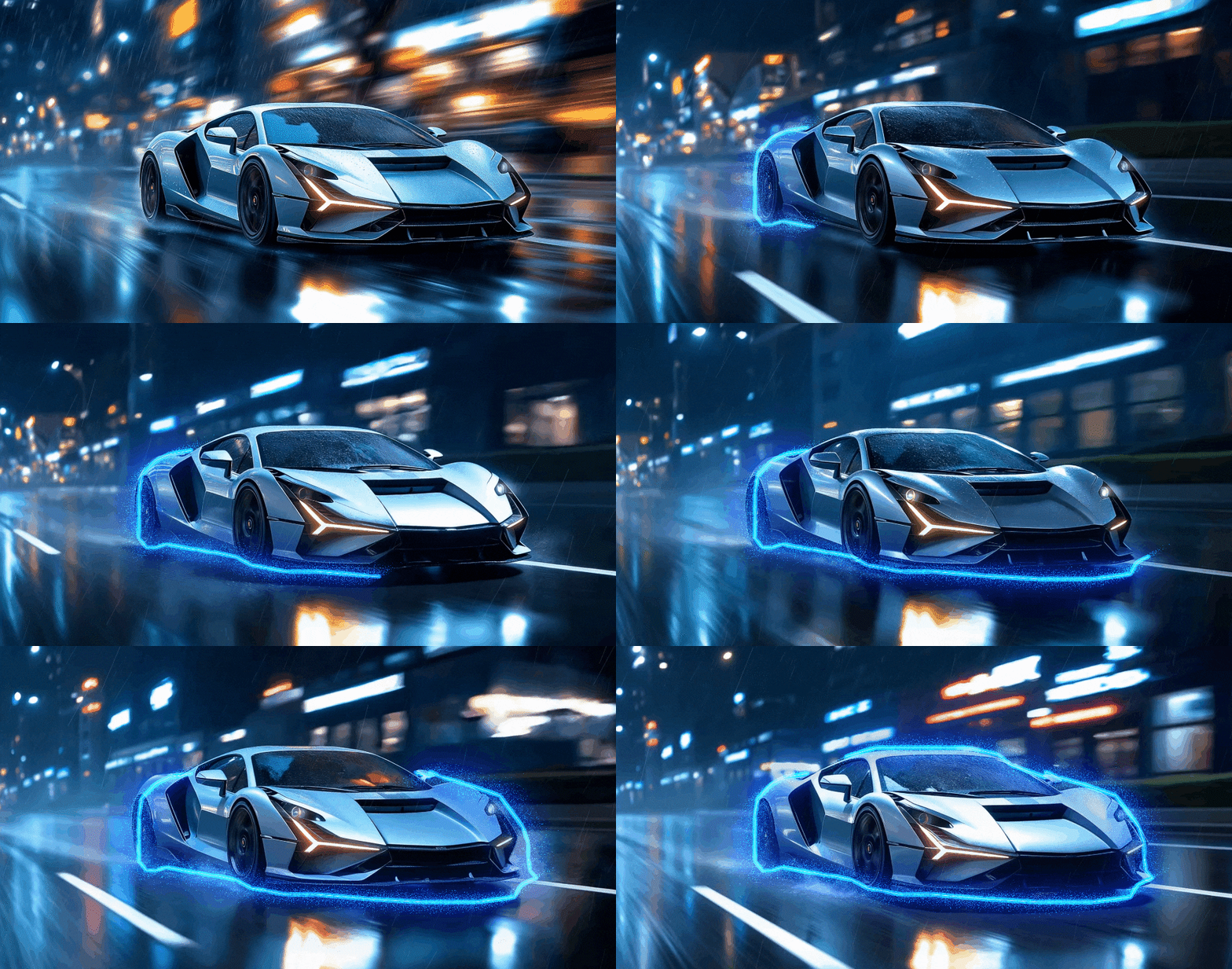


นี่คือเหตุผลที่ Filmora เป็นตัวเลือกที่ยอดเยี่ยม:
- การควบคุมที่แม่นยำ:Filmora อนุญาตให้ปรับแต่งรายละเอียดเอฟเฟกต์เส้นขอบนีออนความเข้ม สี และความเบลอเพื่อความสมดุลทางภาพที่สมบูรณ์แบบ
- เอฟเฟกต์แอนิเมชัน:ใช้เส้นขอบที่เคลื่อนไหวแบบไดนามิกตามวัตถุของคุณ เหมาะสำหรับมิวสิกวิดีโอวล็อก และรีลโซเชียลมีเดีย
- ตัวเลือกการผสมผสานขั้นสูง:มีโหมดผสมผสานหลายแบบเพื่อทำให้แสงเรืองดูเป็นธรรมชาติและผสมผสานอย่างราบรื่น
- คุณภาพระดับมืออาชีพ:สร้างผลลัพธ์ความละเอียดสูงระดับภาพยนตร์ที่เหมาะสำหรับ YouTube โฆษณา หรือภาพยนตร์สั้น
- ตัวอย่างแบบเรียลไทม์:ให้คุณเห็นทันทีว่าเอฟเฟกต์นีออนโต้ตอบกับแสงและการเคลื่อนไหวในคลิปของคุณอย่างไร
เหมาะสำหรับ: บรรณาธิการวิดีโอ ครีเอเตอร์เนื้อหามืออาชีพ และทุกคนที่สร้างภาพที่มีการเคลื่อนไหว
สองวิธีในการสร้างเส้นขอบเรืองแสงใน Filmora
Filmora มีสองวิธีง่ายๆ ในการเพิ่มเส้นขอบเรืองแสง
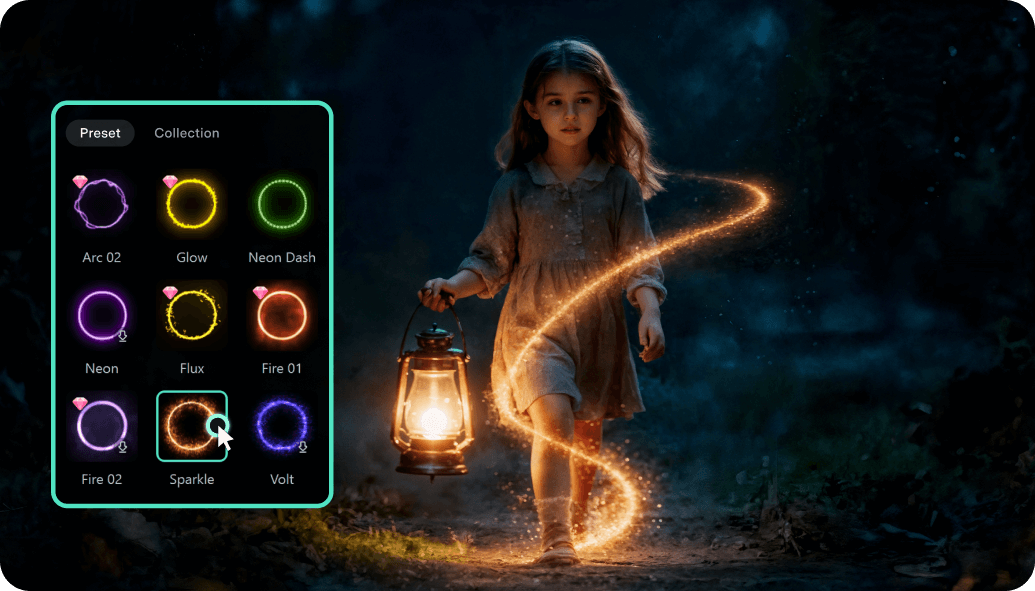
- วิธีที่ 1: การใช้เครื่องมือปากกา— เหมาะสำหรับวัตถุหรือตัวละครที่เคลื่อนไหว
- วิธีที่ 2: การใช้มาสก์และเอฟเฟกต์เรืองแสง— เหมาะสำหรับวัตถุคงที่ โลโก้ หรือภาพที่มีรูปทรง
แต่ละวิธีให้ภาพเรืองแสงที่สะอาด — เลือกวิธีตามความต้องการของโปรเจกต์คุณ
 ดาวน์โหลดปลอดภัย
 วิธีที่ 1 การใช้เครื่องมือปากกาและ Trim Path
Filmora เวอร์ชันล่าสุดแนะนำเครื่องมือปากกาที่ยอดเยี่ยม ซึ่งช่วยให้คุณสร้างรูปทรงบนองค์ประกอบในวิดีโอ จากนั้นรูปทรงเหล่านี้จะช่วยคุณติดตามการเคลื่อนไหวขององค์ประกอบนั้นตลอดทั้งวิดีโอ เมื่อคุณร่างวัตถุที่ต้องการแล้ว คุณสามารถปรับแต่งแสงเรืองได้โดยระบุสี ความหนา และความทึบแสงที่คุณต้องการ
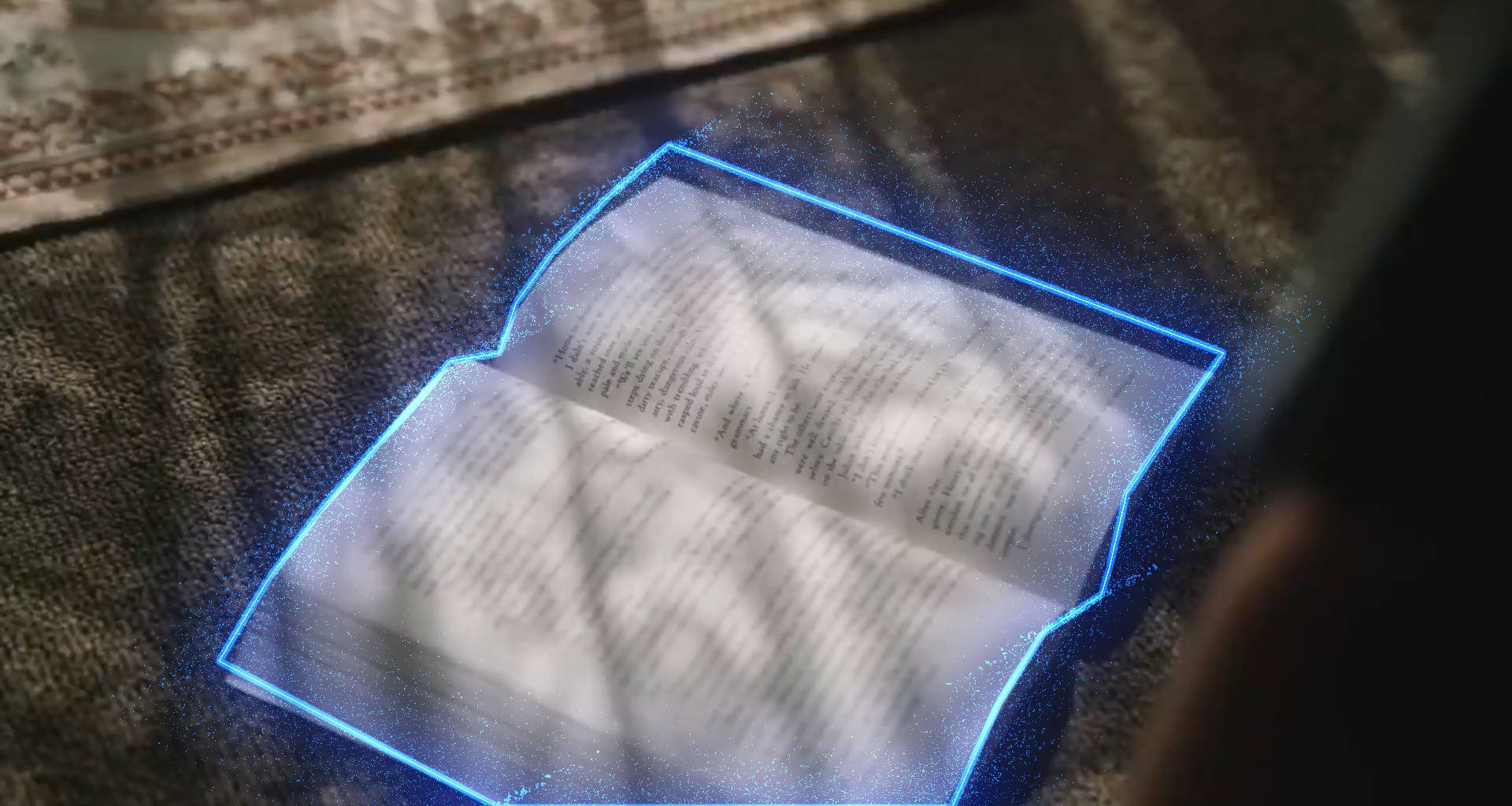
ขั้นตอนต่อไปนี้มีคำแนะนำโดยละเอียดเกี่ยวกับการใช้เครื่องมือปากกาเพื่อสร้างเอฟเฟกต์เส้นขอบ:
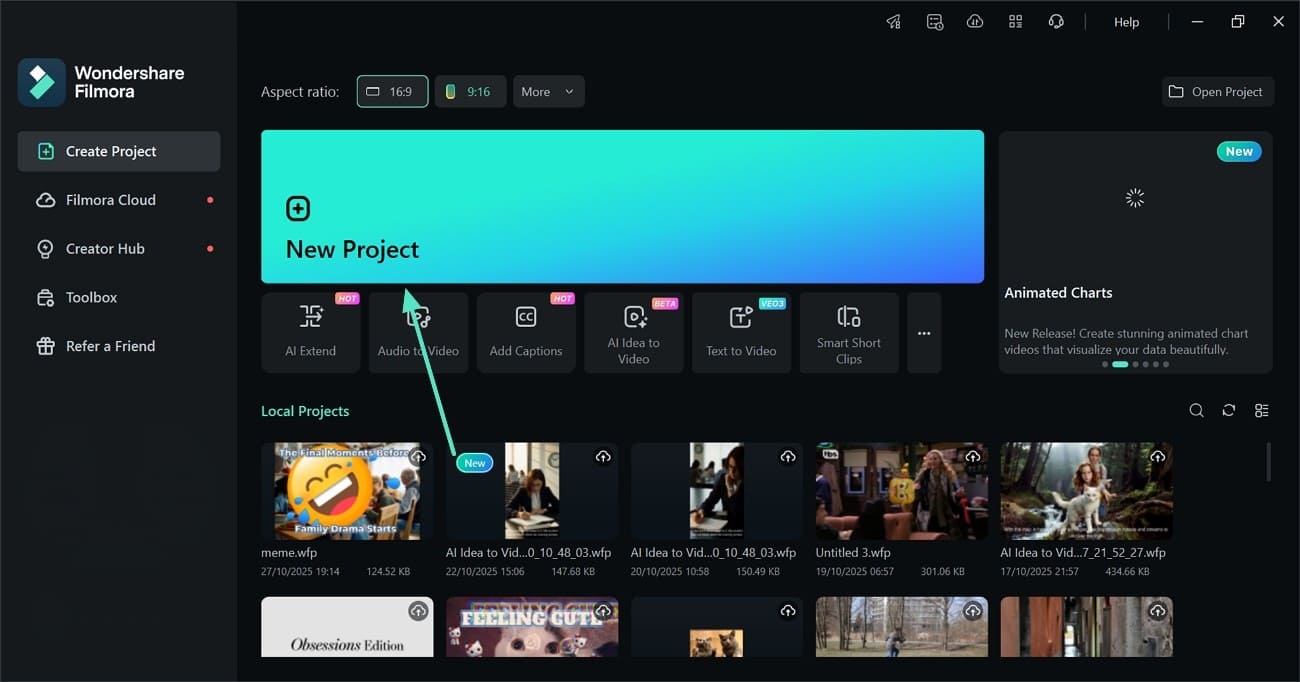
ขั้นตอนที่ 1เข้าสู่โปรเจกต์ใหม่
- ในการเริ่มต้น ให้เลือกปุ่ม "โปรเจกต์ใหม่" และเข้าสู่อินเทอร์เฟซการแก้ไข
- ที่นี่ คลิกปุ่ม "นำเข้า" เพื่อดึงวิดีโอจากอุปกรณ์ของคุณ
ขั้นตอนที่ 2เลือกเครื่องมือปากกาและวาดเส้นขอบ
- จากเมนู "เครื่องมือวาด" ที่มุมล่างซ้ายของหน้าจอ ให้เลือก "เครื่องมือปากกา"
- ใช้เครื่องมือนี้สร้างเส้นขอบที่กำหนดเองบนองค์ประกอบที่ต้องการในภาพวิดีโอ
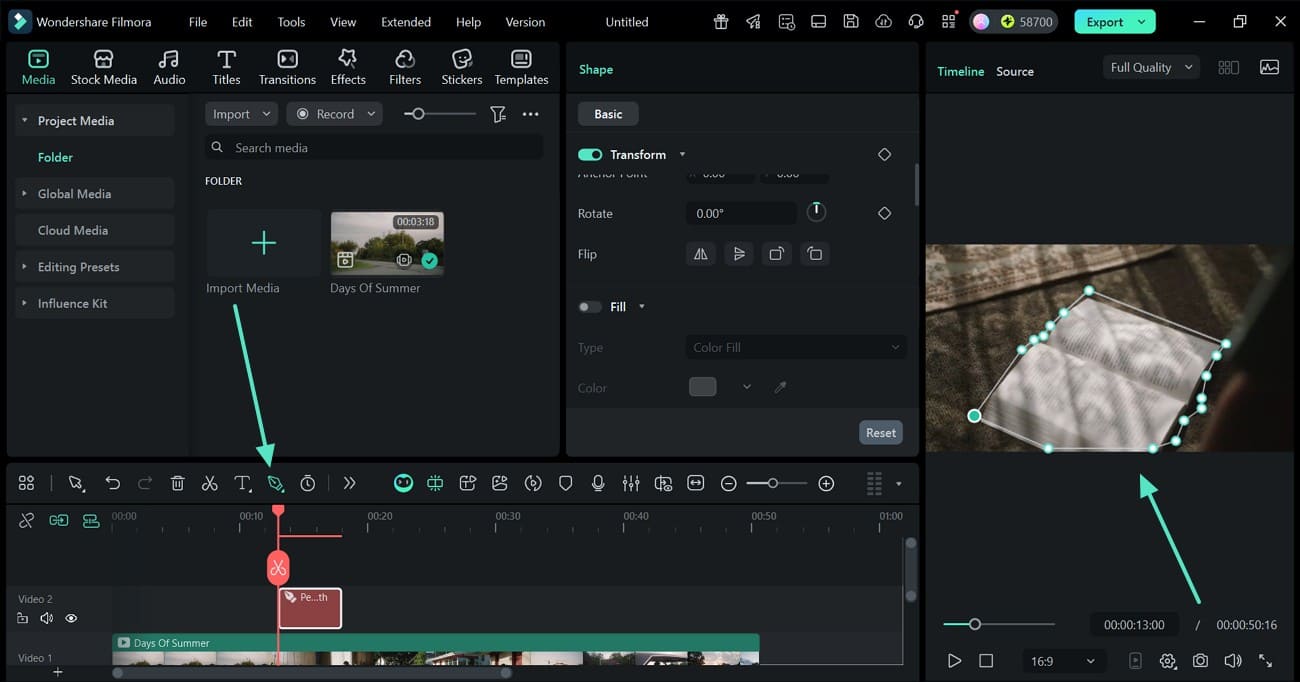
ขั้นตอนที่ 3ปรับแต่งเส้นขอบ
- เข้าสู่แผง "พื้นฐาน" และเปิดใช้งานปุ่มสลับ "เส้นขอบ" เพื่อเลือกพรีเซ็ตสีนีออน
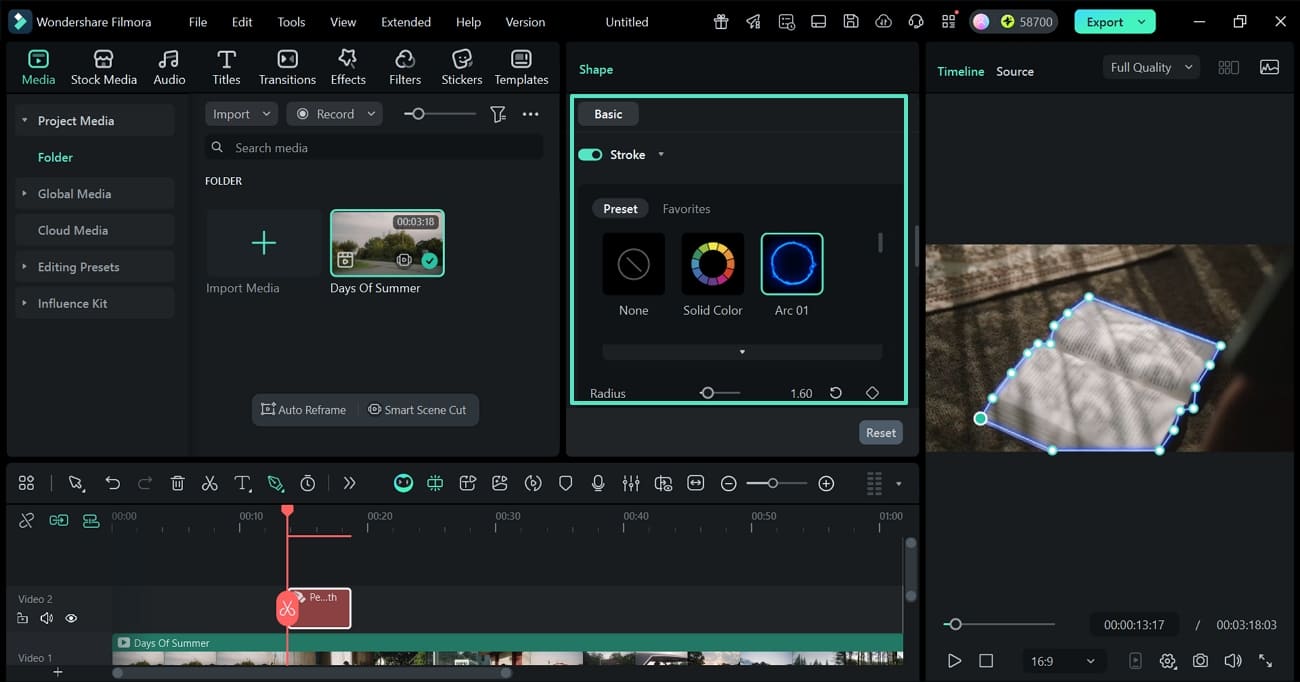
ขั้นตอนที่ 4ปรับแต่งเอฟเฟกต์เรืองแสงตามความต้องการ
- เลื่อนลงในแผง "เส้นขอบ" เพื่อเปลี่ยนรูปลักษณ์ของเส้นขอบ
- ที่นี่ คุณสามารถปรับเอฟเฟกต์ "การทำให้นุ่มนวล" เพื่อเปลี่ยนความเบลอของเส้น
- ตอนนี้ ขยายเมนู "สี" เพื่อเปลี่ยนสีของเอฟเฟกต์เรืองแสง
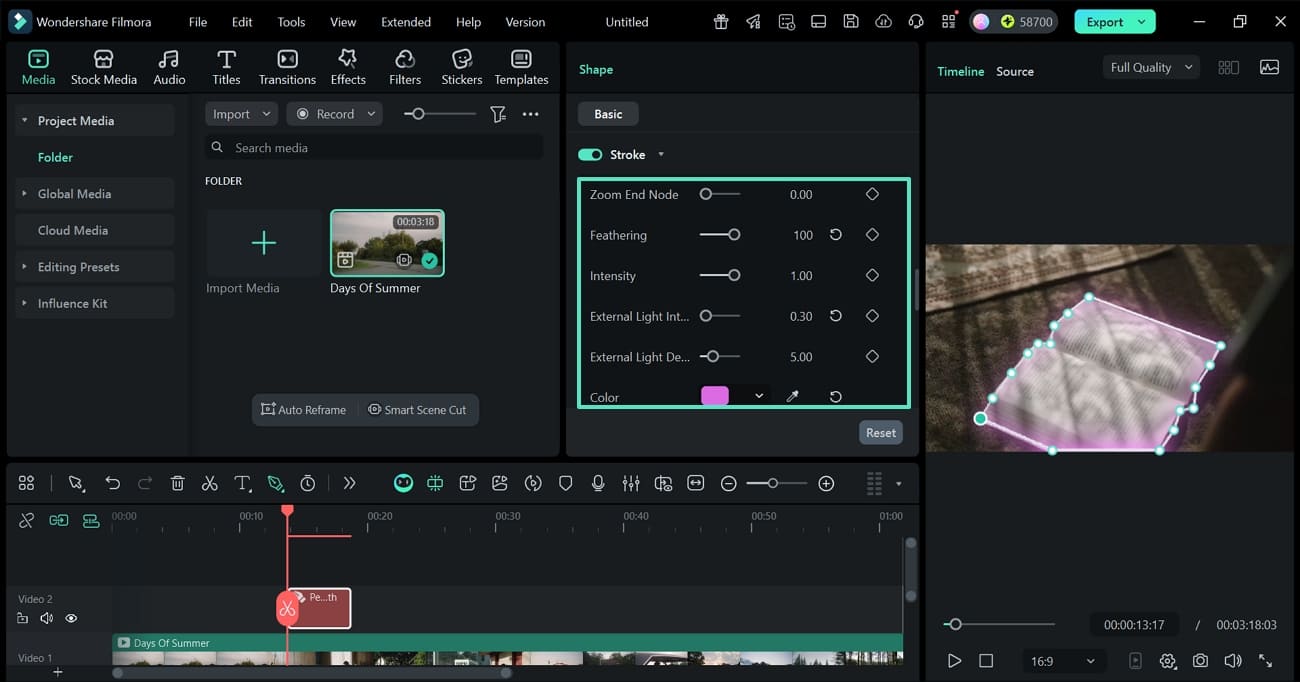
วิธีที่ 2. ใช้คุณสมบัติมาสก์ด่วนและเรืองแสง
หากคุณต้องการวิธีการที่แตกต่างในการเพิ่มเอฟเฟกต์เส้นขอบนีออนให้กับวัตถุในภาพวิดีโอของคุณ เทคนิคการใส่มาสก์คือตัวเลือกที่เหมาะสม เทคนิคนี้ช่วยให้ผู้ใช้สามารถใช้รูปร่างพรีเซ็ตสำหรับการใส่มาสก์วัตถุได้ พวกเขายังสามารถวาดรูปร่างที่กำหนดเองรอบองค์ประกอบที่ต้องการในภาพวิดีโอได้ คำแนะนำต่อไปนี้ควรปฏิบัติตามสำหรับการวาดเส้นขอบในวิดีโอโดยการใส่มาสก์:
ขั้นตอนที่ 1ใส่มาสก์วัตถุที่ต้องการ
- ในการเริ่มต้น ให้เข้าสู่ส่วน"มาสก์"และเลือกรูปร่างมาสก์ที่คุณต้องการ
- ตอนนี้ ปรับรูปร่างมาสก์โดยการลากขอบ
- เลื่อนลงในแผงและตั้งค่าจำนวนความเบลอและข้อกำหนดอื่นๆ ของเอฟเฟกต์
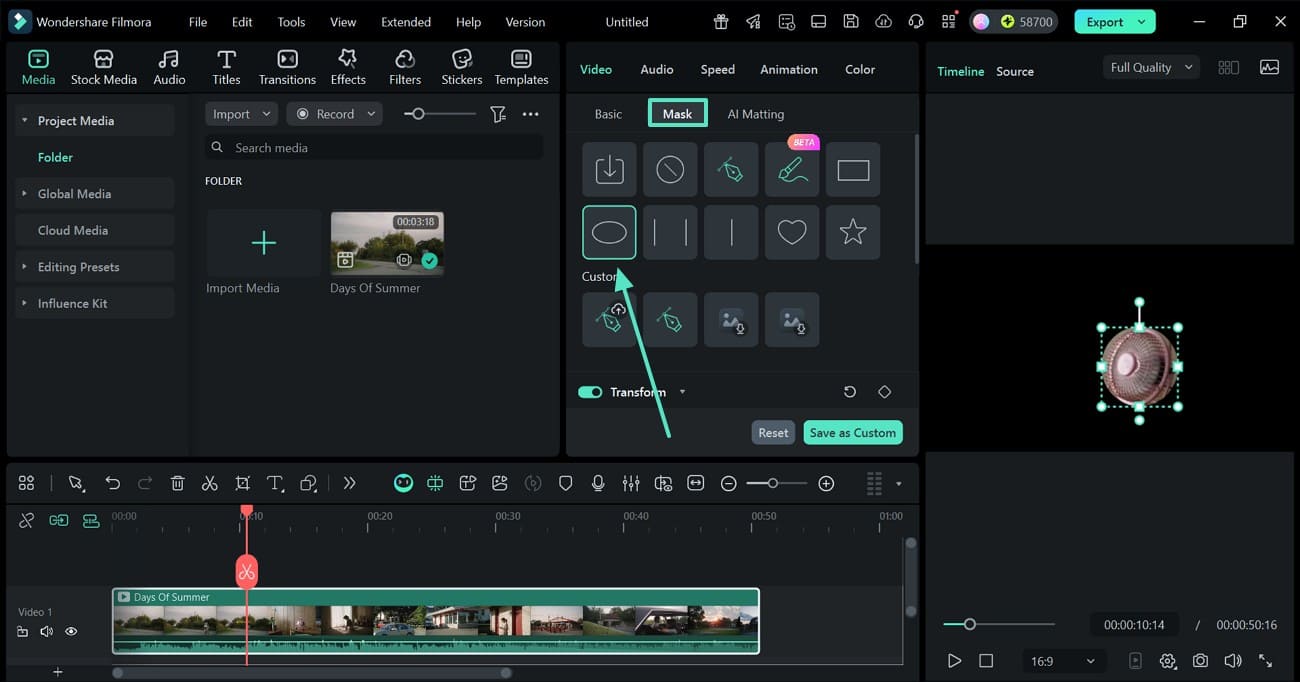
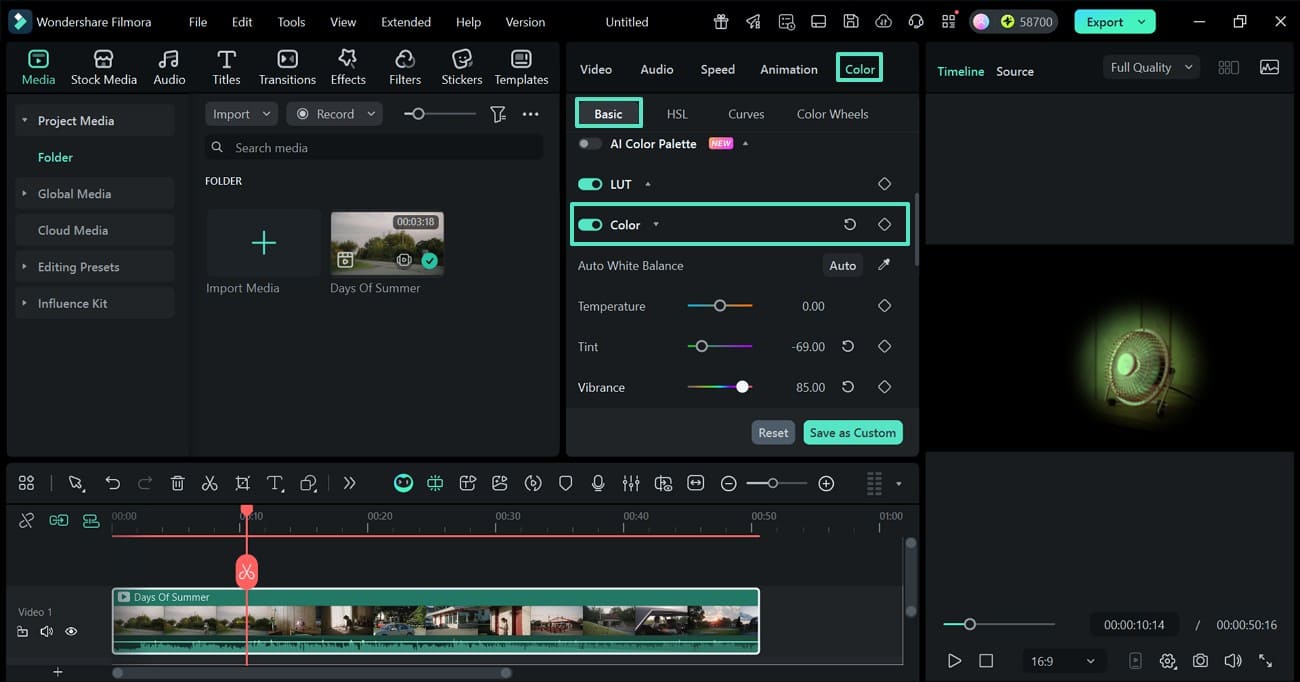
ขั้นตอนที่ 2ใช้คุณสมบัติการแก้ไขสีเพื่อเพิ่มเอฟเฟกต์นีออน
- เพื่อให้มาสก์มีเอฟเฟกต์นีออน ให้เข้าสู่แผง "สี" จากด้านขวา
- ในส่วน "พื้นฐาน" ให้เปิดใช้งานปุ่มสลับ "สี" และใช้การเปลี่ยนแปลงสีที่ต้องการ
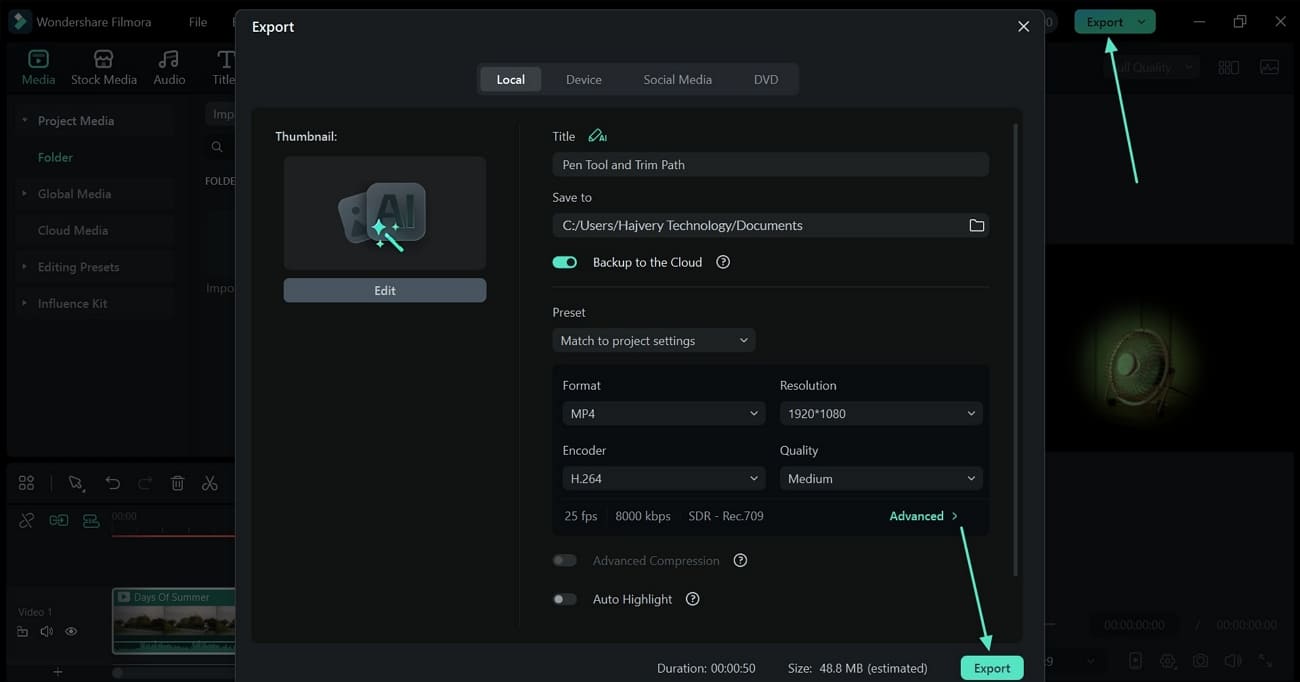
ขั้นตอนที่ 3ส่งออกวิดีโอที่ใส่มาสก์ไปยังอุปกรณ์ของคุณ
- เมื่อวิดีโอพร้อมแล้ว ให้เลือกปุ่ม "ส่งออก" ที่มุมบนขวาของหน้าจอ
- ป้อนการตั้งค่าวิดีโอและคลิกปุ่ม "ส่งออก" เพื่อบันทึกไฟล์
ส่วนที่ 3. ข้อผิดพลาดทั่วไปเมื่อเรียนรู้วิธีเพิ่มเอฟเฟกต์เส้นขอบเรืองแสง
ก่อนที่จะเพิ่มเอฟเฟกต์เส้นขอบนีออนให้กับวัตถุในวิดีโอของคุณ คุณต้องหลีกเลี่ยงข้อผิดพลาดที่พบบ่อยที่สุด ส่วนต่อไปนี้อธิบายข้อผิดพลาดที่เกิดขึ้นระหว่างกระบวนการนี้และวิธีแก้ไขที่เกี่ยวข้อง:
ข้อผิดพลาดที่ 1 แสงเรืองมากเกินไป
การใช้แสงเรืองที่แรงเกินไปทำให้วัตถุดูไม่เป็นธรรมชาติหรือจางเกินไป อาจทำให้ผู้ชมเสียสมาธิและลดการมองเห็นองค์ประกอบสำคัญ
วิธีแก้ไข:รักษาความทึบของแสงเรืองไว้ในระดับปานกลาง (ประมาณ 40-60%) และดูตัวอย่างภายใต้การตั้งค่าความสว่างที่แตกต่างกันเพื่อให้แน่ใจว่ามีความสมดุลและความชัดเจนทางภาพ

ข้อผิดพลาดที่ 2 สีที่ขัดแย้งกัน
การใช้สีแสงเรืองที่ไม่กลมกลืนกับพื้นหลังหรือธีมของวิดีโอสร้างความยุ่งเหยิงทางภาพ มักเกิดขึ้นเมื่อโทนสีนีออนสดใสทับซ้อนกับเฉดสีที่ขัดแย้งกัน
วิธีแก้ไข:เลือกสีที่เสริมกันซึ่งเพิ่มพูนจานสีโดยรวมของวิดีโอของคุณ ตัวอย่างเช่น แสงเรืองโทนเย็น (สีน้ำเงินหรือสีฟ้าอมเขียว) ทำงานได้ดีที่สุดบนพื้นหลังสีเข้ม ในขณะที่เฉดสีอุ่น (สีส้มหรือสีชมพู) เหมาะกับภาพวิดีโอที่สว่างกว่า

ข้อผิดพลาดที่ 3 เพิกเฉยต่อโหมดการผสมผสานเลเยอร์
การลืมปรับโหมดการผสมผสานอาจทำให้แสงเรืองดูแบนหรือหยาบกร้านเมื่อเทียบกับภาพวิดีโอ ผลลัพธ์คือเส้นขอบที่ไม่สมจริงเหมือนสติกเกอร์
วิธีแก้ไข:ลองใช้โหมดการผสมผสานเช่นScreen, OverlayหรือAddโหมดเหล่านี้ช่วยให้แสงเรืองโต้ตอบกับแสงและความลึกของวิดีโอได้อย่างเป็นธรรมชาติมากขึ้น สร้างรูปลักษณ์ที่นุ่มนวลและมีลักษณะเหมือนภาพยนตร์มากขึ้น
ข้อผิดพลาดที่ 4 แสงเรืองแบบคงที่ในวิดีโอแบบไดนามิก
การรักษาแสงเรืองคงที่ในขณะที่วัตถุเคลื่อนไหวทำลายความสม่ำเสมอและความสมจริงทางภาพ แสงเรืองอาจล่าช้าหรือไม่สามารถติดตามการเคลื่อนไหวได้
วิธีแก้ไข:ใช้การติดตามการเคลื่อนไหว or คีย์เฟรมเพื่อซิงค์เส้นขอบเรืองแสงกับการเคลื่อนไหวของวัตถุ สิ่งนี้ทำให้แน่ใจว่าแสงเรืองติดตามอย่างเป็นธรรมชาติและเพิ่มการเคลื่อนไหวแทนที่จะทำให้เสียสมาธิ
ข้อผิดพลาดที่ 5 ตรรกะการจัดแสงที่ไม่สอดคล้องกัน
การเพิ่มแสงเรืองที่ไม่ตรงกับทิศทางหรือความเข้มของแสงในวิดีโอทำให้สายตาของผู้ชมสับสน รบกวนความลึกและความสมจริงของภาพ ส่งผลกระทบต่อประสบการณ์การรับชม
วิธีแก้ไข:จับคู่ความสว่างและมุมของแสงเรืองให้ตรงกับแหล่งกำเนิดแสงหลักในภาพวิดีโอของคุณ สิ่งนี้ทำให้ตรรกะการจัดแสงมีความสอดคล้องและรักษาพื้นที่ 3 มิติที่น่าเชื่อถือ
สรุป
สรุปได้ว่า การเพิ่มเส้นขอบเรืองแสงให้กับวัตถุของวิดีโอหรือรูปภาพสร้างผลกระทบที่มีพลวัต บทความนี้สำรวจการใช้สิ่งอำนวยความสะดวกออนไลน์สำหรับการทำงานนี้ หลังจากค้นพบข้อเสียของแพลตฟอร์มบนเบราว์เซอร์ เราแนะนำ Filmora เครื่องมือนี้ให้ฟังก์ชันการทำงานขั้นสูงสำหรับการสร้างเส้นขอบองค์ประกอบด้วยแสงเรืองในสีที่คุณต้องการ คุณสามารถใช้วิธีการหลายวิธีในการเพิ่มขอบเขตสำหรับวัตถุในภาพของคุณ
 ดาวน์โหลดปลอดภัย
