


Search

Hot Tutorials

Jak zatrzymać zapętlenie GIF-a: 7 najlepszych sposobów

Ludzie mogą odkryć w Internecie wiele przyciągających wzrok zapętlonych gifów, które ich bardzo interesują. Ale czasami możesz chcieć nadać swojemu gifowi zakończenie dla specjalnego efektu. W takim razie ten artykuł pokaże ci, jak to zrobić z łatwością.
Jak usunąć zapętlenie z gifów
Odpowiedź na problem jest bardzo prosta. Wystarczy otworzyć edytor GIF (lub edytor obsługujący GIF-y), następnie wybrać opcję Usuń zapętlenie i zapisać ponownie. Istnieje wiele darmowych lub internetowych edytorów GIF, które mogą ci w tym pomóc. Jeśli nie masz pojęcia, który wybrać i jak go używać, ten przewodnik bardzo ci pomoże.
Czy chcesz przekonwertować wideo na GIF, czy chcesz edytować swoje GIF-y?Wondershare Filmorato najlepszy wybór do tworzenia GIF-ów z filmów i zdjęć, a dzięki Filmora możesz łatwo dodawać tekst, nakładki lub łączyć wiele GIF-ów.


Rozwiązania online do zatrzymania nieskończonego zapętlenia GIF
1. Lunapic
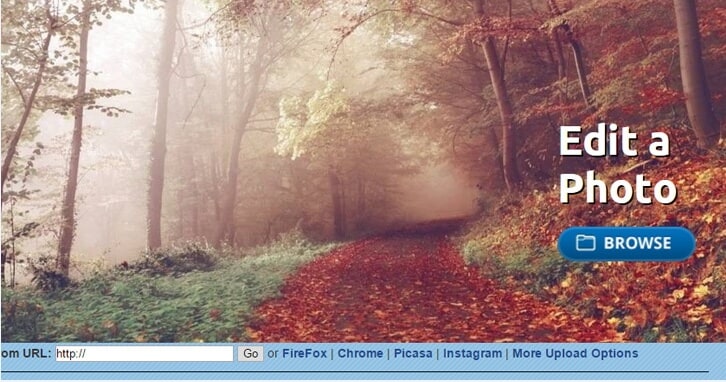
Jak:
- Najpierw przejdź na stronę Lunapic.
- Kliknij ikonę Przeglądaj, aby przesłać obraz GIF z komputera domowego. Możesz również wpisać adres URL, następnie wybrać Otwórz z URL i wybrać Przejdź. To takie proste.
- Wybierz lub kliknij ikonę Animacja z górnego menu.
- Wybierz Edytuj animację GIF.
- Kliknij menu rozwijane i zdecyduj o liczbie zapętleń dla obrazu GIF.
- Naciśnij przycisk Zastosuj.
Zalety:
- Przyjazny dla użytkownika i darmowy
- Powiększanie, dodawanie tekstu, dzielenie i obracanie to doskonałe narzędzia w tej aplikacji
Wady:
- Nie można używać bez Internetu.
- Bardzo powolny podczas przesyłania dużych plików.
2. GIFCREATOR.ME:
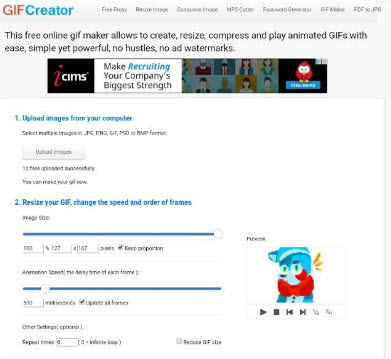
Jak:
- Prześlij obrazy GIF z komputera laptopa.
- Skompresuj rozmiar obrazów GIF.
- Ustaw liczbę powtórzeń, 0=nieskończone zapętlenie
- Kliknij przycisk ikony Utwórz animację
Zalety:
- Przyjazny dla użytkownika i łatwy w użyciu. Darmowy
Wady:
- Nie można używać bez połączenia internetowego.
- Nie można wykonywać żadnej innej edycji, takiej jak korekcja koloru, dodawanie dodatkowego tekstu lub kadrowanie zdjęcia GIF.
3. Ezgif.com
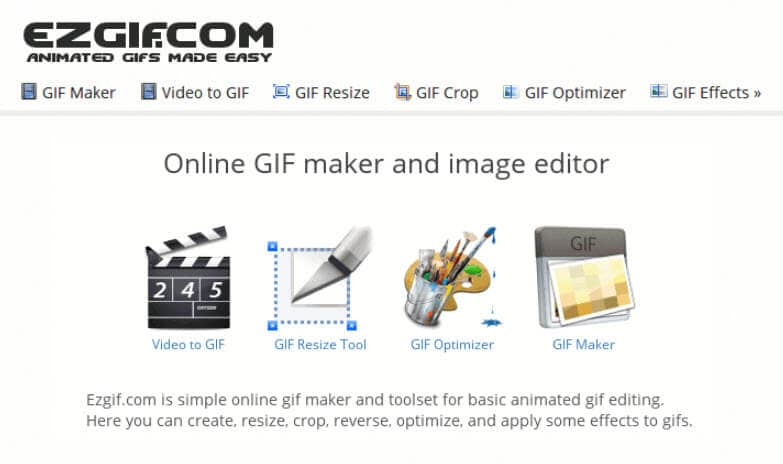
Jak:
- Wybierz plik obrazu GIF, którego chcesz użyć.
- Prześlij obraz do Ezgif.com.
- Przeciągnij lub upuść zdjęcia w żądanej kolejności.
- Ustaw zapętlenie z liczbą określającą, ile razy chcesz, aby się zapętlało. Jeśli jest puste, zapętlenie jest nieskończone.
- Wybierz Animuj to.
Zalety:
- Przyjazny dla użytkownika i darmowy.
- Może wykonywać podstawową edycję, taką jak dodawanie nowego tekstu, efektów, kadrowanie zdjęć, dzielenie i zmiana rozmiaru obrazów. Wady: bardzo wolny, interfejs nieintuicyjny
Wady:
- bardzo wolny, interfejs nieintuicyjny Wymaga połączenia internetowego
Rozwiązania desktopowe do usuwania zapętleń z GIF-ów:
1. Photoshop
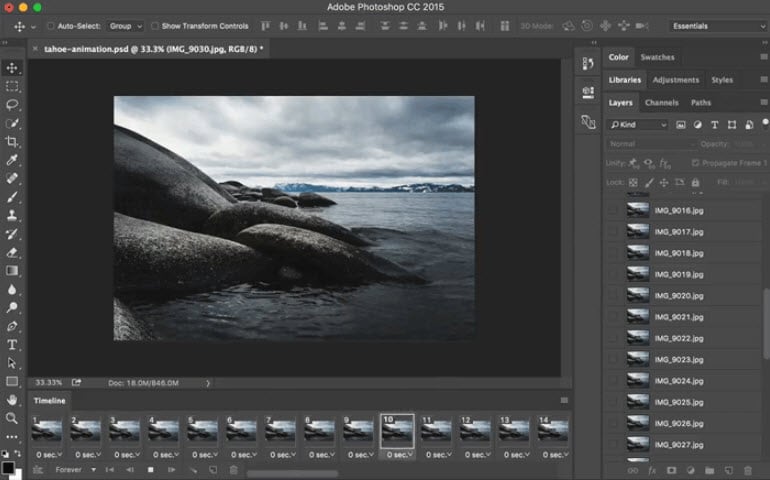
Jak:
- Otwórz plik w Photoshopie.
- Wybierz ikonę Plik i naciśnij ikonę Zapisz dla sieci Web.
- Sprawdź, czy przycisk Animacja na dole okna dialogowego zapisu nie jest już koloru szarego.
- Ustaw liczbę zapętleń, a następnie kliknij menu podglądu animacji. Następnie kliknij Zapisz.
Zalety:
- Profesjonalny, oferuje wiele innych zaawansowanych funkcji edycji
Wady:
- Drogi, skomplikowany.
2. Beneton Movie GIF
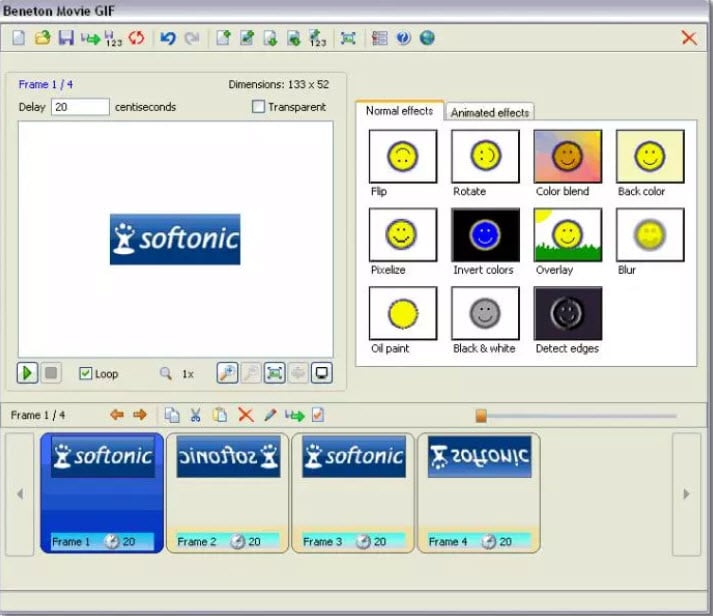
Jak:
- Otwórz obrazy GIF.
- Odznacz pole 'zapętlenie' w lewym dolnym rogu
- Zapisz.
Zalety:
- bardzo mały program, który może wykonać zadanie.
Wady:
- czasami się zawiesza.
3. Falco GIF Animator
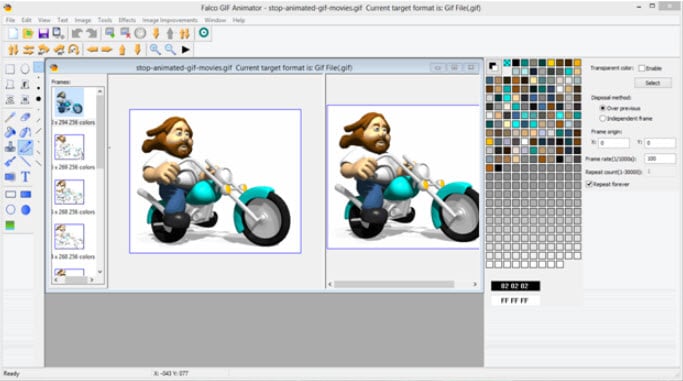
Jak:
- Otwórz GIF za pomocą programu
- Odznacz pole "powtarzaj w nieskończoność" w prawym dolnym rogu
- Następnie "zapisz jako" z menu plik
Zalety:
- Otwiera duże GIF-y bez problemów
- Prosty i przejrzysty.
- Wiele przydatnych funkcji edycji GIF, które polubisz, jeśli ogólnie musisz pracować z GIF-ami.
Wady:
- Dołączone do innego oprogramowania, którego możesz nie potrzebować. Więc upewnij się, że odznaczyłeś opcje, których nie chcesz.
4. GIMP
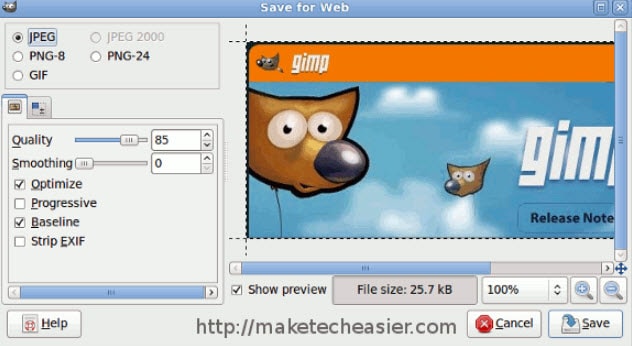
Jak:
- Otwórz GIF, a następnie zapisz ponownie.
- Podczas procesu zapisywania zostanie wyświetlonych kilka ekranów.
- Upewnij się, że 'zapisujesz jako animację', a następnie odznacz 'zapętlaj w nieskończoność', jak pokazano na powyższych zrzutach ekranu.
Zalety:
- Przesyłaj duże GIF-y bez problemów
Wady:
- Może być zbyt duży, jeśli potrzebujesz tylko szybkiego rozwiązania dla GIF
- Zmienia kolor białych przestrzeni w GIF-ach
Często zadawane pytania dotyczące usuwania zapętleń z GIF-ów
1. Jak zatrzymać zapętlanie GIF-a?
Chociaż GIF-y mogą być zapisywane jako nieskończone zapętlenia, nie jest to opcja obowiązkowa, ponieważ większość edytorów GIF umożliwia wybór, czy chcesz, aby GIF był zapętlony, czy nie. Zaimportuj GIF do używanego edytora, a następnie upewnij się, że opcja Usuń zapętlenie jest zaznaczona.
Skutecznie zatrzyma to odtwarzanie pliku GIF po osiągnięciu końca, więc możesz przystąpić do eksportu GIF z edytora. Pamiętaj, że niektóre edytory GIF nie pozwalają na ustawienie liczby zapętleń, a pozostawienie tego pola pustego utworzy nieskończone zapętlenie.
2. Jak ustawić liczbę zapętleń GIF?
Prawie wszystkie edytory GIF pozwalają określić, ile zapętleń wykona GIF przed zatrzymaniem. Wszystko, co musisz zrobić, aby ustawić liczbę zapętleń dla GIF-a, to zaimportować go do edytora GIF i kliknąć opcję Edytuj GIF.
Zobaczysz pole liczby zapętleń, między innymi opcjami, więc możesz po prostu wstawić żądaną wartość i potwierdzić wprowadzone zmiany. Następnie powinieneś wyeksportować edytowany GIF i będzie on zapętlony tyle razy, ile określiłeś.

Łatwy w użyciu i potężny edytor wideo dla wszystkich twórców.
Wypróbuj za darmo Wypróbuj za darmo
Przenieś swój film na profesjonalny poziom dzięki prostym narzędziom.
Wypróbuj za darmo Wypróbuj za darmo
Piotr Jaworski
staff Redaktor
Komentarze