


Search

Hot Tutorials

Wtyczka PluralEyes do Premiere Pro: Synchronizacja dźwięku w sekundy (Poradnik 2026)

Czy kiedykolwiek uznałeś za stresującą sytuację, gdy musisz zsynchronizować dźwięk w Premiere Pro? Cóż, nie jesteś jedynym, kto uważa to zadanie za wyzwanie. Jednakże, z pomocą PluralEyes, to zadanie może być uproszczone. PluralEyes to doskonała wtyczka firm trzecich pomocna w synchronizacji dźwięku. Jeśli zacząłeś zastanawiać się, jak jej używać w Premiere Pro, pomożemy Ci się tego nauczyć. Dzisiejszy artykuł będzie omawiał ułatwienie Twojej pracy poprzez użycie PluralEyes. Zacznijmy bez zbędnej zwłoki.
Czym jest PluralEyes i dlaczego jest to wtyczka obowiązkowa?
PluraEyes to wtyczka od Red Giant, która ma na celu ułatwienie zadania synchronizacji audio/wideo. Dzięki przyjaznemu interfejsowi użytkownika, łatwo importuje, synchronizuje i edytuje klipy w ciągu kilku minut. Będąc pomocnym dla wszystkich systemów operacyjnych i wspierającym wszystkie aplikacje hosta, PlularEyes może być uznany za najbardziej odpowiednie narzędzie, jeśli chodzi o szybką synchronizację dźwięku. Ma zdolność do dokładnego sprawdzenia klipu, a następnie wykorzystania najlepszych opcji synchronizacji. Istnieją różne scenariusze, w których możesz pracować z PluralEyes, takie jak wydarzenia obejmujące wesela, konferencje, teledyski muzyczne itp. Po prostu maksymalizuje przepływ pracy i ma szybszą konfigurację z mniejszymi komplikacjami i większą wydajnością.
Jak używać PluralEyes w Premiere Pro (Przewodnik krok po kroku)
Krok 1: Przygotuj swój projekt w Premiere Pro
Zanim jeszcze uruchomisz PluralEyes, dobre przygotowanie projektu to połowa sukcesu.
- Utwórz nową sekwencję: Zacznij od świeżej sekwencji w swoim projekcie Premiere Pro.
- Importuj swoje multimedia: Importuj wszystkie swoje klipy wideo (z różnych kamer) i osobno nagrane pliki dźwiękowe do panelu projektu.
- Rozłóż swoje ścieżki: Przeciągnij wszystkie klipy wideo na osobne ścieżki wideo na swojej osi czasu (np. Kamera A na V1, Kamera B na V2). Zrób to samo dla swojego dźwięku, umieszczając każde źródło na osobnej ścieżce dźwiękowej. Nie próbuj wyrównywać ich ręcznie—to właśnie to, co zamierzamy pozwolić
PluralEyesobsłużyć.
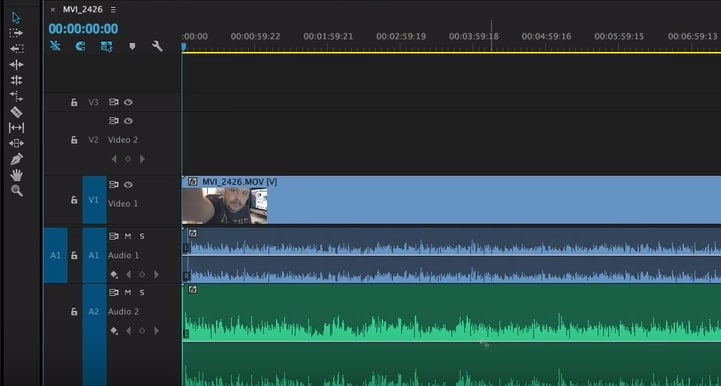
Wskazówka: Organizuj za pomocą etykiet kolorów
Pracując z materiałem wielokamerowym, przypisz inną etykietę koloru do klipów z każdej kamery (np. Kamera A to "Caribbean", Kamera B to "Iris"). To nie tylko sprawia, że Twoja oś czasu jest łatwiejsza do odczytania na pierwszy rzut oka, ale także pomaga wizualnie potwierdzić wyniki synchronizacji w interfejsie oprogramowania PluralEyes, szczególnie w skomplikowanych projektach.
Krok 2: Uruchom rozszerzenie PluralEyes
Teraz uruchommy to potężne rozszerzenie.
- Utrzymuj aktywną sekwencję: Upewnij się, że panel osi czasu (sekwencja, którą właśnie przygotowałeś) jest zaznaczony (będzie miał niebieską ramkę wokół niego).
- Otwórz rozszerzenie: Z górnego paska menu w Premiere Pro, przejdź do
Okno > Rozszerzenia > PluralEyes. To otworzy panel PluralEyes bezpośrednio w Twoim obszarze roboczym. Jego bezproblemowa integracja jest znakiem rozpoznawczym najwyższej klasy wtyczki synchronizacji dźwięku dla Premiere Pro.
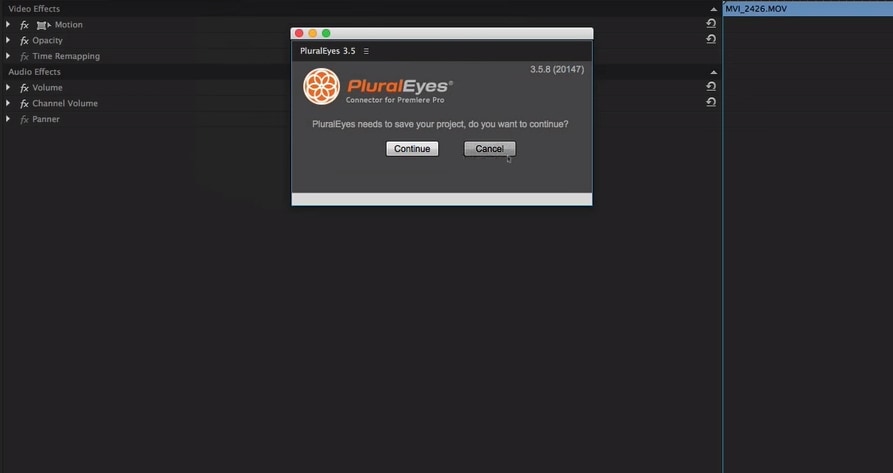
Krok 3: Zsynchronizuj swój dźwięk i wideo
To tutaj dzieje się magia.
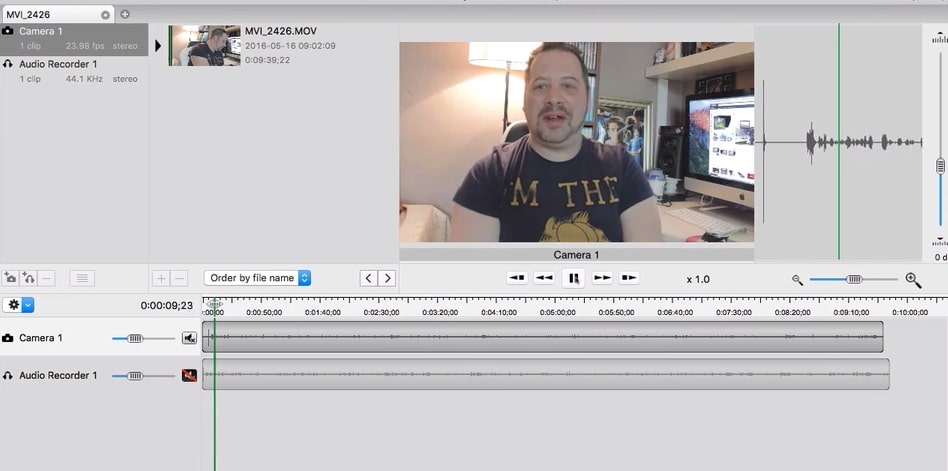
- Kliknij Synchronizuj: W oknie PluralEyes zobaczysz wyraźny przycisk "Synchronize". Kliknij go.
- Analizuj i przetwarzaj:
PluralEyesrozpocznie analizowanie form falowych dźwięku wszystkich klipów na Twojej osi czasu, znajdowanie pasujących wzorców i automatyczne przesuwanie klipów w wyrównanie. Proces jest zwykle bardzo szybki.
Wskazówka: Zwalczaj dryf dźwięku w długich klipach
Jeśli pracujesz z długimi nagraniami (takimi jak wywiady lub wydarzenia powyżej 30 minut), dryf dźwięku może być powszechnym problemem. W ustawieniach PluralEyes upewnij się, że zaznaczysz opcję 'Correct Audio Drift'. Chociaż może to nieznacznie wydłużyć czas przetwarzania, dramatycznie poprawia dokładność synchronizacji dla treści długoformatowych. To jest kluczowa przewaga, którą plural eyes (powszechna wariacja pisowni) ma nad wbudowanym narzędziem synchronizacji Premiere.
Krok 4: Eksportuj zsynchronizowaną oś czasu z powrotem do Premiere Pro
Po zakończeniu synchronizacji musisz przenieść wyniki z powrotem do Premiere Pro.
- Eksportuj oś czasu: W oknie PluralEyes kliknij przycisk "Export Timeline".
- Tworzona jest nowa sekwencja: PluralEyes automatycznie utworzy nową, zsynchronizowaną sekwencję w panelu projektu Premiere Pro. Zazwyczaj nazywa ją, dodając przyrostek
_synceddo nazwy oryginalnej sekwencji. - Sprawdź wynik: Otwórz tę nową sekwencję. Zobaczysz, że wszystkie Twoje ścieżki wideo i audio są teraz idealnie wyrównane. Ten bezproblemowy przepływ pracy w obie strony sprawia, że oprogramowania PluralEyes jest tak wydajny.
Rozwiązywanie typowych problemów z synchronizacją PluralEyes w Premiere Pro
Nawet przy tak potężnym narzędziu jak PluralEyes, możesz od czasu do czasu napotkać problemy. Oto niektóre typowe problemy i ich rozwiązania, które pomogą Ci szybko wrócić na właściwe tory.
1. PluralEyes nie synchronizuje lub pokazuje "No Match Found"
To jest częsty problem, często spowodowany słabą jakością dźwięku referencyjnego. Upewnij się, że dźwięk nagrany przez Twoją kamerę ("scratch audio") jest wystarczająco wyraźny, aby PluralEyes mógł go przeanalizować. Jeśli dźwięk z kamery jest zbyt głośny, słaby lub zniekształcony, oprogramowanie nie może znaleźć formy falowej do dopasowania z Twoim osobnym, wysokiej jakości źródłem dźwięku. Dobrą praktyką jest upewnienie się, że poziom wewnętrznego mikrofonu kamery jest odpowiednio ustawiony podczas nagrywania, aby uchwycić użyteczną ścieżkę referencyjną.
2. Dźwięk wytraca synchronizację po eksporcie (Dryf synchronizacji)
Dryf synchronizacji często występuje w przypadku długich klipów i może być spowodowany niewielkimi różnicami w szybkości nagrywania różnych urządzeń. PluralEyes ma wbudowaną funkcję do zwalczania tego. Zanim klikniesz przycisk "Synchronize", poszukaj opcji oznaczonej jako "Correct Audio Drift" i upewnij się, że jest zaznaczona. Ta funkcja analizuje cały klip i dokonuje mikrokorekt, aby utrzymać dźwięk idealnie wyrównany od początku do końca.
3. Rozszerzenie PluralEyes nie pojawia się w Premiere Pro
Jeśli zainstalowałeś PluralEyes, ale nie możesz go znaleźć w Okno > Rozszerzenia, instalacja mogła nie zarejestrować się poprawnie w Premiere Pro. Najpierw upewnij się, że masz kompatybilną wersję zarówno PluralEyes, jak i Premiere Pro. Spróbuj ponownie zainstalować Red Giant Application Manager i PluralEyes. Jeśli problem się utrzymuje, może być konieczne ręczne wyczyszczenie pamięci podręcznej rozszerzeń Adobe i ponowne uruchomienie komputera przed ponowną instalacją.
Szukasz łatwiejszej alternatywy? Poznaj automatyczną synchronizację Filmory
Podczas gdy PluralEyes jest potężnym dedykowanym narzędziem, niektórzy twórcy mogą preferować bardziej zintegrowane i proste rozwiązanie. To właśnie tutaj błyszczy uniwersalny edytor wideo taki jak Wondershare Filmora. Zawiera wbudowaną funkcję "Auto Synchronization", zaprojektowaną dla maksymalnej szybkości i prostoty, pozwalającą zsynchronizować dźwięk z wideo za pomocą zaledwie jednego kliknięcia.
Zamiast być osobną wtyczką, jest to podstawowa część przepływu pracy edycji. Jest to idealne dla twórców, którzy chcą synchronizować, edytować, korekcję kolorów i eksportować wszystko w jednym miejscu bez przełączania się między aplikacjami.

 Bezpieczne pobieranie

Filmora vs. PluralEyes: Szybkie porównanie
| Funkcja | PluralEyes | Filmora |
|---|---|---|
| Łatwość użycia | Umiarkowana krzywa uczenia się, wymaga zrozumienia przepływu pracy rozszerzenia. | Niezwykle prosta, zaprojektowana do synchronizacji jednym kliknięciem. |
| Przepływ pracy | Wtyczka dla NLE jak Premiere Pro. Obejmuje eksportowanie osi czasu do rozszerzenia i z powrotem. | W pełni zintegrowana. Synchronizacja odbywa się bezpośrednio na głównej osi czasu edycji. |
| Główna funkcja | Zaawansowana synchronizacja audio/wideo z potężnymi funkcjami, takimi jak korekcja dryfu dźwięku. | Szybka synchronizacja dla wideo, dialogu, a także zawiera "Auto Beat Sync" dla muzyki. |
| Najlepsze dla | Profesjonalistów ze złożonymi projektami wielokamerowymi już pracujących w Premiere Pro lub FCPX. | Twórców, YouTuberów i edytorów szukających szybkiego, wygodnego rozwiązania all-in-one. |
Jak z tego korzystać
Korzystanie z tej funkcji jest niezwykle proste. Aby zobaczyć szybką demonstrację, sprawdź poniższy film, aby uzyskać szczegółowy przewodnik, jak zacząć.
🤩 Posty, które mogą Cię zainteresować: Samouczek Adobe Premiere Pro dla początkujących: Poznaj podstawy krok po kroku >>
Najczęściej zadawane pytania dotyczące PluralEyes i Premiere Pro
Czy PluralEyes jest darmowy z Premiere Pro?
Nie, PluralEyes nie jest darmowy z Adobe Premiere Pro. Jest to profesjonalna wtyczka firm trzecich opracowana przez Red Giant (teraz część Maxon). Musi być zakupiona osobno, jako samodzielny produkt w przeszłości lub jako część kompleksowego pakietu subskrypcyjnego Maxon One obecnie.
Czy PluralEyes może synchronizować materiał z wielu kamer?
Absolutnie. To jedna z jego głównych zalet i podstawowy powód, dla którego filmowcy go używają. PluralEyes doskonale radzi sobie z synchronizacją materiału z wielu kamer i wielu źródeł dźwięku jednocześnie w jednym przebiegu. Po prostu umieść wszystkie swoje klipy wideo na oddzielnych ścieżkach na osi czasu Premiere Pro, dodaj źródła dźwięku i pozwól PluralEyes przeanalizować i automatycznie zsynchronizować całą złożoną sekwencję.
Jaka jest dobra alternatywa dla PluralEyes w Premiere Pro?
Chociaż PluralEyes jest często uważany za złoty standard, Premiere Pro ma wbudowaną funkcję synchronizacji, która z biegiem lat została ulepszona. Aby z niej skorzystać, możesz wybrać wiele klipów w pojemniku projektu lub na osi czasu, kliknąć prawym przyciskiem myszy i wybrać "Synchronizuj", a następnie wybrać "Dźwięk" jako punkt synchronizacji. To działa dobrze w wielu podstawowych i umiarkowanie złożonych sytuacjach, ale może być mniej dokładne lub wolniejsze niż PluralEyes, szczególnie w przypadku trudnego dźwięku lub bardzo dużej liczby klipów.
🤩 Post, który może Cię zainteresować:
- Jak używać Dynamic Link między Premiere Pro i After Effects
- Adobe Premiere Elements VS Adobe Premiere Pro: Którego powinienem użyć?
- Jak zastosować Morphing w Premiere Pro?
Podsumowanie
Używanie PluralEyes to najlepszy wybór, jeśli chcesz zsynchronizować dźwięk/wideo w dokładny sposób. Pokazaliśmy, jak działa to narzędzie i jak można synchronizować dźwięk w Premiere Pro za pomocą PluralEyes. Teraz, pod koniec tematu, mamy nadzieję, że dobrze zapoznałeś się z wiedzą na temat PluralEyes i kroków związanych z synchronizacją dźwięku. Ponadto, poznawanie Wskazówek Adobe Premiere może pomóc Ci ulepszyć przepływ pracy edycyjnej i skutecznie radzić sobie z innymi typowymi wyzwaniami związanymi z edycją dźwięku. Możesz teraz pracować nad swoimi klipami bez żadnych komplikacji. Dziękujemy za przeczytanie i podziel się z nami swoimi opiniami.

Łatwy w użyciu i potężny edytor wideo dla wszystkich twórców.
Wypróbuj za darmo Wypróbuj za darmo
Przenieś swój film na profesjonalny poziom dzięki prostym narzędziom.
Wypróbuj za darmo Wypróbuj za darmo
Piotr Jaworski
staff Redaktor
Komentarze