



การผสมและรวมแทร็กเสียงเข้ากับวิดีโอเป็นกิจกรรมที่ค่อนข้างได้รับความนิยมในปัจจุบัน วิดีโอส่วนบุคคลได้กลายเป็นความหลงใหลใหม่สำหรับวัยรุ่นในยุคนี้ พอดแคสต์ก็กำลังได้รับความนิยมอย่างมากในยุคของโซเชียลมีเดียใหม่ ขณะที่คุณกำลังสร้างวิดีโอ คุณอาจต้องการเพิ่มเพลงประกอบต้นฉบับ หรืออาจจะคุณต้องการเพิ่มเติมหรือแก้ไขและ ใส่เอฟเฟกต์บางอย่างลงในแทร็กเสียงที่มีอยู่? บางทีคุณอาจเป็นนักดนตรีมือใหม่ที่ต้องการ บันทึกมิวสิกวิดีโอของคุณเอง สำหรับทั้งหมดนี้ คุณต้องใช้เทคนิคและเครื่องมือในการผสมและรวมเสียง จำเป็นต้องมีความรู้พื้นฐานก่อนที่คุณจะเริ่มโครงการของคุณ มีหลายวิธีในการผสมเสียงที่คุณสามารถลองด้วยตัวเองได้
ส่วนที่ 1: วิธีการผสมแทร็กเสียงให้เป็นไฟล์เดียวใน Filmora อย่างง่ายดาย
มันง่ายมากและไม่ยุ่งยากเลยในการทำงานกับ Wondershare Filmora ฟีเจอร์และฟังก์ชันต่างๆ ทั้งหมดของมันง่ายและใช้งานง่ายมาก นี่คือขั้นตอนง่ายๆ ที่คุณต้องทำตามเพื่อผสมเสียงกับคลิปวิดีโอและสร้างงานนำเสนอวิดีโอส่วนบุคคลของคุณเอง
ในการเริ่มต้น ให้ดาวน์โหลดเวอร์ชันทดลองใช้ฟรีของ Wondershare Filmora
สำหรับ Win 7 หรือใหม่กว่า (64-bit)
สำหรับ macOS 10.12 หรือใหม่กว่า
ขั้นตอนที่ 1: นำเข้าเสียงหรือวิดีโอ
ก่อนอื่น คุณต้องนำเข้าไฟล์เสียงหรือไฟล์วิดีโอที่คุณต้องการแก้ไขใน Filmora นอกจากนี้ยังมีเอฟเฟกต์เสียงและแทร็กเพลงปลอดค่าลิขสิทธิ์ที่โหลดไว้ล่วงหน้าในไลบรารี Filmora ที่คุณสามารถลากและวางลงในไทม์ไลน์และแก้ไขได้
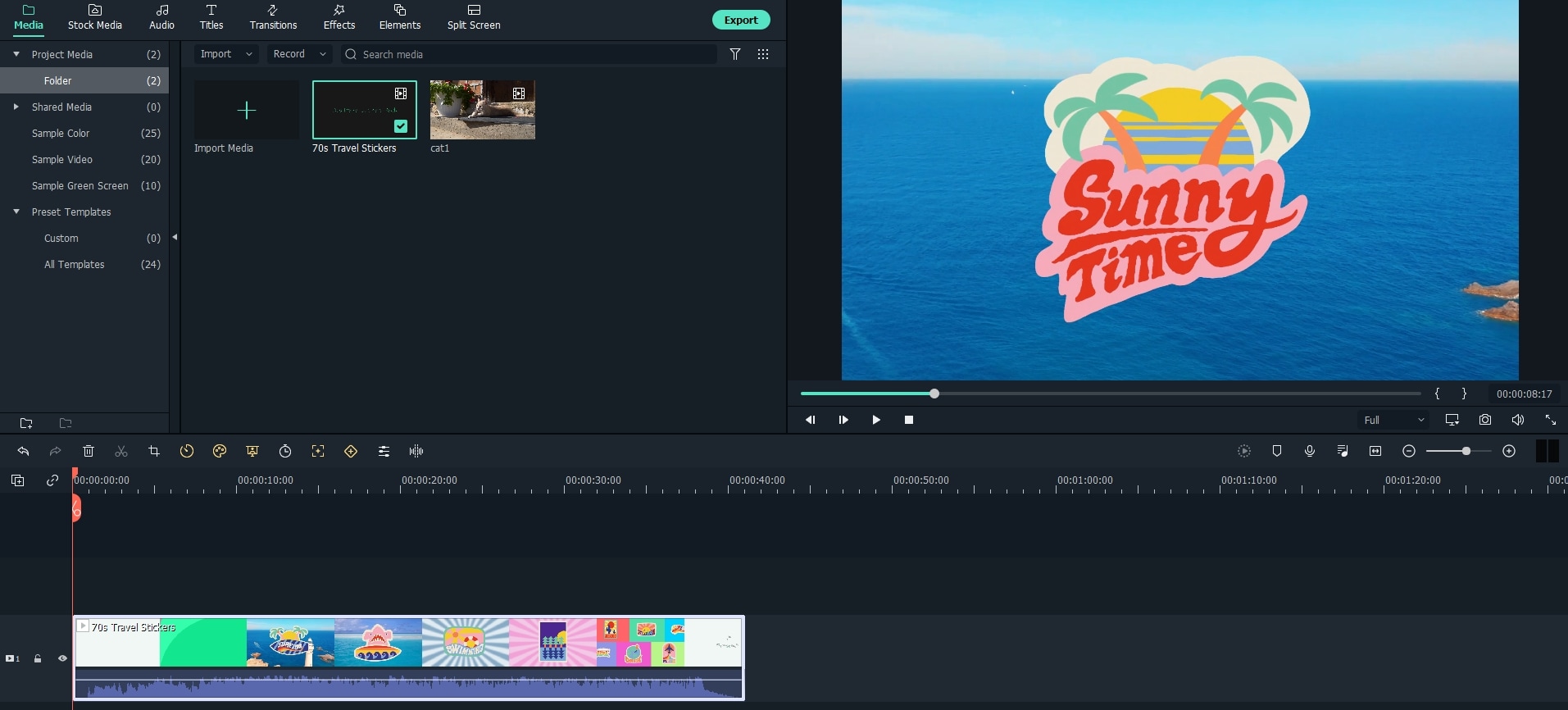
ขั้นตอนที่ 2: ผสมเสียงด้วย Audio Mixer ในตัว
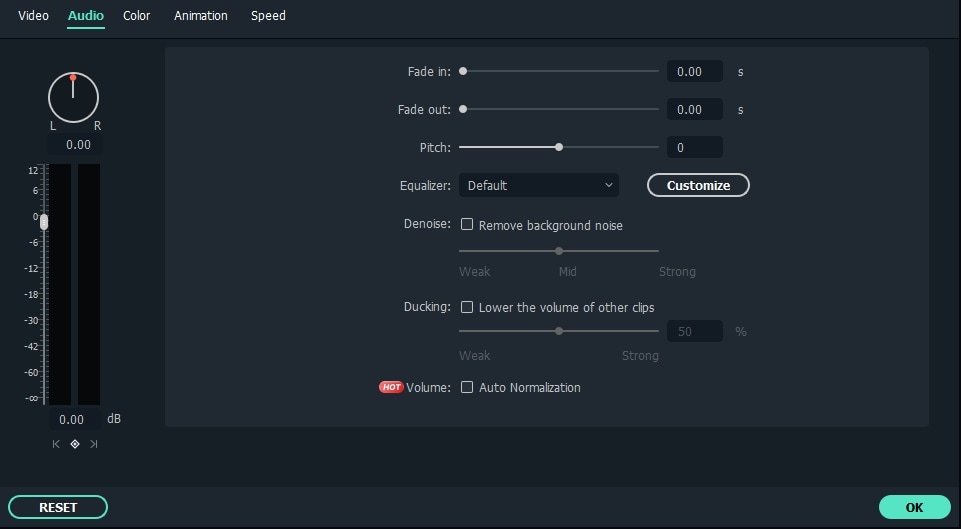
หากคุณกำลังใช้วิดีโอที่มีเสียงฝังอยู่ในนั้น คุณต้องแยกแทร็กเสียงออกจากวิดีโอโดยใช้เครื่องมือแก้ไขง่ายๆ ที่มีให้ ตอนนี้คุณต้องคลิกปุ่ม Audio Mixer หรือดับเบิลคลิกที่คลิปเพื่อปรับระดับเสียง dBm ความเร็ว ระดับเสียง และการกระจายเสียงของแต่ละแทร็ก คุณยังสามารถตัดแต่งเสียงหรือใส่เอฟเฟกต์เพิ่มเติมตามที่คุณชอบให้กับเพลงประกอบได้ ขณะที่คุณกำลังทำงานกับแทร็ก คุณสามารถตรวจสอบความคืบหน้าของงานของคุณได้เป็นระยะๆ
ขั้นตอนที่ 3: ส่งออกวิดีโอพร้อมเสียงต้นฉบับ
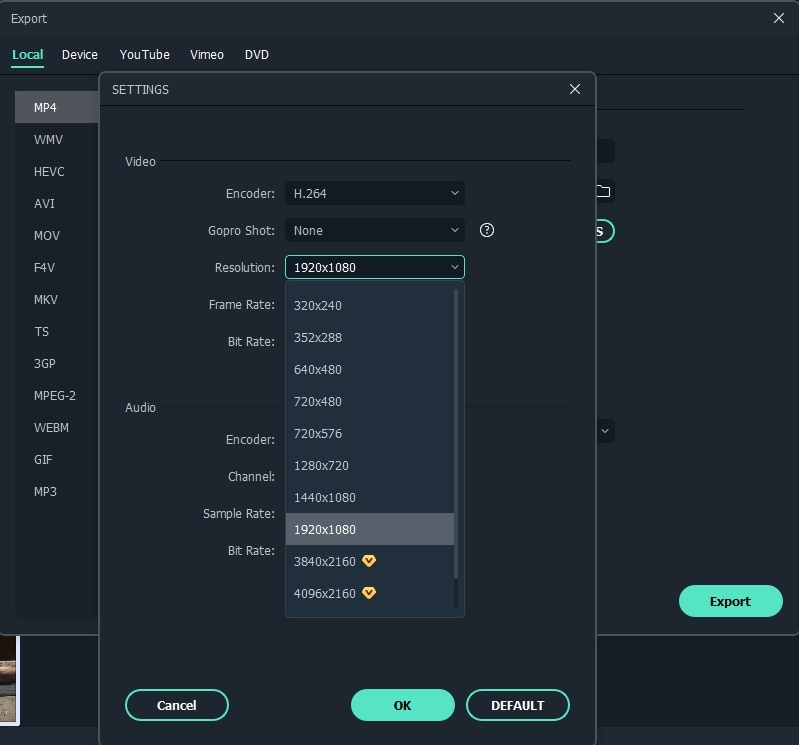
หลังจากที่คุณแก้ไขเสร็จแล้ว คุณเพียงแค่ส่งออกวิดีโอทั้งหมดพร้อมกับเพลงประกอบที่ปรับแต่งและผสมเองในรูปแบบใดก็ตามที่คุณต้องการ ผลลัพธ์ที่ได้จะทำให้คุณประหลาดใจอย่างแน่นอนด้วยคุณภาพสูงและมาตรฐานระดับมืออาชีพ
ส่วนที่ 2: ซอฟต์แวร์สำหรับผสมแทร็กเสียงให้เป็นไฟล์เดียวในวิดีโอ
มีซอฟต์แวร์แก้ไขเสียงระดับมืออาชีพหลายตัวที่ให้ผลลัพธ์ที่ดี เมื่อติดตั้งลงในคอมพิวเตอร์ของคุณ คุณจะสามารถตัด แบ่ง ผสม หรือใส่ฟิลเตอร์ตามที่คุณเลือกให้กับแทร็กเสียงของคุณได้ นี่คือตัวอย่างของเครื่องมือแก้ไขเสียงที่ได้รับความนิยมและมีประสิทธิภาพที่สุดในตลาด
1. Adobe Audition (Win/Mac)
Adobe Audition เป็นซอฟต์แวร์แก้ไขเสียงที่ทรงพลังซึ่งมีเครื่องมือที่จำเป็นทั้งหมดสำหรับการแก้ไข ต่อ ผสม และรวมเพลงประกอบและฟิลเตอร์เสียงต่างๆ อินเทอร์เฟซที่ใช้งานง่ายเหมือนผลิตภัณฑ์ Adobe อื่นๆ ทั้งหมด Adobe Audition มีการบันทึกหลายแทร็กที่ยอดเยี่ยมและสิ่งอำนวยความสะดวกในการฟื้นฟูเสียงคุณภาพสูง

2. Ableton Live (Win/Mac)
Ableton Live เป็นซอฟต์แวร์แก้ไขเสียงอีกตัวที่ได้รับความนิยมในหมู่มืออาชีพในปัจจุบัน มันมีฟีเจอร์ในตัว เครื่องมือ ฟิลเตอร์ และเอฟเฟกต์ที่โหลดไว้ล่วงหน้ามากมายที่จะช่วยคุณผสมไฟล์เสียงและสร้างแทร็กของคุณ

3. Avid Pro Tools (Win/Mac)
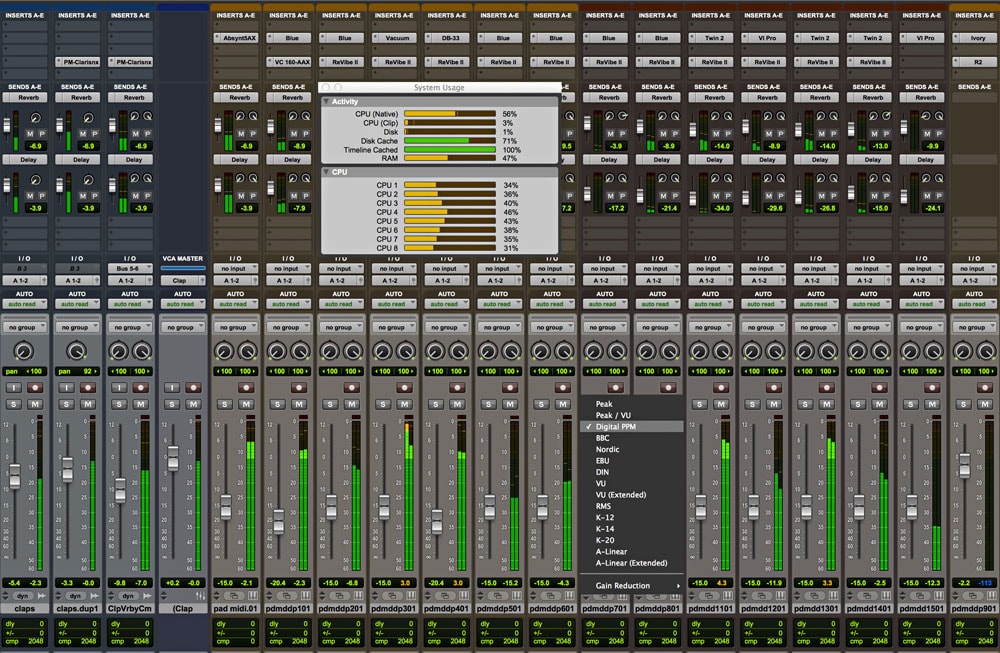
Avid Pro Tools มีประโยชน์อย่างมากหากคุณต้องการรวมและผสมอัลบั้มทั้งหมดในเวลาเพียงเศษเสี้ยว มันมีเครื่องมือในตัวมาตรฐานสตูดิโอและมีเอฟเฟกต์และฟิลเตอร์มากมายเพื่อทำให้แทร็กของคุณสperfect
ข้อเสียของการใช้ซอฟต์แวร์มืออาชีพทั่วไป:
อย่างไรก็ตาม ซอฟต์แวร์แก้ไขระดับมืออาชีพนี้อาจไม่ใช่เครื่องมือที่เหมาะสมที่สุดสำหรับคุณ มีข้อเสียหลายประการในการใช้งานพวกมัน
-
ประการแรก หากคุณเป็นมือใหม่ด้านคอมพิวเตอร์ เครื่องมือเหล่านี้ไม่เหมาะสำหรับคุณเลย ต่อเมื่อคุณมีประสบการณ์การทำงานกับคอมพิวเตอร์อย่างมากเท่านั้นคุณจึงจะสามารถจัดการและควบคุมเครื่องมือและได้ผลลัพธ์ตามที่ตั้งใจไว้ ฟังก์ชันของเครื่องมือในตัวและฟีเจอร์ต่างๆ อาจดูซับซ้อนในบางครั้ง
-
ขณะทำงานกับวิดีโอ วิธีการทั่วไปค่อนข้างซับซ้อน คุณต้องแยกเสียงออกจากไฟล์วิดีโอก่อนแล้วจึงนำไปใช้กับเครื่องมือแก้ไข
-
ขณะที่งานกำลังดำเนินการอยู่ การตรวจสอบว่าแทร็กเสียงตรงกับวิดีโอหรือไม่นั้นยากมาก ในการทำเช่นนั้น คุณต้องรอจนกว่างานจะเสร็จสิ้น
Wondershare Filmora เป็นทางเลือกที่ดีที่สุดอย่างไม่ต้องสงสัยที่คุณจะพบในตลาดและแน่นอนว่าเหมาะสมกับคุณมากกว่า ซอฟต์แวร์ที่ใช้งานง่ายนี้น่าจะเป็นเครื่องมือที่ดีที่สุดสำหรับมือสมัครเล่นที่ต้องการผสมแทร็กเสียงหรือรวมเข้ากับคลิปวิดีโอด้วยผลลัพธ์ระดับมืออาชีพ คุณยังสามารถเพิ่มเสียงบรรยายลงในวิดีโอได้ด้วยความช่วยเหลือของมัน Filmora รองรับไฟล์เสียงหรือวิดีโอหรือคอมพิวเตอร์ทุกรูปแบบและให้ผลลัพธ์เหมือนในสตูดิโอแก่คุณ
ทำไมถึงเลือก Wondershare Filmora ในการผสมแทร็กเสียงให้เป็นหนึ่งเดียว
-
Filmora เป็นอินเทอร์เฟซที่ใช้งานง่ายอย่างมากที่ทำงานบนคอมพิวเตอร์ใดก็ได้ ฟังก์ชันและเครื่องมือในตัวเรียนรู้ง่ายและมีประสิทธิภาพมาก
-
ไม่เหมือนซอฟต์แวร์มืออาชีพอื่นๆ ที่มีในตลาด คุณไม่จำเป็นต้องแยกแทร็กเสียงออกจากวิดีโอก่อนที่คุณจะเริ่มแก้ไข นำเข้าวิดีโอในรูปแบบต้นฉบับและเริ่มรีมิกซ์หรือแก้ไขส่วนเสียงด้วยความช่วยเหลือจากเครื่องมือในตัวที่หลากหลาย
-
Filmora เข้ากันได้อย่างสมบูรณ์แบบในการทำงานกับเสียงหรือวิดีโอทุกรูปแบบ ดังนั้นคุณไม่จำเป็นต้องแปลงก่อน คุณเพียงแค่นำเข้าไฟล์วิดีโอและเริ่มประมวลผลผ่านเครื่องมือแก้ไข
-
ขณะแก้ไข มันให้ตัวเลือกคุณในการตรวจสอบว่าเสียงซิงค์กับวิดีโอที่คุณกำลังสร้างอย่างสมบูรณ์หรือไม่
-
ไลบรารี Filmora มีเอฟเฟกต์ในตัวมากกว่าซอฟต์แวร์แก้ไขเสียงมืออาชีพอื่นๆ ที่มีในตลาดอย่างแน่นอน
สรุป
สรุปแล้ว เราสามารถพูดได้โดยไม่ต้องสงสัยว่า Wondershare Filmora เป็นซอฟต์แวร์แก้ไขวิดีโอที่ง่ายและมีประสิทธิภาพซึ่งช่วยให้คุณผสมเสียงหรือรวมเข้ากับวิดีโอได้โดยไม่ต้องใช้ความพยายามมาก มันเป็นเครื่องมือที่มีประโยชน์อย่างมากที่ช่วยให้คุณแสดงความคิดสร้างสรรค์และทำให้ประสบการณ์การสร้างวิดีโอสนุกสนานอย่างเต็มที่
สำหรับ Win 7 หรือใหม่กว่า (64-bit)
สำหรับ macOS 10.12 หรือใหม่กว่า