


Search

Hot Tutorials

Jak używać znaczników w nagrywaniu i edycji wideo

Produkcja wizualnie imponujących filmów, którymi będziesz dumnie dzielić się na swoim kanale YouTube lub jakiejkolwiek innej platformie do udostępniania wideo, często oznacza, że będziesz musiał stworzyć dużo materiału, chociaż większość z niego nie trafi do ostatecznej wersji. Organizowanie materiału i dokładna wiedza o tym, gdzie znajduje się dane ujęcie w tym morzu nieposortowanego materiału, zwiększy twoją efektywność w okresie postprodukcji, umożliwiając skrócenie czasu potrzebnego na montaż.
Znaczniki mogą być używane podczas edycji wideo i po nagrywaniu ekranu w celu ułatwienia postprodukcji, aby pomóc ci oznaczyć miejsca w materiale, gdzie popełniłeś błąd, gdzie zaczyna się nowe ujęcie lub aby wskazać punkt na osi czasu, gdzie chciałbyś umieścić określony klip wideo. W tym artykule pokażemy ci, jak wykorzystać znaczniki podczas sesji przechwytywania ekranu lub podczas edycji filmów w Filmora.


Uniwersalny rejestrator ekranu i edytor wideo
- Nagrywaj ekran pulpitu, głos zza kadru i kamerę internetową jednocześnie
- Szybko edytuj nagrane klipy za pomocą szerokiej gamy profesjonalnych narzędzi
- Wbudowane liczne szablony i efekty
- Eksportuj do MP4, MOV, MKV, GIF i wielu formatów
 Bezpieczne pobieranie
Różnice między dwoma typami znaczników
Oglądanie przechwyconych materiałów w kółko może być męczącym procesem, który pochłania zarówno czas, jak i energię, więc aby zwiększyć swoją efektywność podczas procesu przechwytywania i edycji filmów, możesz po prostu dodać znaczniki zarówno do plików, które tworzysz podczas nagrywania, jak i do osi czasu swojego projektu.
Znaczniki mediów to znaczniki, które możesz dodać bezpośrednio do pliku wideo tworzonego za pomocą Filmora podczas sesji nagrywania ekranu. Nie będziesz mógł zobaczyć tych znaczników, dopóki klip wideo nie zostanie zaimportowany do edytora wideo oprogramowania i umieszczony na osi czasu.
Możesz ich używać do oznaczenia miejsca w nagraniu ekranu, z którego nie jesteś zbyt zadowolony, lub do wyróżnienia części klipu wideo, którą zamierzasz umieścić w ostatecznej wersji filmu utworzonego za pomocą oprogramowania do przechwytywania i nagrywania ekranu Wondershare. W ten sposób zaoszczędzisz czas na przeglądaniu całego materiału tylko po to, aby znaleźć kilka sekund materiału, które idealnie pasują do twojego filmu.

Znaczniki Znaczniki osi czasu, z drugiej strony, mogą być dodane do projektu dopiero po zakończeniu sesji nagrywania, w okresie postprodukcji. Możesz ich używać do wyróżnienia części klipu wideo, które chcesz usunąć z ostatecznej wersji filmu, lub do oznaczenia miejsc na osi czasu, gdzie chciałbyś przełączyć się z jednego ujęcia na drugie.
Ten typ znacznika jest niezwykle przydatny, jeśli chcesz lepiej zorganizować oś czasu w swoim projekcie i dokładnie wiedzieć, gdzie znajduje się każdy klip, którego chcesz użyć w swoim filmie. Oprócz bycia bardzo wydajnym narzędziem do organizowania dużych ilości materiału, znaczniki osi czasu mogą również pomóc ci oznaczyć takty w pliku audio, a następnie idealnie zsynchronizować klip wideo z rytmem melodii, której używasz jako ścieżki dźwiękowej do swojego filmu.
Jak dodać znaczniki podczas edycji wideo i po nagraniu ekranu w Filmora?
1. Jak dodać znacznik podczas edycji wideo
Dodawanie znaczników podczas edycji wideo jest niezbędne dla efektywnego procesu edycji, ponieważ pomaga zaoszczędzić czas podczas przeglądania wideo. Ta sekcja zawiera szczegółowy przewodnik krok po kroku, jak dodawać znaczniki przed rozpoczęciem edycji wideo za pomocą dwóch metod:
Metoda 1: Dodawanie znaczników za pomocą paska narzędzi osi czasu
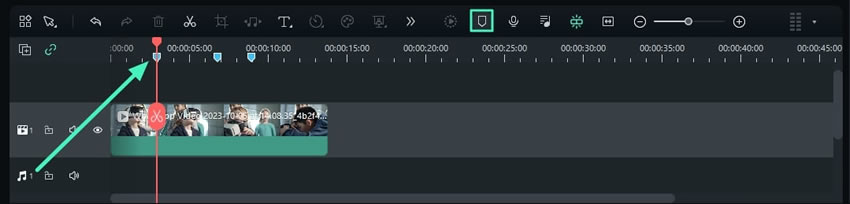
Krok 1: Dodaj znaczniki z paska narzędzi osi czasu
Aby dodać znaczniki, obejrzyj swoje wideo i znajdź błąd. Wstrzymaj wideo, następnie kliknij ikonę "Dodaj znacznik" na pasku narzędzi osi czasu, aby umieścić znacznik w tym punkcie. Zrób to dla wszystkich dodatkowych znaczników, które chcesz dodać.
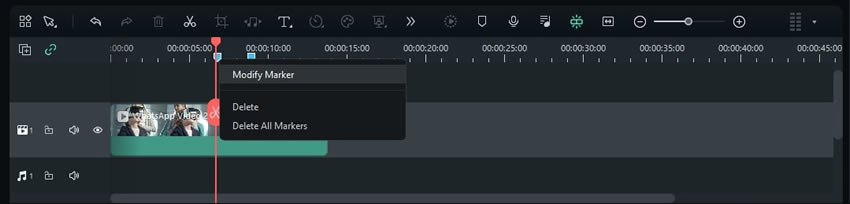
Krok 2: Uzyskaj dostęp do opcji modyfikacji
Filmora pozwala dostosować ustawienia znaczników dla twojego wideo. Kliknij prawym przyciskiem myszy na znacznik i wybierz "Modyfikuj znacznik" z panelu kontrolnego.
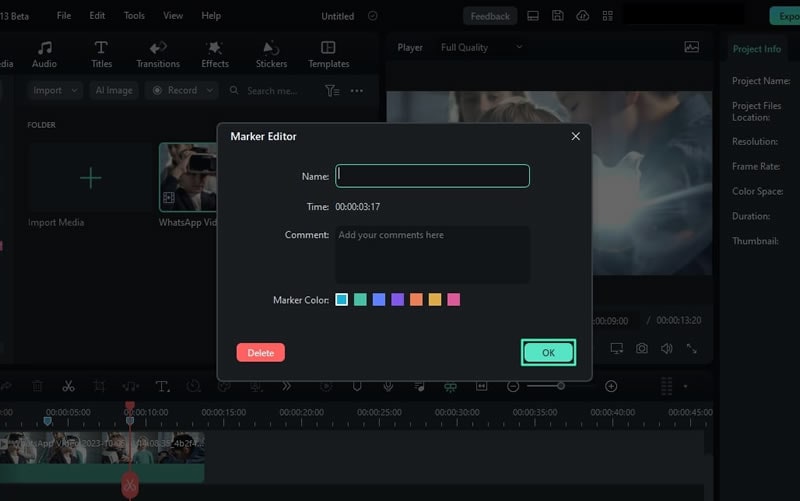
Krok 3: Dostosuj znaczniki
W oknie edytora znaczników wprowadź odpowiednie zmiany, takie jak nazwanie znacznika, dodanie komentarza w polu "Komentarz" i zmiana koloru znacznika.
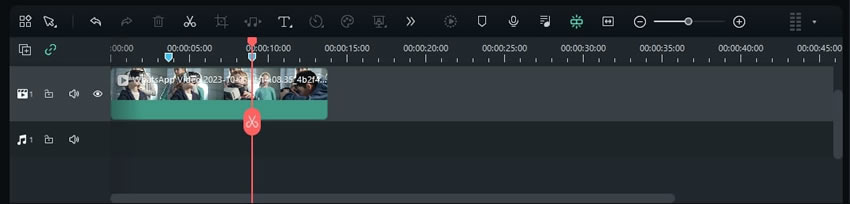
Metoda 2: Dodawanie znaczników za pomocą klawiatury
Po zaimportowaniu klipu na oś czasu i zidentyfikowaniu punktów błędów w twoim wideo, umieść głowicę odtwarzania na tych punktach i naciśnij klawisz "M" na klawiaturze, aby dodać znacznik w wybranych ramkach czasowych.
2. Jak usunąć znacznik po nagraniu ekranu
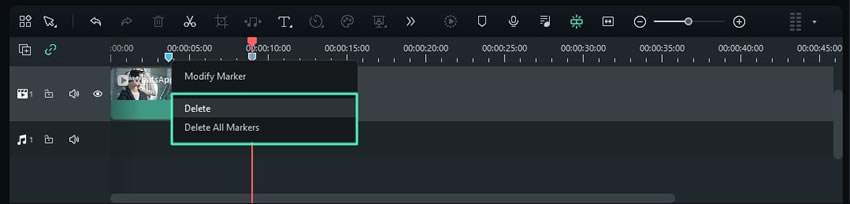
Po zakończeniu edycji błędów ważne jest usunięcie znaczników. Aby to zrobić, kliknij prawym przyciskiem myszy na znacznik i wybierz "Usuń" z menu opcji, aby usunąć konkretny znacznik, lub wybierz "Usuń wszystkie znaczniki", aby usunąć je wszystkie naraz.
Podsumowanie
Podsumowując, znaczniki są cennym narzędziem do nagrywania i edycji wideo. Mogą pomóc edytorom śledzić ważne momenty, wykonywać precyzyjne edycje i usprawnić przepływ pracy. Efektywnie wykorzystując znaczniki, możesz zaoszczędzić czas i zapewnić bardziej dopracowany efekt końcowy. Ponadto możesz spróbować użyć Wondershare Filmora, aby włączyć znaczniki do procesu nagrywania ekranu i edycji wideo. To świetny sposób na znaczne zwiększenie jakości i efektywności twojej pracy. Więc nie wahaj się i zacznij używać znaczników w swoich projektach nagrywania i edycji wideo już dziś z Filmora!

Łatwy w użyciu i potężny edytor wideo dla wszystkich twórców.
Wypróbuj za darmo Wypróbuj za darmo
Przenieś swój film na profesjonalny poziom dzięki prostym narzędziom.
Wypróbuj za darmo Wypróbuj za darmo
Piotr Jaworski
staff Redaktor
Komentarze