


Search

Hot Tutorials

Jak nałożyć wideo i zdjęcia (poradnik efektu PIP)


 Bezpieczne pobieranie

Nakładki wideo, powszechnie znane jako efekt Picture-in-Picture (PIP), to potężny sposób na jednoczesne wyświetlanie dwóch filmów lub obrazu na filmie. Niezależnie od tego, czy chcesz dodać reakcję z kamery internetowej, logo, czy stworzyć angażujące samouczki, ten efekt jest niezbędny. Ten kompleksowy przewodnik przeprowadzi Cię przez wszystko, co musisz wiedzieć, z łatwymi instrukcjami krok po kroku dotyczącymi nakładania filmów i obrazów za pomocą Filmora na komputerze stacjonarnym i Filmora na urządzeniu mobilnym. Zaczynajmy!
Jak stworzyć nakładkę wideo i wykonać efekt Picture in Picture w Wondershare Filmora
Filmora ma do 100 ścieżek, które pozwalają dodawać filmy, dzięki czemu można tworzyć wiele fantazyjnych i ciekawych nakładek wideo. Poza tym kształt nakładek można również zmieniać, co oznacza, że wiele nieregularnych kształtów może uatrakcyjnić Twój film, czyniąc go bardziej angażującym. Za pomocą Filmora możesz nałożyć obraz lub zdjęcie na film, nałożyć film na film, dostosować pozycję, rozmiar i maskę nakładki zdjęcia/nakładki wideo oraz dodać animację i element do nakładki wideo. W przypadku, gdy nie jesteś jeszcze zaznajomiony z Filmora, sprawdź poniższy film wprowadzający, aby poznać nowe funkcje w Filmora.
Jednak zanim przejdziemy do szczegółowych kroków tworzenia nakładki wideo w celu wykonania filmu PIP, pobierz Filmora, aby uruchomić program.
Teraz sprawdźmy szczegółowe informacje dotyczące nakładania obrazu/filmu na film krok po kroku.
1Importuj swoje pliki zdjęć i filmów do Biblioteki multimediów
Po pobraniu i zainstalowaniu powyższego edytora wideo, uruchom go i utwórz nowy projekt, aby użyć funkcji Picture-in-Picture. Zaimportuj zarówno nakładkę wideo lub nakładkę zdjęcia do biblioteki multimediów, jak i główne klipy wideo.

2 Dodaj nakładkę wideo/nakładkę zdjęcia do osi czasu
Po zaimportowaniu filmów i zdjęć do biblioteki multimediów programu, po prostu przeciągnij i upuść główny film na główną ścieżkę wideo na panelu osi czasu, a następnie upuść materiał nakładki (filmy lub obrazy) na inną ścieżkę. Otrzymasz wtedy surowy film picture in picture. Kliknij przycisk Odtwórz w oknie Podglądu, aby go wyświetlić. Filmora zawiera również wiele zasobów PIP, które możesz bez wysiłku dodawać do swoich filmów dla zabawy.
Przesuń filmy lub obrazy na ścieżce PIP, aby zdecydować, kiedy powinny się pojawić. Jeśli jest to nakładka zdjęcia, możesz przeciągnąć jej krawędzie, aby przyciąć lub wydłużyć odpowiednią długość nakładki. Jeśli jest to nakładka wideo, możesz ją przyciąć lub wyciąć, aby dopasować do długości głównego filmu.
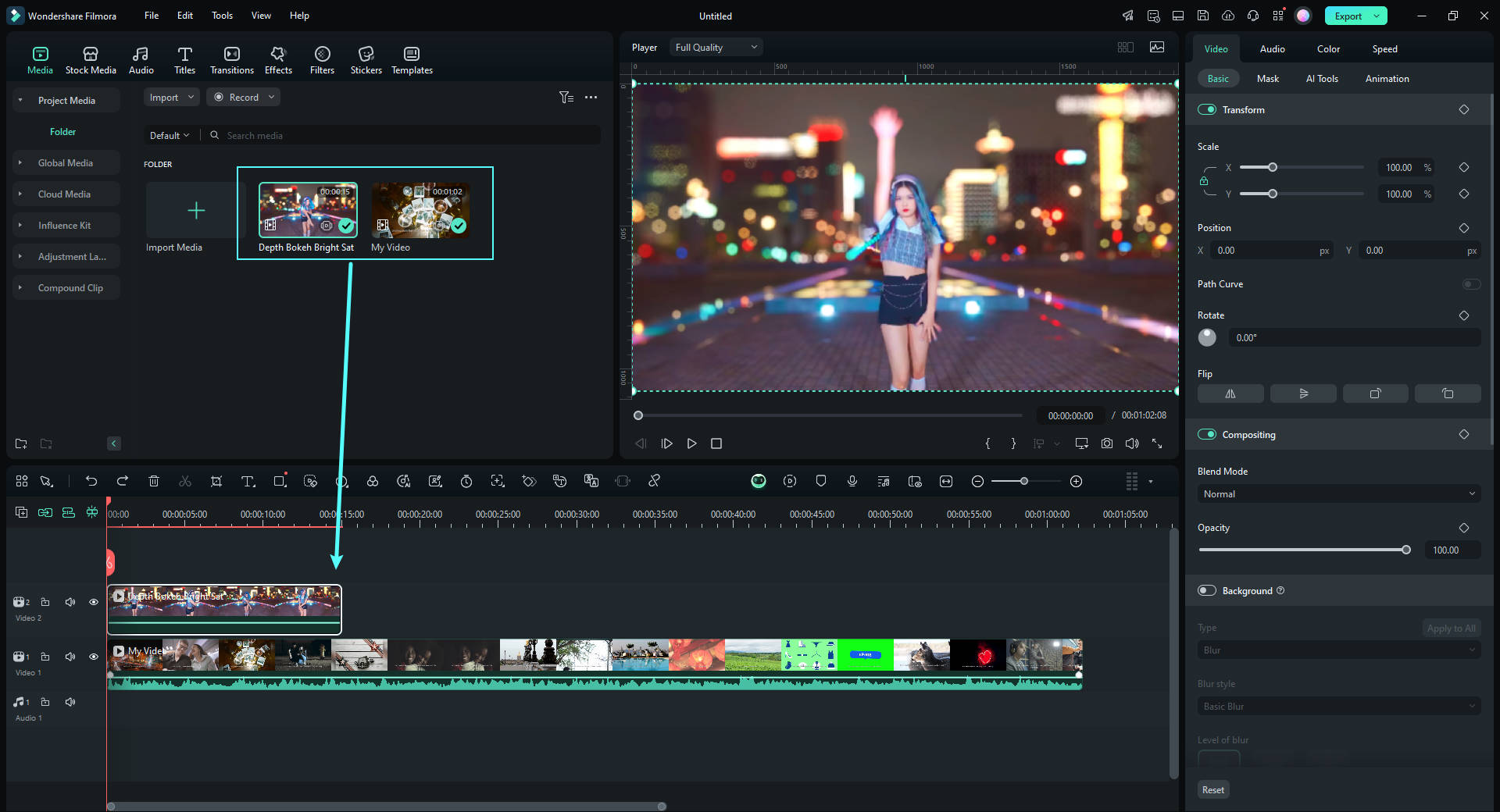
3 Dostosuj nakładkę wideo na ścieżce Picture-in-Picture
Następnie masz szeroki zakres opcji dostosowywania, aby skonfigurować swoją ścieżkę nakładki Picture-in-Picture. Aby to zrobić, kliknij dwukrotnie dodany film lub obraz na osi czasu, otworzy się panel edycji. Możesz dwukrotnie kliknąć efekt ruchu, aby zastosować go do nakładki wideo.
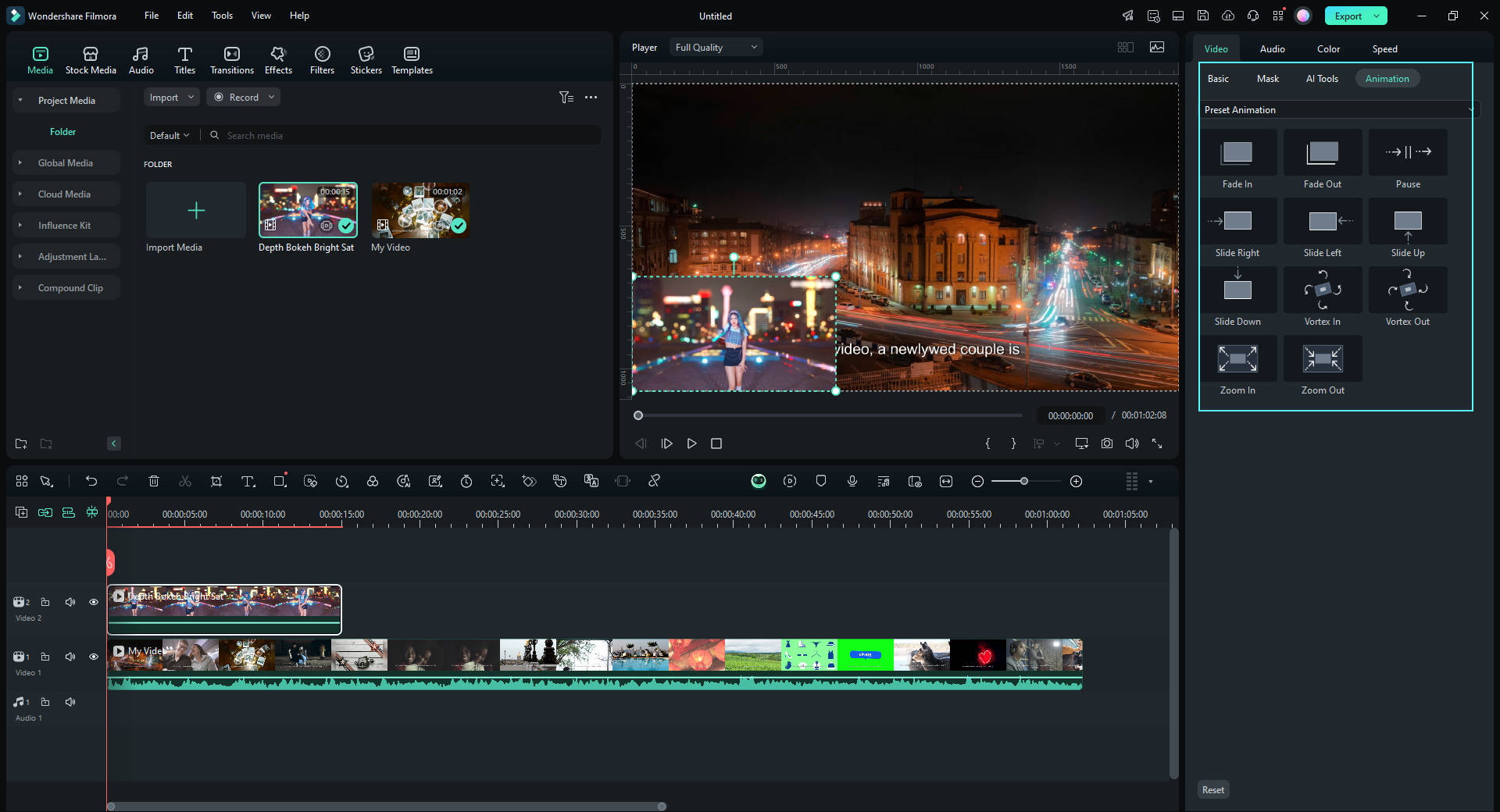
Dostosuj pozycję nakładki wideo: Kliknij obraz lub film na ścieżce nakładki PIP, a zobaczysz zielone pole wokół multimediów w oknie podglądu. Po prostu przeciągnij je do dowolnej pozycji w filmie.
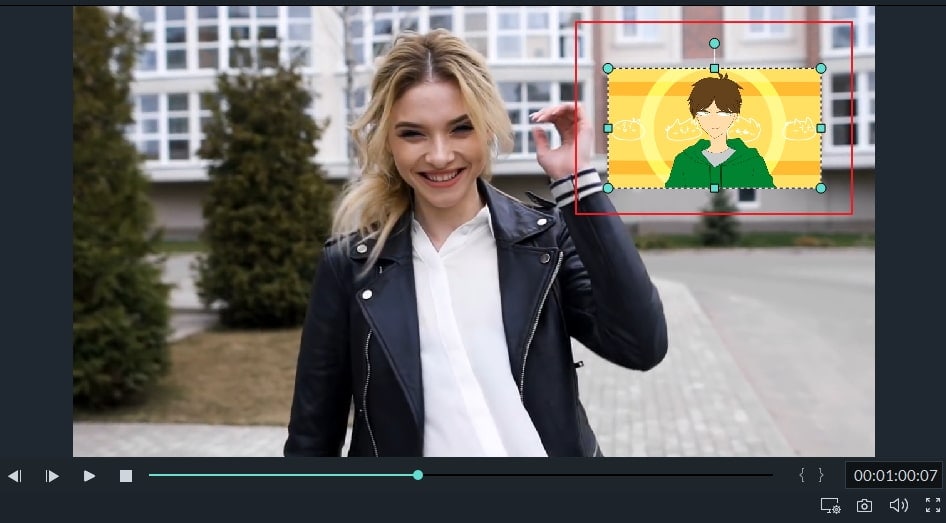
Zmień rozmiar nakładki wideo: Przeciągnij prostokątne uchwyty, aby zmienić rozmiar okna odtwarzania filmu/obrazów Picture-in-Picture.

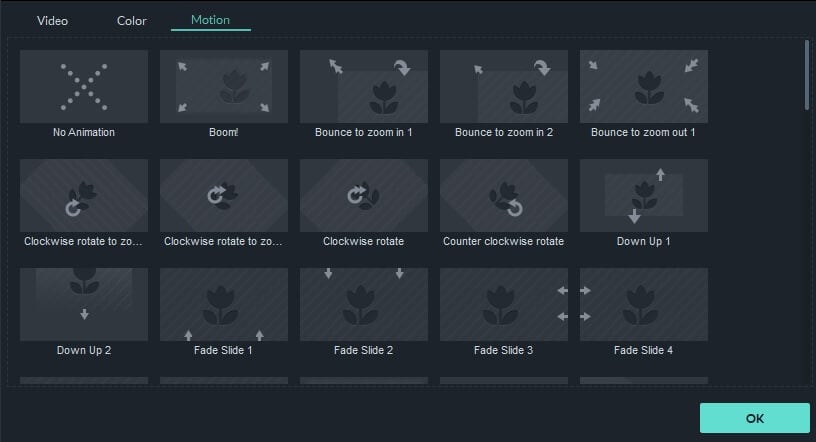
Zastosuj ruch do nakładki wideo: Wybierz spośród ponad 60 efektów ruchu, aby animować nakładkę wideo/obrazów Picture-in-Picture. Pojawi się znak, gdy ruch zostanie dodany do PIP.
Dodaj maskę do nakładki zdjęcia/wideo: Przejdź do Efektów. Następnie wybierz Efekty ciała po lewej stronie. Wybierz Maskę, aby zastosować ją do nakładki wideo/obrazu. Każdą maskę można dostosować za pomocą tych opcji: X, Y, Szerokość, Wysokość i Rozmycie, klikając dwukrotnie na nakładkę.
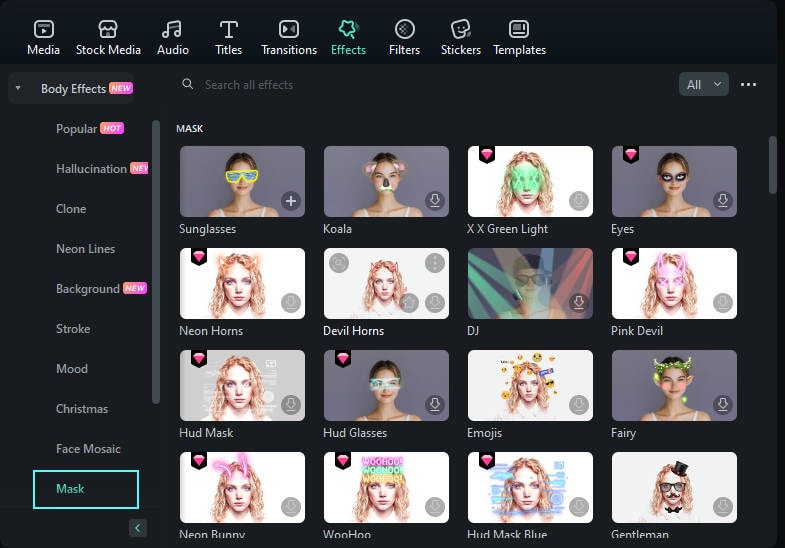
4 Dostosuj nakładkę wideo i obrazu z głównym filmem
Filmora pozwala lepiej skomponować nakładkę wideo/obrazu z głównym filmem poprzez dostosowanie trybu mieszania i nieprzezroczystości. Kliknij dwukrotnie na oś czasu nakładki. W zakładce wideo (jeśli Twoja nakładka to wideo), możesz wybrać docelowy tryb mieszania spośród Przyciemnianie, Mnożenie, Wypalanie koloru, Ekran i wiele więcej oraz dostosować nieprzezroczystość wideo. Zawsze możesz podejrzeć efekt mieszania w oknie podglądu.
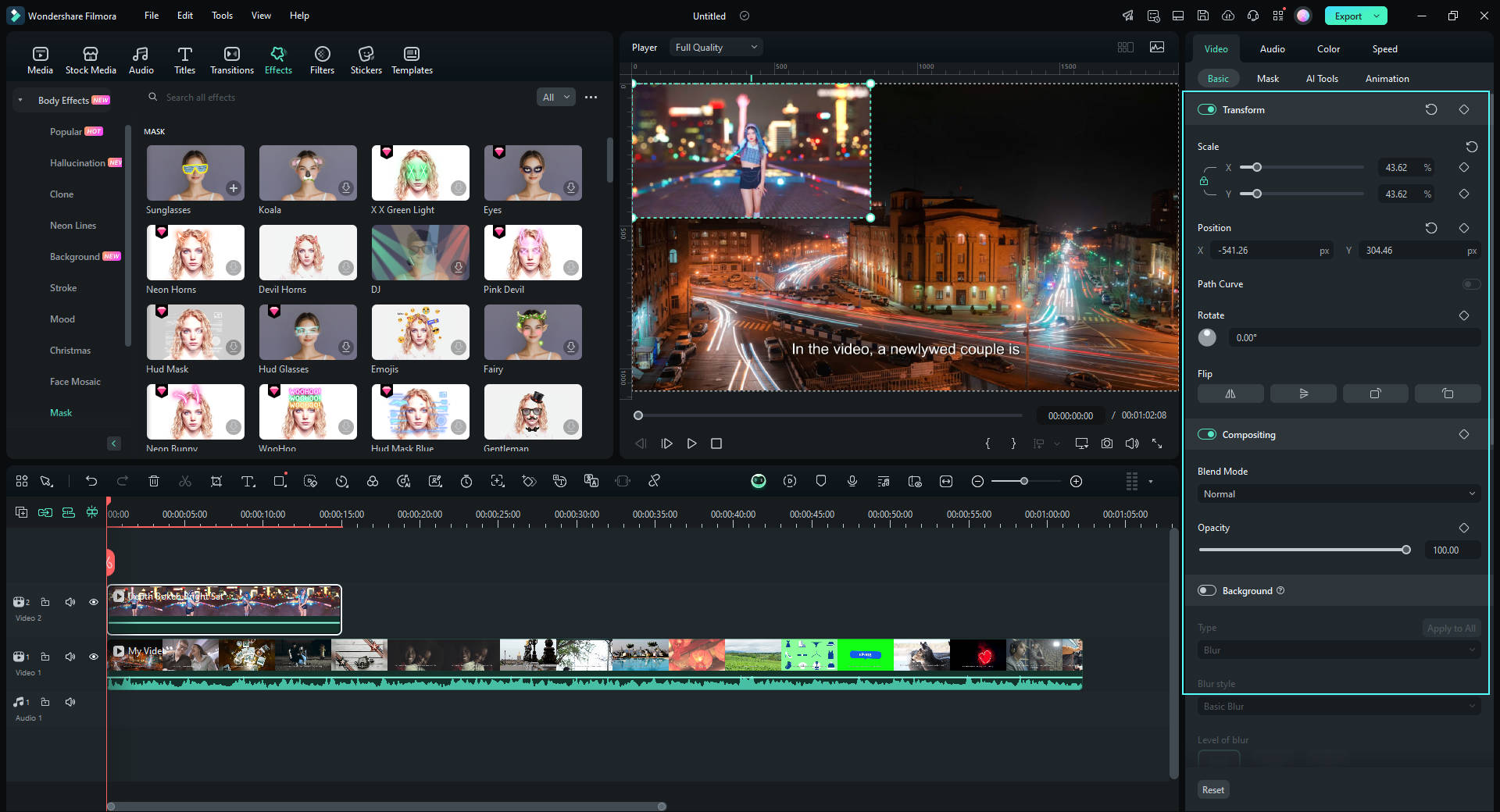
5 Zapisz film Picture in Picture
Gdy jesteś zadowolony z efektów Picture-in-Picture, kliknij przycisk Eksportuj po prawej stronie i możesz zapisać nasz film Picture-in-Picture na DVD, urządzeniu i YouTube.

Utwórz nakładkę wideo i wykonaj efekt Picture in Picture za pomocą Filmora Mobile
Możesz również cieszyć się tą samą funkcją PIP na swoim telefonie dzięki mobilnej wersji Filmora. To odpowiednie narzędzie dla Ciebie, aby stworzyć nakładkę wideo bez komputera. Możesz być pewien, że ma również te same ścieżki, animacje i elementy, z których można korzystać, jak wersja komputerowa używana wcześniej. Czytaj dalej i zobacz, jak jej użyć w tym celu.
Bezpieczne pobieranie
Wykonaj poniższe kroki:
Krok 1: Utwórz nowy projekt
Utwórz Nowy projekt i zaimportuj podstawowy film.
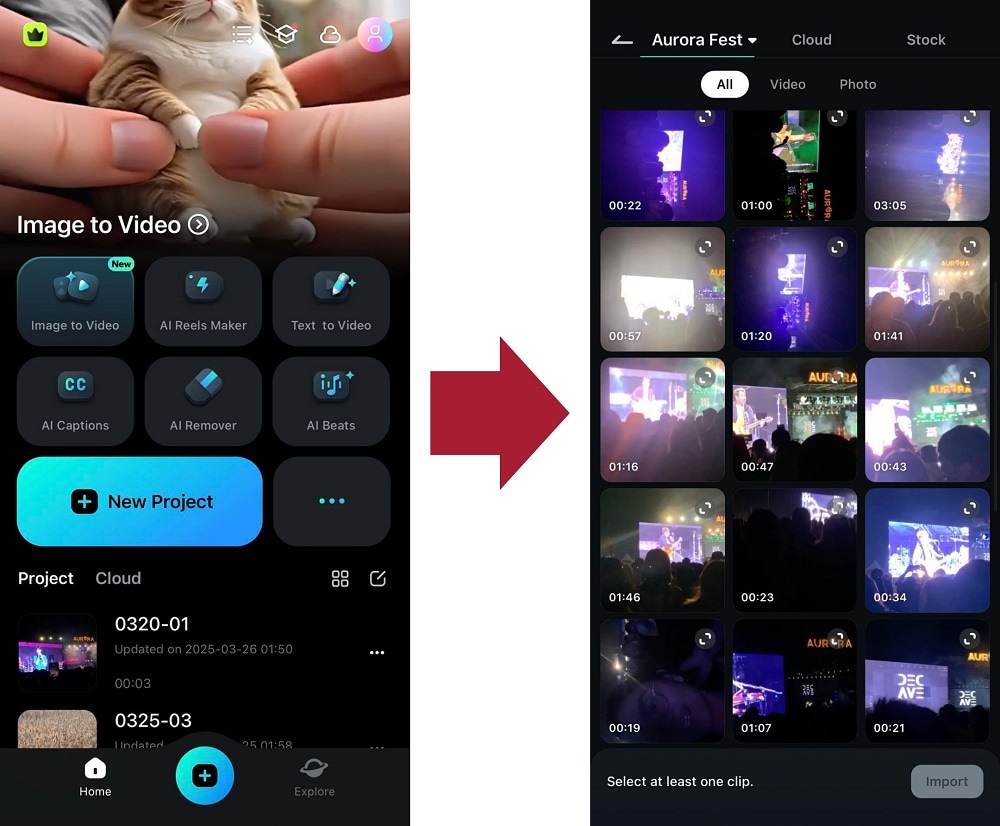
Krok 2: Dodaj nakładkę wideo/zdjęcia przez PIP
Wybierz PIP z paska narzędzi. Następnie prześlij drugi film, który chcesz jako nakładkę.
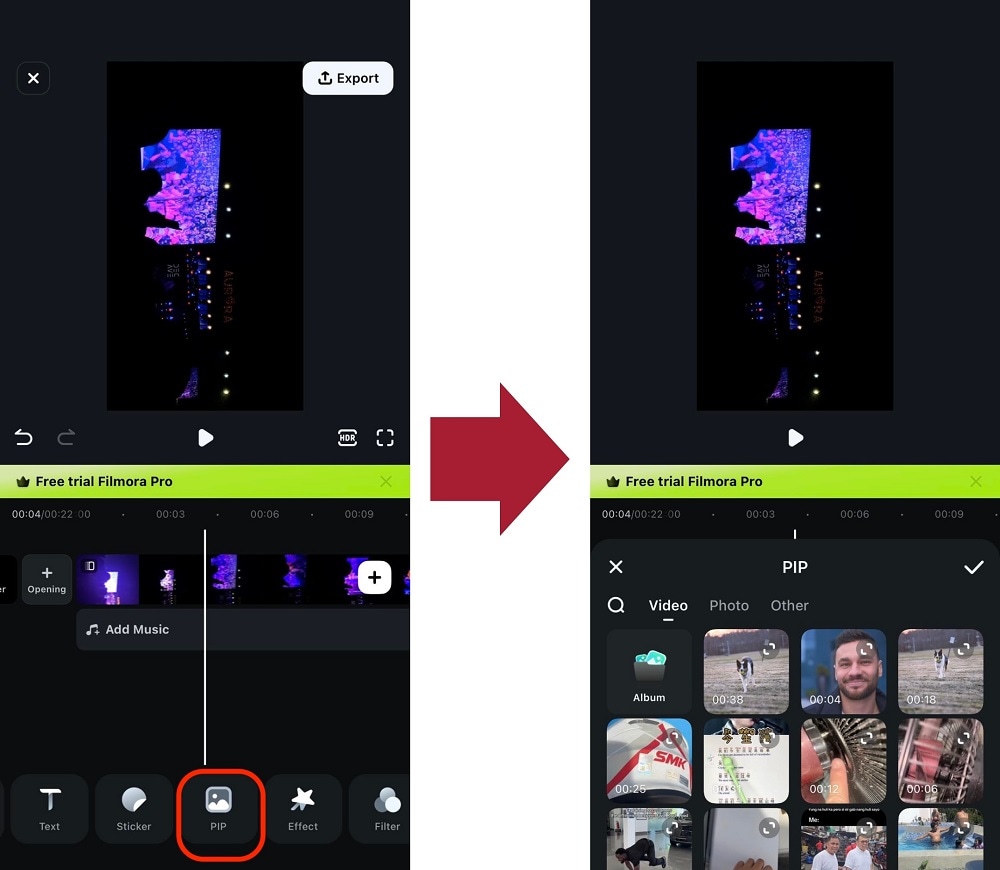
Krok 3: Dostosuj nakładkę wideo
Teraz możesz zobaczyć nakładkę wideo w obszarze podglądu. Przeciągnij film, aby odpowiednio go ustawić. Następnie zmień jego rozmiar za pomocą gestów szczypania. Na koniec dodaj Naklejki, Efektów i Filtry w razie potrzeby.
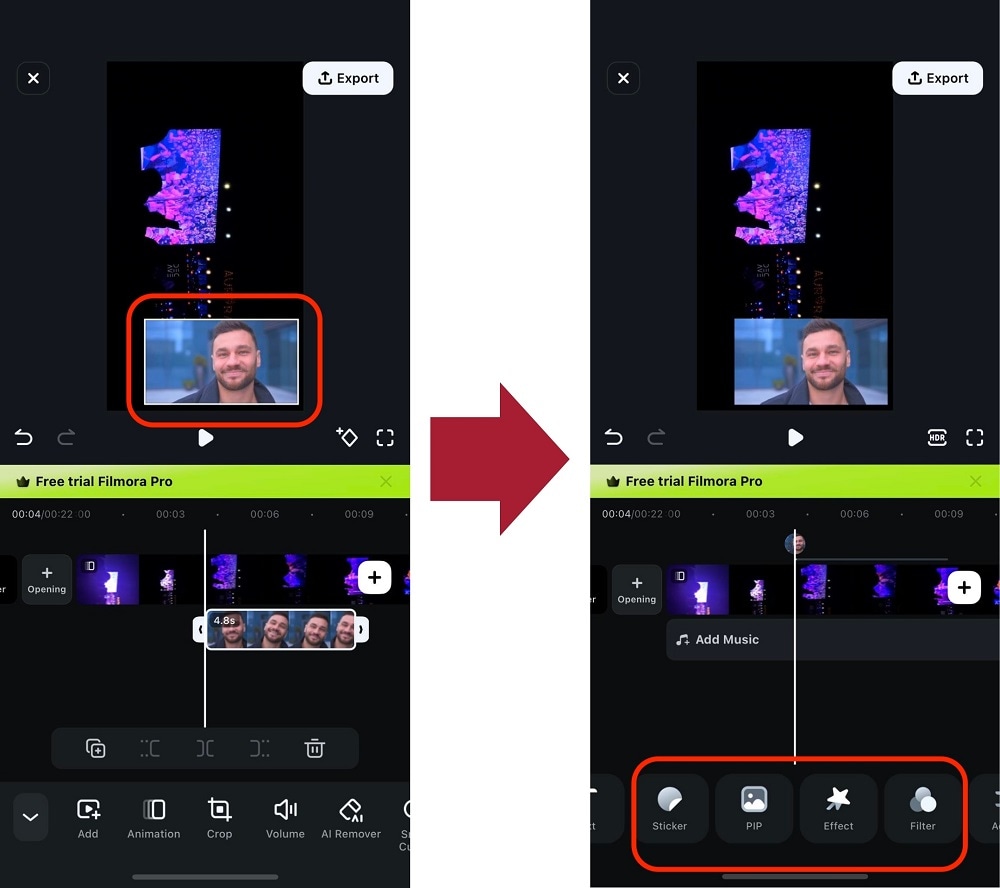
Gotowe! Możesz teraz cieszyć się i udostępniać swoje treści PIP lub zintegrować je z innymi projektami za pośrednictwem platform mediów społecznościowych.
Podsumowanie
Oprócz podstawowej edycji nakładki wideo PIP, możesz również dodawać elementy do filmu. W Filmora możesz dodać wiele ścieżek nakładek, aby nadać swojemu filmowi więcej kreatywności. Sprawdź przewodnik wideo krok po kroku, aby dowiedzieć się więcej o Fimora.
Możesz również chcieć wiedzieć Jak zrobić nakładkę VHS w After Effects.
Bezpieczne pobieranie

Łatwy w użyciu i potężny edytor wideo dla wszystkich twórców.
Wypróbuj za darmo Wypróbuj za darmo
Przenieś swój film na profesjonalny poziom dzięki prostym narzędziom.
Wypróbuj za darmo Wypróbuj za darmo
Piotr Jaworski
staff Redaktor
Komentarze