


Search

Hot Tutorials

Jak skonfigurować strumień sieciowy VLC: Przewodnik transmisji na żywo 2026

- Wprowadzenie
- Jak streamować wideo w sieci lokalnej za pomocą VLC?
- Alternatywy dla VLC Streamer
- Podsumowanie
- Pobierz
- Najczęściej zadawane pytania dotyczące streamingu na żywo za pomocą VLC
Kluczowe informacje:
- VLC Media Player obsługuje streaming na żywo przez protokoły HTTP (lokalnie) i UDP (konkretne adresy IP).
- Proces obejmuje 5 głównych kroków, w tym wybór źródła multimediów i konfigurację miejsca docelowego.
- Alternatywne narzędzia takie jak Stream What You Hear i Filmora mogą poprawić streaming tylko audio lub jakość postprodukcji.
Młodzi ludzie w dzisiejszych czasach uwielbiają streamować swoje filmy na żywo w internecie, aby zrobić wrażenie na swoich znajomych. To naprawdę świetna rzecz, ale potrzebujesz do tego dobrej aplikacji do streamingu na żywo. Chociaż w internecie można znaleźć wiele narzędzi, nadal musisz wiedzieć, że Twój własny odtwarzacz multimedialny VLC również ma tę możliwość. Tak! Poniższy artykuł pomoże Ci poznać kroki do streamowania filmów na żywo z platformy VLC.
Jak streamować wideo w sieci lokalnej za pomocą VLC?
Odpowiedź: Aby streamować na żywo w sieci za pomocą VLC, użyj funkcji Stream w menu Media, aby wybrać źródło, a następnie skonfiguruj protokół docelowy, taki jak HTTP dla dostępu lokalnego lub UDP dla kierowania na określony adres IP.
- Otwórz VLC i wybierz 'Stream' z menu Media.
- Dodaj pliki multimedialne i kliknij 'Stream', aby otworzyć informacje o źródle.
- Ustaw miejsce docelowe na HTTP (do udostępniania lokalnego) lub UDP (dla określonego zakresu IP).
- Zaznacz 'Wyświetlaj lokalnie', aby monitorować stream na swoim komputerze.
- Skopiuj wygenerowany adres URL streamu i udostępnij adres serwera.
Uwaga: Ten przepływ pracy działa w systemie Windows 7 lub nowszym (64-bit) oraz macOS 10.14 lub nowszym.
Nie ma nic lepszego niż posiadanie darmowego narzędzia do streamingu na żywo dla szalonego miłośnika wideo. A VLC to po prostu idealna platforma dla Twoich potrzeb z mnóstwem przydatnych funkcji. Spróbuj przećwiczyć te proste kroki, aby rozpocząć streaming online ze swoimi przygodami.
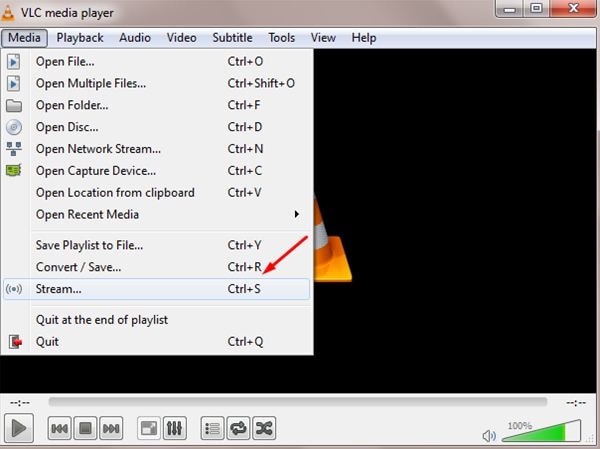
Krok 1: Przede wszystkim musisz otworzyć odtwarzacz VLC w swoim systemie, a następnie przejść do menu Media dostępnego w lewym górnym rogu ekranu oprogramowania. Z rozwijanego menu po prostu wybierz opcję Stream.
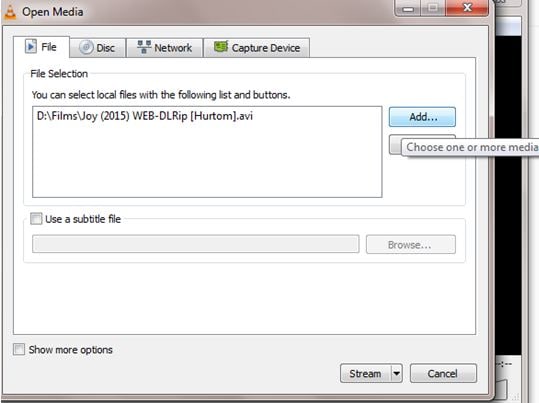
Krok 2: Teraz kliknij przycisk Dodaj, jeśli jesteś gotowy wybrać pliki multimedialne do streamingu. Natychmiast otworzy się okno mediów. Wybierz pliki z docelowych folderów, a następnie kliknij przycisk stream w dolnej części ekranu.
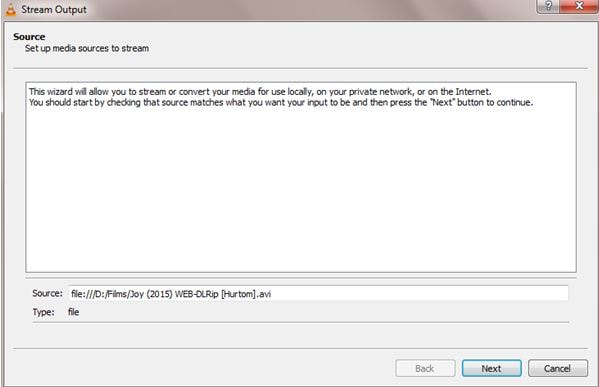
Krok 3: Po wystreamowaniu zawartości zobaczysz informacje o źródle multimediów w następnym oknie; te informacje są automatycznie aktualizowane na platformie oprogramowania i możesz po prostu nacisnąć dalej, aby iść naprzód.
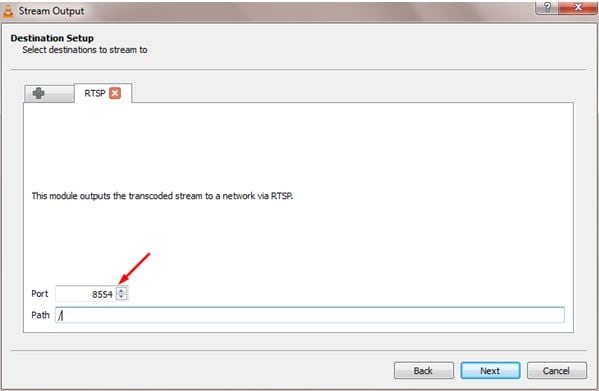
Krok 4: Teraz na ekranie pojawi się okno konfiguracji miejsca docelowego, w którym możesz wybrać docelową platformę wyjściową. Preferuj wybór opcji HTTP, jeśli chcesz nasłuchiwać dostępnych połączeń; pomoże to innym komputerom lokalnym automatycznie się połączyć, aby mogły cieszyć się Twoimi streamami w sieci lokalnej. Jeśli chcesz wysłać swój stream na konkretny adres IP lub do zakresu adresów IP, po prostu wybierz opcję UDP z rozwijanego menu. Po dodaniu szczegółów dotyczących miejsca docelowego na tej platformie streamingowej, po prostu kliknij przycisk dodaj. Jeśli chcesz monitorować swój stream lokalnie na swoim komputerze, możesz zaznaczyć opcję Wyświetlaj lokalnie na ekranie. Pomoże Ci to monitorować, co dzieje się w sieci.

Krok 5: Teraz po prostu kliknij przycisk Dalej, a pojawi się okno konfiguracji opcji. Tutaj możesz zobaczyć automatycznie wygenerowane informacje o streamie dla Twojego wideo. Z tych szczegółów skopiuj adres URL streamu. Zauważ, że ten adres URL będzie wskazywał lokalizację wewnątrz Twojego własnego lokalnego komputera. Jeśli jesteś gotowy udostępnić swój stream innym widzom, przejdź do tego adresu URL i po prostu dodaj adres serwera, umieszczając dwa ukośniki z przodu.

Alternatywy dla VLC Streamer:
Jeśli szukasz dodatkowej platformy do streamingu wideo w internecie, poniżej znajdują się dwa użyteczne rozwiązania.
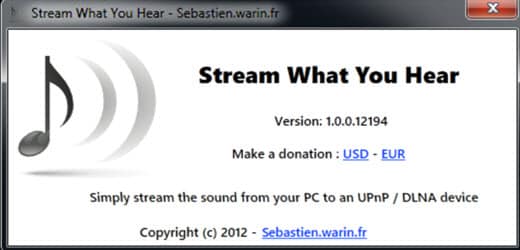
1. Stream What Your Hear:
SWYH to aplikacja oparta na systemie Windows, która pomaga użytkownikom cieszyć się transmisją dźwięku z ich osobistego komputera do urządzeń DLNA/UPnP, takich jak konsole do gier, odbiorniki sieciowe, wzmacniacze i telewizory.
Kiedy jesteś gotowy do streamowania treści online, po prostu przejdź do opcji stream w swoim narzędziu programowym, a następnie znajdziesz wszystkie podłączone i dostępne urządzenia do streamingu na żywo. Wybierz jedno z nich i rozpocznij streaming z imponującą jakością wideo.
Kluczowe funkcje:
- To narzędzie programowe jest wystarczająco wydajne, aby przechwytywać dźwięki z Twojego komputera z imponującą automatyczną jakością.
- Może streamować zawartość WAV/PCM lub MP3 przez HTTP.
- Oferuje łatwe wsparcie dla automatycznego wykrywania renderera multimediów DLNA/UPnP, a także może łatwo wykonać akcję odtwarzania.
- Ścieżki dźwiękowe są nagrywane w formacie pliku MP3.
2. Video Converter Ultimate:
Video Converter Ultimate to potężne rozwiązanie od Wondershare ze wszystkimi niesamowitymi funkcjami na jednej platformie. Sprawia, że wszystko jest prostsze dla początkujących, dzięki czemu mogą oglądać filmy w każdym czasie i miejscu lub mogą stosować zaawansowane działania, takie jak nagrywanie filmów, konwertowanie, edycja lub pobieranie ich.
Po wszystkich Twoich dostosowanych ustawieniach, końcowe wyniki zostaną automatycznie zapisane do pliku wysokiej jakości, takiego jak VR, 3D lub Ultra HD itp. Z Video Converter Ultimate nigdy nie napotkasz żadnych problemów, takich jak awarie; problemy z przerysowaniem, brakujące kluczowe klatki itp. Najlepszą rzeczą do wiedzenia o Wondershare Video Converter Ultimate jest to, że pozwala użytkownikom cieszyć się ponad 150 formatami plików multimedialnych na jednej platformie.
Pokochasz oglądanie filmów VR i 4K w tym interaktywnym narzędziu programowym. Ludzie uwielbiają streamować swoje filmy online za pomocą narzędzia Wondershare, ponieważ oferuje szeroki zakres zaawansowanych narzędzi do edycji, dzięki czemu filmy można łatwo dostosować. Jeśli chcesz przyciąć, przyciąć, dodać znak wodny do swoich filmów, narzędzie Wondershare może Ci dobrze pomóc; może również dodawać napisy, efekty specjalne oraz ustawienia nasycenia lub kontrastu do Twojej treści streamingowej.

Podsumowanie
Streaming treści na żywo w Twojej sieci za pomocą VLC Media Player to potężna i dostępna funkcja. Ten przewodnik przeprowadził Cię przez proste kroki, od wyboru multimediów do konfigurowania miejsc docelowych, takich jak HTTP do udostępniania lokalnego lub UDP dla określonych adresów IP. Ostatecznie jesteś teraz wyposażony, aby udostępniać filmy, prezentacje lub osobiste treści w swojej sieci lokalnej, pokazując wszechstronność VLC poza zwykłym odtwarzaczem multimedialnym.
Podczas gdy VLC dobrze radzi sobie ze streamingiem, wcześniejsze polerowanie treści wideo znacznie zwiększa zaangażowanie. Filmora oferuje potężne narzędzia do edycji, aby ulepszyć Twoje filmy za pomocą efektów, tytułów i przejść, zapewniając, że są urzekające, zanim je wystremujesz. Chcesz podnieść poziom swoich treści? Odkryj Filmora już dziś i zamień swoje nagrania w oszałamiające streamy!
 Bezpieczne pobieranie

Najczęściej zadawane pytania dotyczące streamingu na żywo za pomocą VLC
Jak rozpocząć streaming na żywo za pomocą VLC Media Player?
Aby rozpocząć streaming na żywo za pomocą VLC, otwórz odtwarzacz, przejdź do menu 'Media' i wybierz 'Stream'. Następnie dodaj swój plik multimedialny, kliknij 'Stream', wybierz miejsce docelowe (takie jak HTTP dla sieci lokalnej lub UDP dla konkretnych adresów IP), skonfiguruj opcje i kliknij 'Dalej', aby uzyskać adres URL streamu.
Czy VLC może streamować do telewizora lub innych urządzeń w mojej sieci lokalnej?
Tak, VLC może streamować do urządzeń w Twojej sieci lokalnej. Podczas konfigurowania miejsca docelowego streamu wybierz opcję 'HTTP'. Pozwala to innym komputerom w tej samej sieci na połączenie się i oglądanie Twojego streamu, uzyskując dostęp do wygenerowanego adresu URL streamu.
Jakie są alternatywy dla VLC do streamingu na żywo?
Jeśli szukasz alternatyw dla VLC do streamingu na żywo, 'Stream What Your Hear' (SWYH) to dobra opcja do transmisji dźwięku z komputera do urządzeń DLNA/UPnP. Wondershare 'Video Converter Ultimate' oferuje również różne funkcje zarządzania wideo i konwersji, które mogą być przydatne do przygotowania treści do streamingu.

Łatwy w użyciu i potężny edytor wideo dla wszystkich twórców.
Wypróbuj za darmo Wypróbuj za darmo
Przenieś swój film na profesjonalny poziom dzięki prostym narzędziom.
Wypróbuj za darmo Wypróbuj za darmo
Piotr Jaworski
staff Redaktor
Komentarze