



โปรแกรมตัดต่อวิดีโออเนกประสงค์ - Wondershare Filmora
โปรแกรมตัดต่อที่ใช้งานง่ายแต่ทรงพลัง
มีเอฟเฟกต์มากมายให้เลือกใช้
มีบทเรียนโดยละเอียดจากช่องทางอย่างเป็นทางการ
ขณะตัดต่อวิดีโอ การใส่เสียงที่ต้องการช่วยดึงดูดผู้ชมได้อย่างรวดเร็ว ตามเนื้อหา คุณสามารถเพิ่มไฟล์เสียงที่ต้องการได้ไฟล์เสียง. คุณจะหาไฟล์เพลงสำหรับดาวน์โหลดมาใช้กับการตัดต่อได้จากที่ไหน? มีเว็บไซต์เฉพาะที่ให้ดาวน์โหลดไฟล์เสียงแบบไร้ลิขสิทธิ์เพื่อใช้งานหรือไม่? บทความนี้มุ่งเน้นปัจจัยเหล่านั้นและแนะนำแหล่งดาวน์โหลดเพลงที่ดีที่สุดตามความต้องการของคุณ คุณภาพของไฟล์เสียงมีความสำคัญมากเพราะมีผลต่อผู้ชม เพื่อให้ไฟล์สื่อมีความน่าสนใจ เสียงที่เหมาะสมก็มีบทบาทสำคัญ ในเนื้อหาด้านล่างนี้ คุณจะพบแพลตฟอร์มที่ยอดเยี่ยมที่มีเสียงเฉพาะให้เพิ่มลงในวิดีโอของคุณระหว่างการตัดต่อ เลือกซาวด์แทร็กที่มีประสิทธิภาพตรงใจโดยไม่ต้องประนีประนอม

ส่วนที่ 1 การดาวน์โหลดเพลงเสียงด้วยวิธีที่เชื่อถือได้
ในส่วนนี้จะนำเสนอวิธีที่ดีที่สุดในการเข้าถึงไฟล์เสียงที่คุณต้องการ เลือกใช้วิธีที่เหมาะกับคุณ สำรวจช่องทางเชื่อมต่อกับซาวด์แทร็กที่ถูกต้องเพื่อแต่งวิดีโอของคุณให้ยอดเยี่ยม
วิธีที่ 1: ดาวน์โหลดไฟล์เสียงแบบมีปฏิสัมพันธ์จากแหล่งออนไลน์ต่างๆ
มีเว็บไซต์จำนวนมากที่นำเสนอไฟล์เสียงฟรีลิขสิทธิ์และตอบโจทย์ความต้องการ ไฟล์เหล่านี้ใช้ฟรีและสามารถใช้ได้ทุกที่ตามต้องการ มีรูปแบบที่รองรับและแทรกลงในไฟล์สื่อได้ง่ายผ่านโปรแกรมที่เชื่อถือได้
● Bensound
บนเว็บไซต์นี้ คุณจะพบคอลเลกชันเสียงที่น่าสนใจให้ดาวน์โหลดฟรีลงในเครื่องเพื่อใช้ในอนาคต คุณสามารถฟังซาวด์แทร็กก่อนเซฟ ใช้แท็บเพื่อค้นหาแนวเพลงที่ต้องการแล้วดาวน์โหลดได้ทันที

● Pixabay
ที่นี่มีเพลงฟรีไร้ลิขสิทธิ์เพิ่มเติมสำหรับผู้ตัดต่อให้ได้เลือกใช้แบบง่ายๆ เข้าเว็บไซต์และค้นหาเสียงที่น่าทึ่งตรงกับความต้องการ แล้วลองเล่นก่อนดาวน์โหลด สามารถค้นหาไฟล์เสียงตามธีม อารมณ์ และแนวเพลง จากนั้นเลือกซาวด์แทร็กที่ต้องการได้อย่างรวดเร็ว

วิธีที่ 2: เข้าแอป YouTube และค้นหาแทร็กเสียงที่ต้องการ
จากนั้นใช้เครื่องมือดาวน์โหลด YouTube เพื่อเริ่มกระบวนการดาวน์โหลด เก็บไฟล์เสียงที่น่าสนใจด้วยการตัดหรือครอบตามต้องการ สามารถเลือกใช้เสียงเฉพาะจากไฟล์ YouTube ที่ดาวน์โหลดด้วยการตัดแต่งไฟล์อย่างเหมาะสม เลือกใช้โปรแกรมตัดต่อที่เชื่อถือได้เพื่อดำเนินการนี้แล้วฝังเสียงลงในวิดีโอเพื่อสร้างผลกระทบต่อผู้ชม
วิธีที่ 3: บันทึกเสียงสร้างสรรค์ของคุณเอง
เพื่อตัดต่อวิดีโออย่างสมจริง ให้บันทึกเสียงสร้างสรรค์ด้วยเครื่องบันทึกที่มีประสิทธิภาพแล้วเพิ่มลงในวิดีโอเพื่อผลลัพธ์ที่ดีที่สุด เซฟเสียงที่บันทึกในรูปแบบที่รองรับสำหรับใช้งานครั้งถัดไป คุณยังสามารถบันทึกเสียงอะไรก็ได้ตามใจและนำไปเพิ่มลงในวิดีโอเพื่อให้มีความน่าสนใจ หลังบันทึก คุณสามารถใช้เครื่องมือแต่งเสียงปรับปรุงคุณภาพได้
ส่วนที่ 2 โปรแกรมที่ดีที่สุดสำหรับใส่เสียงในเนื้อหาสื่อของคุณ
ที่นี่ คุณจะได้เรียนรู้เกี่ยวกับเครื่องมือสร้างสรรค์ที่จะช่วยให้คุณตัดต่อวิดีโอได้อย่างยอดเยี่ยมบนอินเทอร์เฟซที่เรียบง่าย แอปพลิเคชันนี้สามารถสร้างผลลัพธ์มหัศจรรย์ให้กับผู้ชม คุณสามารถดำเนินการตัดต่อพื้นฐานเช่น ตัด ครอบ ตัดแต่ง และหมุนเนื้อหาได้อย่างแม่นยำ มีตัวเลือกเพิ่มเอฟเฟกต์พิเศษและใส่แทร็กเสียงที่ต้องการเพื่อเพิ่มปฏิสัมพันธ์กับผู้ชม ปรับแต่งวิดีโอด้วยทรานสิชั่นเพื่อสร้างเอฟเฟกต์แอนิเมชั่น แทนการสร้างเนื้อหาตั้งแต่ต้น คุณสามารถใช้เทมเพลตในตัวเพื่อให้งานตัดต่อง่ายขึ้น
แอปพลิเคชันนี้ทำงานกับทุกองค์ประกอบของไฟล์สื่อและรับรองผลลัพธ์คุณภาพ Filmora ให้ผลลัพธ์ที่น่าประทับใจโดยไม่ต้องมีทักษะเทคนิคมากมาย แค่รู้จักฟังก์ชันการใช้งานก็เพียงพอ เลือกชมบทเรียนบนเว็บนี้เพื่อตัดต่อวิดีโอตามต้องการ เพียงไม่กี่คลิกก็สามารถสร้างวิดีโอที่ต้องการได้แล้ว
คุณสมบัติเด่นของ Wondershare Filmora
● คอลเลกชันเสียงจำนวนมากให้เพิ่มลงในไฟล์มีเดีย
● ควบคุมได้อย่างชัดเจน หาใช้งานง่าย
● เพิ่มเอฟเฟกต์ที่ต้องการลงในวิดีโอได้ทันที
● ดูตัวอย่างไฟล์ที่ตัดต่อก่อนส่งออกได้
● อัปโหลดไฟล์มีเดียเพื่อเริ่มตัดต่อได้ง่าย
เหล่านี้คือฟังก์ชันที่น่าสนใจของ Filmora และคุณสามารถตัดต่อวิดีโอได้อย่างรวดเร็ว เชื่อมต่อกับแอปนี้และสำรวจการควบคุมในตัวเพื่อปรับแต่งไฟล์มีเดียที่อัปโหลด
ขั้นตอนการใส่เสียงลงในไฟล์มีเดียบนแพลตฟอร์มการทำงานของ Filmora
ขั้นตอนที่ 1 ติดตั้งโปรแกรม
เยี่ยมชมเว็บไซต์ทางการของ Filmora และดาวน์โหลดเวอร์ชั่นที่ถูกต้อง คุณจะเลือกใช้เวอร์ชั่น Windows หรือ Mac ตามระบบ OS ของคุณ จากนั้นติดตั้งตามคำแนะนำ จากนั้นอัปโหลดไฟล์มีเดียลงบนไทม์ไลน์โดยคลิกตัวเลือก Import Media Files
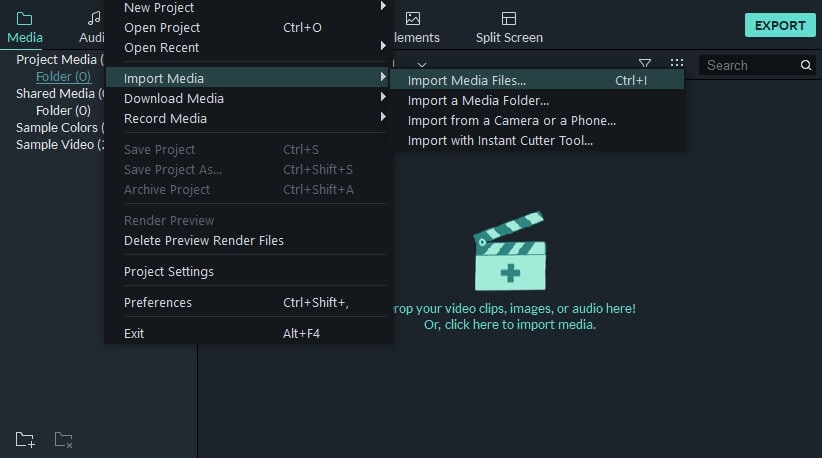
ขั้นตอนที่ 2 แยกเสียงที่มีอยู่แล้ว
หากไฟล์มีเดียมีเสียงอยู่ ให้แยกออกโดยเลือก Detach Audio จากเมนูคลิกขวาบนไฟล์ที่นำเข้า หน้าจอป๊อบอัพจะขยับจุดใกล้ฉลาก Denoise เพื่อขจัดสัญญาณรบกวน คุณสามารถลบเสียงรบกวนด้วยการเลือก Adjust Audio บนไฟล์มีเดียที่อัปโหลดจากคลิกขวา ต้องบันทึกการเปลี่ยนแปลงโดยคลิก OK ก่อนทำขั้นตอนถัดไป
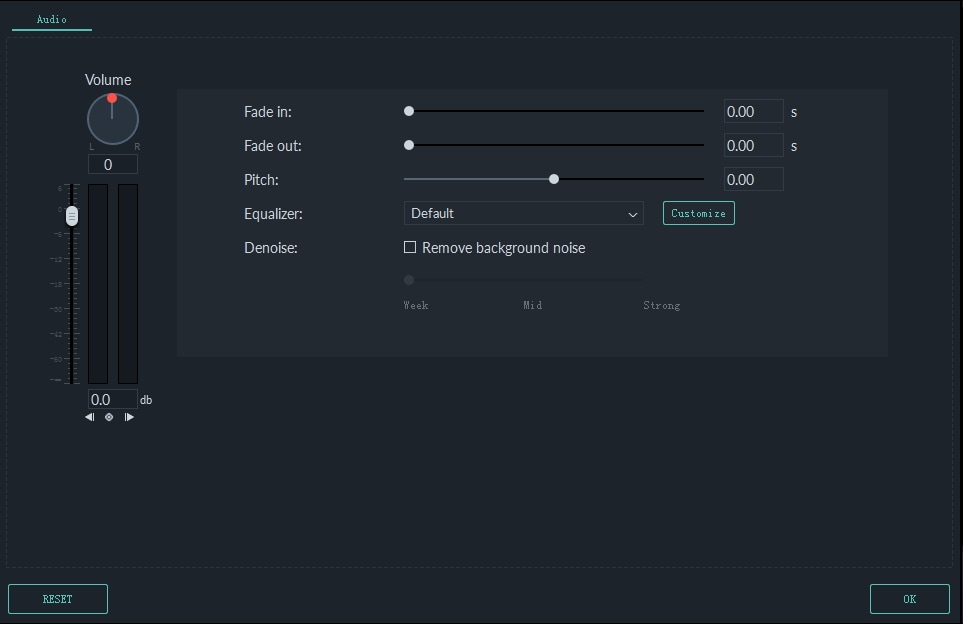
ขั้นตอนที่ 3 ใส่เสียงเข้าไฟล์มีเดีย
หลังจากแยกเสียงออกและลบเสียงรบกวนแล้ว ให้กดเมนู Audio ในแถบด้านซ้าย ให้คลิก Sound Effects และในแถบขวาเลือกไฟล์เสียงที่ต้องการจากรายชื่อ ลากและวางไฟล์เสียงที่เลือกลงในไทม์ไลน์ การดำเนินการนี้จะเพิ่มเอฟเฟกต์เสียงในไฟล์มีเดียที่นำเข้าโดยอัตโนมัติ
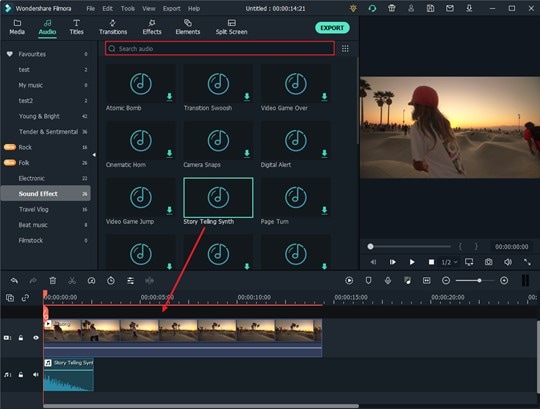
สุดท้าย ส่งออกไฟล์มีเดียที่ตัดต่อแล้วเพื่อใช้งานต่อโดยคลิกปุ่ม ‘Export’ คุณสามารถบันทึกลงบนไดรฟ์ หรือเลือกพื้นที่เก็บข้อมูลเสมือนเพื่อเข้าถึงอย่างรวดเร็ว หรือจะส่งออกไปยังแพลตฟอร์มโซเชียลมีเดียโดยตรง เช่น YouTube และ Vimeo ก็ได้
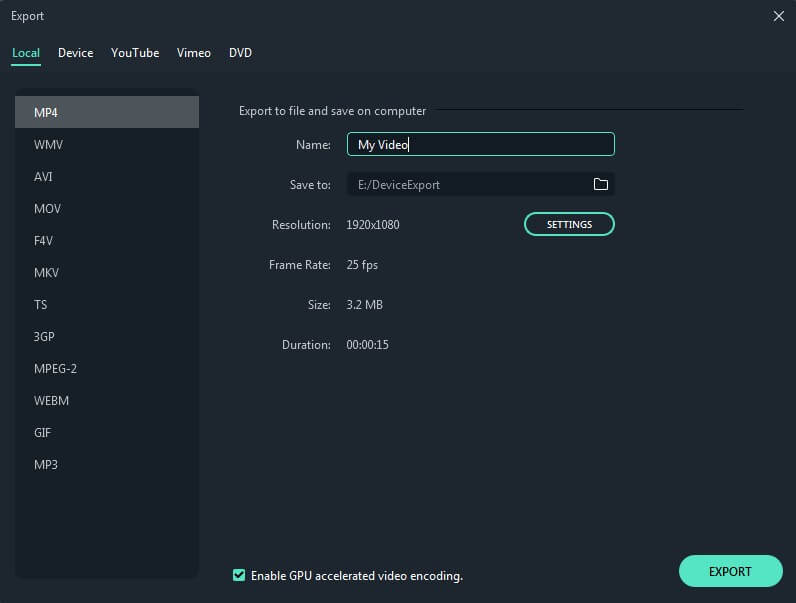
Filmora เป็นโปรแกรมที่ใช้งานสะดวก ไม่ว่าคุณจะเป็นมือใหม่ก็ใช้ได้ไม่ลังเล ทำตามคำแนะนำข้างบนเพื่อใส่ไฟล์เสียงในสื่อของคุณ กดควบคุมที่เหมาะสมในเวลาที่ถูกต้องเพื่อผลลัพธ์ที่ต้องการ
Wondershare Filmora
เริ่มต้นใช้งาน Filmora ได้ง่ายๆ ด้วยประสิทธิภาพอันทรงพลัง อินเทอร์เฟซที่เข้าใจง่าย และเอฟเฟกต์มากมาย!

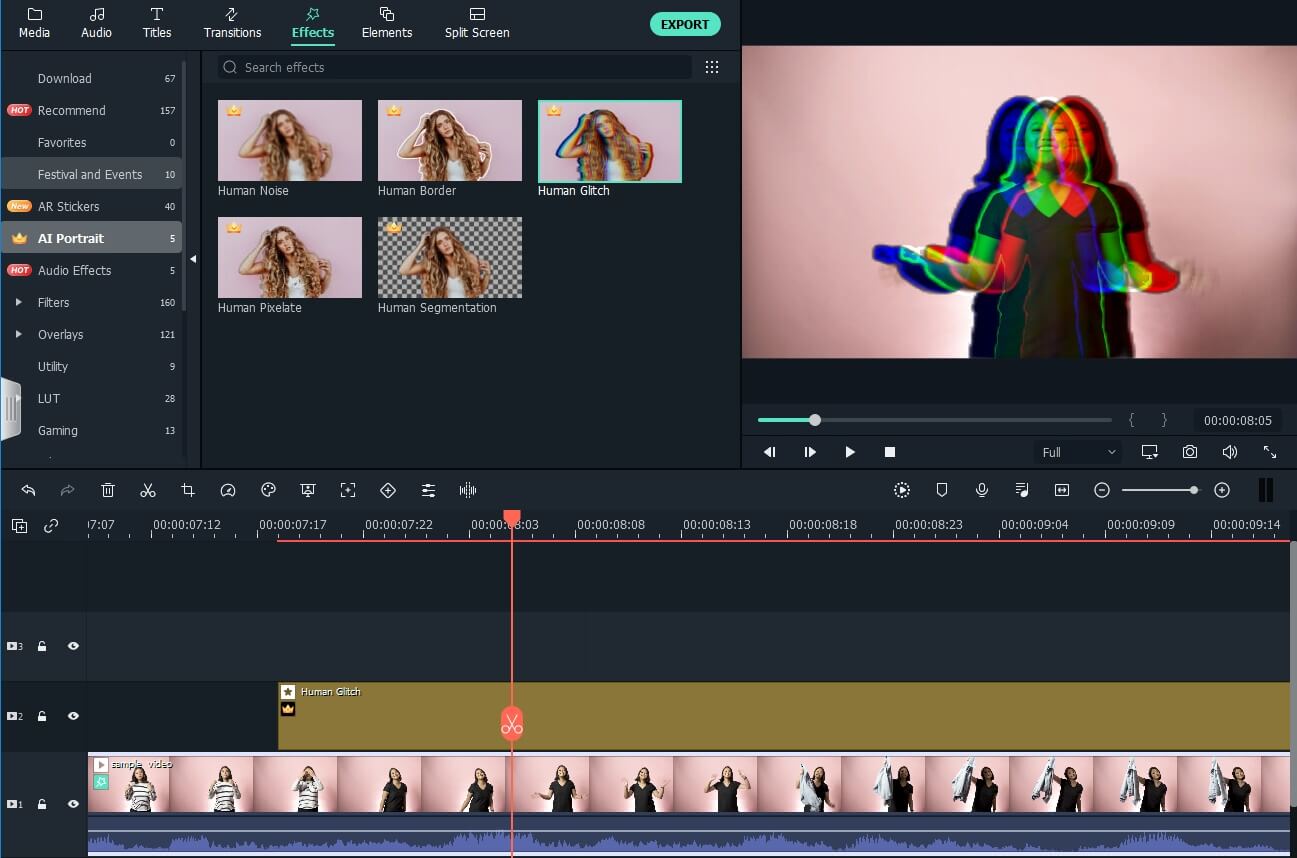
AI Portrait – ฟีเจอร์เด่นของ Wondershare Filmora สำหรับตัดต่อเกม
ฟีเจอร์AI Portraitเป็นฟีเจอร์ใหม่ใน Wondershare Filmora สามารถลบพื้นหลังวิดีโอได้ง่ายโดยไม่ต้องใช้ฉากเขียวหรือคีย์โครม่า ช่วยเพิ่มขอบ เอฟเฟกต์ glitch pixelated noise หรือ segmentation ให้กับวิดีโอ
สรุป
บทความนี้ให้ข้อมูลสำคัญเกี่ยวกับการดาวน์โหลดเพลงเสียง คุณสามารถเลือกวิธีตามที่กล่าวมาข้างบนให้ตรงกับความต้องการ ใช้แอป Filmora ในการแต่งเติมและสร้างความบันเทิงให้ผู้ชม โปรแกรมนี้ช่วยสร้างเอฟเฟกต์ที่น่าตื่นตาตื่นใจ พร้อมช่วยส่งสารที่มีความหมายให้แก่ผู้ชม ใช้งานโปรแกรมนี้และพัฒนาเสียงให้มีคุณภาพด้วยฟีเจอร์ที่โต้ตอบ Filmora ช่วยสร้างวิดีโอที่เชื่อมโยงกับผู้ชมได้อย่างแม่นยำ ติดตามค้นพบไอเดียใหม่ๆ เกี่ยวกับการตัดต่อวิดีโอด้วย Filmora
คำถามที่พบบ่อย คำถามที่พบบ่อย
ถาม: จะหาไฟล์เพลงเสียงแบบไร้ลิขสิทธิ์สำหรับวิดีโอของฉันได้ที่ไหน?
ตอบ: คุณสามารถหาเพลงเสียงไม่มีลิขสิทธิ์ได้จากแหล่งออนไลน์ต่างๆ เช่น Bensound และ Pixabay ซึ่งมีแนวเพลงและอารมณ์หลากหลายให้คุณเลือกฟังและดาวน์โหลดให้เหมาะกับโปรเจกต์วิดีโอของคุณ
ถาม: จะเพิ่มแทร็กเสียงที่ดาวน์โหลดลงในวิดีโอด้วย Filmora ได้อย่างไร?
ตอบ: ด้วย Wondershare Filmora ขั้นตอนง่ายๆ เพียงติดตั้งและนำเข้าวิดีโอ คุณสามารถแยกเสียงที่มีอยู่แล้วออก ถัดไปไปที่ "Audio" เลือก "Sound Effects" แล้วลากไฟล์เสียงที่ต้องการวางลงบนไทม์ไลน์ จากนั้นส่งออกวิดีโอพร้อมแทร็กเสียงใหม่ได้ทันที