




 100% zweryfikowane bezpieczeństwo | Bez subskrypcji | Bez złośliwego oprogramowania

Jak stworzyć własny GIF na WhatsApp w prosty sposób
Łatwy, ale potężny edytor
Liczne efekty do wyboru
Szczegółowe samouczki dostarczone przez oficjalny kanał
Funkcja dodawania GIF-ów do rozmów na WhatsApp została wprowadzona już dawno temu, a te animacje dodają życia Twoim czatom. Na iPhone'ach oraz urządzeniach z Androidem dostępna jest zintegrowana biblioteka tych GIF-ów w różnych kategoriach, z której można korzystać.
Dodatkowo możesz nawet stworzyć własny GIF, używając filmów na swoim WhatsApp w kilku prostych krokach. Dowiedz się wszystkiego o tych GIF-ach i jak stworzyć własny GIF na WhatsApp.
Część 1 Jak wysłać GIF ze zintegrowanej biblioteki na WhatsApp
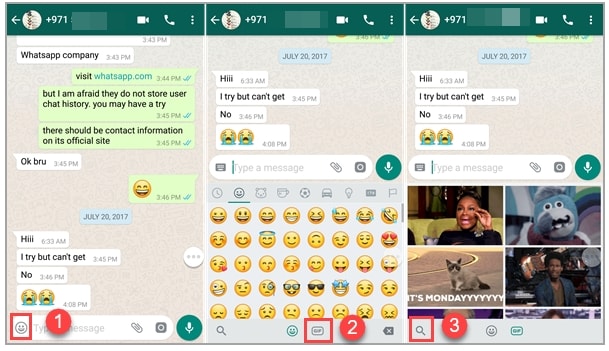
Twój iPhone, jak również urządzenia z Androidem, mają bibliotekę GIF-ów, której można użyć do wyszukiwania pożądanych animacji. Kroki do udostępniania tych GIF-ów są następujące.
Krok 1. Uruchom WhatsApp na swoim smartfonie i otwórz czat, do którego chcesz wysłać GIF. Na telefonie z Androidem kliknij emoji uśmiechu, a następnie wybierz opcję GIF u dołu ekranu, a otworzy się biblioteka animacji.
Na iPhone'ie, aby otworzyć bibliotekę GIF, kliknij ikonę naklejki.
Krok 2. Możesz wybrać spośród dostępnych GIF-ów, a nawet wyszukać pożądany, używając słowa kluczowego przy ikonie wyszukiwania.
Krok 3. Dotknij wybranego GIF-a, a następnie kliknij przycisk Wyślij, który udostępni animację na czacie.
Część 2 Jak stworzyć GIF na WhatsApp używając filmów na Androidzie i iPhone
Oprócz biblioteki WhatsApp umożliwia również tworzenie animacji GIF przy użyciu filmów znajdujących się na urządzeniu. (Użytkownicy iPhone'a mogą również używać Live Photos). Aby film mógł być użyty jako GIF, nie może być dłuższy niż 6 sekund. Dlatego dłuższe filmy należy przyciąć do poniżej 6 sekund.
Kroki do tworzenia niestandardowego GIF na WhatsApp przy użyciu filmów
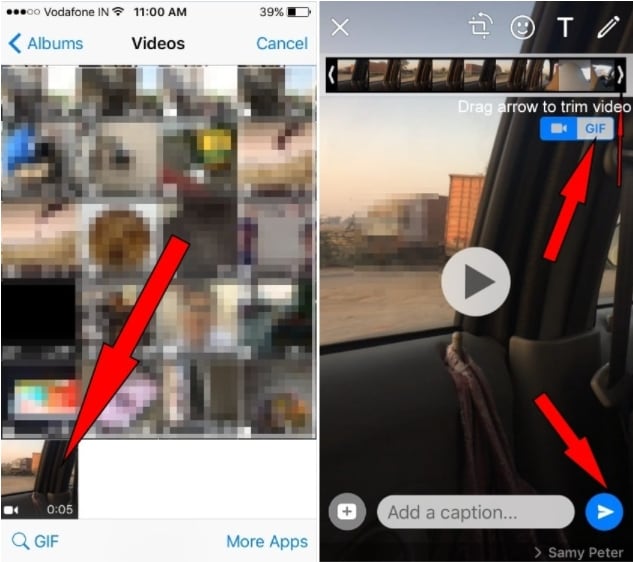
Krok 1. Otwórz czat WhatsApp na telefonie, na którym chcesz wysłać GIF. Kliknij ikonę aparatu, a następnie wybierz film z galerii swojego urządzenia. Alternatywnie możesz również nagrać film na żywo, aby stworzyć GIF.
Krok 2. Po dodaniu filmu przytnij go do poniżej 6 sekund, używając suwaka u góry. Możesz dodać tekst do filmu, używając opcji Podpis.
Krok 3. Następnie kliknij przycisk GIF, który przekonwertuje dodany film na GIF. Na koniec kliknij przycisk Wyślij w prawym dolnym rogu.
Część 3 Jak stworzyć doskonały GIF używając Wondershare Filmora
Chociaż zarówno iPhone, jak i Android umożliwiają tworzenie GIF-ów z filmów na urządzeniu, opcje dostosowywania są ograniczone. Jeśli więc chcesz stworzyć własny GIF przy użyciu zdjęć i filmów, Wondershare Filmora będzie najlepszym oprogramowaniem. To wszechstronne narzędzie obsługuje wszystkie kluczowe formaty multimedialne, takie jak JPG, PNG, MP4, MKV, MOV i inne, do tworzenia animacji GIF.
Cały proces jest szybki i prosty, wystarczy dodać pliki multimedialne, edytować je i wybrać opcję zapisania ich jako GIF-y. Używając Wondershare Filmora Video Editor, można dokonać wielu dostosowań, takich jak obracanie, przycinanie, dodawanie tekstów, dodawanie dźwięków, przyspieszanie, dodawanie elementów i więcej.
Wondershare Filmora
Zacznij łatwo dzięki wydajności Filmora, intuicyjnemu interfejsowi i niezliczonym efektom!

Kroki do tworzenia GIF-ów przy użyciu Wondershare Filmora
Krok: Uruchom oprogramowanie Wondershare na swoim systemie i dodaj lokalne pliki multimedialne, z których chcesz stworzyć GIF.
Krok 1. Następnie przeciągnij i upuść pliki na osi czasu oprogramowania.
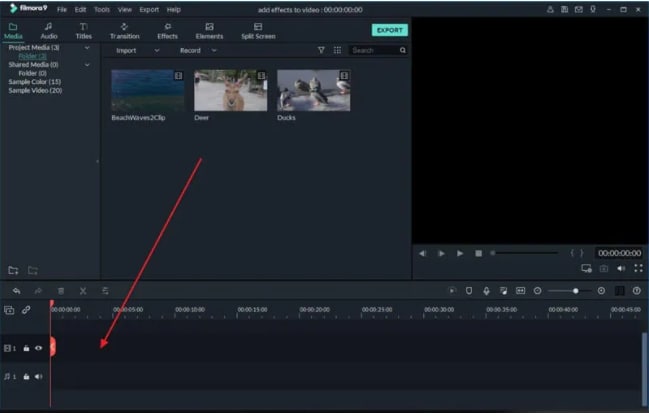
Krok 2. Używając narzędzi edycyjnych, możesz dostosować dodane pliki.
Krok 3. Dodaj teksty i efekty według potrzeb, używając funkcji w oprogramowaniu.
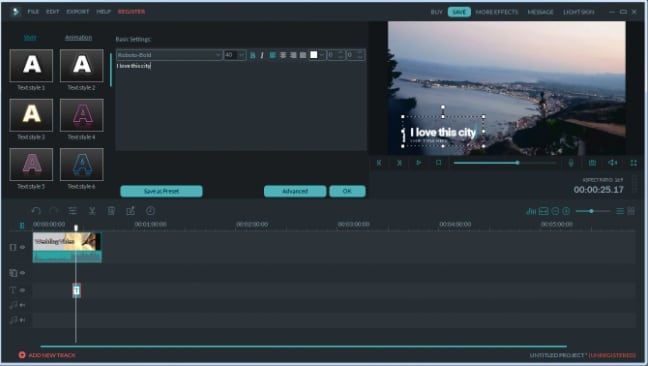
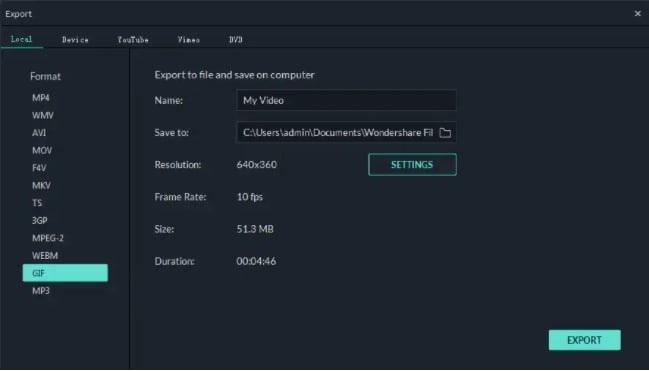
Krok 4. Następnie w zakładce Lokalny wybierz opcję GIF, wybierz pożądaną nazwę pliku i lokalizację w systemie, aby zapisać plik. Na koniec kliknij przycisk EKSPORTUJ, aby rozpocząć przetwarzanie pliku.
● Kluczowe wnioski z tego odcinka →
●Animacje GIF można dodawać ze zintegrowanej biblioteki na urządzeniach z Androidem i iPhone.
●Używając lokalnych filmów w telefonie, można również tworzyć GIF-y.
●Do tworzenia doskonałych i profesjonalnie wyglądających GIF-ów Wondershare Filmora działa jako jedno z najlepszych narzędzi, które jest proste i szybkie w użyciu.