


Search

Hot Tutorials

- Popraw doświadczenie dzięki ponad 2,3 miliona stale rozwijających się zasobów tematycznych.
- Szerokie wsparcie dla niemal wszystkich popularnych formatów wideo.
- Przycinaj, dziel, kadruj, łącz, obracaj i powiększaj wideo w kilka kliknięć.



 100% Zweryfikowane Bezpieczeństwo | Bez Wymaganej Subskrypcji | Bez Złośliwego Oprogramowania
 Jak tworzyć filmowe wideo używając korekcji kolorów w iMovie?

Apr 09, 2026• Proven solutions
Korekcja kolorów w iMovie wzbogaca opowiadanie historii poprzez dostosowywanie tonów, kontrastu i kolorów, aby wywołać określone nastroje. Chociaż iMovie nie obsługuje importowania niestandardowych LUT-ów, oferuje wbudowane filtry i ręczne dostosowania umożliwiające uzyskanie efektów kinowych. Jeśli zastanawiasz się, "Czy można używać LUT-ów w iMovie?", odpowiedź brzmi nie; jednak nadal można wykonać skuteczną korekcję kolorów w iMovie za pomocą dostępnych narzędzi. Dla tych, którzy szukają bardziej zaawansowanych opcji, warto rozważyć darmowe LUT-y dla iMovie alternatywy lub presety korekcji kolorów iMovie, które mogą zapewnić dodatkową kreatywną elastyczność.
Część 1: Jak wykonać korekcję kolorów w iMovie, aby zmienić wygląd filmów?
Korekcja kolorów w iMovie pomaga zmienić ogólny wygląd i atmosferę filmów. Jest to darmowa aplikacja do edycji wideo od Apple, która zapewnia użytkownikom Mac, iPad i iPhone z podstawowym doświadczeniem edycyjnym lub bez niego. Jej funkcje korekcji kolorów mogą sprawić, że proste nagranie stanie się atrakcyjne wizualnie poprzez dostosowanie właściwości kolorów.
Jeśli chcesz uzyskać określony styl dla klipu, taki jak vintage lub dramatyczny, iMovie również na to pozwala. Możesz zapewnić korekcję kolorów w iMovie bez instalowania skomplikowanego oprogramowania. Omówimy, jak sprawić, by Twoje filmy wyglądały kinowo poprzez zmianę korekcji kolorów za pomocą iMovie.
Instrukcje dotyczące użycia iMovie do naprawienia korekcji kolorów Twoich filmów
iMovie wykorzystuje korekcję kolorów, aby Twoje filmy wyglądały kinowo bez konieczności uczenia się edycji na poziomie profesjonalnym lub kupowania drogiej subskrypcji. Nauczmy się krok po kroku, jak sprawić, by kolor klipu pasował do przekazu, który planujesz przekazać przez swoją treść:
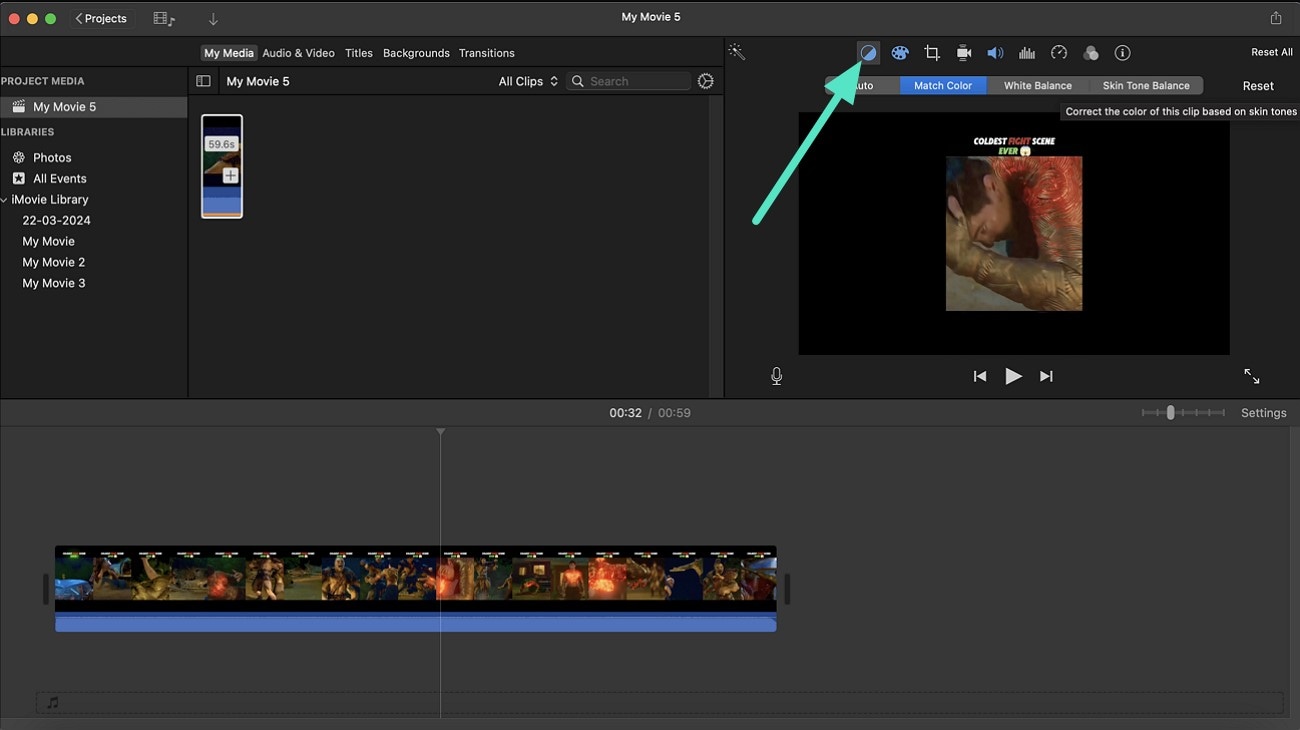
- Krok 1. Aby rozpocząć, zaimportuj film do korekcji kolorów iMovie i przeciągnij go na oś czasu edycji, aby rozpocząć naprawianie balansu kolorów. Następnie kliknij ikonę "Balans kolorów" z górnego panelu po prawej stronie, aby uzyskać dostęp do różnych odcieni kolorów.
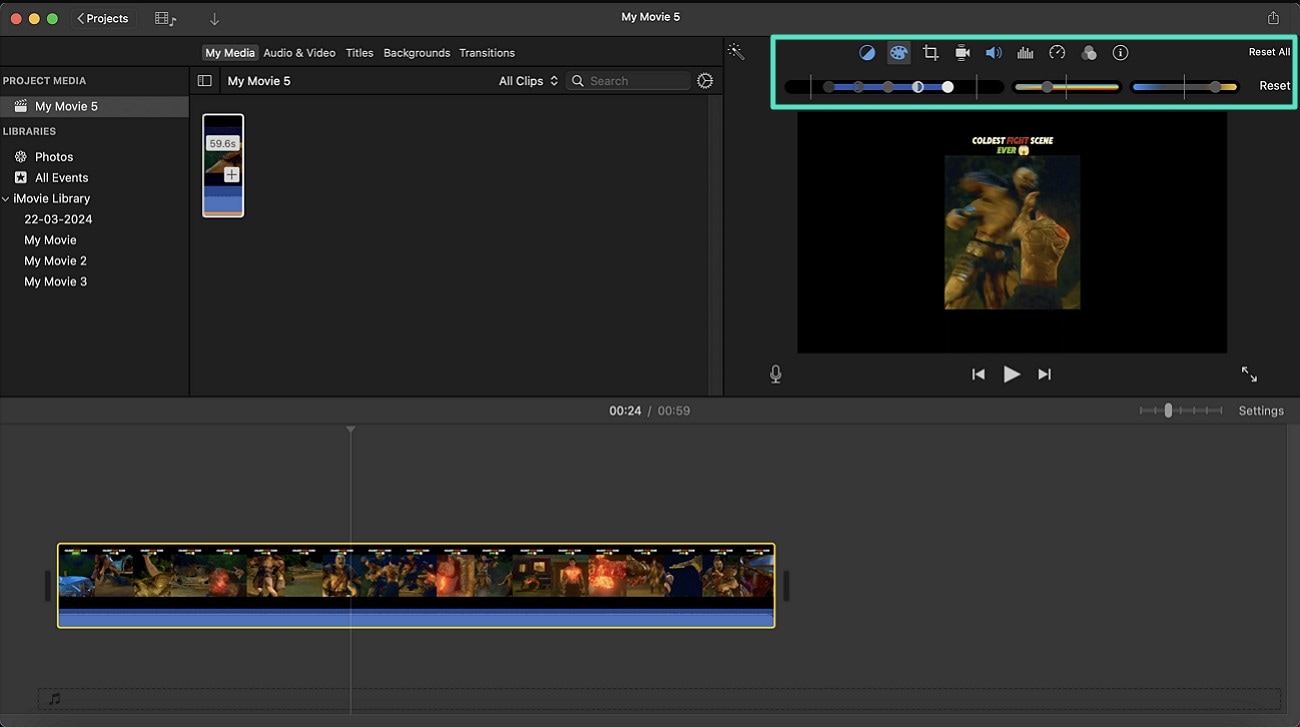
- Krok 2. Użyj panelu "Korekcja kolorów", aby zresetować kolor zgodnie z nastrojem i przekazem zawartym w filmie. Po dokonaniu wszystkich ustawień kolorów naciśnij "Resetuj wszystko" z prawej góry, aby zapisać zmiany.
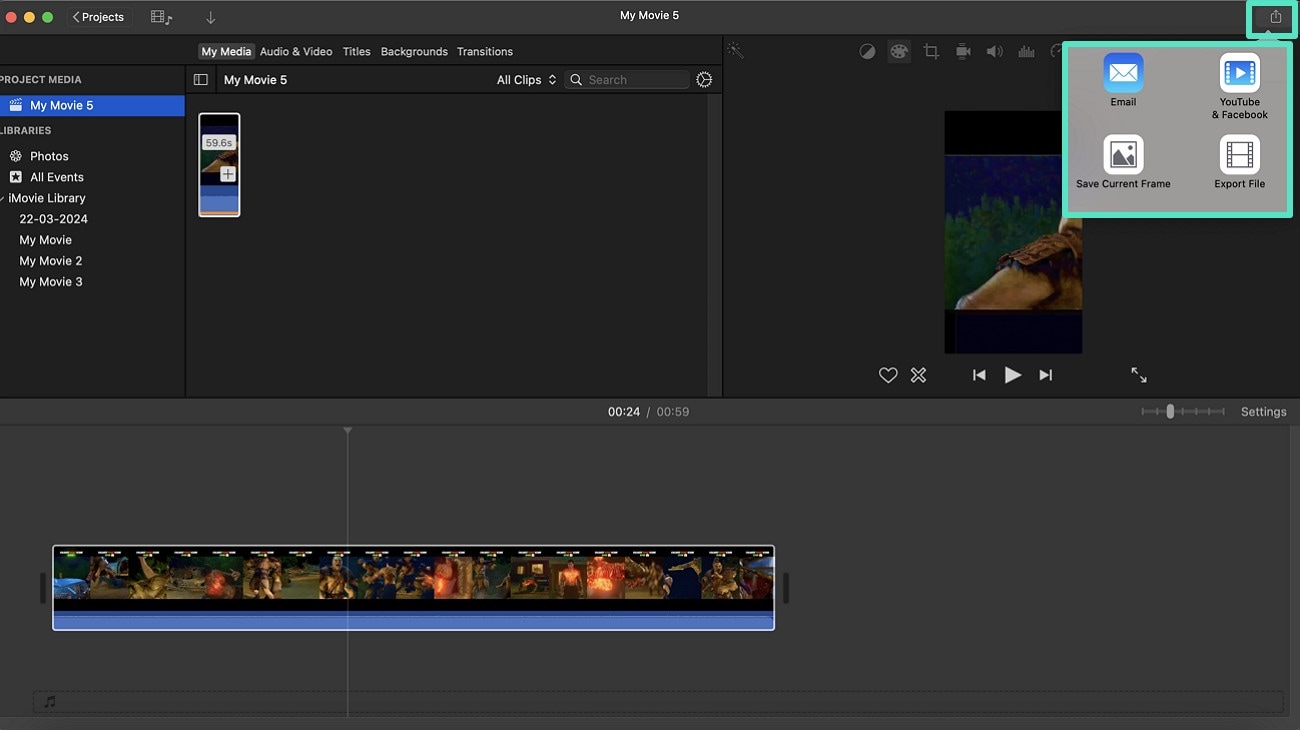
- Krok 3. Na koniec kliknij "Eksportuj" w prawym górnym rogu po sprawdzeniu zmian. Stąd możesz wysłać plik e-mailem i przesłać go bezpośrednio na YouTube lub Facebook lub wybrać odpowiednią opcję, taką jak "Eksportuj plik", na swoje urządzenie.
Część 2: Spraw, by Twoje filmy wyglądały bardziej kinowo dzięki desktopowej alternatywie dla iMovie
Można zapewnić Korekcja kolorów w iMovie bez iMovie, używając Wondershare Filmora. Użytkownicy mogą uzyskać dostęp do wersji desktopowej narzędzia i edytować swoje filmy idealnie, korzystając z różnych funkcji kolorów, takich jak HSL, krzywe balansujące i koło kolorów. Dzięki Filmora możesz dostosować tony zgodnie z gatunkiem, takie jak ciemne tony dla thrillerów, ciepłe tony dla romansu.
Filmora to narzędzie przyjazne dla początkujących, które zapewnia porównanie przed i po, aby podkreślić zmiany. Pozwala zmienić korekcję kolorów klipów, dostosowując podstawowe ustawienia kolorów i sprawiając, że wygląda profesjonalnie. Niezależnie od tego, czy masz nagrany film pozbawiony kolorów, które nie wyskakują, Filmora może je naprawić, wykonując następujące kroki.
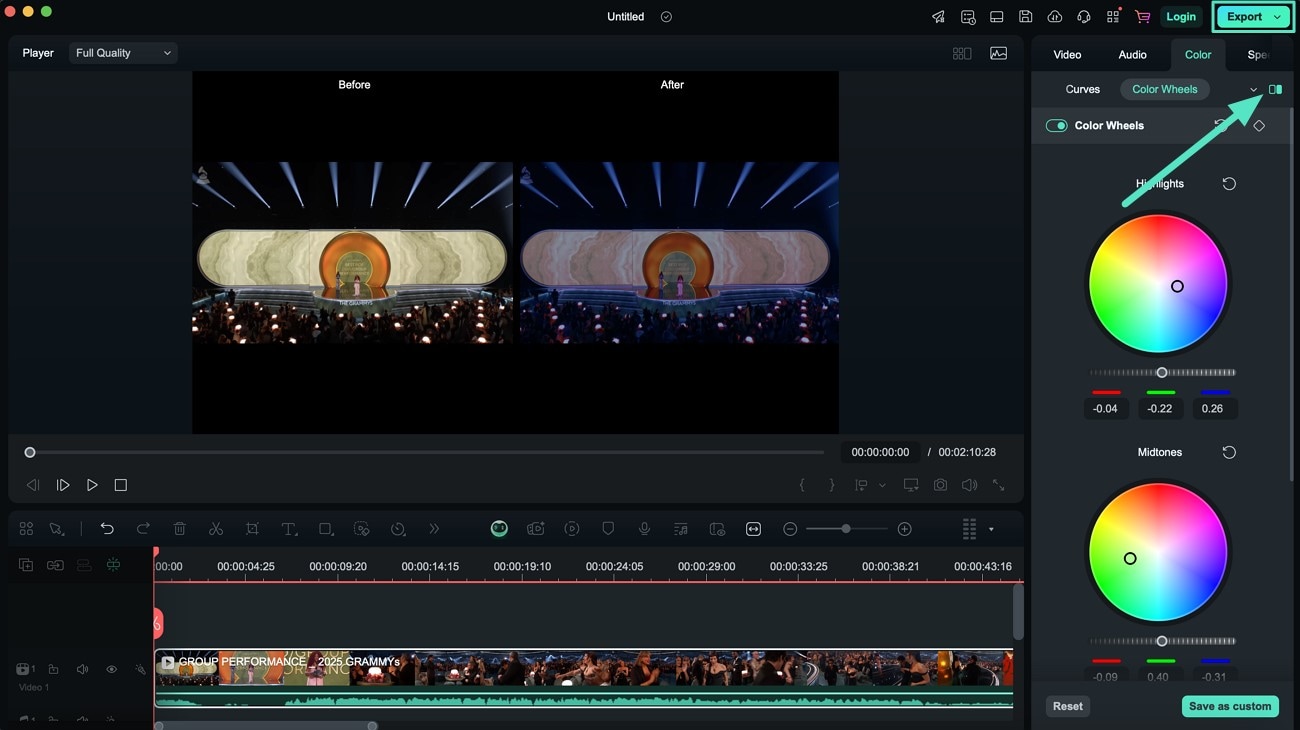
- Krok 1. Rozpocznij nowy projekt i zaimportuj multimedia. Ze strony głównej narzędzia kliknij "Nowy projekt" i zaimportuj film, a następnie przeciągnij i upuść go na oś czasu edycji poniżej, aby rozpocząć naprawianie.
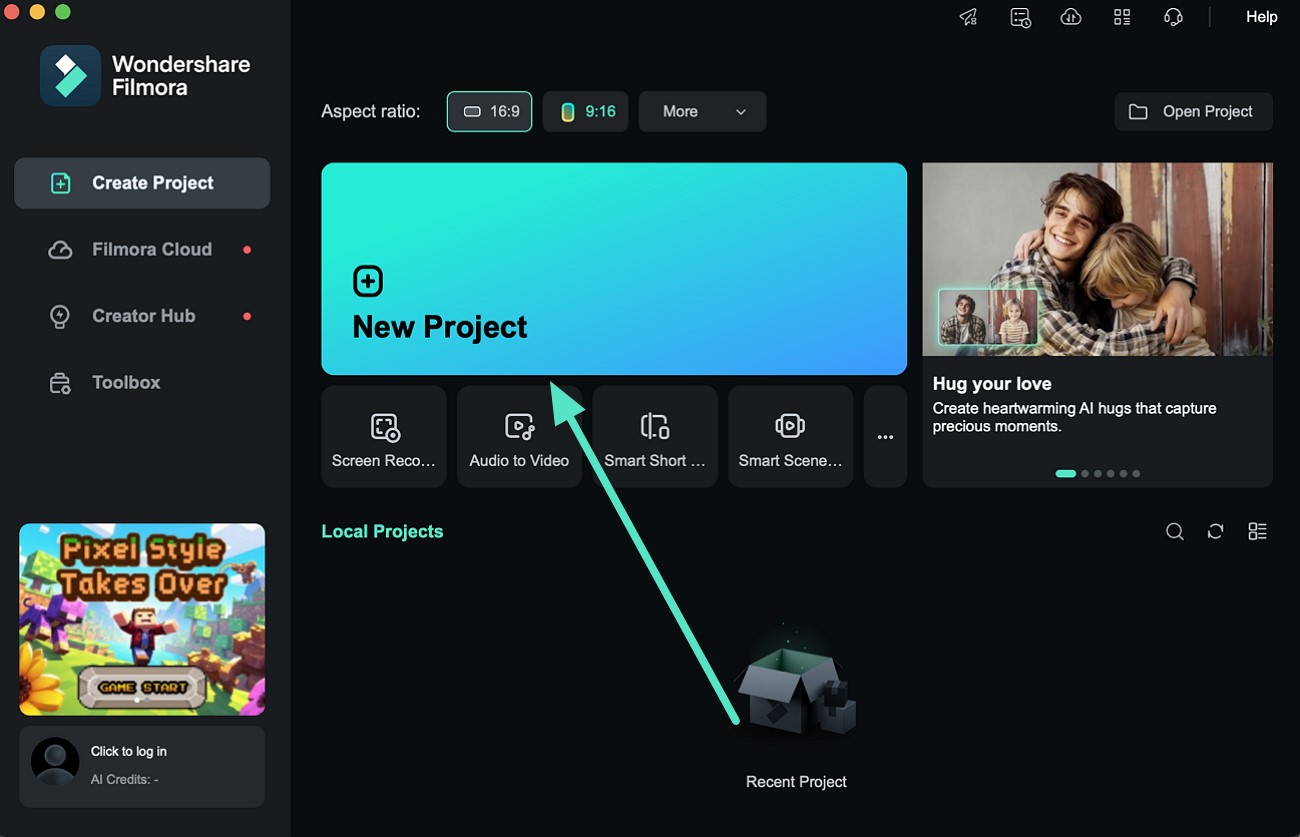
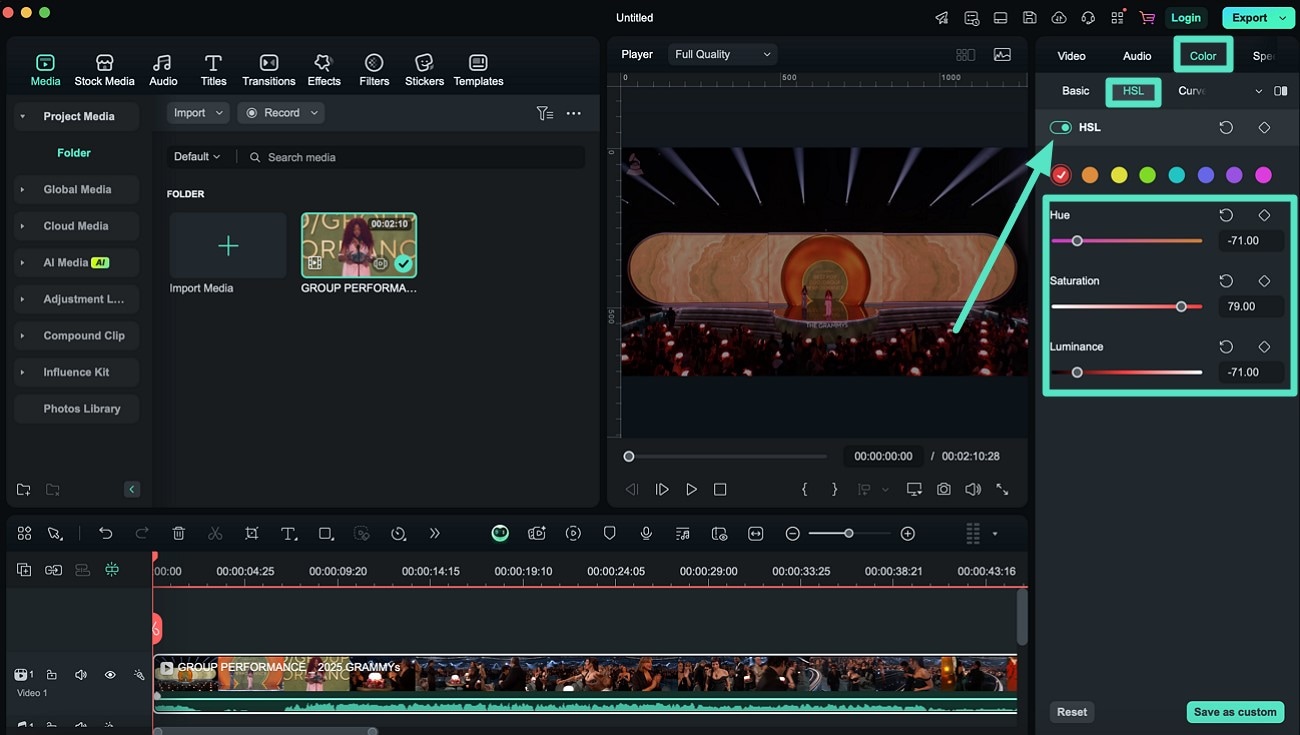
- Krok 2. Włącz przełącznik koloru. Następnie przejdź do panelu "Kolor" po prawej stronie i przełącz go, aby dostosować "HSL" pod spodem. Włączając przełącznik "HSL", możesz naprawić barwę, nasycenie i luminancję zgodnie z wybranym kolorem.
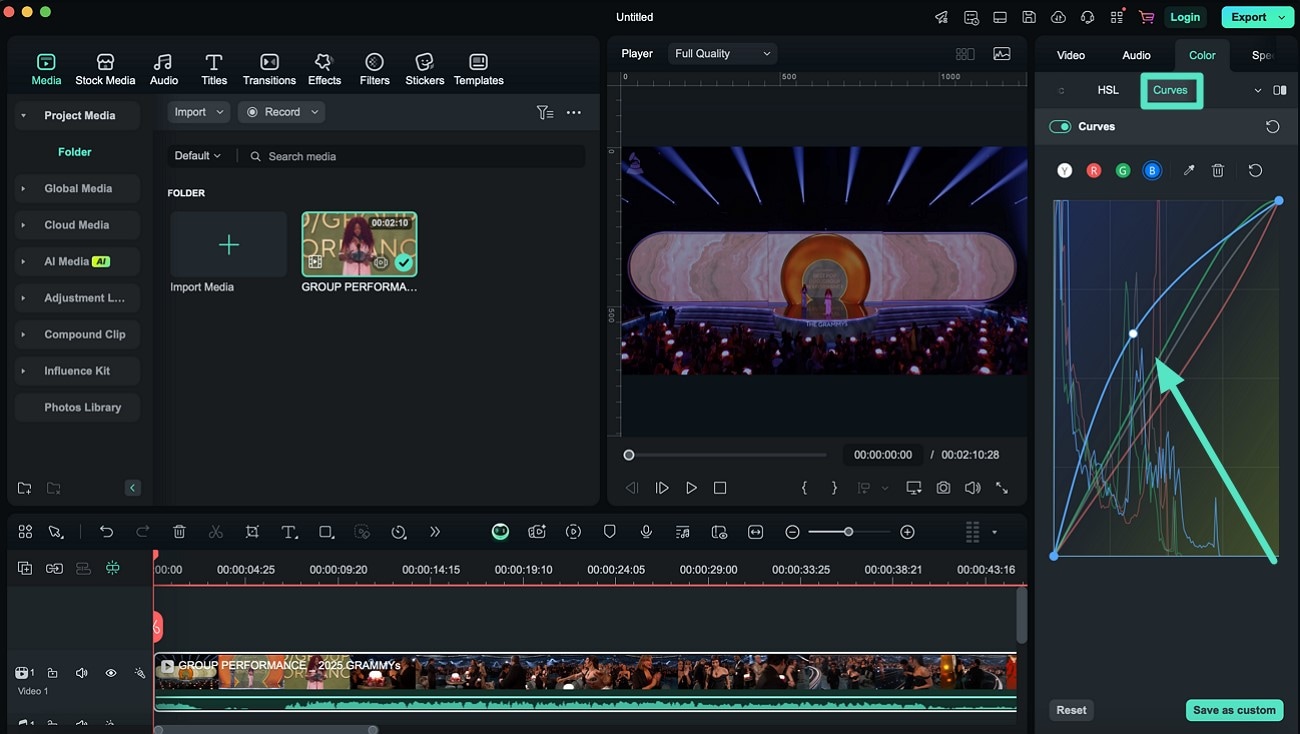
- Krok 3. Zbalansuj kolor za pomocą krzywych. Możesz zbalansować kolory czerwony, zielony, niebieski i biały, dostosowując krzywe w sekcji "Krzywe". "B" oznacza niebieski, "G" zielony, "R" czerwony, a "Y" biały, więc naciśnij literę, aby dostosować ich odcienie.
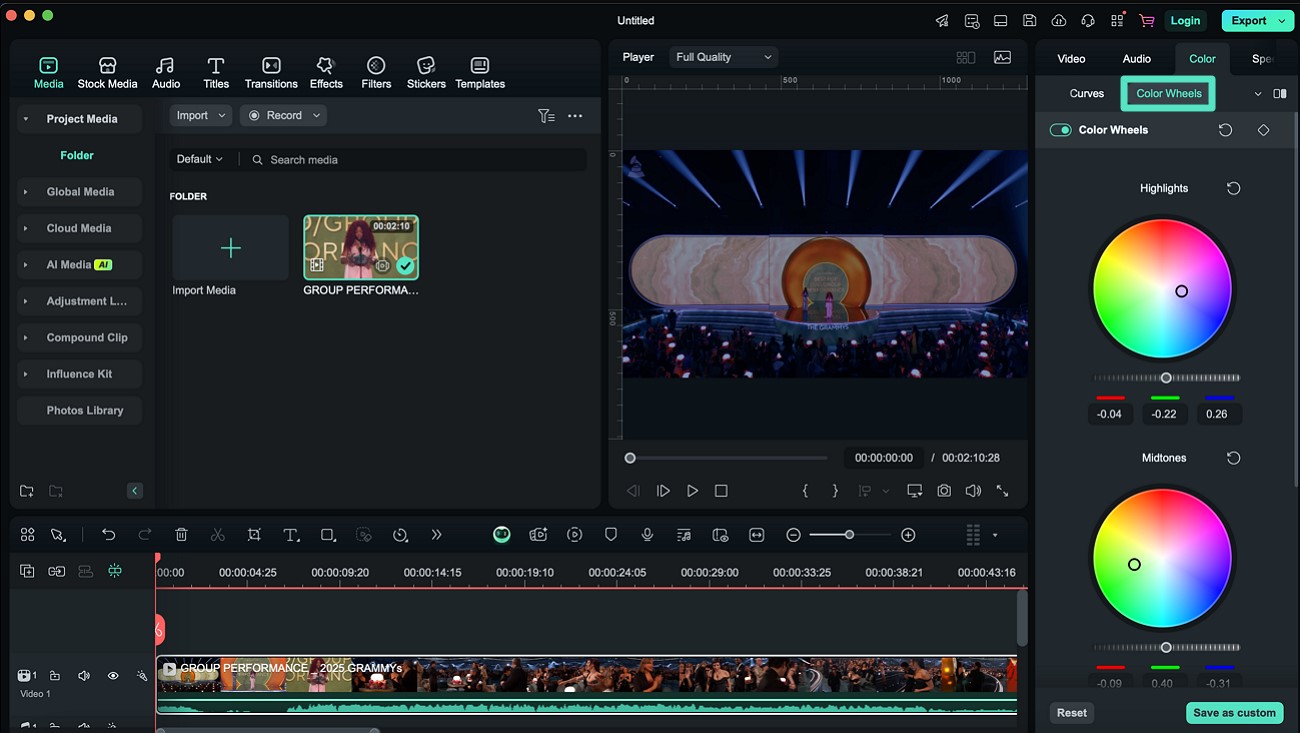
- Krok 4. Wybierz kolor za pomocą koła kolorów. Aby dokonać poprawek kolorów za pomocą "Koła kolorów", włącz jego przełącznik z prawej strony. Następnie dostosuj okręgi w nim, aby zmienić korekcję kolorów swojego filmu.
- Krok 5. Porównaj wyniki przed i po. Po dokonaniu wszystkich zmian narzędzie pokazuje wersje przed i po, kliknij ikonę "Porównaj". W rezultacie pomagają one zrozumieć, czy Twoja edycja wygląda lepiej niż oryginał lub jak wygląda nowa korekcja kolorów z iMovie . Użyj przycisku "Eksportuj", aby zapisać film na pulpicie.
Część 3: Jak tworzyć kinowe filmy za pomocą korekcji kolorów w aplikacji Filmora
Po omówieniu, jak sprawić, by Twoje filmy wyglądały kinowo z iMovie i Filmora na Mac, teraz omówimy aplikację Filmora [iOS/Android]. Jest to ratunek dla początkujących, gdy muszą wykonać szybkie edycje i są z dala od swojego miejsca pracy. Użyj aplikacji Filmora, aby dostosować HSL swoich klipów z telefonu komórkowego, jeśli podróżujesz, ponieważ potrzebujesz tylko połączenia internetowego.
Jeśli chcesz eksportować w formacie HD, możesz wybrać 3 formaty przed pobraniem końcowego wyniku. Poniższy przewodnik bada, jak naprawić LUT-y dla iMovie w aplikacji Filmora, aby zmienić nudny film w kinowy.
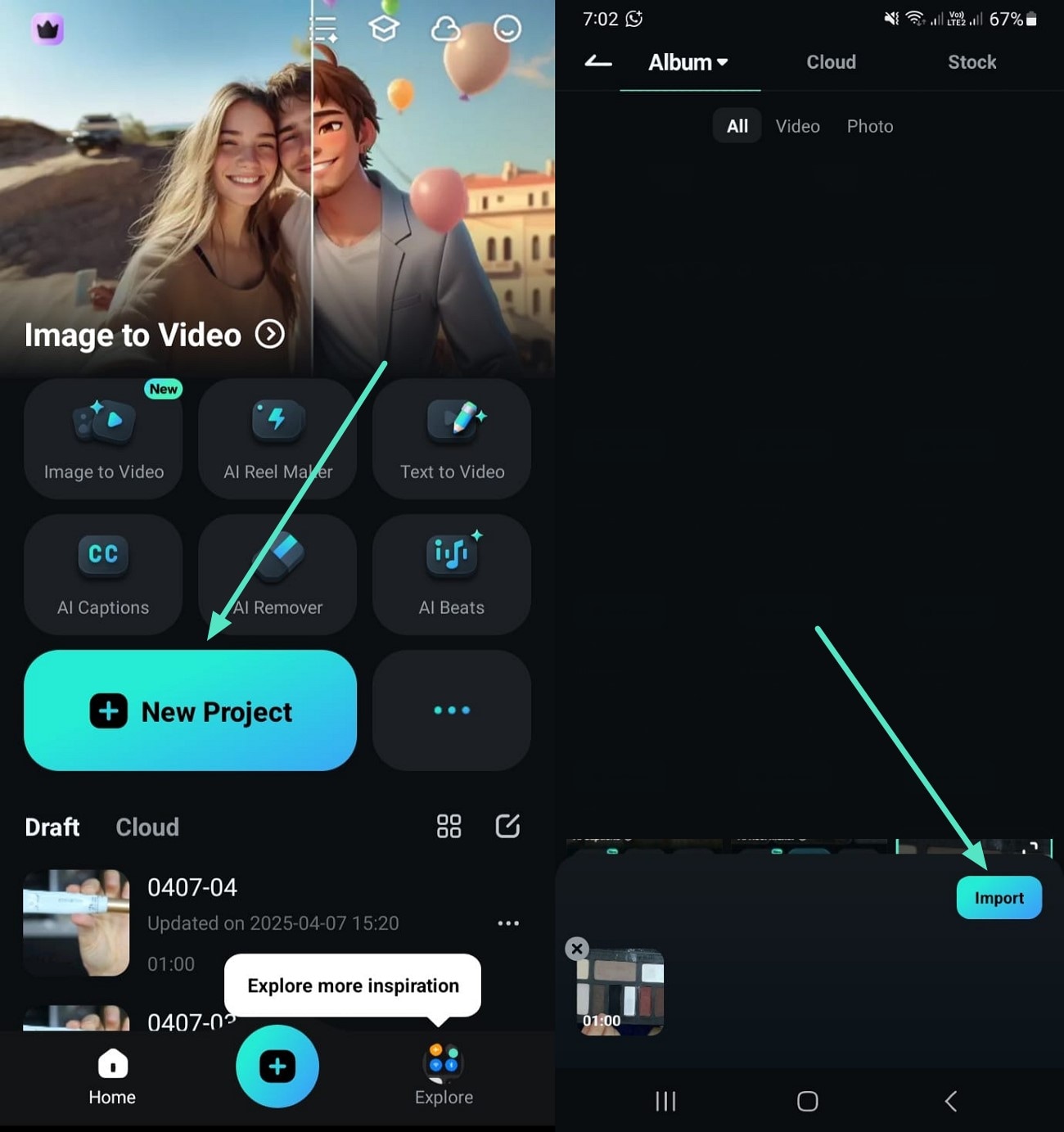
- Krok 1. Użyj opcji Nowy projekt, aby zaimportować film. Aby rozpocząć, wybierz opcję "Nowy projekt" z głównego ekranu aplikacji Filmora. Wybierz film z galerii, użyj przycisku "Importuj" z prawego dolnego rogu i pozwól, aby klip się pojawił.
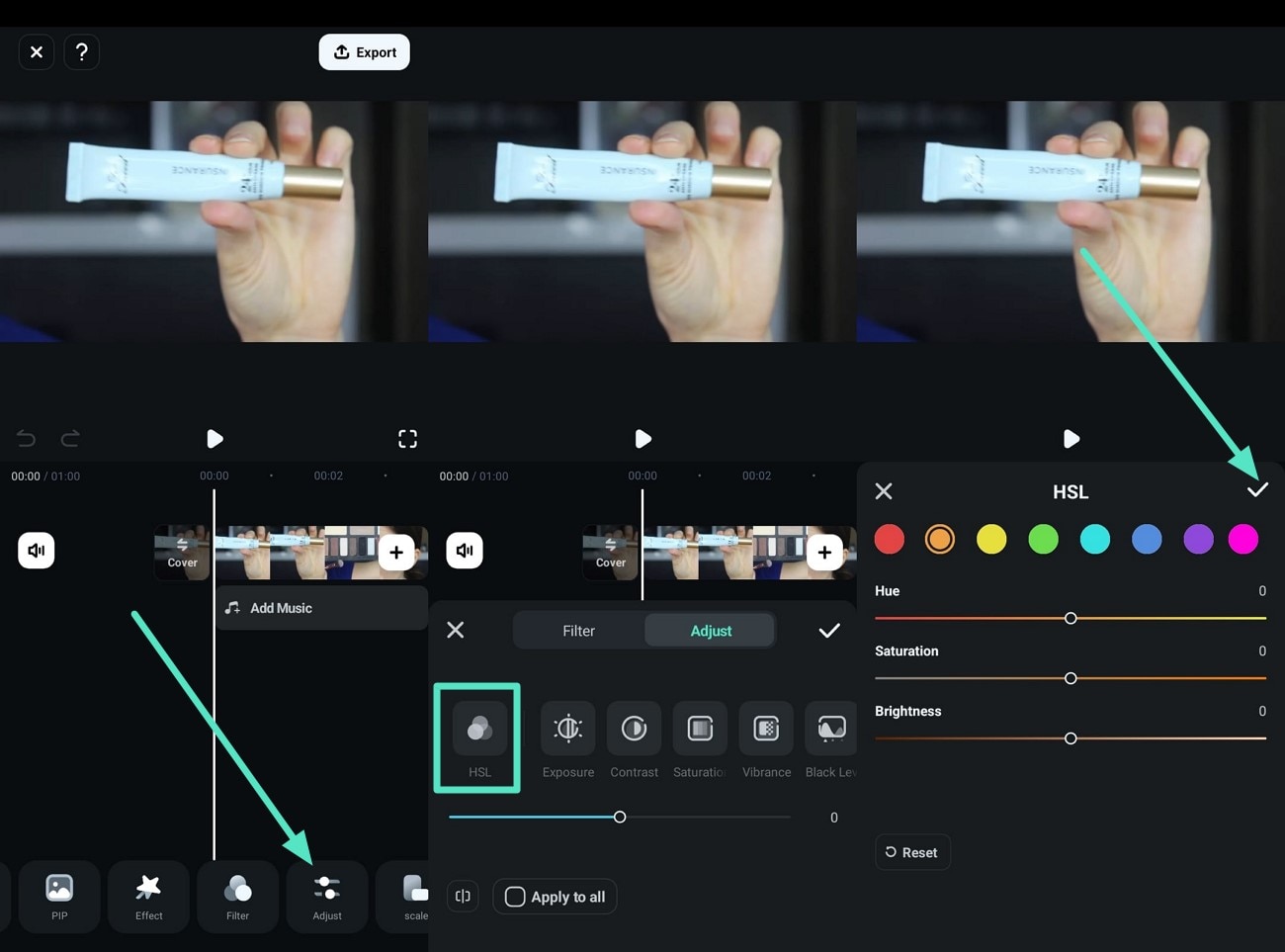
- Krok 2. Użyj opcji Dostosuj, aby dodać pasujący kolor. Następnie użyj opcji "Dostosuj" z paska narzędzi poniżej, aby uzyskać dostęp do opcji "HSL" i naciśnij "Zaznacz" po wybraniu odcienia swojego wyboru.
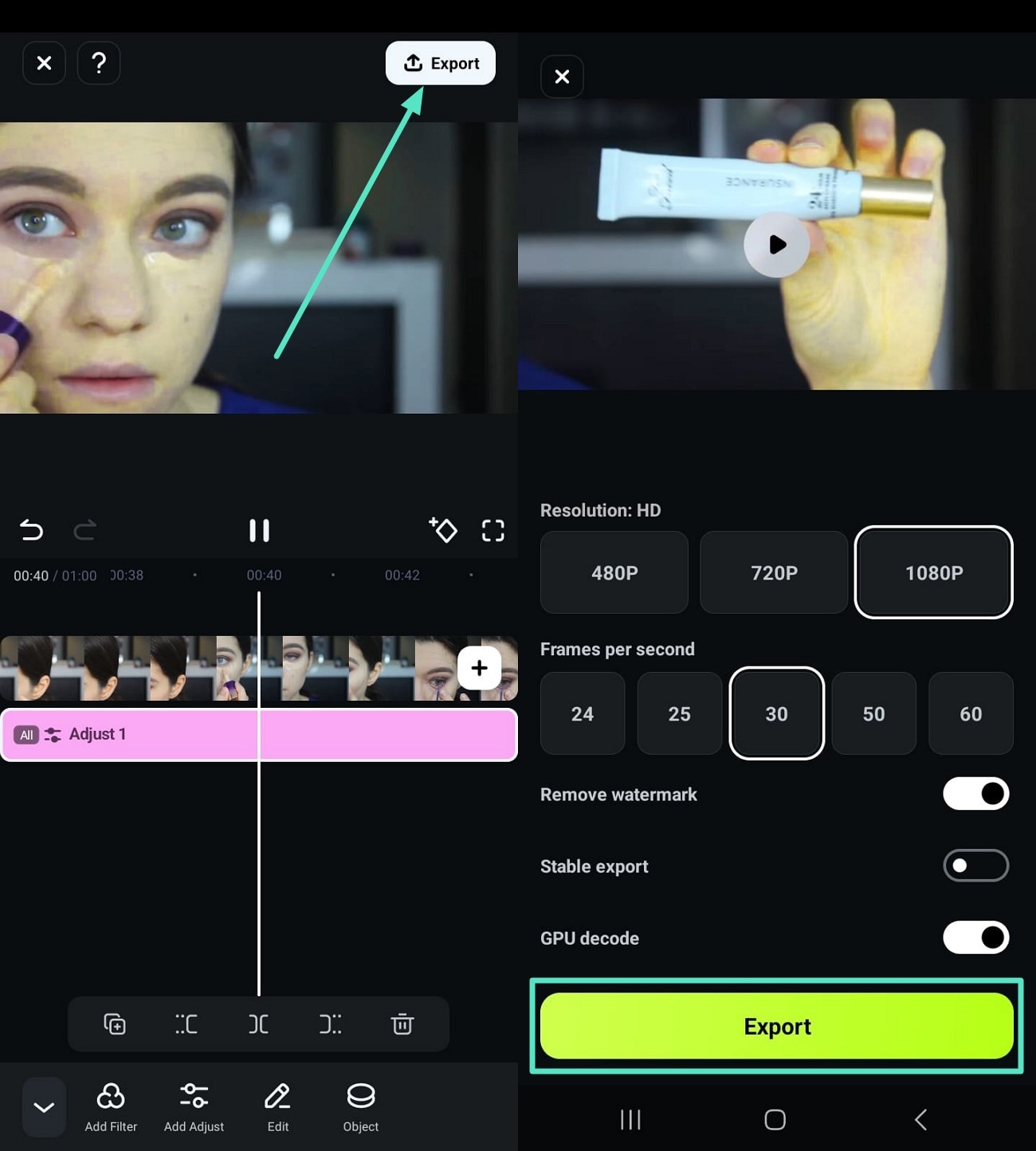
- Krok 3. Eksportuj film z dopasowaną kombinacją kolorów. Na koniec odtwórz film, aby sprawdzić jego odcienie kolorów i użyj przycisku "Eksportuj" w prawym górnym rogu. Wybierz preferowaną rozdzielczość HD i pobierz film na telefon, używając opcji "Eksportuj" poniżej.
Część 4: Najczęściej zadawane pytania dotyczące korekcji kolorów w iMovie
Oto kilka typowych pytań dotyczących korekcji kolorów w iMovie dla Twojej informacji.
1. Co robi korekcja kolorów w iMovie?
In LUT-y iMovie, możesz dostosować kolor klipu za pomocą "Kontroli wielosuwaków". Pomaga naprawić jego jasność, nasycenie i podświetlenia oraz nadaje Twojej treści nowy wygląd poprzez zmianę ogólnego koloru.
2. Czy iMovie ma efekty specjalne?
Tak, iMovie ma efekty specjalne, które mogą ulepszyć Twoje ujęcie. Wstępnie ustawione filtry pomagają nadać klipowi określony wygląd, który sprawia, że się wyróżnia.
3. Jaki format wideo jest najlepszy do korekcji kolorów?
Jeśli format Twojego filmu to 100 Mbps, ProRes 422 jest odpowiedni, ale dla projektów wysokiej klasy musisz preferować ProRes 422 HQ. Chociaż zajmuje to czas, Filmora jest idealna dla początkujących i szybkich edycji.
Podsumowanie
Podsumowując, ten artykuł wyjaśnił, jak tworzyć kinowe filmy poprzez poprawę korekcji kolorów w LUT-ach iMovie. Zbadał również alternatywę dla iMovie, Filmora, której możesz użyć do szybkich edycji przez telefon i komputer stacjonarny. Filmora to także platforma przyjazna dla początkujących, która pozwala zmienić korekcję kolorów Twojego vloga z podróży i mediów społecznościowych. Niezależnie od tego, czy chcesz dostosować cienie klipu, czy zastosować inny filtr, Filmora robi to w kilka minut.
Piotr Jaworski
staff Editor