


Search

Hot Tutorials

Kompletny przewodnik po nagrywaniu telewizji na żywo na komputerze z systemem Windows

Rytm naszego życia może być tak szalony, że często nie mamy wystarczająco dużo czasu, aby cieszyć się ulubionymi filmami, programami telewizyjnymi lub wydarzeniami sportowymi. Ramówka telewizyjna na nas nie czeka, niezależnie od tego, jak bardzo chcielibyśmy obejrzeć najnowszy odcinek popularnego serialu telewizyjnego lub premierę telewizyjną najnowszego filmu Marvela.
Wszystkiego tego można łatwo uniknąć dzięki urządzeniu, które umożliwia nagrywanie programów telewizyjnych na komputerze z systemem Windows lub laptopie. Jeśli próbowałeś znaleźć sposób na nagrywanie programów telewizyjnych na żywo z komputera, trafiłeś we właściwe miejsce, ponieważ w tym artykule przeprowadzimy Cię przez wszystkie kroki, które musisz podjąć, aby rozpocząć nagrywanie programów telewizyjnych na swoim PC.


Wszechstronny rejestrator ekranu i edytor wideo
- Nagrywaj ekran pulpitu, lektora i kamerę internetową jednocześnie
- Szybko edytuj nagrane klipy za pomocą szerokiej gamy profesjonalnych narzędzi
- Wbudowane liczne szablony i efekty
- Eksportuj do MP4, MOV, MKV, GIF i wielu innych formatów
 Bezpieczne pobieranie
Zwróć uwagę na prawa autorskie
Wspieranie piractwa jest nielegalne, nie popieramy go i nie mamy zamiaru promować go w tym artykule. Artyści i specjaliści z branży telewizyjnej ciężko pracują, aby produkować treści informacyjne i rozrywkowe, więc naturalne jest szanowanie ich praw autorskich.
Jakakolwiek forma nieuprawnionej dystrybucji lub kopiowania programów telewizyjnych lub filmów jest surowo zabroniona, a osoby przyłapane na łamaniu przepisów dotyczących praw autorskich mogą zostać postawione w stan oskarżenia. Jednak nagrywanie programu telewizyjnego na PC i oglądanie go prywatnie to nie przestępstwo i może oszczędzić ci kłopotów z zakłóceniami strumienia wideo, a co ważniejsze, pozwoli ci oglądać programy, gry lub filmy, gdy masz wystarczająco dużo czasu.
Czego będziesz potrzebować, aby nagrać program telewizyjny z komputera?
Nagrywanie telewizji na żywo z komputera jest znacznie mniej skomplikowane, niż może się na początku wydawać. Nadal będziesz potrzebować odpowiedniego sprzętu i oprogramowania, aby móc podłączyć telewizor, konsolę do gier Tivo lub jakiekolwiek inne źródło wideo oraz komputer PC lub laptop. Pamiętaj, że będziesz także potrzebować wystarczającej ilości miejsca na dysku, jeśli chcesz nagrywać całe filmy lub programy telewizyjne z komputera. OK, przejdźmy do tego, czego będziesz potrzebować, aby nagrać program telewizyjny z komputera już teraz.
1. HD-PVR lub karta przechwytująca
Te dwa komponenty są niezbędną częścią zestawu potrzebnego do nagrywania telewizji na żywo na komputerze. Chociaż zasadniczo robią to samo, czyli umożliwiają przesyłanie sygnału wideo lub telewizyjnego do komputera używanego do nagrywania materiału, istnieją pewne znaczące różnice między tymi dwoma urządzeniami. Aby pomóc ci to zrozumieć, przygotowaliśmy szczegółowe wyjaśnienie oparte na naszych badaniach. Dzięki temu możesz prawidłowo wybrać kartę przechwytującą lub HD-PVR w zależności od swojej sytuacji.
Karta przechwytująca
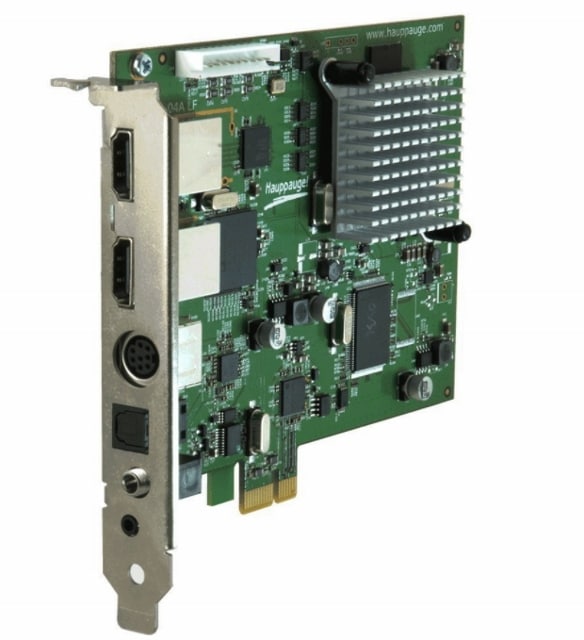
Karta przechwytująca to świetny wybór dla wszystkich użytkowników PC, którym nie zależy zbytnio na jakości nagrywanych materiałów. Urządzenie musi być podłączone do telewizora lub konsoli do gier za pomocą kabli komponentowych, natomiast wolne gniazdo USB jest potrzebne do podłączenia karty przechwytującej do komputera.
Cena kart przechwytujących zwykle waha się od 50 USD za opcje podstawowe do 150 USD za urządzenia z wyższej półki, co czyni je bardziej przystępnymi cenowo niż ich alternatywa, HD-PVR. Karty przechwytujące często są wyposażone we własne oprogramowanie do nagrywania wideo. Jednak niektóre z nich nie oferują oprogramowania do nagrywania wideo zdolnego do wysokiej wydajności i z tego powodu musisz przeprowadzić dokładne badania przed podjęciem decyzji, którą kartę przechwytującą chcesz kupić. Jeśli chcesz uzyskać dogłębne zrozumienie karty przechwytującej, możesz sprawdzić to Kompletne wprowadzenie do karty przechwytującej i dowiedzieć się więcej o najlepszych kartach przechwytujących, które są obecnie dostępne na rynku.
HD-PVR
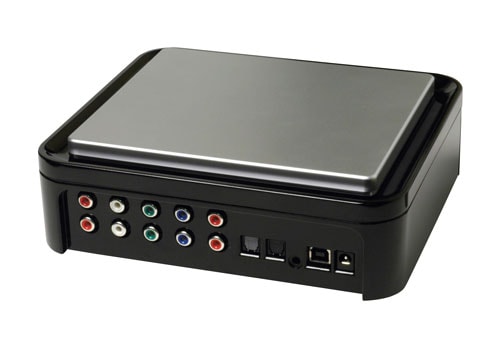
Bardziej wydajną, ale droższą opcją nagrywania telewizji na żywo z komputera jest HD-PVR lub High Definition Personal Video Recorder, urządzenie w kształcie pudełka, które umożliwia tworzenie niemal idealnych nagrań wideo ulubionych programów telewizyjnych. Średnia cena HD-PVR wynosi około 200 USD, chociaż modele z wyższej półki mogą być jeszcze droższe.
Większość modeli HD-PVR posiada własne oprogramowanie do nagrywania wideo, więc nie będziesz musiał wydawać dodatkowych pieniędzy na oprogramowanie potrzebne do nagrywania programu telewizyjnego z komputera. Nawet jeśli nie masz HD-PVR z własnym wbudowanym oprogramowaniem do nagrywania wideo, znalezienie programu, który umożliwi ci nagrywanie filmów z komputera, nie powinno być zbyt trudne.
2. Kable komponentowe
Problem z kablami komponentowymi polega na tym, że często muszą być kupowane osobno, ponieważ większość producentów HD-PVR lub kart przechwytujących nie dołącza wszystkich kabli potrzebnych użytkownikom do podłączenia urządzenia do telewizora i komputera. W większości przypadków będziesz potrzebować tylko zestawu kabli RCA ze zwykłymi czerwonymi, żółtymi i białymi wtyczkami, aby podłączyć kartę przechwytującą lub urządzenie HD-PVR do telewizora. Prosty kabel USB może być użyty do nawiązania połączenia między komputerem a urządzeniem, którego zamierzasz użyć do nagrywania programu telewizyjnego lub jakiejkolwiek innej treści wideo z telewizji.
3. Oprogramowanie do nagrywania wideo
Nie musisz się martwić, jeśli miałeś pecha i dostałeś kartę przechwytującą lub HD-PVR, które nie mają wbudowanego oprogramowania do nagrywania wideo, ponieważ oprogramowanie do nagrywania wideo, którego możesz użyć do nagrywania programów telewizyjnych z komputera, jest dość powszechne i łatwe do zdobycia. Ponadto wszystkie najnowsze wersje systemu operacyjnego Windows, aż do Windows 7, również zapewniają sposoby nagrywania telewizji na żywo.
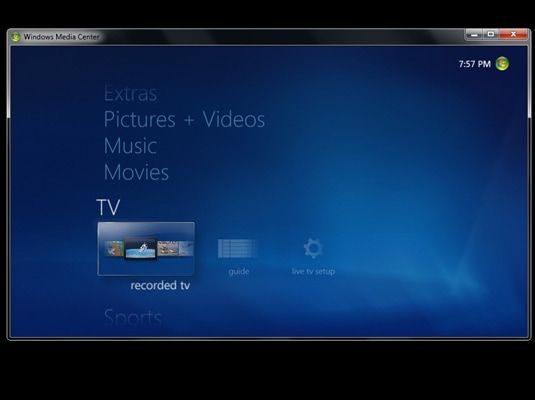
Windows Media Center jest kluczową funkcją rozrywkową w Windows 7, która umożliwia użytkownikom nagrywanie programów telewizyjnych, planowanie sesji nagrywania i oglądanie nagranych filmów z komputerów stacjonarnych i laptopów. Jednak Windows Media Center nie znajduje się na liście wbudowanych funkcji w Windows 8 i Windows 8.1, ale oprogramowanie można łatwo kupić i pobrać ze strony internetowej Microsoft.
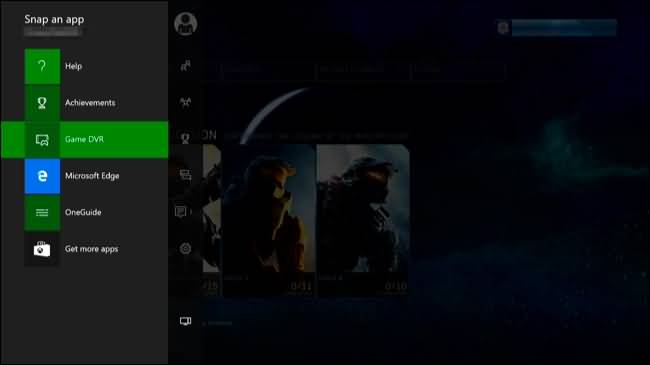
Właściciele komputerów PC, którzy mają zainstalowany Windows 10 na swoich komputerach, prawdopodobnie lepiej jest używać oprogramowania takiego jak Xbox Game DVR, po prostu dlatego, że pobieranie Windows Media Center może uniemożliwić im otrzymywanie aktualizacji systemu w przyszłości. Należy pamiętać, że jeśli chcesz nagrywać programy telewizyjne na DVD, użycie oprogramowania do nagrywania wideo, które umożliwia nagrywanie telewizji na żywo z komputera, może nie wystarczyć, ponieważ będziesz potrzebować oprogramowania do nagrywania DVD, a także komputera z nagrywarką DVD.
Sprawdź więcej darmowych programów do nagrywania ekranu w Windows 10
Jeśli szukasz potężnego oprogramowania, które pozwala nagrywać i edytować materiały wideo, zalecamy wypróbowanie Wondershare Filmora.


Dzięki Filmora możesz nagrywać ekran, the webcam, audio, and voiceover together in customizable video quality in FastJPG. With the editing features built-in it, you can use Filmora to finish the basic cut, delete, copy and paste, add annotation and cursor effects. What’s more, you can change the video speed and add the fade in and fade out effects and reduce the noise easily, add markers to important clips during recording and editing, merge clips and blend to each other to refine your video footage.
To wszystko, to typowo wszystkie rzeczy, których będziesz potrzebować do nagrywania programu telewizyjnego z komputera z systemem Windows. Zostaw swoje komentarze poniżej, jeśli musisz znaleźć inny lepszy sposób na przechwytywanie telewizji na swoim PC.

Łatwy w użyciu i potężny edytor wideo dla wszystkich twórców.
Wypróbuj za darmo Wypróbuj za darmo
Przenieś swój film na profesjonalny poziom dzięki prostym narzędziom.
Wypróbuj za darmo Wypróbuj za darmo
Piotr Jaworski
staff Redaktor
Komentarze