


Search

Hot Tutorials

- Przekształć swoje zdjęcia w urzekające pokazy slajdów za pomocą iMovie.
- Odkryj narzędzia do dodawania muzyki, przejść i efektów.
- Poznaj wskazówki, jak sprawić, by Twoje prezentacje były angażujące i niezapomniane.

 100% Zweryfikowane Bezpieczeństwo | Bez Wymaganej Subskrypcji | Bez Złośliwego Oprogramowania
 Jak stworzyć pokaz slajdów ze zdjęciami i muzyką w iMovie? [Poradnik iMovie]

Tworzenie pokazu slajdów to świetny sposób na dzielenie się zdjęciami i filmami z przyjaciółmi i rodziną. Dobra wiadomość jest taka, że możesz całkowicie za darmo stworzyć pokaz slajdów na Macu za pomocą iMovie. iMovie to preinstalowany program dołączany do każdego nowego Maca. Zapewnia prosty, a zarazem profesjonalny sposób tworzenia filmów z pokazami slajdów ze zdjęć, filmów i muzyki.
Jeśli nie masz jeszcze zainstalowanego iMovie na swoim Macu, po prostu przejdź do iTunes i pobierz go za darmo. W kolejnej części podzielę się z Tobą samouczkiem krok po kroku, jak stworzyć pokaz slajdów na Macu za pomocą darmowego oprogramowania do edycji wideo iMovie.
Jeśli jesteś użytkownikiem iOS, sprawdź nasze propozycje najlepszych aplikacji do pokazów slajdów ze zdjęciami na iPhone'a lub iPada.
Sposoby tworzenia pokazu slajdów ze zdjęciami i muzyką w iMovie
Aby stworzyć pokaz slajdów ze zdjęciami i muzyką w iMovie, możesz wykonać następujące kroki.
1. Utwórz nowy projekt
Po uruchomieniu iMovie kliknij przycisk Projekt, a następnie kliknij Utwórz nowy. Wybierz Film, aby połączyć zdjęcia, filmy i muzykę w pokaz slajdów.
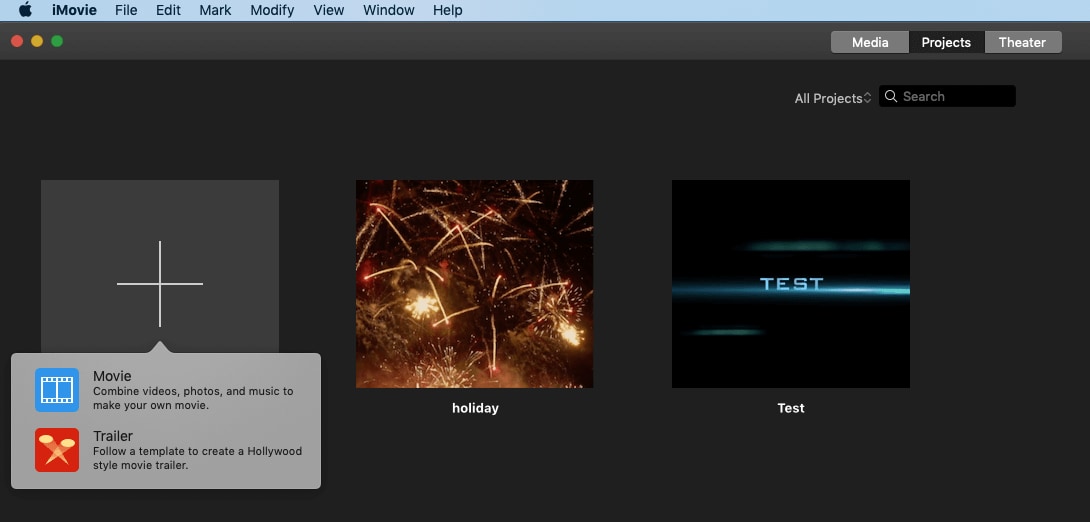
2. Importuj zdjęcia, filmy i pliki audio
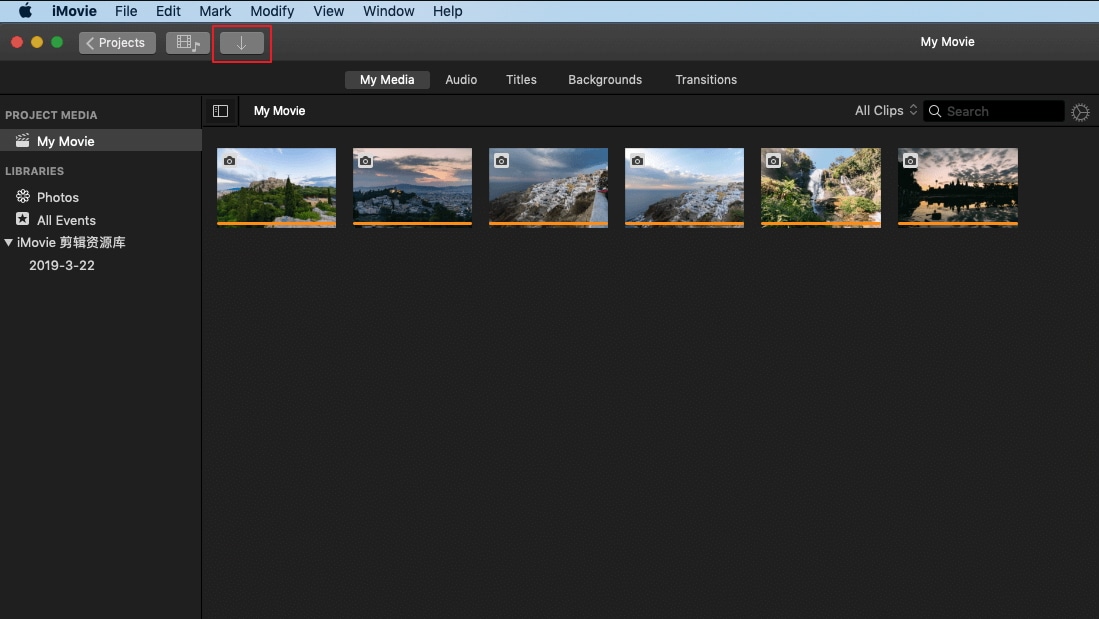
Teraz przejdź do zakładki Moje multimedia i kliknij ikonę Importuj, aby dodać swoje zdjęcia, filmy i muzykę do iMovie. W ten sposób możesz importować pliki multimedialne z dowolnej lokalizacji na swoim Macu. Ale jeśli uporządkowałeś wszystkie swoje filmy, zdjęcia i ścieżki muzyczne w aplikacji Zdjęcia, możesz po prostu przełączyć się na Zdjęcia w zakładce Biblioteki po lewej stronie, aby zaimportować.
3. Uporządkuj multimedia na osi czasu i dostosuj
Teraz nadszedł czas, aby umieścić wszystkie te zdjęcia i filmy na osi czasu w odpowiedniej kolejności i dokonać pewnych dostosowań. Możesz użyć narzędzia Magiczna różdżka, aby automatycznie poprawić jakość zdjęć, dokonać korekty kolorów lub dodać filtr do zdjęcia. Jeśli obejrzysz podgląd klipu wideo, zobaczysz więcej opcji, które pozwolą Ci na dodatkową edycję, taką jak zmiana prędkości.
4. Zastosuj przejścia i efekty
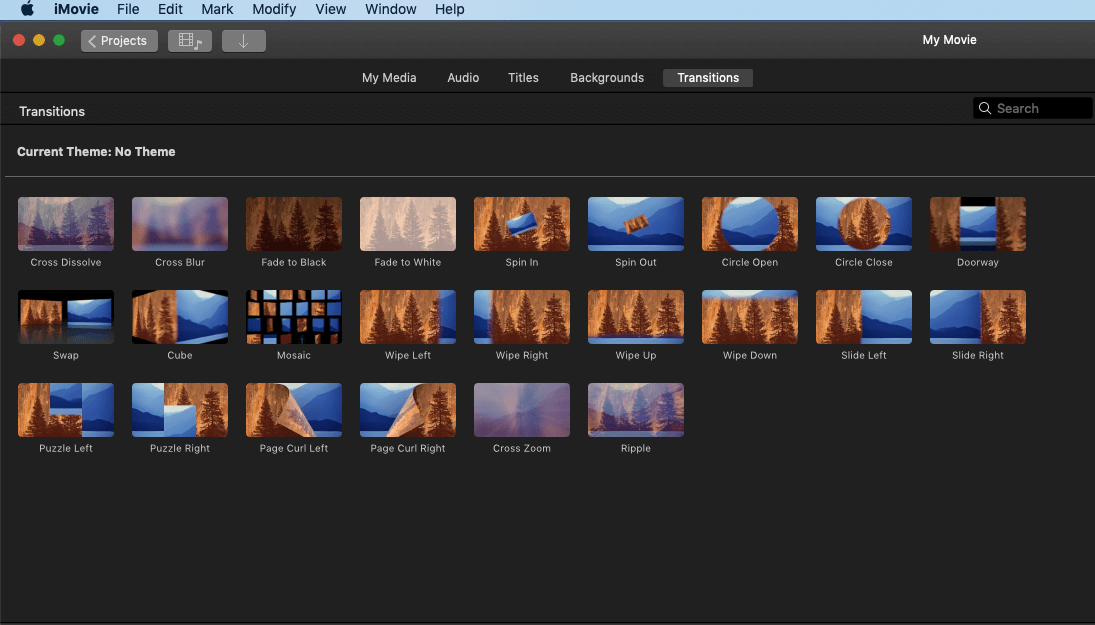
Przejścia i efekty pomogą Ci stworzyć pokaz slajdów w bardziej profesjonalny sposób. Niektóre przejścia, takie jak rozwiązanie krzyżowe, zanikanie i rozmycie krzyżowe, są bardzo popularne w pokazach slajdów, ale pamiętaj, aby nie używać wielu różnych przejść w jednym pokazie slajdów, ponieważ zbyt wiele przejść rozproszy uwagę widza. Aby zastosować przejście w pokazie slajdów, po prostu przeciągnij je i upuść między dwoma zdjęciami na osi czasu.
5. Dodaj tytuły i tekst
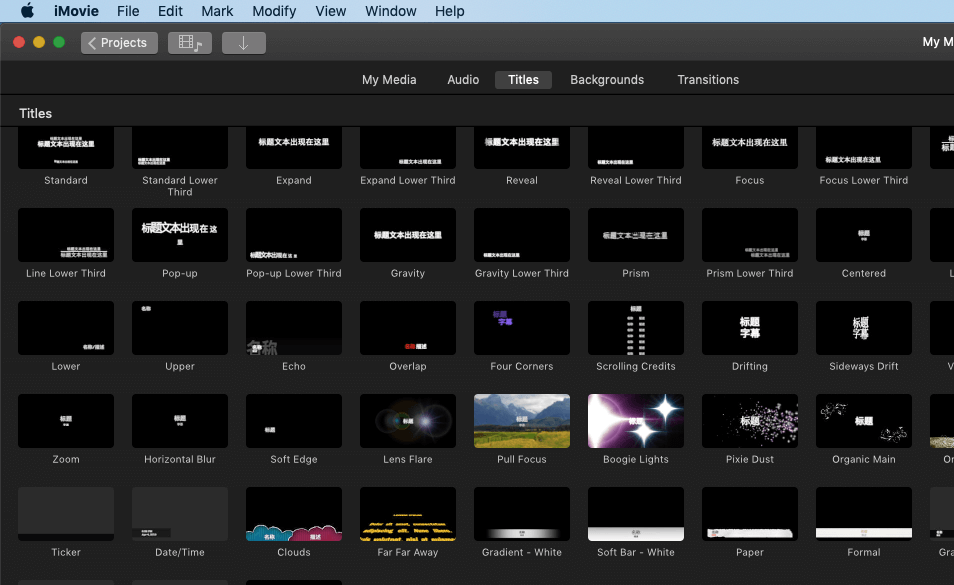
Użycie tytułów otwierających i napisów końcowych na początku i na końcu pokazu slajdów również sprawi, że będzie wyglądał świetnie. Możesz dodać kilka słynnych cytatów i słów, aby lepiej zademonstrować.
Po prostu przejdź do zakładki Tytuły, wybierz jeden z szablonów tytułów i upuść go na osi czasu, a następnie napisz własne słowa w oknie podglądu.
6. Dodaj muzykę do pokazu slajdów
Możesz pobrać muzykę i efekty dźwiękowe wolne od opłat licencyjnych ze stron internetowych takich jak biblioteka mediów stockowych Filmstock lub iTunes lub zaimportować własne audio, jak wcześniej wspomnieliśmy, aby użyć go jako muzyki tła pokazu slajdów. Aby zsynchronizować z pokazem slajdów, może być konieczne odpowiednie przycięcie i edycja audio. Aby uzyskać szczegółowe informacje na temat edycji audio w iMovie, możesz sprawdzić jak dodać muzykę w tle do iMovie.

7. Eksportuj i udostępnij swój film z pokazem slajdów
Odtwórz pokaz slajdów i sprawdź wynik w oknie podglądu. Jeśli wszystko pójdzie dobrze, możesz teraz wyeksportować i udostępnić lub zapisać go. Możesz zapisać film z pokazem slajdów w formacie MP4 lub udostępnić go na Vimeo lub dodać pokaz slajdów do Teatru, aby załadować go na inne urządzenia Apple, dzięki czemu możesz łatwo oglądać go na urządzeniach iOS lub Apple TV.
Mam nadzieję, że powyższy samouczek o tym, jak stworzyć pokaz slajdów w iMovie, będzie pomocny przy tworzeniu Twojego oszałamiającego pokazu slajdów.
Jeśli korzystasz ze starej wersji macOS i masz zainstalowane iPhoto na swoim Macu, oto szczegółowe kroki dotyczące tego, jak stworzyć pokaz slajdów w iMovie z projektem iPhoto.
Krok 1. Importuj zdjęcia z biblioteki iPhoto
iMovie działa bezproblemowo z iPhoto. Zaleca się przeciąganie i upuszczanie zdjęć z iPhoto do projektu iMovie. Jeśli w iPhoto nie istnieje żadna biblioteka, utwórz ją i najpierw zaimportuj zdjęcia do iPhoto. Aby dodać filmy, możesz przejść do "Plik/Importuj" lub Biblioteki zdarzeń, a następnie przeciągnąć i upuścić wybrane filmy na osi czasu.
Po zaimportowaniu zdjęć i filmów do projektu pokazu slajdów w iMovie możesz obejrzeć surowy pokaz slajdów, po prostu naciskając klawisz spacji na klawiaturze. Następnie dokonaj dostosowań klipów i przejść. Na przykład najedź myszą na jeden klip lub przycisk "podwójna strzałka" i kliknij ikonę ustawień, wtedy uzyskasz dostęp do dostosowania klipu, dostosowania wideo, dostosowania przejścia itp.

Krok 2. Dodaj muzykę do swojego projektu pokazu slajdów w iMovie
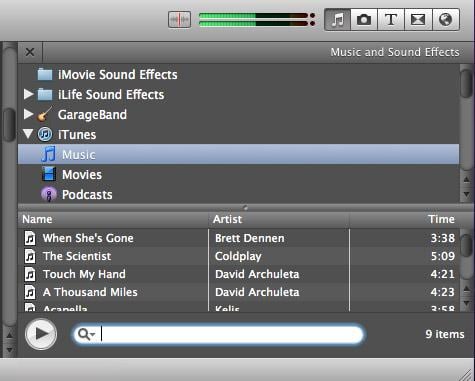
Muzyka nadaje ton Twojemu pokazowi slajdów. Dodawanie muzyki do pokazu slajdów w iMovie jest równie proste, jak dodawanie zdjęć i filmów.
Więc kliknij ikonę audio w prawym dolnym rogu i przeciągnij i upuść żądany plik audio na osi czasu. Wiele utworów może zostać dodanych do iMovie.
Jednak iMovie nie obsługuje wielu ścieżek dźwiękowych. W razie potrzeby musisz połączyć wiele ścieżek utworów za pomocą zewnętrznego edytora audio przed zaimportowaniem ich do pokazu slajdów w iMovie. Możesz również zastosować efekty audio i filtrować dźwięk za pomocą korektora.
Krok 3. Eksportuj swój film z pokazem slajdów z iMovie
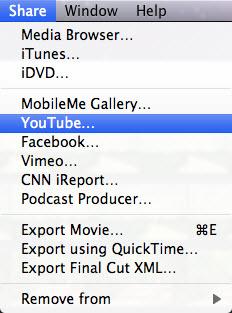
iMovie sprawia, że możliwości udostępniania są nieograniczone. Dla tych, którzy przesyłają swoje filmy online, iMovie pozwala użytkownikom bezpośrednio przesyłać do galerii MobileMe, YouTube, Facebooka, Vimeo, CNN iReport itp.
Jeśli wybierzesz udostępnianie pokazu slajdów z iMovie za pomocą przeglądarki multimediów, otrzymasz pokaz slajdów wyświetlany w innych aplikacjach Mac, takich jak iWeb. Dobrym pomysłem jest wyeksportowanie pokazu slajdów z iMovie do iTunes, aby móc szybko odtwarzać pokaz slajdów i łatwo synchronizować z urządzeniami mobilnymi, takimi jak iPhone, iPod i iPad.
Może Ci się również spodobać: Jak dodać tekst za pomocą iMovie na Macu i iPhonie >>
Rekomendacja: Przenieś tworzenie pokazu slajdów na nowy poziom dzięki Wondershare Filmora.
Filmora oferuje zestaw funkcji, w tym wbudowane filtry, przejścia, elementy, animacje, efekty i nakładki, które mogą przekształcić Twoje zdjęcia i filmy w oszałamiające filmy z pokazami slajdów. Niezależnie od tego, czy pracujesz na Macu czy Windowsie, Filmora zapewnia przyjazne dla użytkownika rozwiązanie do tworzenia imponujących pokazów slajdów, które można łatwo udostępniać na różnych platformach.
Dodatkowo dzięki funkcji AI Pomysł na wideo w Filmora proces staje się jeszcze bardziej intuicyjny. Po prostu wprowadź scenariusz historii, a AI Filmory zrobi resztę, przekształcając Twoje pomysły w urzekające klipy wideo. Niezależnie od tego, czy tworzysz pełen uczuć album rodzinny, czy ekscytujący dziennik podróży, Filmora ułatwia realizację Twojej wizji przy minimalnym wysiłku. Kliknij przycisk Pobierz za darmo i zacznij odkrywać możliwości już dziś.
 Bezpieczne pobieranie

Sprawdź ostateczny przewodnik o tworzeniu pokazu slajdów z muzyką i tytułami w Filmora.

Łatwy w użyciu i potężny edytor wideo dla wszystkich twórców.
Wypróbuj za darmo Wypróbuj za darmo
Przenieś swój film na profesjonalny poziom dzięki prostym narzędziom.
Wypróbuj za darmo Wypróbuj za darmo
Piotr Jaworski
staff Redaktor
Komentarze