
- Audio Editing Guide
- Try It Free Try It Free
วิธีเพิ่มเสียงสะท้อนให้กับเสียงออนไลน์และบน Windows

Jun 16, 2026• Proven solutions
คุณต้องการสัมผัสประสบการณ์ระดับเสียงที่สะกดจิตที่สุดหรือไม่? เสียงเพิ่มพลังและชีวิตชีวาให้กับเสียงของคุณและสร้างเอฟเฟกต์เสียงสะท้อนซ้ำ ๆ ที่น่าหลงใหลใช่หรือไม่? การเพิ่มเอฟเฟกต์เสียงสะท้อนลงในไฟล์เสียงของคุณ คุณก็ทำได้แน่นอน ด้วยพลังของการเพิ่มการสะท้อนให้กับเพลง เพลงธรรมดาก็ดูน่าสนใจขึ้นทันตา และถ้าคุณสงสัยว่าคุณจะเพิ่มเอฟเฟกต์เสียงสะท้อนออนไลน์ได้อย่างไร เราพร้อมจะแนะนำคุณในเซสชั่นถัดไปนี้! ติดตามกันต่อ!
- ส่วนที่ 1: วิธีเพิ่มเสียงสะท้อนให้ไฟล์เสียงออนไลน์ด้วย TwistedWave
- ส่วนที่ 2: วิธีเพิ่มเสียงสะท้อนให้ไฟล์เสียงบน Windows ด้วย Audacity
ส่วนที่ 1: วิธีเพิ่มเสียงสะท้อนให้ไฟล์เสียงออนไลน์ด้วย TwistedWave
TwistedWaveเป็นวิธีออนไลน์ในการเพิ่มเอฟเฟกต์เสียงสะท้อนให้กับไฟล์เสียงใด ๆ อย่างสะดวก เหมาะสำหรับผู้ที่มองหาแอปพลิเคชันบนเว็บสำหรับเพิ่มเอฟเฟกต์เสียงสะท้อนโดยไม่ต้องติดตั้งซอฟต์แวร์บนคอมพิวเตอร์ ต้องการรู้วิธีใช้งานหรือไม่ ทำตามขั้นตอนด้านล่างนี้เลย!
ขั้นตอนที่ 1 – อัปโหลดไฟล์เสียง
ก่อนอื่น ให้เข้าเว็บไซต์ออนไลน์ที่ TwistedWave มี และคลิก "Upload a file" เพื่อเพิ่มไฟล์เสียง ไฟล์เสียงที่ต้องการจะถูกโหลดและแสดงในหน้าตัดต่อ

ขั้นตอนที่ 2 – ใช้เอฟเฟกต์เสียงสะท้อน
จากนั้นให้เลือกส่วนของไฟล์เสียงที่ต้องการเพิ่มเอฟเฟกต์เสียงสะท้อน เพียงแค่คลิก ‘Effects’ และเลือก ‘EST effects’ จากนั้นในหมวด EST effects ให้กด mdaDelay.so เมื่อคุณเพิ่มเอฟเฟกต์เรียบร้อยแล้ว จะมีหน้าต่างป๊อปอัพขึ้นมาให้คุณสามารถปรับค่าต่างๆ ได้

ขั้นตอนที่ 3 – ดาวน์โหลดไฟล์เสียงที่มีเอฟเฟกต์สะท้อน
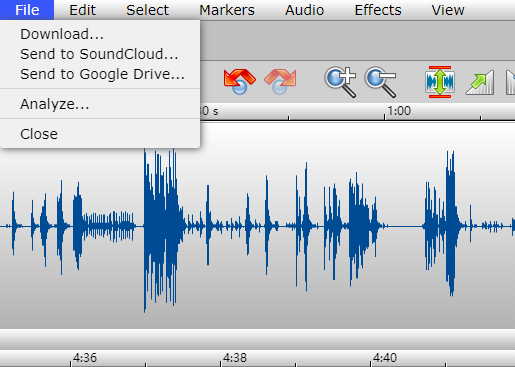
ถ้าคุณพอใจกับเอฟเฟกต์เสียงสะท้อนแล้ว ให้บันทึกโดยคลิกที่ "File" และดำเนินการที่แท็บ ‘Download’
ส่วนที่ 2: วิธีเพิ่มเสียงสะท้อนให้ไฟล์เสียงบน Windows ด้วย Audacity
ถ้าคุณมองหาวิธีด้วยซอฟต์แวร์แล้วล่ะก็ Audacityถือเป็นตัวเลือกที่ยอดเยี่ยม ด้วยส่วนติดต่อผู้ใช้งานที่เรียบง่ายและฟีเจอร์ขั้นสูง คุณสามารถเพิ่มฟิลเตอร์ Echo ลงในไฟล์เสียงที่ต้องการได้ ไม่ต้องรอช้าอีกต่อไป ตามขั้นตอนด้านล่างเลย!
ขั้นตอนที่ 1 – ใส่ไฟล์เสียง
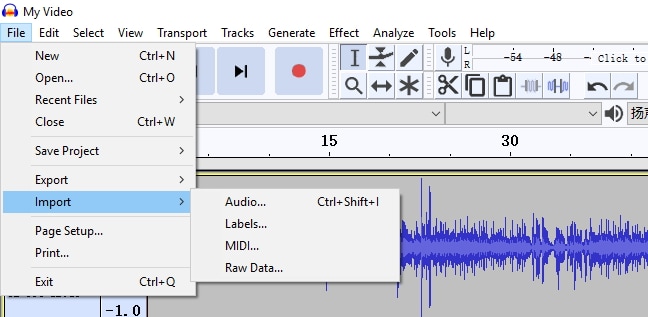
เพื่อเพิ่มเสียงสะท้อนลงในไฟล์เสียงของคุณ ให้ดาวน์โหลด Audacity ลง PC ระบบ Windows ของคุณ จากนั้นเปิดโปรแกรม เข้าไปที่ ‘File’ และเลือก ‘import’ จากเมนูดรอปดาวน์ ค้นหา ‘audio’ และจากตัวจัดการไฟล์ ให้เลือกไฟล์เสียงที่ต้องการแก้ไข
ขั้นตอนที่ 2 – ใช้เอฟเฟกต์เสียงสะท้อน
ไฟล์เสียงจะถูกโหลดบนหน้าหลัก เพียงเลือกส่วนที่ต้องการให้มีเอฟเฟกต์เสียงสะท้อนในไฟล์เสียง จากนั้นคลิก ‘Effect’ จากแถบเครื่องมือและค้นหาคำว่า ‘Echo’

ขั้นตอนที่ 3 – ปรับแต่งตามต้องการ
จะมีหน้าต่างป๊อปอัพปรากฏขึ้นซึ่งคุณสามารถเลือกตั้งค่าปรับแต่งต่าง ๆ ได้ คุณสามารถตั้งเวลาหน่วงช่วงเอฟเฟกต์ (delay time) และปัจจัยการจางหายของเสียง (decay factor) ให้กับไฟล์เสียงได้
ขั้นตอนที่ 4 – ฟังตัวอย่างและบันทึก
ขั้นตอนสุดท้ายคือการฟังตัวอย่างการปรับแต่งต่าง ๆ ที่คุณได้ทำกับไฟล์เสียง ตั้งใจฟังไฟล์เสียง ถ้าคุณพอใจกับการตั้งค่า กดยืนยันได้เลย สิ่งที่คุณต้องทำคือกดปุ่ม ‘Ok’ และตอนนี้ไฟล์เสียงของคุณก็พร้อมให้คุณสนุกแล้ว!
โบนัส: วิธีเพิ่มเอฟเฟกต์เสียงสะท้อนใน Filmora?
หากคุณใช้ Filmora และต้องการเอฟเฟกต์เสียงสะท้อน คุณสามารถหาพรีเซ็ตเสียงได้ หรือสามารถทำเอฟเฟกต์เสียงสะท้อนได้ตามทริคด้านล่างนี้เช่นกัน
1. หลังจากนำเข้าวิดีโอลงในแทร็ก ให้คลิกขวา แล้วเลือก Detach Audio
2. ไฟล์เสียงที่แยกออกมาจะถูกนำไปไว้ในแทร็กเสียง จากนั้นคุณสามารถตัดไฟล์เสียงเพื่อเลือกช่วงที่ต้องการได้
3. เนื่องจาก Filmora รองรับได้ถึง 100 แทร็กเสียง คุณจึงสามารถคัดลอกและวางคลิปเสียงลงในหลายแทร็ก เพื่อใช้งานต่อได้ตามใจชอบ
ด้านล่างนี้คือวิดีโอสอนวิธีสร้างเอฟเฟกต์เสียงสะท้อนโดยใช้เฉพาะ Filmora เท่านั้น


สรุป
ใส่ฟิลเตอร์เสียงสะท้อนให้ไฟล์เสียงเป็นอะไรที่ฟังแล้วรู้สึกสบาย นอกจากนี้ การปรับจังหวะของเพลงยังทำให้ดนตรีเปลี่ยนไปทุกทิศทางตามต้องการอีกด้วย คุณสามารถเลือกวิธีที่เหมาะสมสำหรับตัวเองได้ หากต้องการใช้แอปฯ บนเว็บ TwistedWave ถือเป็นตัวเลือกที่ใช่มาก ๆ หรือจะเลือกใช้ซอฟต์แวร์ Audacity บน Windows PC ของคุณสำหรับการเพิ่มเอฟเฟกต์เสียงสะท้อนลงในไฟล์เสียงที่คุณชื่นชอบก็ได้เช่นกัน
Gianni
chief Editor