


Search

Hot Tutorials

- Dowiedz się, jak zastosować efekty siatki dla urzekających układów wideo.
- Podziel swój ekran na angażujące sekcje z łatwością.
- Użyj Filmora, aby bezproblemowo zintegrować efekty siatki w swoich projektach.

 100% Zweryfikowane Bezpieczeństwo | Bez Wymaganej Subskrypcji | Bez Złośliwego Oprogramowania
 Jak dodać efekty siatki w Adobe Premiere i Filmora

Każdy chce, aby jego filmy wyróżniały się eleganckimi, nowoczesnymi i profesjonalnymi efektami. Może to brzmieć jak wyzwanie, ale dzięki odpowiedniemu narzędziu i efektowi możesz to osiągnąć. Efekt siatki w Premiere Pro to prosty, ale potężny efekt, który pozwala tworzyć przyciągające wzrok nakładki. Aby pomóc edytorom wideo uzyskać odpowiedni wygląd filmu, ten artykuł koncentruje się na efekcie siatki tego narzędzia.
- Część 1. Dlaczego warto dodać efekty siatki do wideo
- Część 2. Dodawanie efektów siatki do wideo: Adobe Premiere Pro
- Część 3. Poznaj Wondershare Filmora do dodawania efektów siatki wideo
Część 1. Dlaczego warto dodać efekty siatki do wideo
Efekty siatki to nie tylko chwyt reklamowy; są źródłem transformacji twoich filmów w wizualne przysmaki. Sprawdź poniższą listę, aby poznać korzyści, które można osiągnąć dzięki zastosowaniu tych efektów:
- Poprawia strukturę wizualną: Niezależnie od tego, czy tworzysz układ podzielonego ekranu, czy kadrowanie wielu ujęć, siatka zapewnia idealną symetrię i organizację.
- Tworzy dynamiczne przejścia: Dzięki efektowi siatki możesz animować siatki, aby odsłonić różne części sceny, dodając unikalny przepływ do swoich edycji.
- Dodaje nowoczesny i futurystyczny wygląd: Nakładki siatki mogą nadać twojemu wideo technologiczny wygląd, idealny do filmów gamingowych lub treści sci-fi.
- Zwiększa kreatywność i opowiadanie historii: Korzystając z siatki, ludzie mogą pokazać wiele perspektyw jednocześnie lub stworzyć wzory wizualne, które dodają artystycznej głębi ich wideo.
Część 2. Dodawanie efektów siatki do wideo: Adobe Premiere Pro
Szukając profesjonalnego edytora wideo z wysokiej jakości efektami, efekt siatki w Premiere Pro jest godnym uwagi wyborem. Zapewnia kompleksowe rozwiązanie dla ekspertów do dopracowania filmów na profesjonalnym poziomie. Dla niestandardowego wyglądu narzędzie to pozwala wybrać pożądaną szerokość i wysokość linii siatki. Postępuj zgodnie z poniższymi krokami, aby dowiedzieć się, jak uzyskać dostęp i zastosować efekty siatki za pomocą Premiere Pro:
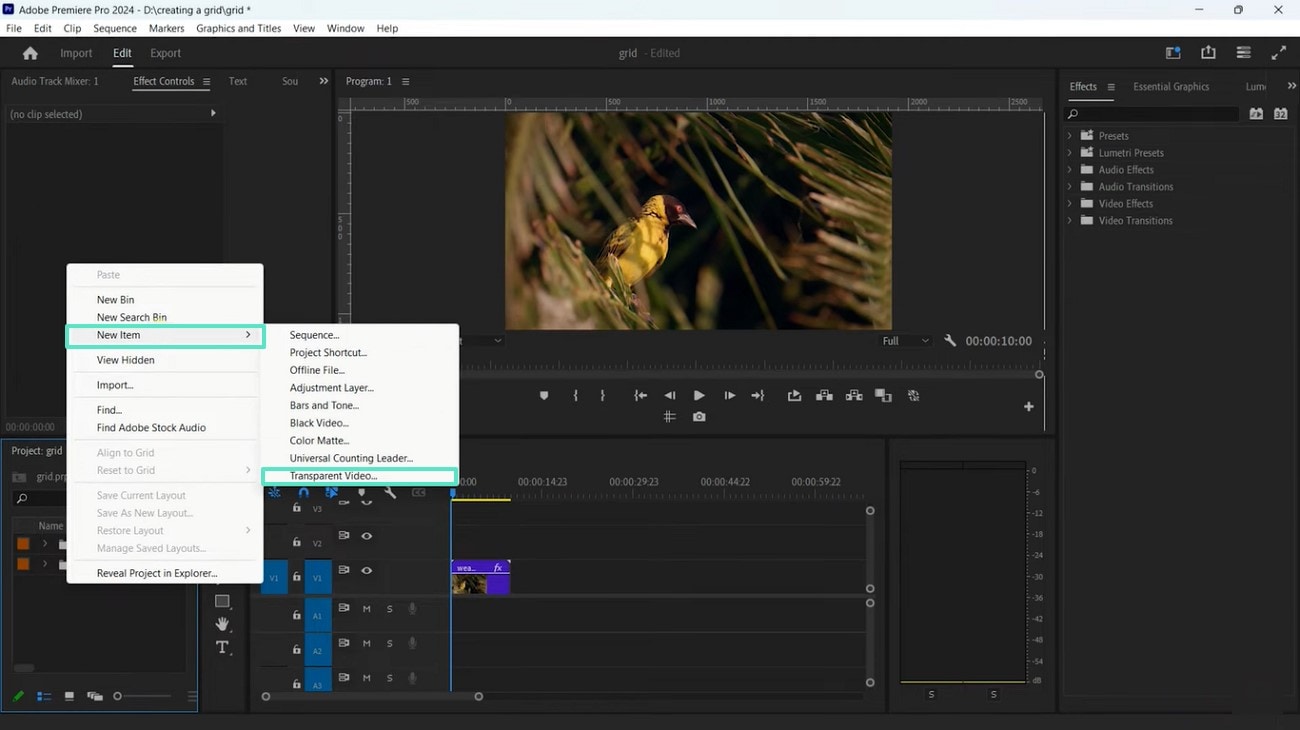
- Krok 1. Najpierw zaimportuj wideo i kliknij prawym przyciskiem myszy, najedź na opcję "Nowy element". Korzystając z rozwiniętego menu, wybierz opcję "Przezroczyste wideo" i przeciągnij przezroczystą warstwę wideo na ścieżkę wideo.
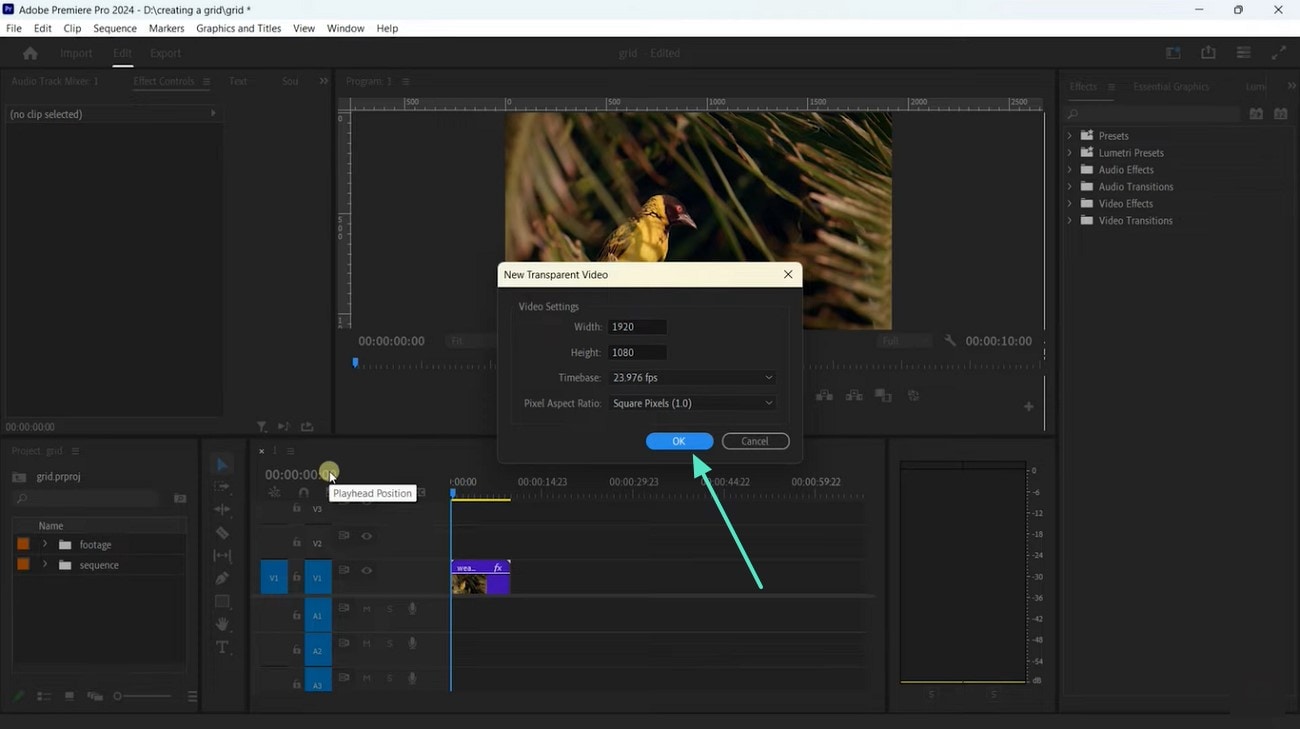
- Krok 2. Gdy pojawi się następne okno, zachowaj ustawienia wideo bez zmian i kliknij "OK", aby kontynuować.
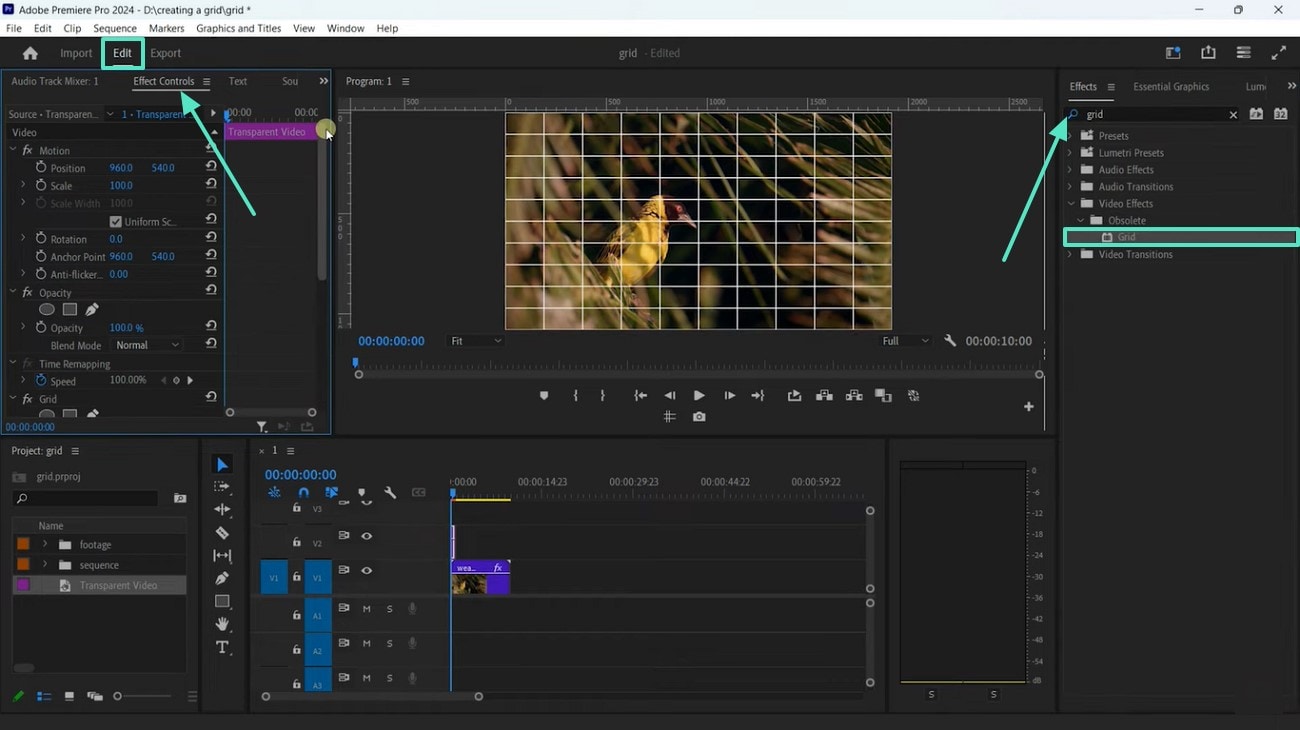
- Krok 3. Teraz uzyskaj dostęp do zakładki "Edycja" i przejdź do sekcji "Kontrola efektów", aby odsłonić sekcję Efekty po prawej stronie. Tutaj wyszukaj "Siatka", a efekt zostanie automatycznie zastosowany do wideo.
Część 3. Poznaj Wondershare Filmora do dodawania efektów siatki wideo
Chociaż Efekt siatki w Premiere Pro oferuje kompleksową funkcjonalność, aby dodawać efekty wideo, może nie być odpowiedni dla początkujących. Wondershare Filmora zapewnia łatwą w użyciu możliwość edycji wideo zarówno dla początkujących, jak i ekspertów. Ma wersję mobilną i desktopową, specjalizowaną dla dedykowanych odbiorców.
| Funkcja | Filmora | Premiere Pro |
| Łatwość użycia | Potężny, ale łatwy dla początkujących. | Kompleksowe funkcje dla profesjonalistów. |
| Ogólne efekty wideo | Wiele filtrów, nakładek, 3DLUT. | Profesjonalne efekty do filmów. |
| Wbudowane zasoby/szablony | Rozbudowane wbudowane filtry, nakładki, szablony. | Mniej wbudowanych, integracja z Adobe Stock. |
| Grupa docelowa | Początkujący, eksperci, dedykowani twórcy. | Profesjonalni edytorzy wideo. |
Dodawanie efektu siatki w Filmora Desktop
Szukając rozbudowanej platformy do edycji wideo i efektów, wersja desktopowa jest odpowiednią opcją. Z licznymi zasobami do wyboru, pozwala tworzyć płynne nakładki dla twoich filmów. Po zastosowaniu efektów można je dostosować, zmieniając ich krycie. Postępuj zgodnie z poniższym przewodnikiem, aby dowiedzieć się, jak możesz użyć tej efekt siatki w Premiere Pro alternatywy do stosowania efektów siatki:
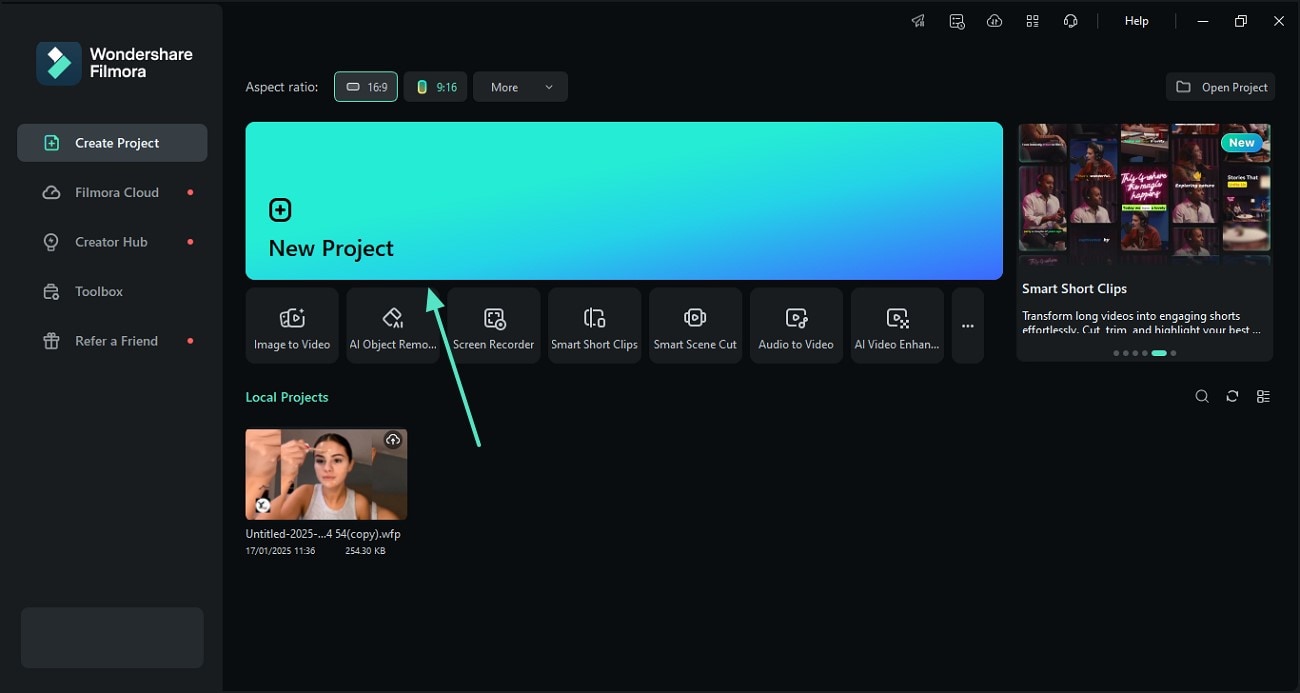
- Krok 1. Zaimportuj wideo, aby rozpocząć proces. Na początek otwórz Filmora na swoim komputerze i wybierz przycisk "Nowy projekt", aby "Zaimportować" wideo z urządzenia.
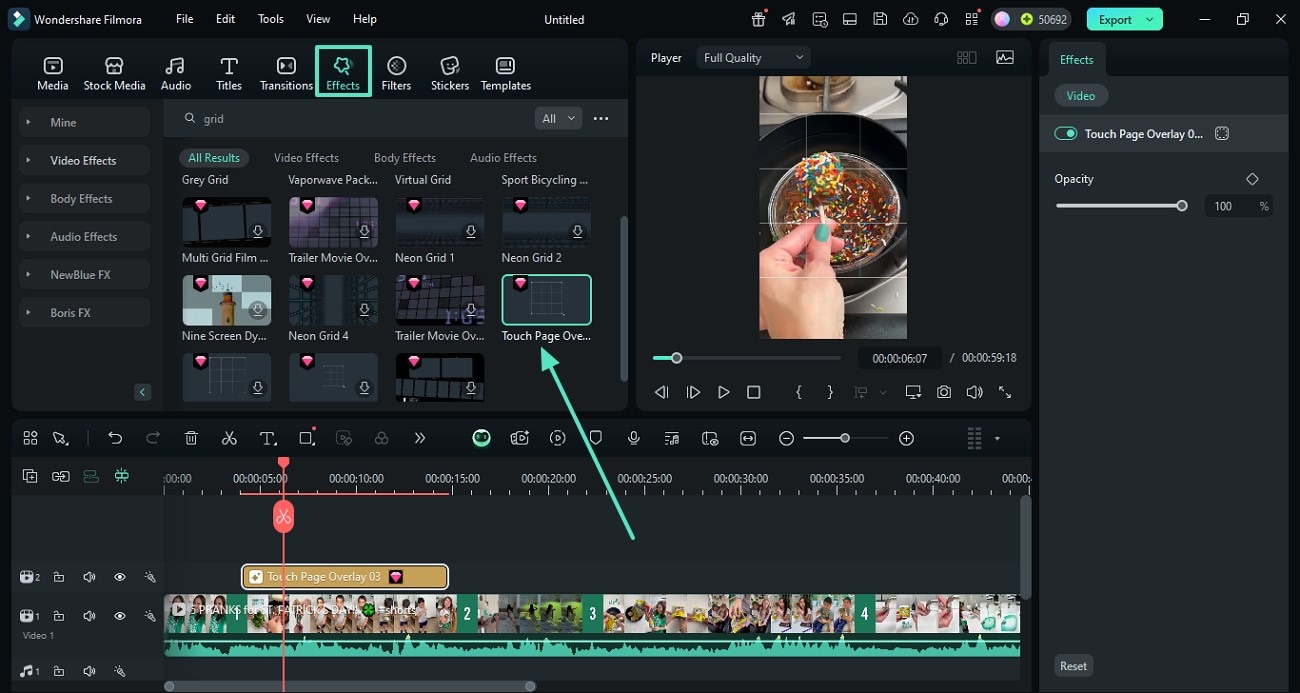
- Krok 2. Zastosuj efekt siatki z zakładki Efekty. Po upuszczeniu wideo na osi czasu, przejdź do zakładki "Efekty" z górnego paska narzędzi i wyszukaj "Siatka", aby zastosować ulubiony efekt. Efekt ten można dostosować ręcznie za pomocą prawego panelu.
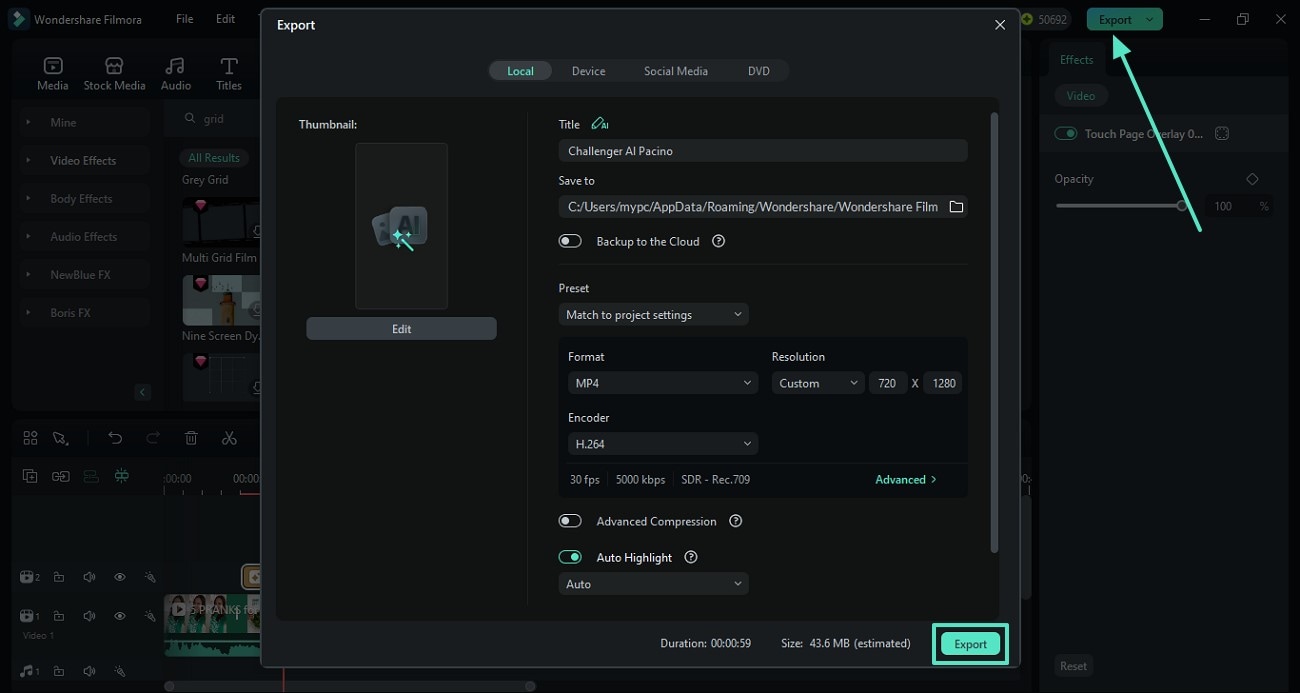
- Krok 3. Eksportuj wideo z efektem siatki na urządzenie. Gdy skończysz edycję, przejdź do przycisku "Eksportuj" w prawym górnym rogu i wyeksportuj wideo za pomocą następnego okna.
 Bezpieczne pobieranie

Bezpieczne pobieranie
Efekty siatki i aplikacja Filmora
Użytkownicy szukający mobilnej alternatywy dla siatki w Premiere Pro mogą użyć aplikacji Filmora [iOS/Android] i edytować w podróży. Z ponad 25 kategoriami efektów ta aplikacja zapewnia, że masz wszystkie wymagane zasoby. Aby znaleźć najczęściej używane zasoby, użytkownicy mogą przeglądać zakładkę "Trendy" w aplikacji Filmora. Należy wykonać następujące kroki, aby zastosować efekty siatki do wideo za pomocą tej aplikacji:
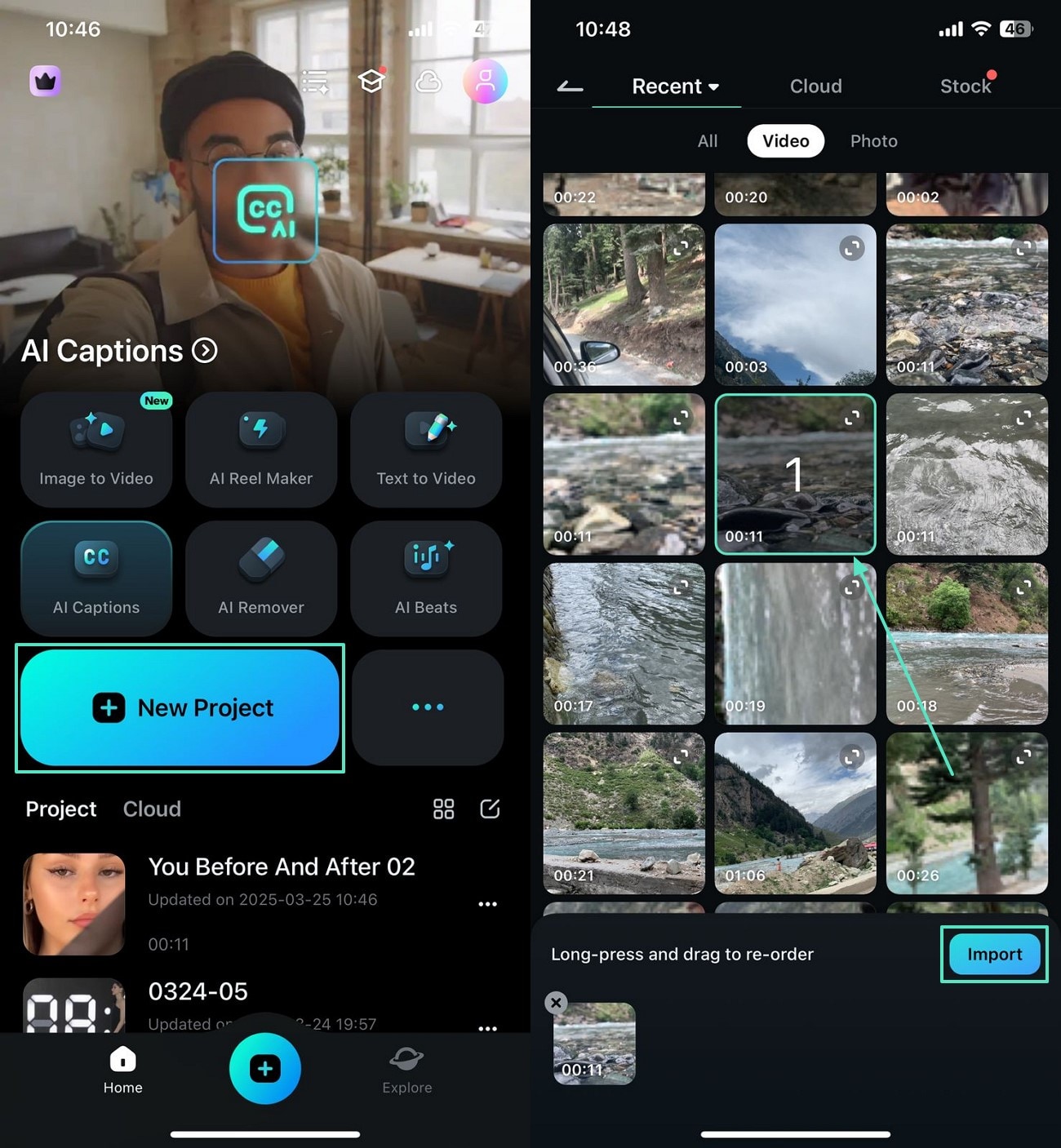
- Krok 1. Rozpocznij nowy projekt i zaimportuj wideo. Najpierw otwórz główny interfejs aplikacji Filmora i dotknij "Nowy projekt", aby "Zaimportować" wideo z urządzenia.
- Krok 2. Znajdź i zastosuj pożądane efekty do wideo. Gdy wideo pojawi się na następnym ekranie, przejdź do zakładki "Efekt" i wybierz pożądany zasób dla swojego wideo.
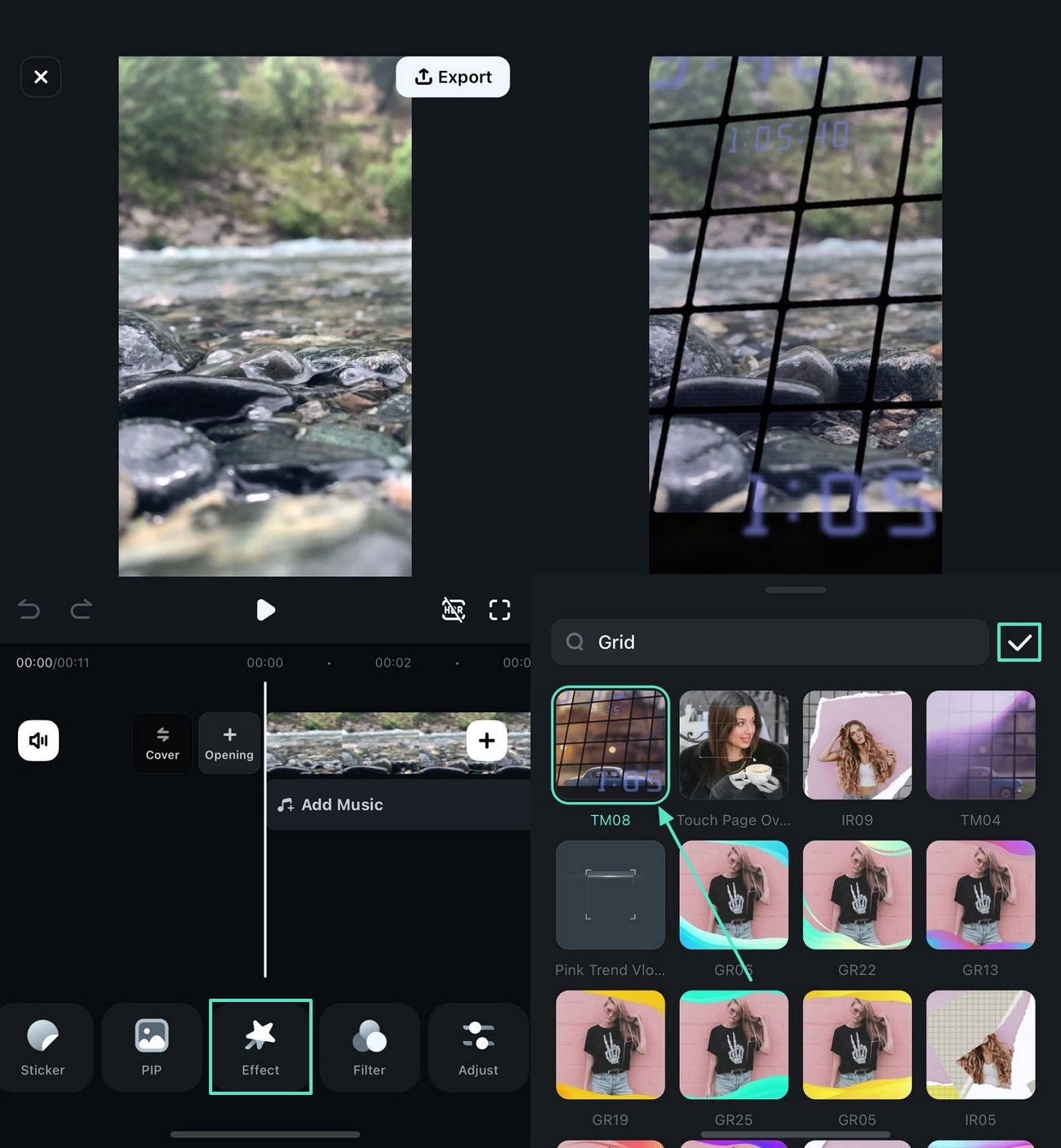
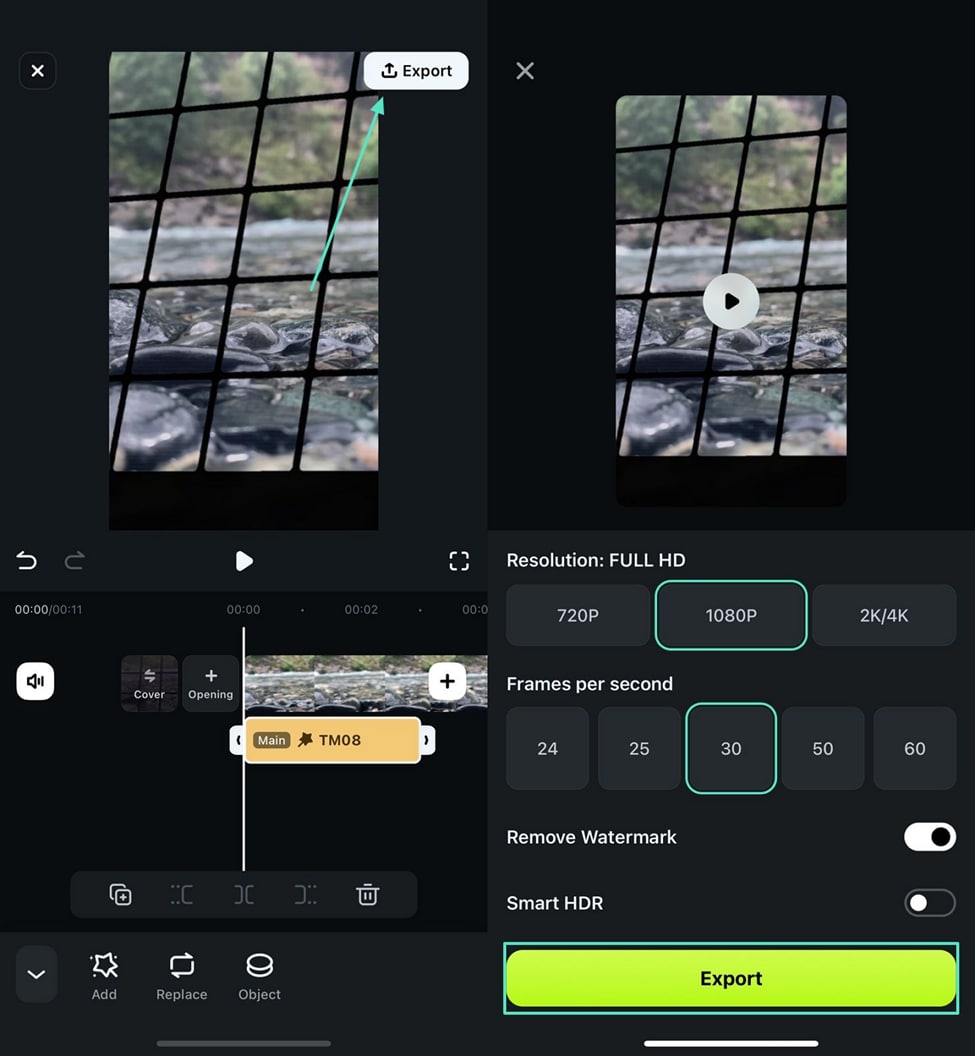
- Krok 3. Eksportuj wideo z siatką z aplikacji po zakończeniu edycji. Gdy skończysz edycję wideo, zlokalizuj i naciśnij "Eksportuj" w prawym górnym rogu i wyeksportuj wideo za pomocą następnego ekranu.
Bezpieczne pobieranie
Podsumowanie
Podsumowując, użycie efektu siatki w Premiere Pro może zmienić twoje filmy i nadać im urzekający wygląd. Chociaż Premiere Pro jest przyzwoitym wyborem do korzystania z zasobów wideo, jest nieco zbyt zaawansowany dla początkujących i nieprofesjonalistów. Wondershare Filmora to lepsza alternatywa dla tego narzędzia, ponieważ oferuje przyjazny dla użytkownika interfejs dla początkujących i zaawansowany pakiet edycji dla profesjonalistów.

Łatwy w użyciu i potężny edytor wideo dla wszystkich twórców.
Wypróbuj za darmo Wypróbuj za darmo
Przenieś swój film na profesjonalny poziom dzięki prostym narzędziom.
Wypróbuj za darmo Wypróbuj za darmo
Piotr Jaworski
staff Redaktor
Komentarze