

- Intuicyjny interfejs użytkownika i zaawansowane funkcje edycji wideo.
- Dołączaj cliparty takie jak obrazy, elementy, tekst lub klipy wideo do obiektów do śledzenia
- Zaawansowane funkcje takie jak Tilt Shift, Face off, Mozaika, Jump Cut
- Ulepsz wideo za pomocą ponad 300 wspaniałych efektów


Jak sprawić, by obiekty poruszały się w wideo?

Jeśli jesteś początkującym w postprodukcji lub entuzjastą montażu, musisz nauczyć się, jak sprawić, by obiekty poruszały się w filmie. Jeśli chodzi o poruszanie obiektami, można to zrobić na dwa następujące sposoby:
- Podążanie za obiektem lub osobą w nagraniu
W tym przypadku jeden obiekt podąża za ruchem innego elementu, który znajduje się w nagraniu. Na przykład, jeśli klip zawiera poruszający się samochód, możesz sprawić, by tekst lub inny zewnętrzny element podążał za samochodem. W ten sposób, gdziekolwiek jedzie pojazd, zewnętrzny obiekt podąża za nim.
- Swobodny ruch
W tej metodzie możesz sprawić, by dowolny zewnętrzny obiekt poruszał się swobodnie po ekranie, tj. bez podążania za innym elementem. Na przykład, jeśli osoba idzie chodnikiem ulicy, możesz sprawić, by element strony trzeciej (np. grafika wektorowa) poruszał się po drugiej stronie drogi lub leciał po niebie itp.
Mając to na uwadze, poniższe sekcje obejmują oba podejścia i uczą, jak sprawić, by obiekty poruszały się w filmie przy użyciu jednej z najlepszych i najłatwiejszych aplikacji do edycji wideo, Wondershare Filmora:
- Część 1: Jak sprawić, by obiekty poruszały się wraz z Twoim ruchem w Filmora?
- Część 2: Jak sprawić, by obiekty poruszały się w dowolny sposób w filmie?
- Część 3: Jak sprawić, by obiekty poruszały się wraz z Twoim ruchem w Filmora Mobile?
- Część 4: Jak sprawić, by obiekty poruszały się w dowolny sposób w Filmora Mobile?
Część 1: Jak sprawić, by obiekty poruszały się wraz z Twoim ruchem w Filmora?
Ta metoda wyjaśnia, jak możesz sprawić, by dowolny zewnętrzny obiekt (w tym przykładzie symbol lokalizacji) poruszał się wraz z elementem, który znajduje się w nagraniu. Tutaj kluczową rolę odgrywa funkcja Śledzenia Ruchu, która śledzi ruch elementu docelowego w filmie i umożliwia powiązanie z nim zewnętrznego obiektu. Możesz poznać ten proces, postępując zgodnie z poniższymi krokami:
Krok 1: Zaimportuj składniki i dodaj do osi czasu
Uruchom Wondershare Filmora na komputerze z systemem Windows lub Mac (tutaj komputer z systemem Windows 10), kliknij w dowolnym miejscu wewnątrz okna Media i zlokalizuj oraz zaimportuj film źródłowy i obiekt, który chcesz przenieść do aplikacji. Następnie najedź myszą na ikonę klipu wideo i kliknij ikonę + która pojawia się w prawym dolnym rogu miniatury. W oknie potwierdzenia kliknij przycisk w sekcji Dopasuj do multimediów or Zachowaj ustawienia projektu , aby dodać nagranie do osi czasu.
Następnie przeciągnij zewnętrzny obiekt z okna Media na oś czasu i umieść go na nowej ścieżce. Teraz przeciągnij obiekt na osi czasu i umieść jego lewą stronę na klatce, od której chcesz, aby pojawił się w filmie. Przeciągnij jego prawy uchwyt, aby wydłużyć lub skrócić czas jego widoczności w filmie. W razie potrzeby kliknij obiekt w oknie Podgląd i użyj uchwytów skalowania, aby zmienić jego rozmiar.

Krok 2: Rozpocznij śledzenie ruchu
Umieść Skimmer ( Playhead ) na klatce, od której chcesz, aby obiekt strony trzeciej zaczął podążać. Wybierz warstwę wideo i kliknij Śledzenie ruchu z lewego paska narzędzi znajdującego się nad osią czasu. Kliknij ramkę śledzenia w oknie Podgląd , użyj uchwytów skalowania, aby zmienić rozmiar ramki tak, aby obejmowała tylko obszar/element (w tym przykładzie psa), który ma być śledzony przez obiekt, a następnie umieść ramkę bezpośrednio nad obszarem/obiektem docelowym. Kliknij Rozpocznij śledzenie z okna w lewym górnym obszarze i poczekaj, aż Filmora przesłedzi ruchy obiektu docelowego.

Przeczytaj Śledzenie ruchuten artykuł, aby poznać więcej zastosowań śledzenia ruchu w Filmora.
 Bezpieczne pobieranie

Krok 3: Powiąż zewnętrzny obiekt z śledzonym
Upewnij się, że głowica odtwarzania jest umieszczona na klatce, na której znajduje się lewa strona obiektu strony trzeciej, przeciągnij obiekt w oknie Podgląd , aby prawidłowo ustawić jego lokalizację, i wybierz obiekt z listy rozwijanej znajdującej się pod przyciskiem Śledzenie ruchu (w tym przykładzie wybrano obiekt o nazwie Lokalizacja ).

Kliknij przycisk Odtwórz pod oknem Podgląd , aby sprawdzić, czy wszystko wygląda akceptowalnie. W razie potrzeby wprowadź inne zmiany i kliknij OK w prawym dolnym rogu okna Śledzenie ruchu . Wyeksportuj film, aby uzyskać końcowy rezultat.

Część 2: Jak sprawić, by obiekty poruszały się w dowolny sposób w filmie?
Wondershare Filmora 14 wykorzystuje podejście klatek kluczowych do dodawania animacji do obiektów, ułatwiając ich przesuwanie w dowolnym kierunku. Można dodać wiele klatek kluczowych, aby każdy obiekt zmieniał swój kierunek lub skalę. Możesz nauczyć się, jak sprawić, by obiekty poruszały się w dowolnym kierunku w Filmora, postępując zgodnie z poniższymi instrukcjami:
Krok 1: Zaimportuj składniki i dodaj do osi czasu
Użyj metody opisanej powyżej, aby dodać film źródłowy i obiekt strony trzeciej do Filmora, a następnie przenieś oba na oś czasu w taki sposób, aby warstwa obiektów pozostała nad warstwą wideo. Umieść obiekt strony trzeciej na klatce na osi czasu, od której chcesz, aby pojawił się w filmie.
Krok 2: Dodaj klatki kluczowe
Wybierz warstwę obiektu, umieść Skimmer na klatce, od której chcesz, aby obiekt zaczął się poruszać, i kliknij przycisk Klatki kluczowe znajdujący się na lewym pasku narzędzi nad osią czasu.
Następnie przesuń Skimmer do klatki, w której chcesz zatrzymać ruch obiektu.

Przesuń obiekt w oknie podglądu do jego pozycji docelowej. Możesz również zmienić wartości Obrót, Skala, Pozycja i Krycie , aby animacja była bardziej dynamiczna. Zwróć uwagę, jak klatki kluczowe są automatycznie dodawane dla każdej dodawanej animacji.

Krok 3: Podgląd i eksport
Kliknij przycisk Odtwórz pod oknem Podgląd okno, aby sprawdzić, czy obiekt porusza się zgodnie z oczekiwaniami, i kliknij OK w prawym dolnym rogu okna Animacja okno. Powrót do poprzedniego trybu, kliknij EKSPORTUJ z górnego środkowego obszaru, aby wyeksportować film do dystrybucji i/lub udostępniania.

Chcesz dowiedzieć się więcej o animacji klatek kluczowych? Sprawdź ten kreatywny samouczek dotyczący animacji klatek kluczowych Filmora.
Część 3: Jak sprawić, by obiekty poruszały się wraz z Twoim ruchem w Filmora Mobile?
Teraz powinieneś wiedzieć, jak używać wersji desktopowej Filmora do poruszania obiektów wraz z ruchem, ale czy wiesz, że możesz również korzystać z tej samej funkcji śledzenia ruchu za pomocą telefonu komórkowego? Możesz dodawać zabawne naklejki, symbole, a nawet tekst do swoich filmów, które podążają za obiektami w Twoim filmie. Tym razem spróbujmy dodać naklejkę kości do tego filmu przedstawiającego biegnącego psa. Wykonaj poniższe kroki, próbując poznać mobilną wersję Filmora:
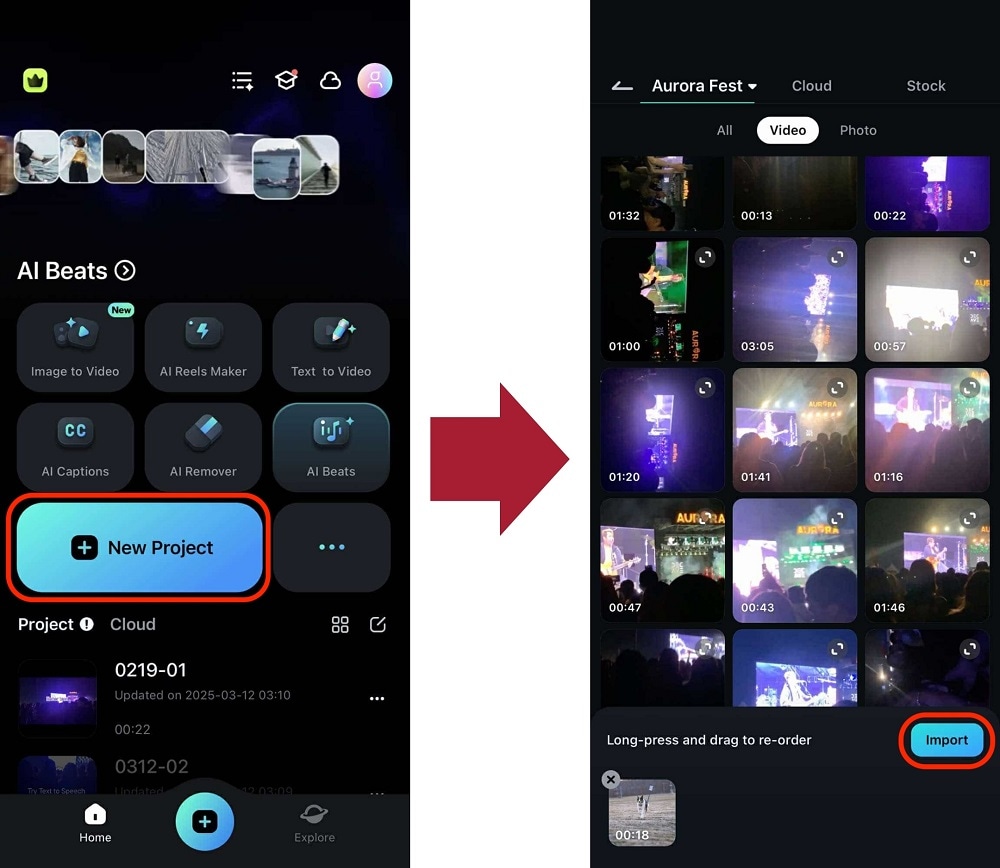
Krok 1: Zaimportuj film
Rozpocznij Nowy projekt i prześlij film z ruchem, za którym ma podążać obiekt.
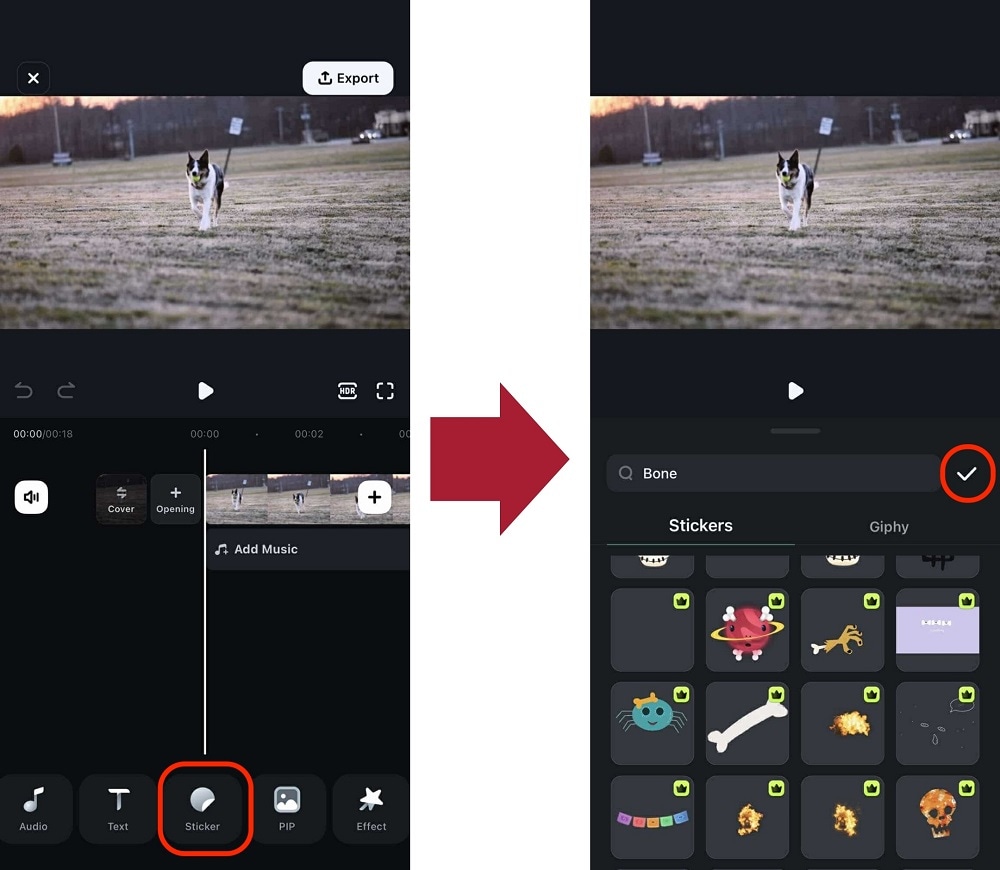
Krok 2: Dodaj obiekt
Przejdź do dodawania obiektu za pomocą dwóch funkcji: PIP (aby dodać własny obraz) lub Naklejka. Poniższy przykład używa Naklejki.
Krok 3: Rozpocznij śledzenie ruchu
Wybierz obiekt, który dodałeś z osi czasu. Następnie przejdź do Śledzenie > Rozpocznij śledzenie. Upewnij się, że przeciągnąłeś pojawiającą się siatkę wokół obiektu, za którym ma podążać, aby zapewnić dokładność.
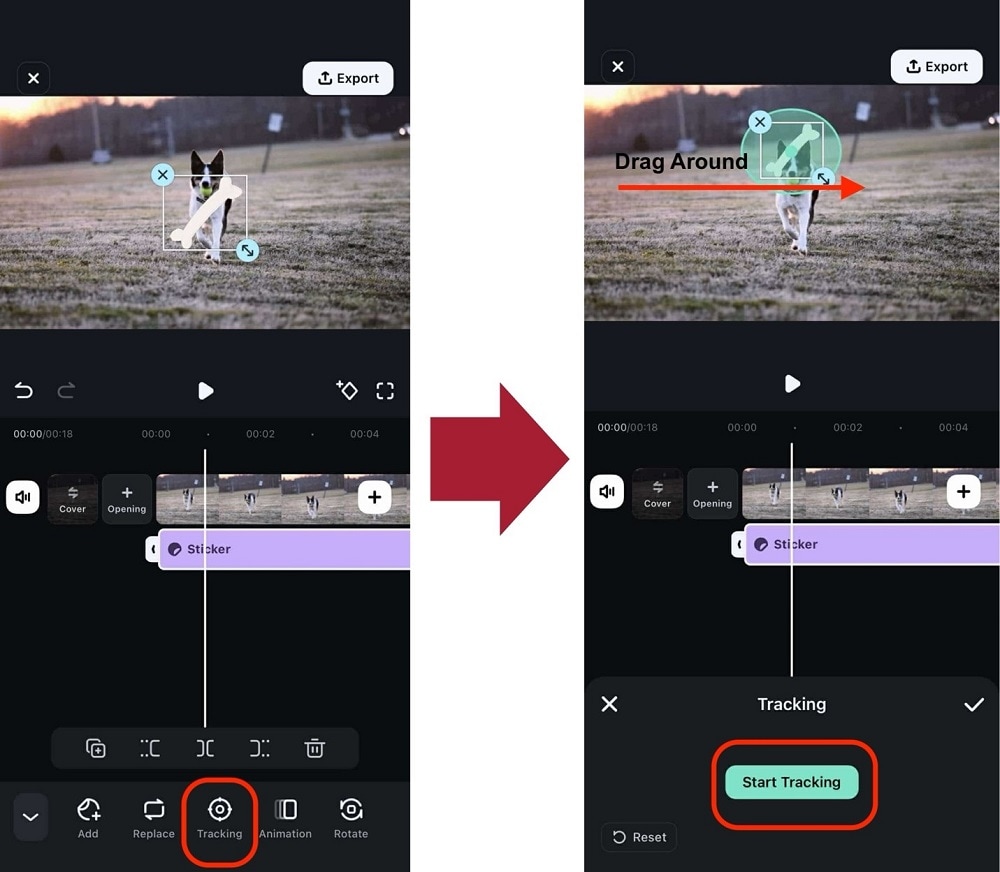
Następnie, po dotknięciu przycisku odtwarzania, obiekt powinien zacząć podążać za obiektem, na którym go umieściłeś za pomocą siatki.
Część 4: Jak sprawić, by obiekty poruszały się w dowolny sposób w Filmora Mobile?
Dzięki aplikacji mobilnej Filmora nie ograniczasz się do śledzenia ruchu - możesz również sprawić, by obiekty poruszały się w dowolnym kierunku! Weźmy ten sam scenariusz filmu z biegnącym psem. W tym przykładzie sprawmy, by naklejka kości poruszała się dookoła.
Krok 1: Ustaw pozycję początkową obiektu
Po wybraniu naklejki z osi czasu przeciągnij ją do żądanej pozycji początkowej. Następnie dotknij przycisku Klatka kluczowa .
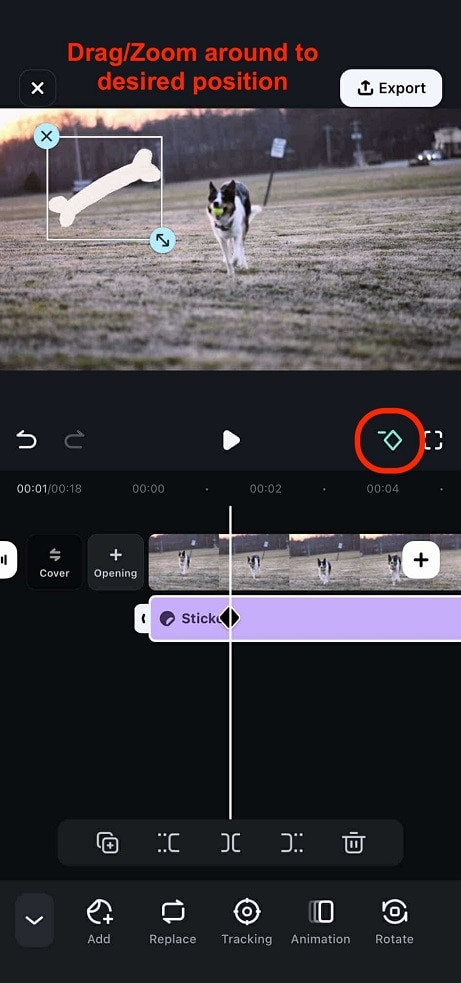
Krok 2: Ustaw pozycję docelową i odtwórz
Przesuń głowicę odtwarzania do późniejszego znacznika czasu, w którym chcesz, aby obiekt osiągnął nową pozycję. Następnie po prostu przeciągnij obiekt do jego pozycji docelowej, a automatycznie wygeneruje klatkę kluczową. Na przykład, gdy wybierzesz odtwarzanie z pozycji 1, zobaczysz, jak obiekt przesuwa się do pozycji 2.
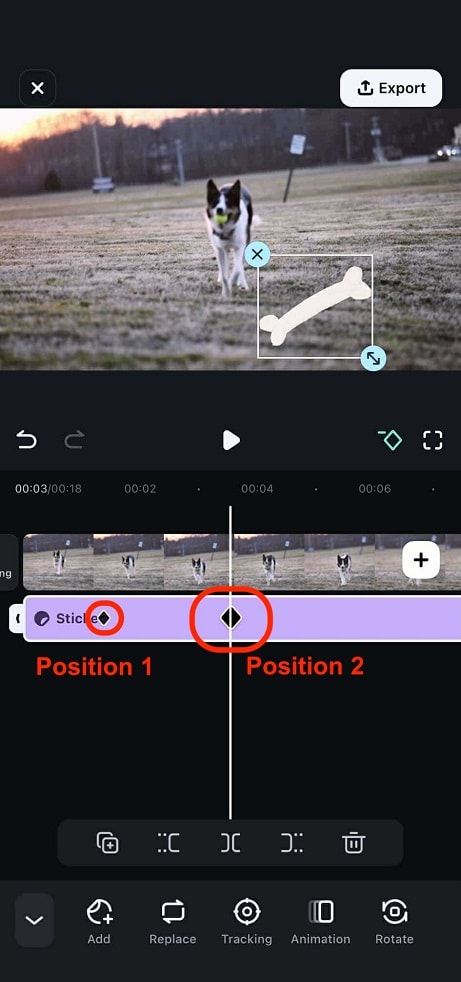
Możesz ustawić tyle klatek kluczowych, ile chcesz w całym filmie. Po prostu pamiętaj, aby umieścić je w różnych znacznikach czasu, aby upewnić się, że obiekt porusza się wraz z nimi. W ten sposób możesz sprawić, by obiekty poruszały się za pomocą Filmora mobile. Odkryj więcej kreatywnych funkcji dzięki temu narzędziu, pobierając je już dziś!
Podsumowanie
Przesuwanie obiektów innych firm w już nagranym filmie to łatwe zadanie, gdy korzystasz z Wondershare Filmora. Tam gdzie Śledzenie Ruchu jest używane do sprawienia, by zewnętrzny element podążał za czymś, co znajduje się w filmie, podejście klatek kluczowych pozwala na swobodne przemieszczanie obiektu w dowolnym kierunku. Dobrą rzeczą jest to, że gdy przesuwasz obiekt w oknie Podglądu i/lub zmieniasz jego kierunek, nowa klatka jest automatycznie dodawana, co ułatwia animowanie elementu zewnętrznego w filmie.

Search

Hot Tutorials


Łatwy w użyciu i potężny edytor wideo dla wszystkich twórców.
Wypróbuj za darmo Wypróbuj za darmo
Przenieś swój film na profesjonalny poziom dzięki prostym narzędziom.
Wypróbuj za darmo Wypróbuj za darmo
Piotr Jaworski
staff Redaktor
Komentarze