- Cut, trim, split, and merge video clips easily.
- Plentiful customizable text styles and animations.
- A wide range of transitions and visual effects to enhance videos.


Przewodnik po łączeniu dźwięku i wideo na iPhone/Android/iPad
Kilku entuzjastów mediów społecznościowych łączy audio i wideo online w różnych celach. Niektórzy łączą je, aby tworzyć zabawne treści, podczas gdy inni łączą je, aby porównywać i zestawiać sytuacje.
Za pomocą różnych narzędzi do edycji wideo można połączyć zarówno audio, jak i wideo w jeden klip. W ten sposób można cieszyć się oglądaniem filmów bez przerwy.
Aby połączyć audio i wideo na iPhonie, iPadzie i telefonie z Androidem, potrzebne będzie niezawodne narzędzie do edycji wideo.
- Jak połączyć audio i wideo na iPhonie?
- Jak połączyć MP4 i audio na iPadzie?
- Jak połączyć wideo i audio na telefonie z Androidem?
Najlepsze narzędzie do łączenia audio i wideo – Wondershare Filmora for Mobile (dawniej FilmoraGo)
Wondershare Filmora for Mobile to jedno z takich narzędzi, które można wygodnie używać na telefonach komórkowych. Użytkownicy nie muszą siedzieć przy komputerach i tworzyć czasochłonnych filmów; mogą zainstalować tę aplikację na swoich telefonach i rozpocząć tworzenie wysokiej jakości i atrakcyjnych filmów.
Posiada funkcje i narzędzia zarówno dla audio, jak i wideo, dając użytkownikom mnóstwo funkcji do dodawania efektów, stylizacji, animacji, motywów i innych rodzajów dostosowywania wideo.
Jedną z najlepszych zalet, która wyróżnia tę aplikację, jest to, że działa offline na telefonach i iPadzie, więc nie potrzebujesz połączenia z internetem, jak w przypadku narzędzi online.
Jak połączyć audio i wideo na iPhonie?
iPhone ma również prostą i szybką procedurę łączenia audio i wideo w Filmora for Mobile. Poniżej wymieniono kroki.

Search

Hot Tutorials

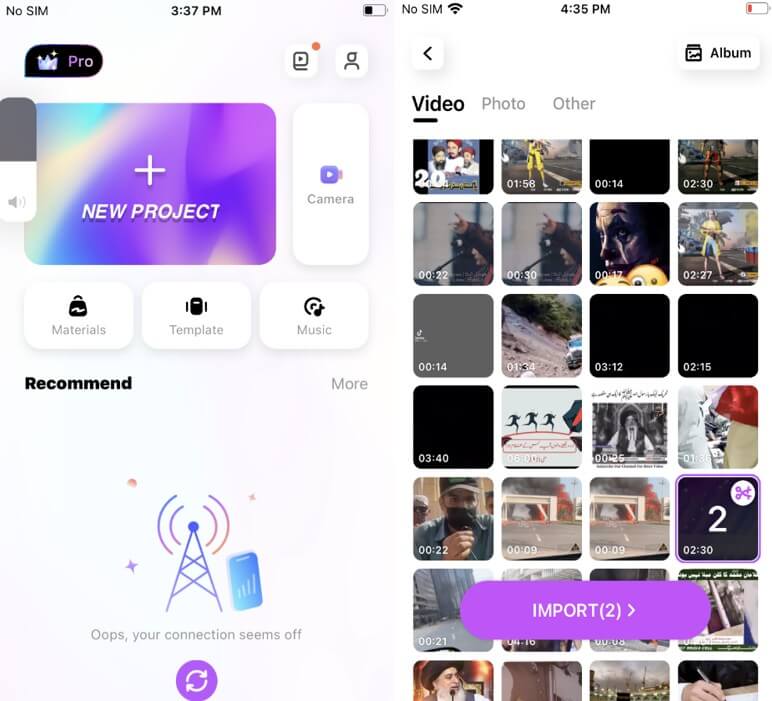
Krok 1: Rozpocznij nowy projekt i zaimportuj filmy
Kliknij „Nowy projekt" i zaimportuj wybrane klipy. Filmora for Mobile oferuje edytorom możliwość importowania ponad 5 klipów.
Jednak w poniższym przykładzie wybraliśmy tylko 2 klipy do połączenia.
Krok 2: Dodaj efekty, funkcje i audio do połączonych klipów
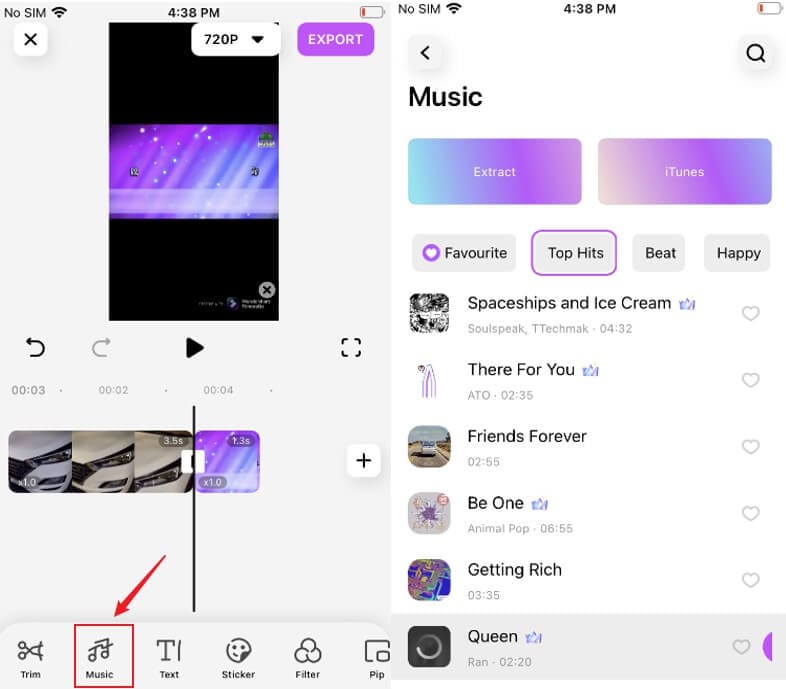
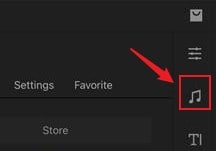
Następnym krokiem jest dodanie efektów, motywów i funkcji, jeśli chcesz dalej edytować połączone filmy. Znajdziesz setki efektów do dodania do klipów. Dodatkowo, aby dodać audio do wideo, wybierz „Muzyka".
Po kliknięciu znajdziesz kilka opcji audio, takich jak ulubione piosenki, przeboje, muzyka wesoła, z rytmem lub trans. Wybierz tę, którą chcesz dodać do filmu i wyeksportuj ją, co prowadzi nas do ostatniego kroku.
Krok 3: Eksportuj wideo w wybranym formacie
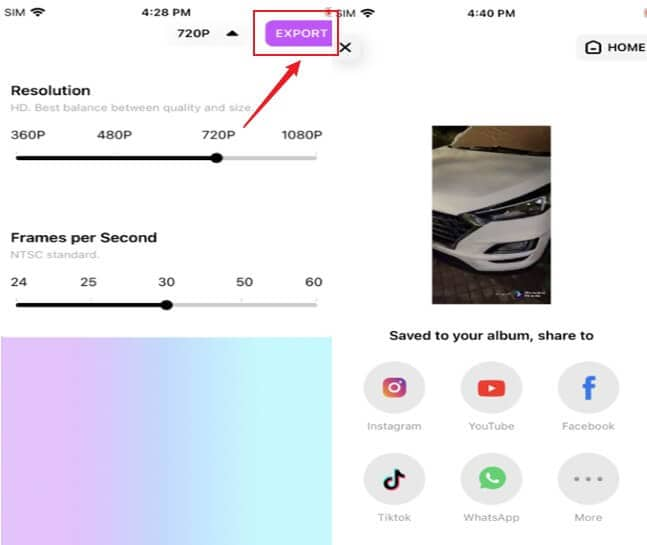
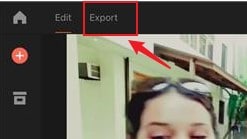
Po zakończeniu łączenia klipów i audio, obejrzyj podgląd i naciśnij przycisk „Eksportuj". Wybierz pożądaną rozdzielczość i wyeksportuj wideo. Po zakończeniu zapisz je w albumie iPhone'a.
Może Cię również zainteresować:Odbijanie lustrzane selfie na iPhonie: szczegółowy przewodnik
Jak połączyć MP4 i audio na iPadzie?
Łączenie MP4 i audio na iPadzie to również procedura oszczędzająca czas. Postępuj zgodnie z poniższymi krokami, aby połączyć wideo w formacie MP4 i audio za pomocą iPada.
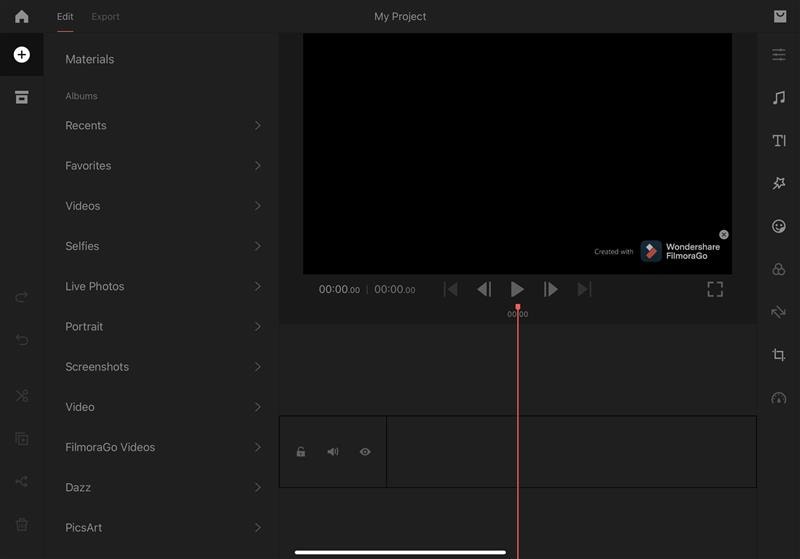
Krok 1: Zaimportuj wideo, aby rozpocząć nowy projekt
Aby połączyć filmy, zaimportuj klipy, które chcesz połączyć. Opcja Nowy projekt może być w tym przypadku pomocna. Po jej kliknięciu możesz zaimportować wybrane filmy do interfejsu Filmora for Mobile.
Krok 2: Dodaj funkcje i audio do połączonych klipów
Gdy połączysz oba filmy na telefonie, edytuj je za pomocą funkcji, jeśli jest to wymagane, i dodaj również audio, wybierając opcję „Muzyka". Dodaj muzykę według własnego wyboru, a następnie obejrzyj podgląd całego filmu. Wprowadź dalsze zmiany, jeśli zauważysz taką potrzebę.
Krok 3: Wyeksportuj wideo
Na koniec, po obejrzeniu podglądu całego klipu, wyeksportuj wideo. Najpierw wybierz rozdzielczość, a następnie kliknij w prawym górnym rogu, aby wyeksportować klip. Gdy tylko gotowe wideo zostanie wyeksportowane, zapisz je w albumie na iPhonie.
Jak połączyć wideo i audio na telefonie z Androidem?
Łączenie audio i wideo na telefonie z Androidem jest proste. Oba zadania można również wykonać oddzielnie. Jednak poniżej wyjaśniliśmy kroki łączenia zarówno wideo, jak i audio razem.
Search
Hot Tutorials
Krok 1: Dodaj wideo do nowego projektu
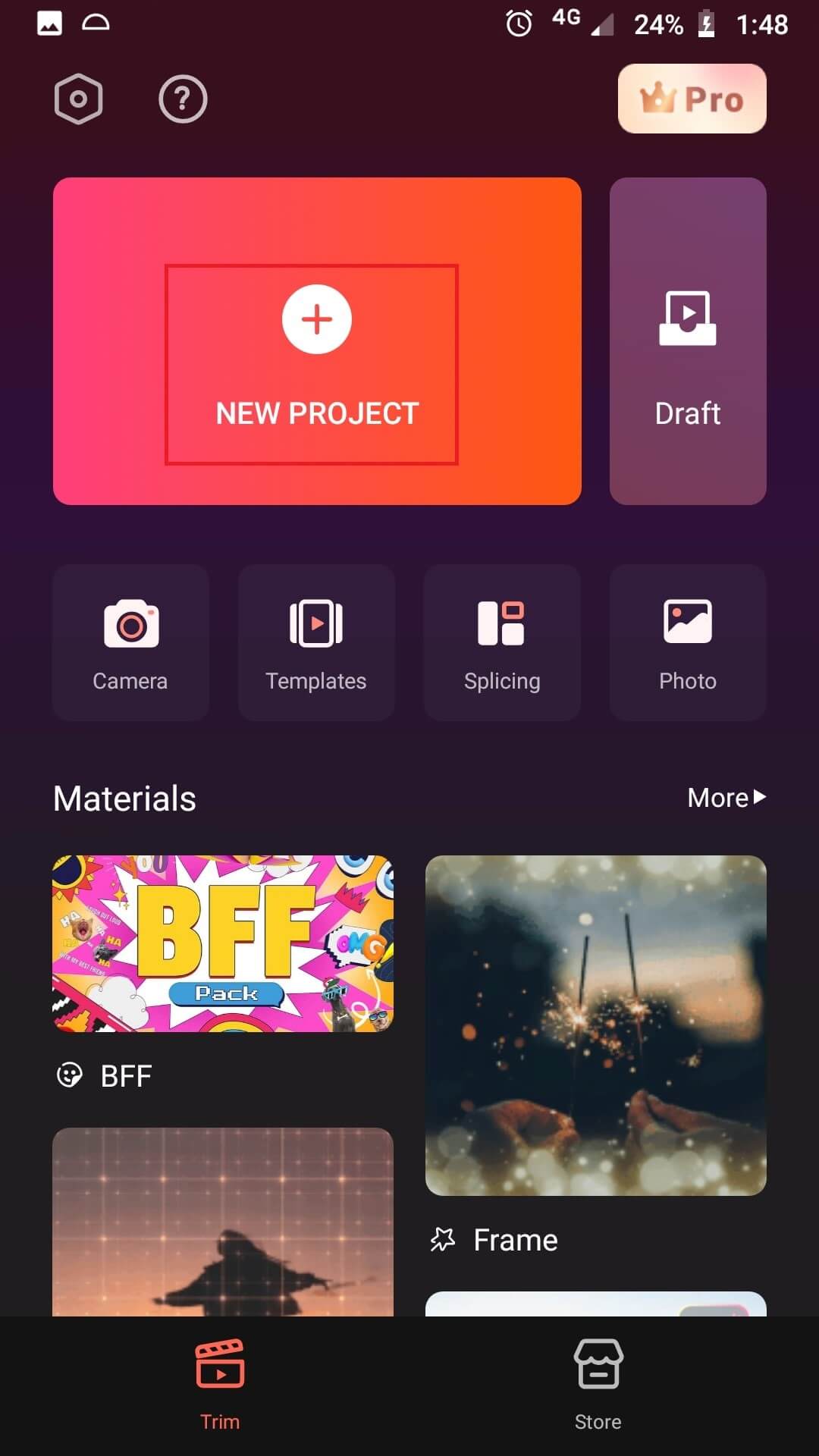
Aby rozpocząć proces, otwórz aplikację Filmora for Mobile na telefonie. Wybierz wybrane klipy i audio, które chcesz połączyć. Na poniższych zrzutach ekranu połączyliśmy dwa klipy i dwa pliki audio.
Ponieważ aplikacja obsługuje różne formaty wideo, możesz dodawać klipy dowolnego typu. Po wybraniu filmów naciśnij „Dalej" i zostaniesz przekierowany na oś czasu aplikacji.
Krok 2: Dodaj efekty do połączonych filmów i audio
Na osi czasu możesz odpowiednio dostosować filmy. Dostosuj ich prędkość, dodaj efekty i filtry, jeśli jest to wymagane. Dodaj również klipy audio do filmu, które będą dostępne w opcji Muzyka.
Obejrzyj podgląd klipu i sprawdź, czy wideo wygląda odpowiednio, a audio również dobrze się synchronizuje.
Krok 3: Eksportuj klip i zapisz
Jeśli wszystko wydaje się w porządku, naciśnij „Eksportuj" w prawym górnym rogu i wybierz wymaganą rozdzielczość, aby wyeksportować wideo. Po wyeksportowaniu całego filmu zapisz go w rolce aparatu i naciśnij „Zakończ", aby zakończyć proces.

Łączenie filmów nie jest trudną procedurą, gdy masz odpowiednią aplikację zainstalowaną na telefonie lub innym urządzeniu.
Teraz, gdy udostępniliśmy proste i szybkie kroki w tym blogu, mamy nadzieję, że łączenie audio i wideo stanie się łatwe dla wszystkich edytorów.