


Search

Hot Tutorials

Pełny przewodnik: Jak dodać efekt wygładzenia skóry w Final Cut Pro

Vlogerzy dość często starają się pokazać najlepszą wersję siebie. Jednak makijaż, pogoda i sprzęt do nagrywania mogą nie współpracować. Jak więc rozwiązać ten problem?

Na szczęście mamy najlepsze rozwiązania, aby naprawić problem z odcieniem skóry, używając wbudowanych narzędzi FCPX lub wtyczek do wygładzania skóry. Dowiesz się, jak strategicznie dostosować wygląd swojego materiału do celów stylizacyjnych i zaimponować odbiorcom swoimi umiejętnościami montażu wideo. owNajpierw zrozummy, czym jest efekt wygładzania skóry, zanim nauczymy się, jak go dodać w FCPX.
Część 1: Jak dodać efekt wygładzania skóry bez wtyczek w Final Cut Pro?
Wygładzanie skóry w Final Cut Pro jest bardzo proste. Wystarczy wybrać wideo, wybrać efekty wideo do zastosowania i dostosować wartości procentowe w panelu Inspektora. Uzyskasz skórę bez zmarszczek o zadziwiającym wyglądzie. Chociaż dostępnych jest wiele wtyczek do zastosowania efektu wygładzania skóry, możesz użyć wbudowanych funkcji Final Cut Pro, aby wygładzić skórę i zmniejszyć kontrast.
Oto jak możesz to zrobić:
krok1Wybierz obraz początkowy i edytuj klip na osi czasu. Naciśnij Option i stwórz połączoną kopię klipu, przeciągając ją do góry. Punkty początkowy i końcowy powinny się zgadzać dla synchronizacji. W przeglądarce efektów przeciągnij Rozmycie > Rozmycie Gaussa, aby zastosować efekt rozmycia na górnym klipie.

krok2Otwórz panel Inspektora i wybierz Komponowanie u dołu. Przełącz tryb mieszania na Rozjaśnianie i dostosuj suwak Krycia według pożądanego blasku. Zazwyczaj idealne jest 40 do 45%.

krok3Teraz przejdź na górę Inspektora i włącz niebieskie pole wyboru obok Gaussa. Dostosuj efekt rozmycia, aż osiągniesz pożądany poziom zmiękczenia skóry. Wysoce zalecane jest rozmycie przy użyciu ustawienia poziomego, aby zmiękcić skórę, zachowując ostrość oczu. Tutaj blask jest kontrolowany przez Krycie, a zmiękczenie skóry przez Stopień Rozmycia.

Aby uzyskać lepsze rezultaty, dodaj Winietę, wybierając i łącząc dwa klipy w klip złożony. Z przeglądarki efektów wybierz Stylizacja > Winieta i dostosuj winietę. Teraz dostosuj ustawienia klipu złożonego w panelu Inspektora, aż osiągniesz pożądany wygląd. Porównaj wyniki między dwoma obrazami przed i po edycji
Część 2: Gdzie znaleźć dobre wtyczki do wygładzania skóry?
Wtyczki ułatwiają początkującym i użytkownikom o ograniczonej wiedzy dodawanie efektu wygładzania skóry w Final Cut Pro X. Możesz znaleźć zarówno darmowe, jak i płatne wtyczki do wygładzania skóry dla FCPX online. Poniżej znajdują się niektóre popularne wtyczki do wygładzania skóry dla Final Cut Pro X.
- Skin Smoother 2
Skin Smoother 2 to potężna i łatwa w użyciu wtyczka, która pozwala wygładzić niechciane detale skóry i poprawić wygląd twarzy.
Cena: 19,99 USD (Opłata jednorazowa)
Wymagania systemowe: FCP 10.2 lub nowszy
Funkcje:
- Ulepszona kontrola nad dostosowaniami twarzy z precyzyjnym dostrajaniem, dającym bardziej naturalne rezultaty;
- Precyzyjne próbkowanie kolorów bez potrzeby dopasowywania do obecnych odcieni skóry; oraz
- Renderowanie 3 do 5 razy szybsze.
- Color Finale
Color Finale to przyjazna użytkownikowi, precyzyjnie dostrojona i w pełni funkcjonalna profesjonalna wtyczka do wygładzania skóry stworzona specjalnie dla FCP.
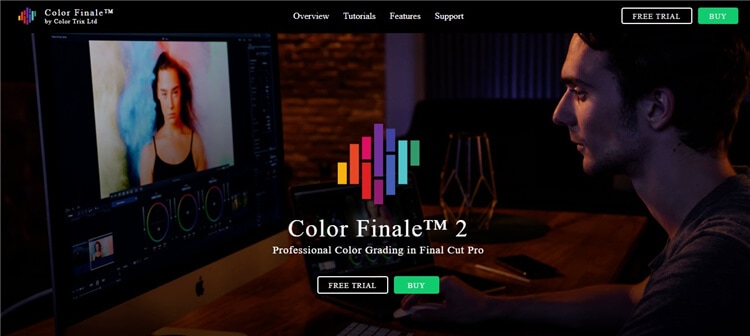
Cena: $152
Wymagania systemowe: FCP 10.4.8 - 10.5.1
Funkcje:
- Koła kolorów, krzywe i narzędzia LUT;
- Kompletny profesjonalny zestaw narzędzi kolorystycznych dla videografów, kolorystów i edytorów; oraz
- Umożliwia personalizację interfejsu.
- Universe
Kompleksowe narzędzie FCP z 89 indywidualnymi wtyczkami do zastosowania efektów wygładzania skóry i poprawy wyglądu twarzy nowej generacji.
Cena: 199 USD/rok
Wymagania systemowe: FCPX 10.5 lub nowszy
Funkcje:
- Zaawansowane przejścia i efekty oraz narzędzia grafiki ruchomej;
- Różnorodność fajnych ustawień wstępnych i generatorów tekstu; oraz
- Liczniki numeryczne, aberracja chromatyczna, wygląd VHS, trzęsienie kamery, efekty glitch.
Część 3: Jak zastosować wtyczki do wygładzania skóry w FCPX?
Wykonaj następujące kroki, aby użyć wtyczki Skin Smooth 2 dla Final Cut Pro X:
- Kup i pobierz wtyczkę Skin Smoother 2. Przejdź do pobranych plików, rozpakuj folder zawierający wtyczkę i zainstaluj ją na swoim komputerze.
- Otwórz FCPX, przejdź do Efektów i kliknij na Skin Smoother 2. Pojawi się lista opcji. Zaimportuj obraz lub wideo, które chcesz edytować.

- Aby zastosować efekt wygładzania skóry, kliknij Dodaj maskę kolorów i wybierz obszary twarzy, w których ma zostać dodana maska kolorów.

- Dostosuj Wygładzanie skóry, Mieszanie wygładzania i Miękkość maski kolorów zgodnie z wymaganiami.

- Na koniec kliknij Dodaj maskę kształtu, na obrazie pojawią się dwa kółka. Dostosuj obszar pokrycia obu kółek dla Maski kształtu 1, aby dodać uśmiechniętą twarz.

Część 4: Jak wygładzić skórę w Filmora?
Wondershare Filmora oferuje zaawansowane narzędzia do dostrajania oraz różnorodne filtry wideo i nakładki. Dowiedz się, jak wygładzić skórę lub upiększyć twarz w wideo za pomocą tego zaawansowanego oprogramowania do edycji wideo.


- Otwórz Filmora, otwórz Nowy projekt i kliknij Import, aby załadować swoje wideo na oś czasu.
- Kliknij dwukrotnie na wideo, aby otworzyć okno edycji. Otwórz panel Kolor i dostosuj parametry według swoich preferencji, takie jak balans bieli, ton i 3D LUT itp.
- Otwórz pasek narzędzi, kliknij ikonę Zaawansowane dostrajanie kolorów, przejdź do okna zaawansowanego dostrajania kolorów i dostosuj balans bieli, odcień i temperaturę kolorów, HSL, 3D LUT, Winietę i Światło. Jeśli jesteś początkującym, spróbuj zastosować obecne szablony.
- Aby ustawić określony ton lub upiększyć swoje wideo, otwórz zakładkę Narzędzia i kliknij opcję Korekcja kolorów, aby zmienić tony kolorów.
- Otwórz Efekty i Przejścia i wybierz filtr wygładzania skóry. Najedź kursorem na filtr i kliknij ikonę plusa pośrodku, aby dodać ten efekt. Możesz również zastosować efekt do całego klipu, przeciągając i upuszczając go bezpośrednio na klip wideo.
Część 5: Jak wygładzić skórę w Adobe Pro?
Poniżej znajdują się proste kroki, aby stworzyć maskę twarzy, kontrolować wygładzanie skóry, dostosować korekcję kolorów i skorygować blask skóry w Adobe Pro, używając efektu Beauty Studio:
- Zastosowanie efektu Beauty Studio wygładza wszystkie części obrazu, w tym tło. Jednak sprawi to, że materiał będzie wyglądał sztucznie, co jest niepożądane. Dlatego włącz Pixel Chooser, wybierz dwa kolory za pomocą narzędzia kroplomierz. Kolor A dla ciemniejszego obszaru i Kolor B dla jaśniejszego obszaru.
- Pod Mocha Matte użyj narzędzia kroplomierz, aby wybrać kolory na skórze podmiotu w swoim materiale.
- Teraz kliknij View Matte/Mask, aby zwizualizować obszary obrazu, w których stosujesz efekt wygładzania skóry. Beauty Studio będzie wpływać na efekt wygładzania w białym obszarze, podczas gdy czarny obszar pozostanie niewygładzony.
- Dostosuj Nasycenie, Odcień i Miękkość luminancji, aby poprawić wygląd skóry, oczu i ust.
- Aby zapobiec wpływowi na resztę obrazu, utwórz maskę Mocha wokół twarzy, klikając logo Mocha i rysując maskę za pomocą narzędzia X-Spline. Upewnij się, że maska porusza się, gdy podmiot się porusza, po śledzeniu do przodu i do tyłu.
- Beauty Studio oferuje cztery poziomy wygładzania skóry. Możesz dostosować te poziomy do swojej sytuacji, obniżając stopień wygładzania dla każdego poziomu. Aby uzyskać lepsze rezultaty, dostosuj poziomy na 70 lub poniżej.
- Na koniec dostosuj wyostrzenie między 10-20 punktami, dodaj nasycenie między 3 a 8 punktami do korekcji kolorów i dodaj od 5 do 10 punktów blasku. Twój obraz jest gotowy, porównaj wyniki przed i po zastosowaniu efektu.
Podsumowanie
Gładka skóra z czystymi wyrazami twarzy przyciąga wszystkich. Możesz zastosować efekt wygładzania skóry w swoim wideo, używając zaawansowanych narzędzi do edycji wideo, takich jak Final Cut Pro, Adobe Premium i Wondershare Filmora.
Istnieją dwie metody dodawania efektu wygładzania skóry w FCPX: Używając wbudowanych ustawień oprogramowania lub używając wtyczek takich jak Skin Smoother 2, Color Finale i Universe. Użyj efektu Beauty Studio w Adobe Pro, aby wygładzić skórę i poprawić wygląd twarzy. Na koniec możesz upiększyć twarz w swoim wideo, dodając przejścia, wprowadzając korekty kolorów i stosując różne efekty w Wondershare Filmora.

Łatwy w użyciu i potężny edytor wideo dla wszystkich twórców.
Wypróbuj za darmo Wypróbuj za darmo
Przenieś swój film na profesjonalny poziom dzięki prostym narzędziom.
Wypróbuj za darmo Wypróbuj za darmo
Piotr Jaworski
staff Redaktor
Komentarze