


Search

Hot Tutorials

Jak wyciąć/przyciąć wideo w VLC na Macu? [Krok po kroku]

Apr 09, 2026• Proven solutions
Czy masz problemy, gdy chcesz wyciąć wideo w VLC na macOS?
VLC Media Player, znany również jako VLC, to podstawowy, wszechstronny, międzyplatformowy odtwarzacz multimedialny i system. Zawiera w sobie liczne funkcje i zdobył ogromną renomę w branży edycji wideo cyfrowego. Posiada kilka możliwości edycyjnych. Możesz edytować lub wycinać wideo oraz wykonywać inne czynności edycyjne.
Ten artykuł pomoże ci zrozumieć, jak wygodnie wycinać/przycinać wideo w VLC używając macOS. Czytaj artykuł dalej, aby dowiedzieć się więcej.
Może Cię również zainteresować:
- Generator automatycznych napisów VLC: Co musisz wiedzieć
- Wskazówki dotyczące odtwarzacza VLC: 10 ukrytych funkcji >>
- VLC Trimmer Mac: Najlepszy sposób na przycinanie VLC bez utraty jakości >>
Sekcja 1. Jak wycinać wideo w VLC na Mac?
Użytkownicy Mac mogą zastanawiać się, czy istnieją jakieś różnice podczas wycinania wideo VLC na komputerach macOS. W rzeczywistości różnica jest niewielka. Ale znalezienie zapisanego wideo na Mac może być trudne dla każdego. Zalecam skonfigurowanie domyślnej lokalizacji katalogu przed wycinaniem/przycinaniem wideo na Mac za pomocą VLC.
Zauważ, że faktycznie VLC nie obsługuje operacji wycinania lub przycinania, ale możesz nagrać potrzebną część wideo, aby osiągnąć ten cel. Sprawdź poniższy przewodnik krok po kroku, aby nagrać część wideo w VLC.
Krok 1: Wybierz katalog wyjściowy wideo (gdzie trafi przycięte wideo).
- Zdefiniuj domyślną lokalizację folderu, w którym chcesz zapisać edytowaną wersję, przechodząc do Preferencji VLC. Kliknij Preferencje z menu VLC.
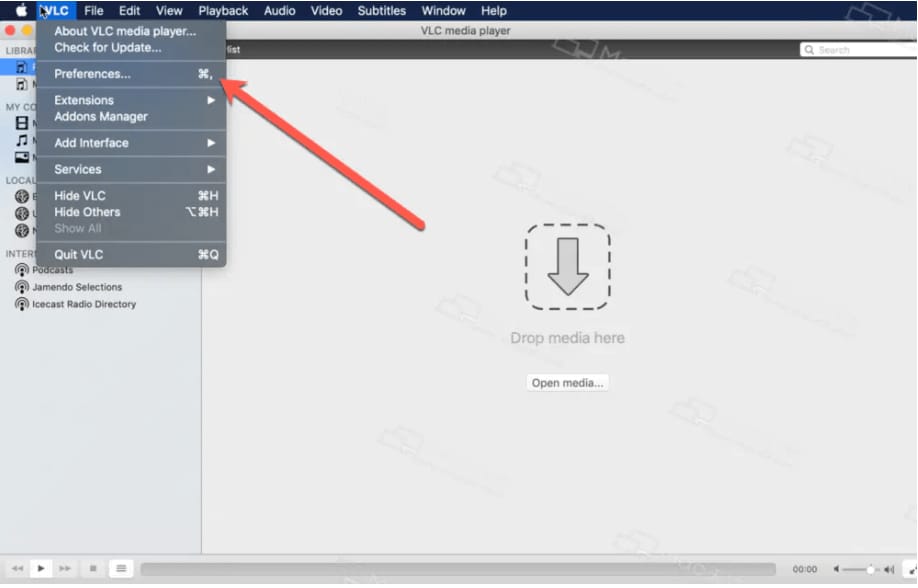
- Przełącz się na zakładkę Wejście/Kodeki, następnie wybierz lokalizację do przechowywania przyciętego pliku, klikając przycisk Przeglądaj pod Katalog nagrywania lub nazwa pliku.
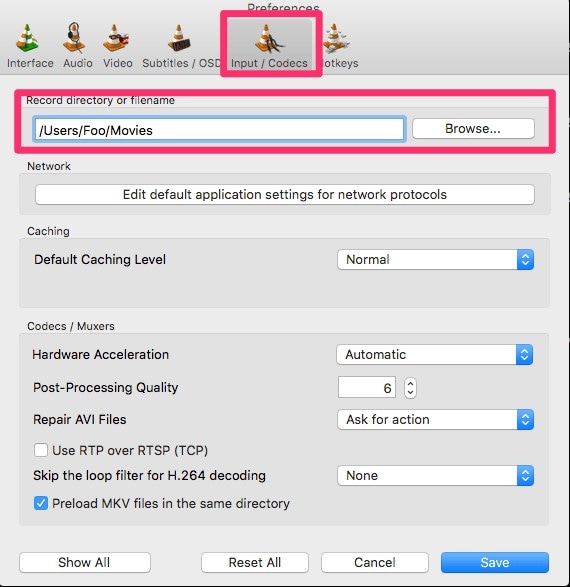
- Kliknij przycisk Zapisz, aby potwierdzić.
Krok 2: Dodaj wideo, które chcesz wyciąć lub przyciąć do listy odtwarzania.
- Możesz łatwo dodać plik wideo poprzez operację przeciągnij i upuść.
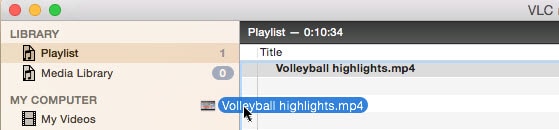
Krok 3: Rozpocznij wycinanie wideo w VLC.
- Przejdź do "Widok > Zaawansowane sterowanie > Menu powtórki" i naciśnij "Nagraj". (Ta funkcja jest identyczna z "wytnij/przytnij" i działa poprawnie.)

- Wznów VLC i odtwórz zaimportowany plik, zatrzymaj go przed osiągnięciem części, którą chcesz zachować, naciskając czerwony przycisk.
- Wyszukaj edytowane wideo w folderze nagrywania, który skonfigurowałeś w kroku 1.
Sekcja 2.Jak przycinać wideo w najlepszej alternatywie dla VLC - Wondershare Filmora
Filmora to wygodniejsze i wydajniejsze oprogramowanie do edycji wideo niż VLC. Pozwala dzielić wideo na kilka części i oferuje różnorodne narzędzia do edycji wideo, które pomogą ci stworzyć idealne wideo. Niektóre z jego nadzwyczajnych funkcji są wymienione poniżej:
- Śledzenie ruchu: Pozwala śledzić poruszające się obiekty w wideo i dodawać do nich elementy.
- Ripple Delete: Usuń puste klipy ze ścieżki wideo.
- Zawiera mnóstwo tytułów, przejść i efektów.
- Biblioteka mediów: Współpracuje z Giphy, Pixabay, Unsplash, aby umożliwić łatwy dostęp do darmowych zasobów obrazów/gifów/wideo bezpośrednio w oprogramowaniu.
- Narzędzia oparte na AI: Inteligentne krótkie klipy, AI Tekst na wideo, AI Obraz na wideo, AI Mowa na tekst, AI Copywriting, itp.
- Obsługa eksportu 4K.
Przycinanie wideo w Filmora jest również intuicyjne. Możesz sprawdzić poniższe filmy, aby dowiedzieć się, jak edytować wideo na Mac za pomocą Filmora.
 Bezpieczne pobieranie

Jeśli nie masz czasu na film, sprawdź poniższe instrukcje.
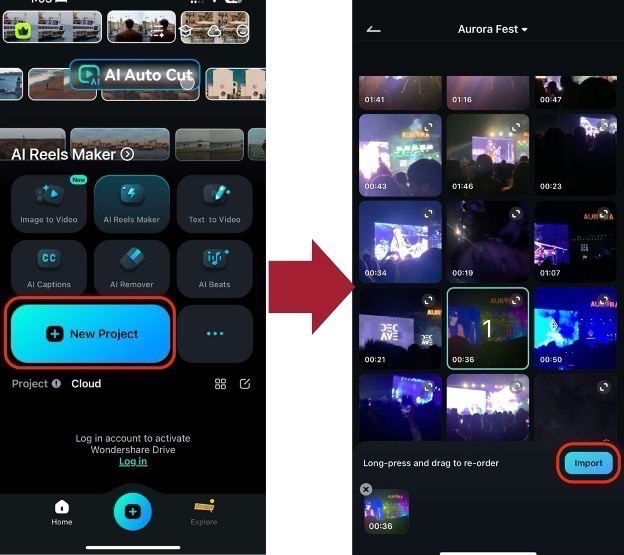
Krok 1: Utwórz Nowy projekt ze strony głównej.
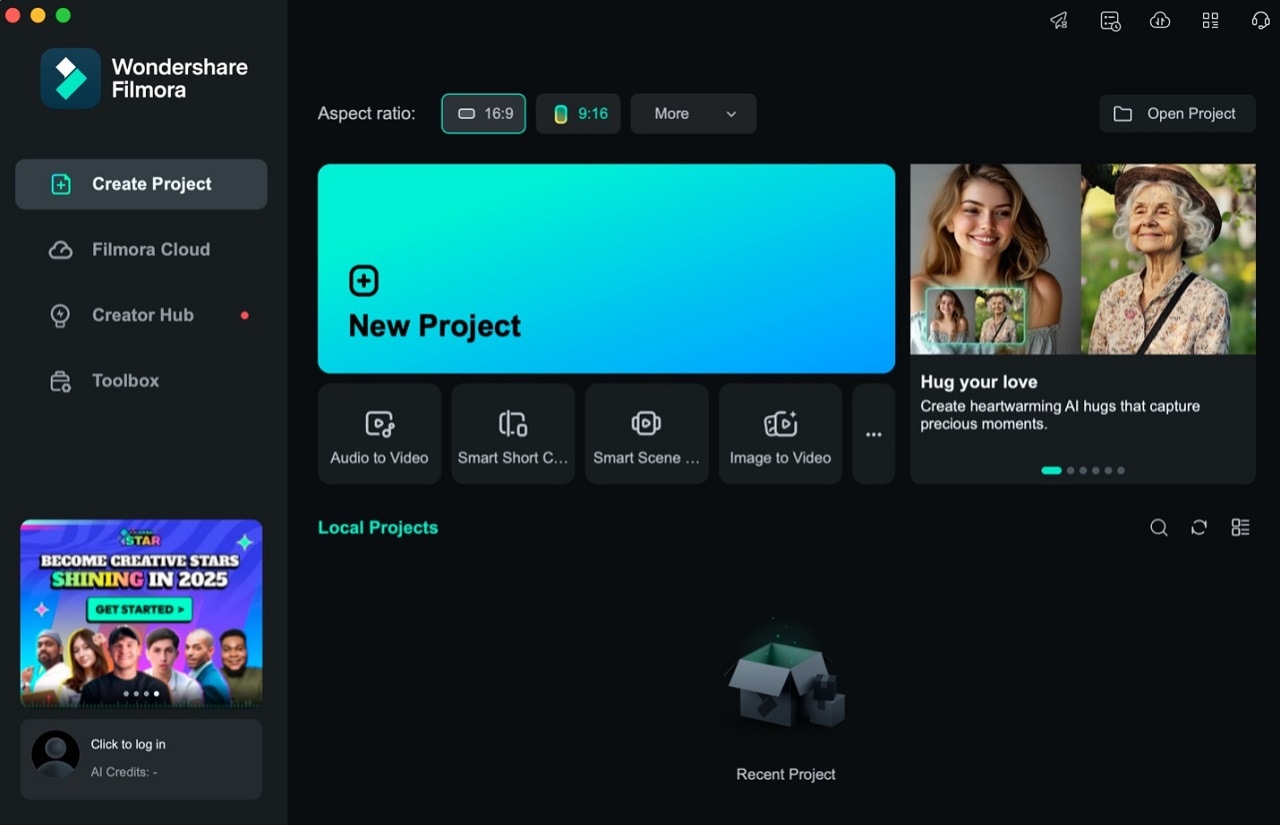
Krok 2: Importuj materiały, które chcesz przyciąć lub podzielić.
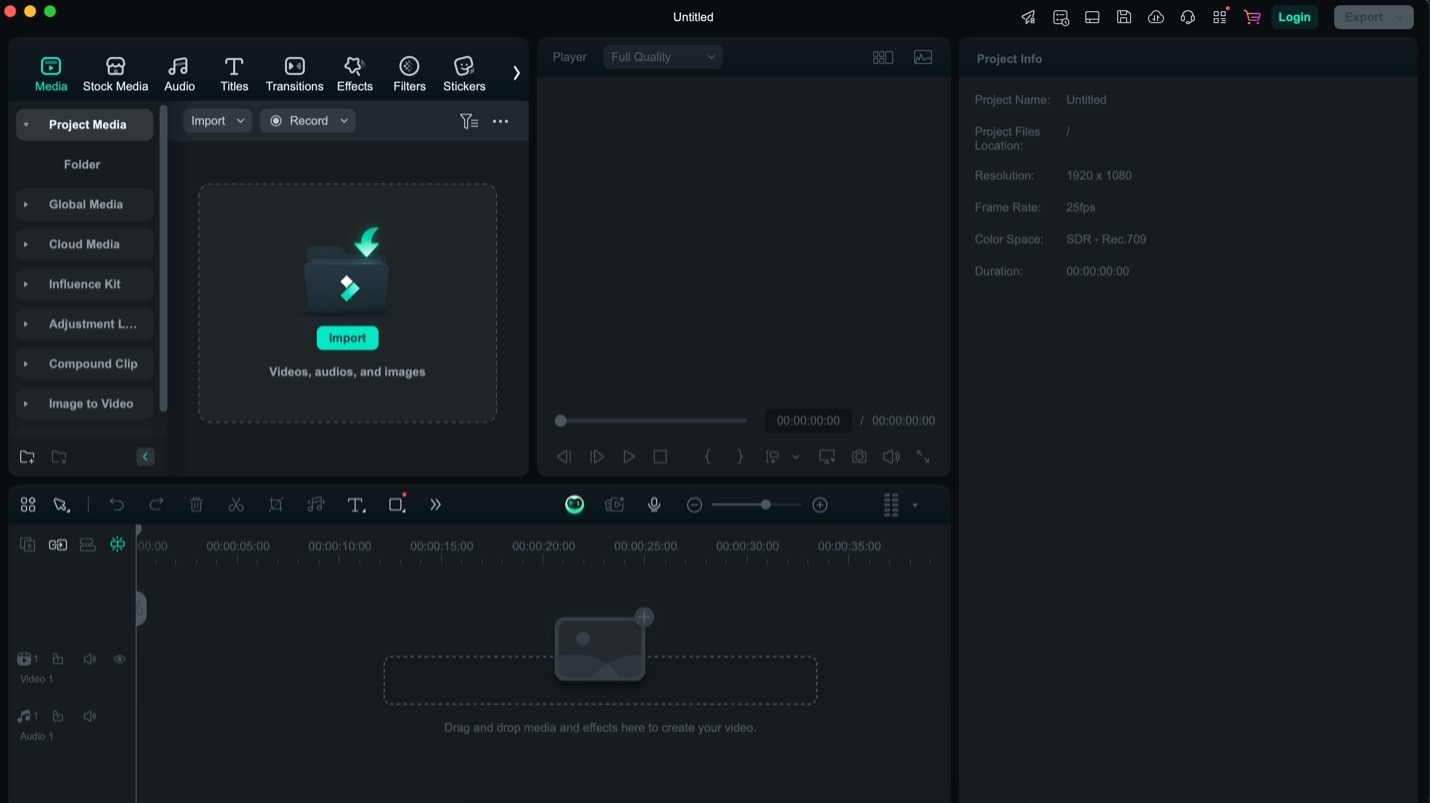
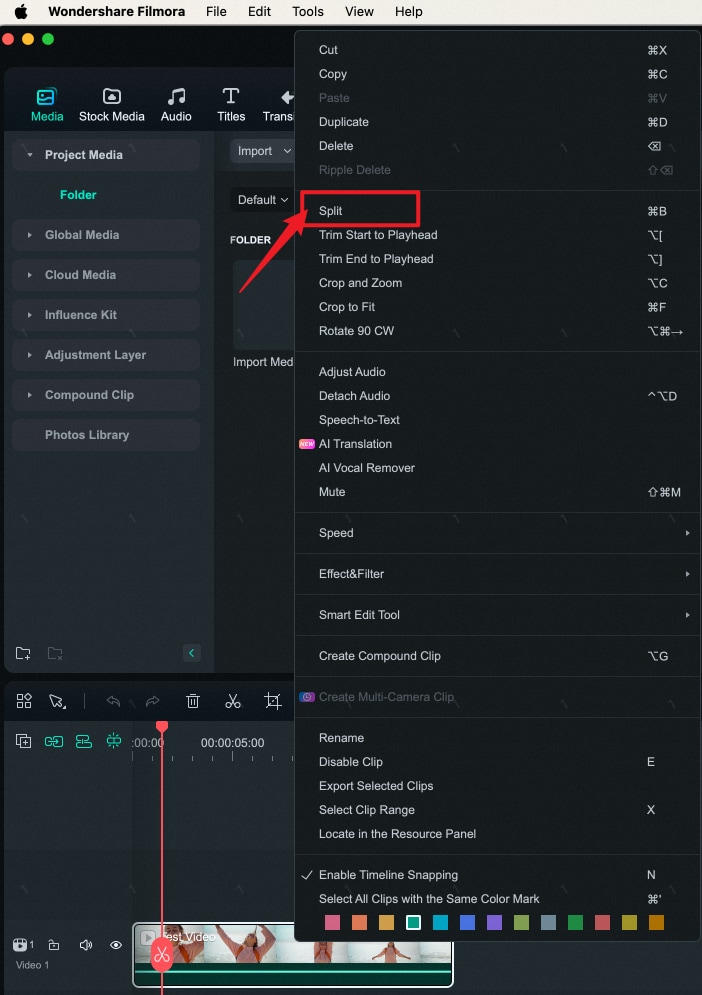
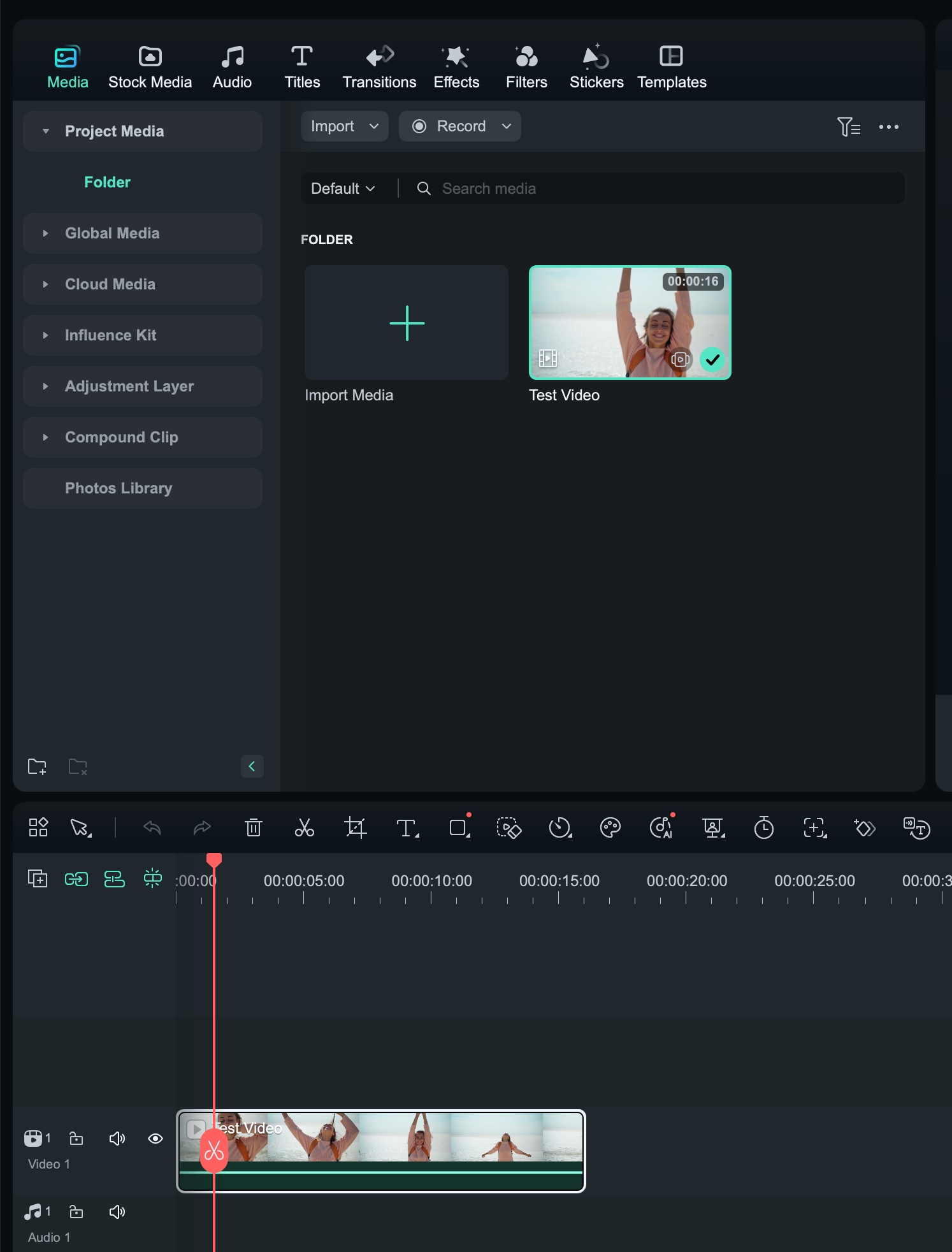
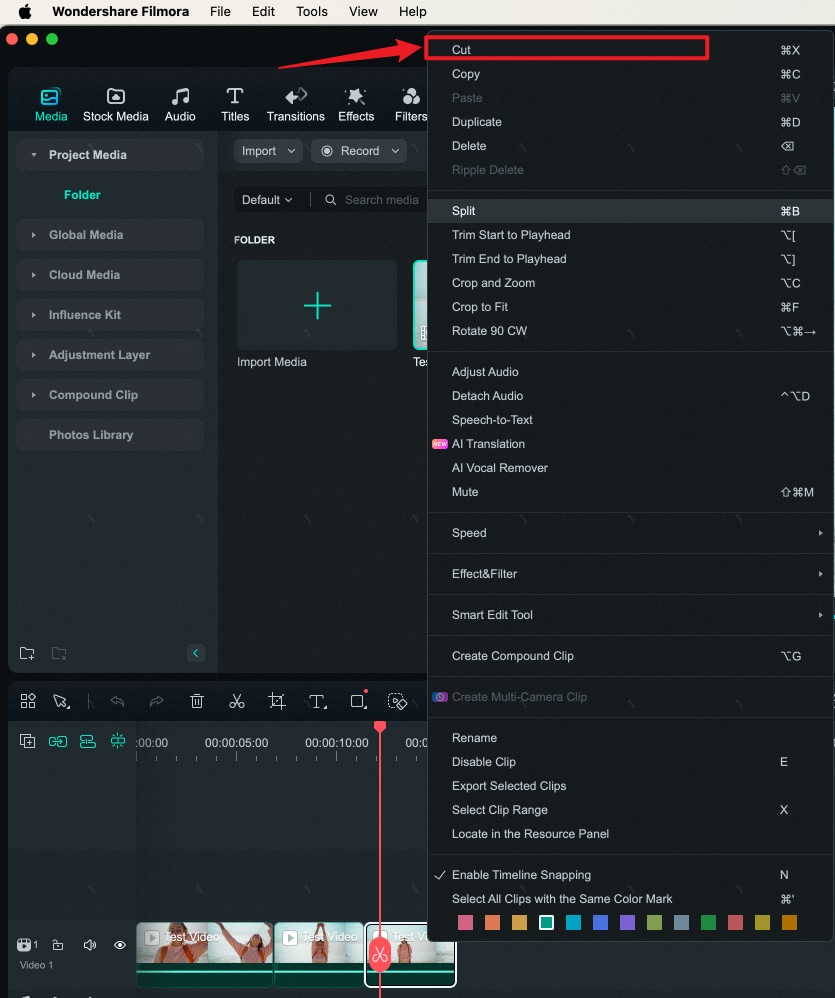
Krok 3: Następnie możesz łatwo przycinać wideo na trzy sposoby. Pamiętaj, aby najpierw zaznaczyć wideo, a następnie wykonaj poniższe operacje. Po pomyślnym podzieleniu wideo usuń część, której nie chcesz.
- Metoda 1: Kliknij prawym przyciskiem myszy > Podziel. Po prostu kliknij prawym przyciskiem myszy multimedia i naciśnij Podziel.
- Używanie narzędzia nożyczek. Innym sposobem jest wybranie narzędzia Nożyczki z paska narzędzi nad osią czasu i kliknięcie w miejscu, w którym chcesz przyciąć.
- Tryb szybkiego dzielenia. Tryb szybkiego dzielenia, jak podkreślono poniżej, znajduje się na pasku narzędzi. Następnie kliknij część wideo, którą chcesz podzielić.
Jak przycinać wideo w Filmora Mobile
Teraz, jeśli chcesz szybko przyciąć wideo i nie masz przy sobie komputera, możesz użyć telefonu komórkowego. Tak może być zwłaszcza wtedy, gdy nagrałeś coś i chcesz to komuś wysłać, ale jest treść, której nie chcesz, aby zobaczyli. Filmora ma wersję mobilną, która jest podobna do wersji desktopowej. Oznacza to, że możesz łatwo dzielić, wycinać i przycinać wideo.
Aby przyciąć wideo za pomocą Filmora mobile, wykonaj poniższe kroki:
Krok 1: Zainstaluj Filmora na swoim telefonie.
Krok 2: Utwórz Nowy projekt, następnie Importuj wideo, które chcesz przyciąć.
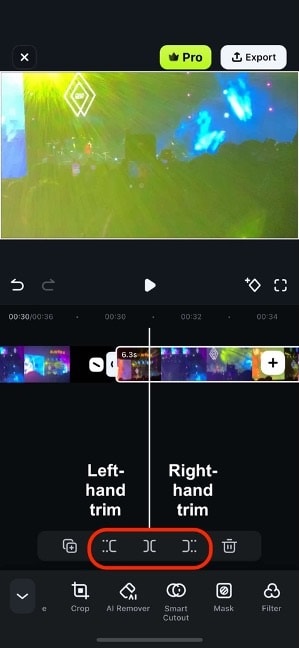
Krok 3: Wybierz wideo z osi czasu. Następnie użyj jednego z trzech narzędzi:
- Przycinanie lewostronne: Usuwa wszystkie nagrania po lewej stronie od znacznika.
- Przycinanie prawostronne: Usuwa wszystkie nagrania po prawej stronie znacznika.
- Podziel: Dzieli wideo w oparciu o to, gdzie znajduje się znacznik. Następnie usuń podzieloną część wideo, której nie chcesz.
Cóż, teraz możesz zmaksymalizować wykorzystanie swoich urządzeń Apple, ponieważ nauczyłeś się, jak przycinać wideo zarówno na Mac, jak i iPhone. Jeśli podobała ci się intuicyjność Filmora, wypróbuj ją już dziś, aby cieszyć się bardziej zaawansowanymi narzędziami do edycji wideo.
Sekcja 3. Wskazówki dotyczące używania odtwarzacza wideo VLC na Mac
Chociaż większość ludzi używa VLC jako podstawowego odtwarzacza wideo, to znacznie więcej niż tylko to. Na przestrzeni lat wprowadzono kilka funkcji. Zebraliśmy je razem, aby pokazać ci kilka prostych wskazówek, o których możesz nie wiedzieć i które możesz używać z VLC.
1. Jak wyciąć część wideo w VLC?
- Przejdź do Widok > Zaawansowane sterowanie używając paska menu z głównego ekranu VLC.
- Przyciski nagrywania pokażą się nad standardowymi przyciskami sterowania odtwarzaczem.
- Otwórz wideo, które chcesz wyciąć.
- Uruchom/odtwórz wideo lub przewiń do punktu początkowego, w którym chcesz przyciąć.
2. Czy możliwe jest przycinanie dźwięku za pomocą VLC?
Przejdź do "Widok" w głównym menu okna VLC i wybierz funkcję "Zaawansowane sterowanie". Teraz otwórz plik MP3 używając odtwarzacza VLC, następnie przejdź na dół i wybierz miejsce, od którego chcesz rozpocząć przycinanie pliku MP3 i naciśnij czerwony przycisk w lewym dolnym rogu przeglądarki.
3. Czy VLC może edytować dźwięk?
Chociaż VLC Media Player—popularny odtwarzacz multimedialny—nie jest powszechnie używany jako edytor audio lub wideo, możesz jednak wykonywać podstawowe metody edycji, takie jak przycinanie początku i końca pliku MP3, zmienianie poziomów equalizera w celu uzyskania właściwego dźwięku oraz konwertowanie...
4. Jak wyłączyć VLC jako odtwarzacz domyślny?
Naciśnij przycisk Start, a następnie wybierz Ustawienia. Kliknij Aplikacje domyślne. Tutaj możesz wybrać domyślne aplikacje, które mogą być używane do obsługi popularnych plików. Zmień opcję w Odtwarzacz wideo i Odtwarzacz muzyki na VLC Media Player jako domyślny.
5. Jak przyspieszyć VLC?
- VLC to bardzo wydajny konwerter wideo, który może szybko przycinać i przekształcać filmy.
- Wszystko, co musisz zrobić, to przejść do Media->Konwertuj/Zapisz
- Wybierz plik i naciśnij 'Pokaż więcej opcji' w oknie Opcje edycji
- Wpisz: rate=0.5 dla połowy prędkości lub: rate=2.0 dla podwójnej prędkości na końcu linii.
Podsumowanie
Podsumowując, w tym artykule omówiono sposoby przycinania i cięcia wideo przy użyciu VLC Media Player na Macu. Będąc darmowym narzędziem odtwarzacza multimedialnego VLC jest przyzwoity w swoim sukcesie jako odtwarzacz multimediów. Zawiera mnóstwo prostych narzędzi edycyjnych do edycji wideo, ale nadal nie jest tak świetny jako edytor wideo.
W porównaniu, Filmora jest bardziej elastyczną aplikacją do edycji, która nie tylko upraszcza cięcie/przycinanie, ale ma również kilka innych wartościowych funkcji edycji wideo. Ta edycja wideo jest przyjazna nie tylko dla początkujących, ale także dla specjalistów. Zdecydowanie polecamy Filmora jako najlepszy edytor wideo dla użytkowników Maca. Powinieneś zainstalować to doskonałe narzędzie do edycji wideo, aby go doświadczyć!
Piotr Jaworski
staff Editor