- Wycinaj, przycinaj, dziel i łącz klipy wideo z łatwością.
- Mnóstwo konfigurowalnych stylów tekstu i animacji.
- Szeroka gama przejść i efektów wizualnych do ulepszania filmów.


Jak zrobić filtr upiększający w filmie na iPhonie
Filtr upiększający działa skutecznie jak ta najlepsza przyjaciółka, do której dzwonisz po pilną poradę przed randką. Nadaje odpowiedni kąt twarzy tam, gdzie to potrzebne, usuwa cienie pod oczami i worki w stylu Louis Vuitton.
Filtry z efektem upiększającym mają każdy rekwizyt do nagłej metamorfozy, którego potrzebujesz, aby uzyskać odpowiednie wideo lub zdjęcie.
Zdarzają się sytuacje, w których wideo z głupkowatą miną jest jedynym ładnym wideo wśród innych głupkowatych min, które zrobiłeś. Ale wtedy, jak przekształcić głupkowate wideo w wideo à la Kopciuszek?
Właśnie wtedy wkraczają efekty upiększające i wygładzają każdą głupotę.
Najlepszą rzeczą w stosowaniu efektu upiększającego jest to, że możesz być autentycznie sobą, dostosowując stopień, w jakim chcesz użyć efektu.
Jedynym sposobem na wzbogacenie wideo na iPhonie o efekty upiększające jest pozyskanie edytora wideo innej firmy, a ten artykuł ma to objęte.
- Jaka jest najlepsza aplikacja z filtrem upiększającym na iPhone?
- Kroki korzystania z kamery Filmora dla iPhone (dawniej FilmoraGo), aby wyglądać ładnie
Jaka jest najlepsza aplikacja z filtrem upiększającym na iPhone?
Filmora dla iPhone to pierwsze oprogramowanie do edycji wideo, które obsługuje filtry upiększające i upiększanie wideo.
Filmora dla iPhoneto łatwy w użyciu edytor wideo z prostymi, ale potężnymi narzędziami i zaawansowanymi funkcjami do tworzenia kreatywnego wideo. Jest to również pierwszy edytor wideo dla iOS z funkcją podwójnej kamery do jednoczesnego filmowania i edytowania filmów.
Dlatego zamiast filmować wbudowaną kamerą iPhone'a, możesz zastąpić ją Filmorą dla iPhone i filmować bezpośrednio z filtrem upiększającym.
Zalety używania Filmory dla iPhone jako aplikacji z efektem upiększającym SOS to:
- Darmowe pobieranie plus darmowa wersja próbna
- Po nagraniu pięknego wideo możesz jednocześnie edytować wideo w oprogramowaniu
- Obsługa wielu filmów autoportretowych, które są automatycznie łączone i edytowane na osi czasu
- Obsługa kamery AR, efektów specjalnych deformacji twarzy i efektów upiększania wideo
- Filtr upiększający obsługuje wybielanie, dodawanie rozświetleń, mikrodermabrazję itp.
Efekt upiększający Filmory dla iPhone ma również opcję retuszu do usuwania zmarszczek, cieni pod oczami, wygładzania uśmiechu lub dostosowywania kąta twarzy.
Po utworzeniu pięknego wideo możesz przejść do jego edycji na osi czasu za pomocą innych zaawansowanych funkcji.
Aby stworzyć piękne wideo, oznacza nauczyć się, jak używać kamery upiększającej Filmory dla iPhone, dlatego następujące kroki poprowadzą Cię przez tworzenie arcydzieła
Kroki korzystania z kamery Filmora dla iPhone, aby wyglądać ładnie
Krok 1: Zainstaluj Filmorę dla iPhone z App Store.

Search

Hot Tutorials

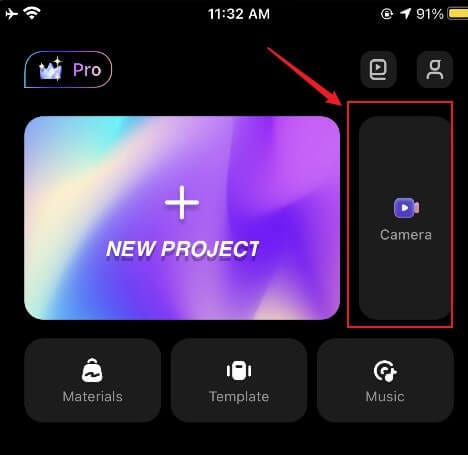
Krok 2: Stuknij przycisk "kamera" w prawym górnym rogu aplikacji.
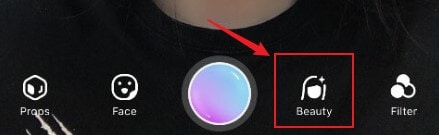
Krok 3: Wybierz opcję upiększania, aby uzyskać dostęp do zakresu efektów upiększających.
Krok 4: Stuknij dowolną opcję efektu upiększającego, aby stworzyć piękne wideo.
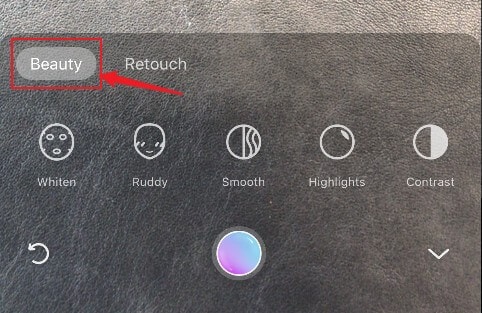
Krok 5: Możesz stworzyć kombinację pięknego wideo, na przykład, jeśli chcesz, aby twoja twarz była bielsza i jaśniejsza w wideo, z dużymi oczami, małym nosem, wąskim czołem i jasnymi zębami.

Krok 6: Jeśli nie jesteś zadowolony z nagranego segmentu lub chcesz skrócić długość wideo, przeciągnij fioletową ramkę, aby przyciąć wideo, lub stuknij ikonę "usuń" w prawym górnym rogu ekranu, aby usunąć klip.
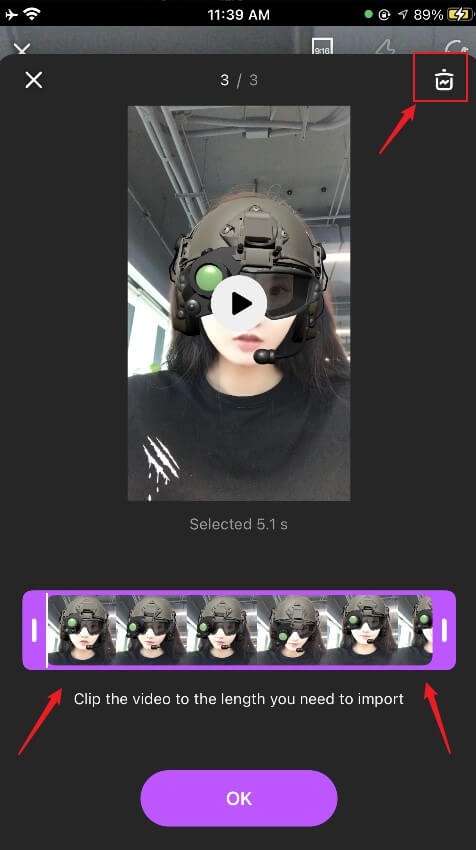
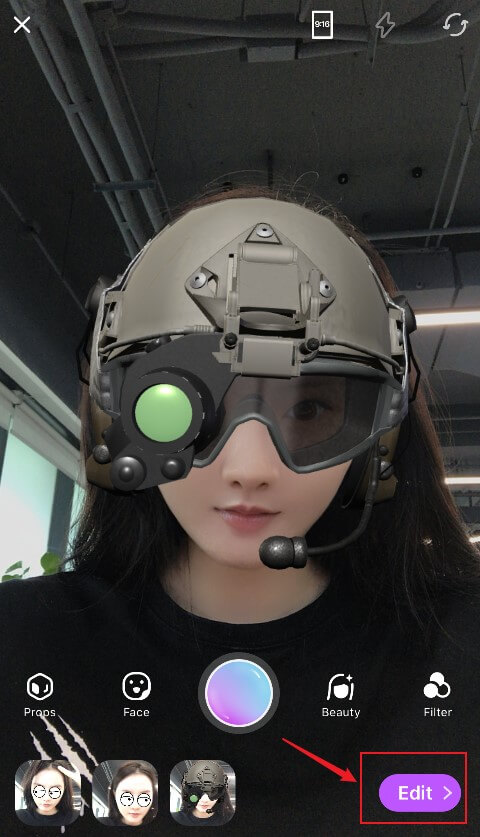
Krok 7: Po zakończeniu edycji wideo stuknij przycisk "OK", a następnie kliknij przycisk "edytuj", aby przenieść wideo na oś czasu i wyeksportować je.
Może Ci się również spodobać:8 najlepszych aplikacji kamer AR do filmów Animoji i Memoji w 2024 roku
Podsumowanie
Filtr upiększający wzmacnia urok twojego wideo. Możesz bawić się różnymi efektami upiększającymi i uzyskać różne wyglądy według własnego wyboru.
Filmora dla iPhone, będąc intuicyjnym edytorem wideo, ułatwia stosowanie efektów upiększających do wideo. Efekty są łatwe do znalezienia i używania w odpowiedniej ilości, jakiej potrzebujesz.
Więc następnym razem, gdy myślisz o kręceniu mini-filmu, udaj się do Filmory dla iPhone po najlepszy wygląd filmu i blask.
Funkcje Filmory dla iPhone są bezpłatne, a aplikację można pobrać za darmo z App Store.