


Search

Hot Tutorials

Jak dodać efekt mozaiki/cenzury w iMovie? [Poradnik iMovie]

Mozaika wideo pomaga zastąpić pochłaniające pamięć filmy nieruchomymi obrazami, które zawierają pełne informacje przy mniejszym zużyciu pasma i mniejszym rozmiarze, oszczędzając zarówno czas, jak i miejsce. Jednym z najlepszych programów do tworzenia takich mozaik jest platforma iMovie, ponieważ zawiera wszystkie łatwe w użyciu narzędzia. W tym artykule pokażemy, jak dodać efekt mozaiki lub efekt cenzury do materiału wideo za pomocą iMovie.
- Część 1: Jak dodać mozaikę (rozmycie obiektów) w iMovie?
- Część 2: Jak dodać mozaikę za pomocą alternatywy iMovie dla Windows i Mac?
- Część 3: Najczęściej zadawane pytania dotyczące dodawania mozaiki i efektu cenzury w iMovie?
Część 1: Jak dodać mozaikę (rozmycie obiektów) w iMovie?
Wyjaśniliśmy wcześniej, jak rozmyć twarze w iMovie. W tym artykule pokażemy, jak dodać mozaikę lub efekt cenzury za pomocą iMovie na różne sposoby.
1. Podstawowe efekty mozaiki
Jeśli chcesz dodać podstawowy efekt mozaiki, możesz przeciągnąć obraz czarnego paska na swój materiał i połączyć go w dowolnym miejscu na osi czasu.
Gdy tylko umieścisz go na osi czasu i wybierzesz "Obraz w obrazie", czarny pasek zacznie pojawiać się na ekranie wideo, a możesz go przeciągnąć w dowolne miejsce oraz zmienić jego rozmiar według potrzeb.
To wszystko na temat podstawowego dodawania mozaiki, ale jeśli myślisz o zastosowaniu zaawansowanych trików, musisz postępować zgodnie z procesem opisanym w sekcji 2.
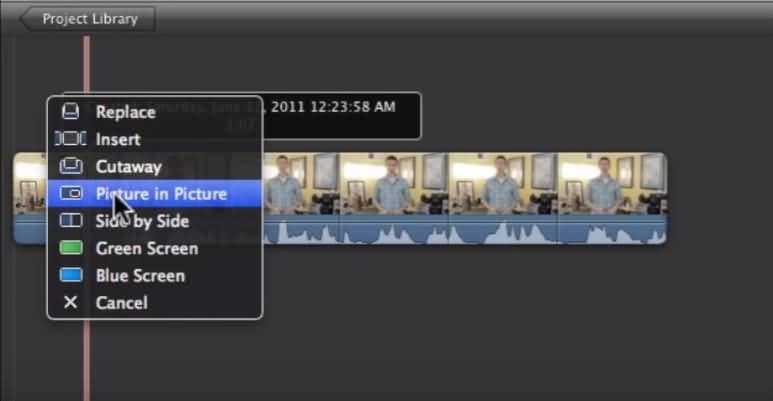
Powiązane: Jak używać efektu Obraz w obrazie w iMovie
2. Zaawansowane efekty mozaiki
Innym sposobem na dodanie efektu mozaiki w iMovie jest użycie wideo o niskiej rozdzielczości wyeksportowanego z oryginału poprzez opcję "Eksportuj za pomocą QuickTime" w menu Udostępnij. Aby uzyskać lepszy efekt mozaiki, możesz ręcznie dostosować rozmiar pikseli w "Ustawieniach rozmiaru eksportu" do mniejszej skali.
Teraz zaimportuj ten plik o niskiej rozdzielczości do iMovie i utwórz kopię o niskim zakresie oryginalnego wideo. Po przeciągnięciu klipu o niskiej liczbie pikseli na oś czasu i wybraniu "Obraz w obrazie", zacznie on pojawiać się w oknie podglądu.
Przytnij dodany film o niskiej liczbie pikseli, a następnie umieść przycięty fragment w dowolnym miejscu projektu według potrzeb. Można go zastosować do klipu filmowego dowolnego rozmiaru i poziomu rozdzielczości bez żadnych problemów.
Powiązane: Jak przycinać i obracać filmy w iMovie
Część 2: Jak dodać efekt mozaiki za pomocą alternatywy iMovie dla Windows i Mac?
Jeśli nie możesz używać iMovie ze względu na skomplikowany interfejs i problemy z kompatybilnością, oto kolejne przydatne narzędzie programowe dla Ciebie.
Wondershare Filmora może pomóc w tworzeniu pięknych mozaik w bardzo krótkim czasie dzięki łatwemu w użyciu interfejsowi. Najlepszą rzeczą dotyczącą Wondershare Filmora jest to, że obsługuje wszystkie główne formaty plików wideo, a użytkownicy mogą pobrać wersję próbną tego oprogramowania za darmo z oficjalnej strony internetowej.
Jest to jedno z najlepszych rozwiązań dla początkujących i może dawać piękne rezultaty w krótszym czasie. Sprawdźmy poniższy samouczek, aby dowiedzieć się, jak dodać efekt mozaiki w Filmora.


Powiązane: Dlaczego powinieneś używać alternatywy iMovie Filmora do edycji filmów?
Jeśli jesteś użytkownikiem Mac, możesz łatwo dodać efekt mozaiki do swojego wideo za pomocą Filmora. Jeśli chcesz zastąpić twarz w wideo, polecam wypróbować efekt Face-off w kategorii Narzędzia, który automatycznie wykryje twarz i zastąpi ją wybranymi ustawieniami wstępnymi. Oto szczegółowe kroki:
Krok #1. Po zaimportowaniu klipów wideo na oś czasu, umieść wskaźnik odtwarzania w punkcie, w którym chcesz dodać efekt mozaiki.
Krok #2. Przejdź do zakładki Efekt, przewiń w dół do kategorii Narzędzia i przeciągnij efekt Mozaika na ścieżkę powyżej wideo.

Krok #3. Dostosuj czas trwania efektu mozaiki, przeciągając krawędź. Kliknij dwukrotnie efekt mozaiki na osi czasu, a następnie możesz odpowiednio zmienić typ mozaiki, intensywność i krycie.

Krok #4. Przesuń obszar mozaiki do żądanej pozycji lub dostosuj ramkę, aby zmienić rozmiar w oknie podglądu.
Tak właśnie możesz dodać efekt mozaiki za pomocą alternatywy iMovie - Filmora. Jeśli szukasz więcej alternatyw dla iMovie, nie powinieneś przegapić najlepszych alternatyw iMovie dla Windows i najlepszych alternatyw iMovie dla Mac.
Część 3: Najczęściej zadawane pytania dotyczące dodawania mozaiki i efektu cenzury w iMovie?
Oto kilka najczęściej zadawanych pytań dotyczących dodawania mozaiki i efektu cenzury w iMovie.
1. Jak cenzurować filmy w iMovie?
iMovie nie oferuje prostego sposobu rozmywania obiektów lub twarzy i nie ma możliwości śledzenia ruchu. Jednak nadal możesz użyć tego edytora wideo do zakrycia twarzy lub tablicy rejestracyjnej w iMovie, chociaż ten proces może być trudny, jeśli obiekt, który próbujesz zakryć, jest w ruchu. Ponadto możesz użyć opcji edycji dźwięku iMovie do cenzurowania wulgarnego języka w swoim wideo.
2. Jak dodać pasek cenzury w iMovie?
Umieść monochromatyczny czarny obraz nad klipem wideo, który chcesz ocenzurować, a następnie wybierz opcję Obraz w obrazie z menu Nakładka wideo. Czarny pasek pojawi się w oknie podglądu i możesz zmienić jego rozmiar oraz położenie według własnego uznania.
3. Jak wyciszyć słowa sygnałem dźwiękowym w iMovie?
Chociaż iMovie nie oferuje efektów dźwiękowych umożliwiających cenzurowanie wulgarnego języka w wideo, nadal możesz użyć tego oprogramowania do edycji wideo, aby wyciszyć słowa sygnałem dźwiękowym.
Jednak będziesz potrzebować pliku audio zawierającego dźwięk sygnału, aby zakryć nieodpowiedni język. Użyj narzędzia do cięcia iMovie, aby usunąć część pliku audio, którą chcesz ocenzurować, i zastąp ją plikiem audio zawierającym dźwięk sygnału.
4. Jak rozmyć tablicę rejestracyjną w iMovie?
Jedynym sposobem rozmycia tablicy rejestracyjnej w iMovie jest utworzenie wersji o niskiej rozdzielczości całego klipu wideo, a następnie użycie efektu Obraz w obrazie do zakrycia tablicy rejestracyjnej. Jednak wykonanie tego zadania staje się bardzo trudne, jeśli tablica rejestracyjna, którą próbujesz zakryć, porusza się w trakcie ujęcia, ponieważ będziesz musiał zmieniać pozycję nakładanego obrazu w każdej klatce.

Łatwy w użyciu i potężny edytor wideo dla wszystkich twórców.
Wypróbuj za darmo Wypróbuj za darmo
Przenieś swój film na profesjonalny poziom dzięki prostym narzędziom.
Wypróbuj za darmo Wypróbuj za darmo
Piotr Jaworski
staff Redaktor
Komentarze