


Search

Hot Tutorials

- Wyodrębniaj klatki z dowolnych plików wideo i zapisuj je w wysokiej rozdzielczości
- Edytuj wyodrębnione klatki bezpośrednio.
- Eksportuj i udostępniaj szeroko.
 100% bezpieczeństwo zweryfikowane | Bez wymaganej subskrypcji | Bez malware
 3 sposoby na wyodrębnienie wysokiej jakości klatek z wideo (online i za darmo)

Potrzebujesz wyodrębnić klatkę z filmu i zapisać ją jako obraz wysokiej jakości? Ten przewodnik pokazuje wszystkie najlepsze metody. Niezależnie od tego, czy chcesz natychmiast uzyskać klatkę z filmu online, czy też potrzebujesz wyeksportować konkretną klatkę z maksymalną precyzją przy użyciu aplikacji komputerowej, znajdziesz tu idealne rozwiązanie. Zaczynajmy!
Darmowy Online Ekstraktor Klatek Wideo (Najszybszy Sposób)
Jak Wyodrębnić Klatki z Wideo za Pomocą Aplikacji Komputerowych
Podczas gdy nasze narzędzie online jest idealne do szybkiego przechwytywania, możesz potrzebować większej precyzji lub kreatywnych funkcji. Do zadań takich jak wybór klatka po klatce, ekstrakcja wsadowa lub edycja przechwyconego obrazu, dedykowana aplikacja komputerowa jest najlepszym wyborem.
Oto najlepsze metody zapewniające większą kontrolę:
| Metoda | Najlepsze Do |
|---|---|
| Edytor Wideo Filmora (Zalecane) |
✅ Osiąganie najwyższej precyzji i jakości, z potężnymi wbudowanymi opcjami do natychmiastowej edycji przechwyconej klatki. |
| VLC Media Player | ✅ Całkowicie darmowe rozwiązanie dla użytkowników, którzy chcą automatycznie wyodrębnić wiele klatek za pomocą popularnego odtwarzacza multimediów, który już posiadają. |
Poniżej przeprowadzimy Cię przez każdą metodę.
Metoda 1: Wyodrębnianie Klatek z Filmów z Wysoką Precyzją za Pomocą Filmora [Zalecane]
Dla najlepszych rezultatów, aplikacja do wyodrębniania klatek z wideo taka jak Wondershare Filmora daje Ci pełną kontrolę. Jako potężny edytor wideo dla Windows i macOS, Filmora nie tylko działa jako ekstraktor klatek wideo o wysokiej precyzji, ale również pozwala eksportować klatki z wideo w wysokiej jakości. Dzięki osi czasu klatka po klatce możesz uzyskać dokładny moment, którego potrzebujesz i zapisać go jako idealny obraz bez utraty jakości.
Pobierz darmową wersję próbną, aby zacząć!


 Bezpieczne pobieranie

Jak Wyodrębnić Klatki w Filmora [Krok po Kroku]
Krok 1: Zaimportuj Swój Klip Wideo
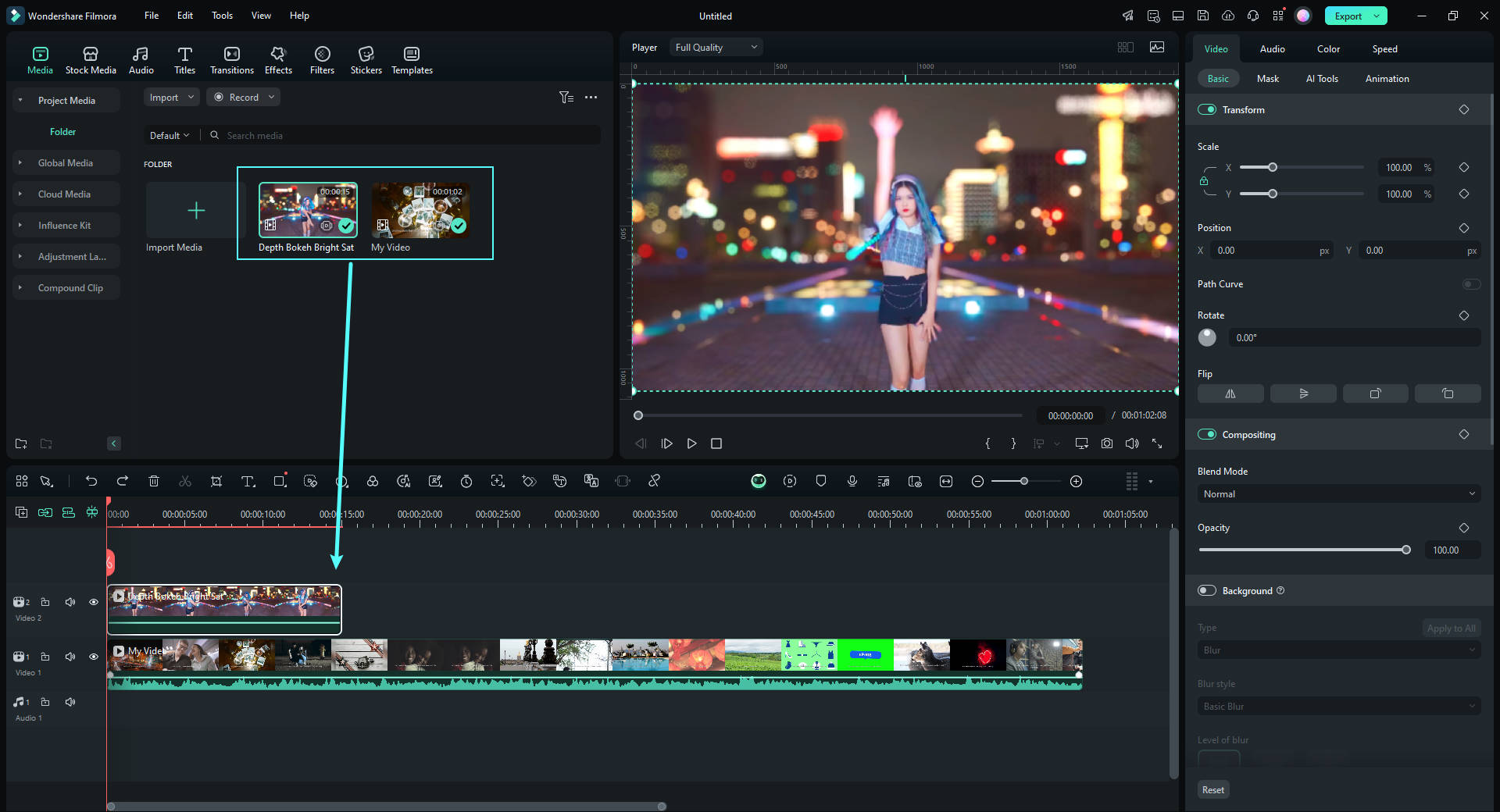
Przeciągnij i upuść plik wideo do biblioteki multimediów Filmora. Możesz też kliknąć, aby zaimportować. Twoje wideo pojawi się jako miniatura.
Krok 2: Znajdź i Przechwyć Idealną Klatkę
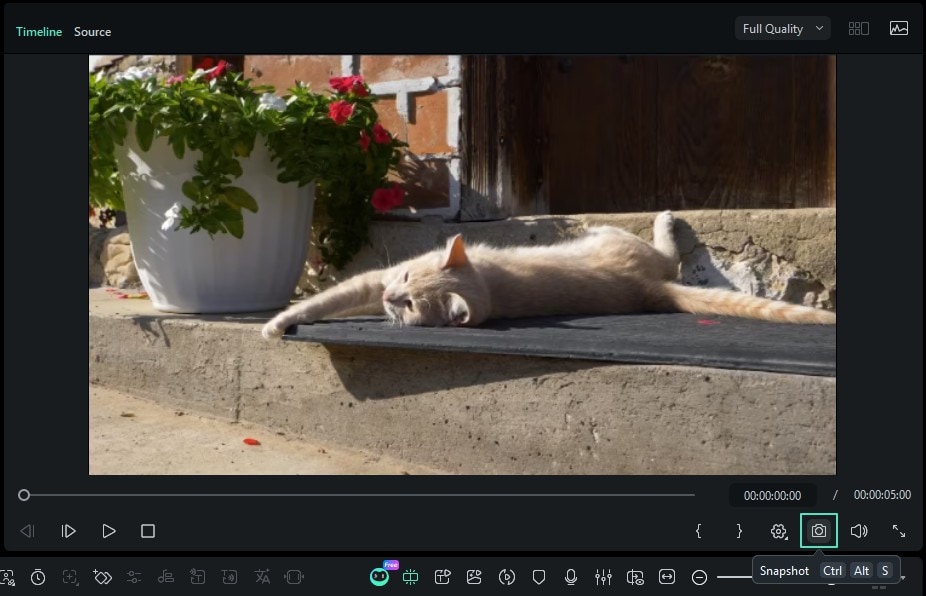
Przeciągnij wideo z biblioteki na oś czasu. Naciśnij spację, aby odtworzyć wideo. Aby przechwycić klatkę, kliknij ikonę "Migawka" (aparat) lub użyj skrótu CTRL+ALT+S. Aby uzyskać precyzyjną kontrolę, użyj klawiszy strzałek w lewo i w prawo na klawiaturze, aby przesuwać się klatka po klatce, aż znajdziesz idealny moment.
Krok 3: Zlokalizuj Zapisany Obraz
Przechwycona klatka zostanie automatycznie dodana do biblioteki multimediów jako obraz. Aby znaleźć plik na komputerze, kliknij prawym przyciskiem myszy obraz w bibliotece multimediów i wybierz "Pokaż w Eksploratorze". Nie ma znaku wodnego na obrazach wyodrębnionych za pomocą Filmora.
Dlaczego Używać Filmora do Wyodrębniania Klatek?
- Jakość Bezstratna i Obsługa 4K: Wyodrębniaj klatki z dowolnego formatu wideo, w tym 4K, i zachowuj oryginalną rozdzielczość i jakość.
- Bezpośrednia Edycja Klatek: Po wyodrębnieniu możesz dodać obraz z powrotem do projektu, zastosować efekty, dodać tekst dla miniatury YouTube lub utworzyć efekt Obraz w Obrazie.
- Szeroka Obsługa Formatów i Łatwe Udostępnianie: Filmora obsługuje praktycznie wszystkie formaty wideo i ułatwia eksportowanie ostatecznego projektu lub bezpośrednie udostępnianie go na YouTube i Vimeo.
Co Zrobić Po Wyodrębnieniu Obrazu z Twojego Wideo
Ponieważ wyodrębnione klatki obrazu będą wyświetlane w bibliotece multimediów, możesz dodać te zdjęcia do filmów, lub stworzyć miniaturę YouTube, lub stworzyć wideo Obraz w Obrazie.
Bezpieczne pobieranie
Możesz wybrać maskowanie, dodać konkretne efekty i wprowadzić ruch, aby uczynić go bardziej atrakcyjnym. Jest wiele opcji dostosowywania do wyboru i wszystko zależy od Ciebie.
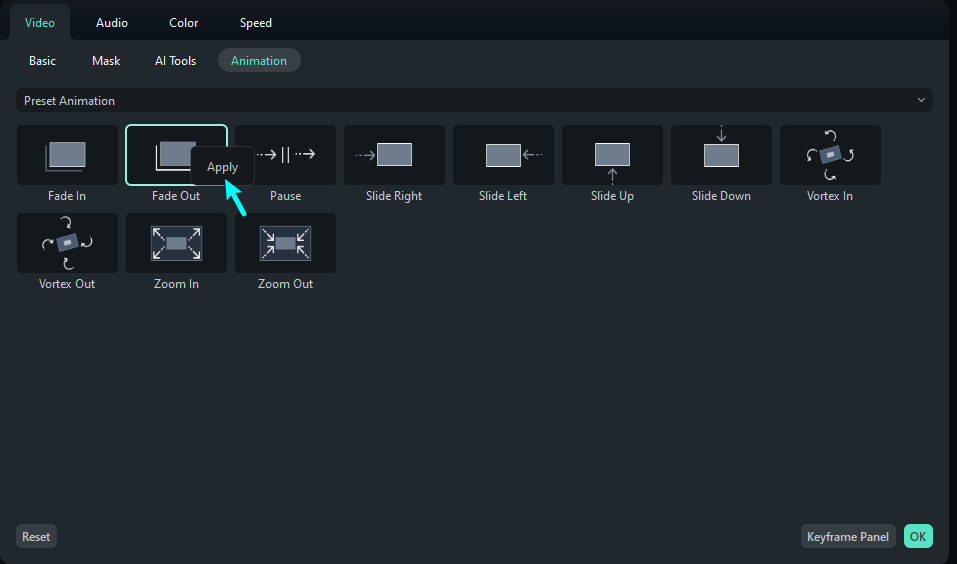
Po osiągnięciu satysfakcjonujących rezultatów będziesz mógł wyeksportować swoją treść wideo. Kliknij Eksportuj, aby rozpocząć proces eksportu, następnie wybierz żądany format wyjściowy. Możesz łatwo dostosować rozdzielczość pliku wyjściowego i inne ustawienia w zależności od wybranego formatu.

Podsumowując, używanie Wondershare Filmora do wyodrębniania klatek z wideo jest nie tylko bardzo proste, ale również oferuje niesamowity zestaw możliwości. Zalecamy natychmiastowe wypróbowanie aplikacji i z pewnością nie będziesz mieć problemu z wyodrębnieniem pożądanych klatek.
Metoda 2: Wyodrębnianie Klatek z Filmów za Pomocą VLC Media Player
VLC to popularny odtwarzacz multimedialny o otwartym kodzie źródłowym, który może zapisywać sekwencje obrazów z wideo w dowolnym formacie. VLC pozwala ustawić format obrazu, co umożliwia uzyskanie obrazów w wyższej rozdzielczości niż inne darmowe narzędzia.
Zaczynajmy;
• Zainstaluj VLC Media Player w swoim systemie.
• Otwórz VLC Media Player.
• Przejdź do Narzędzia i kliknij preferencje .
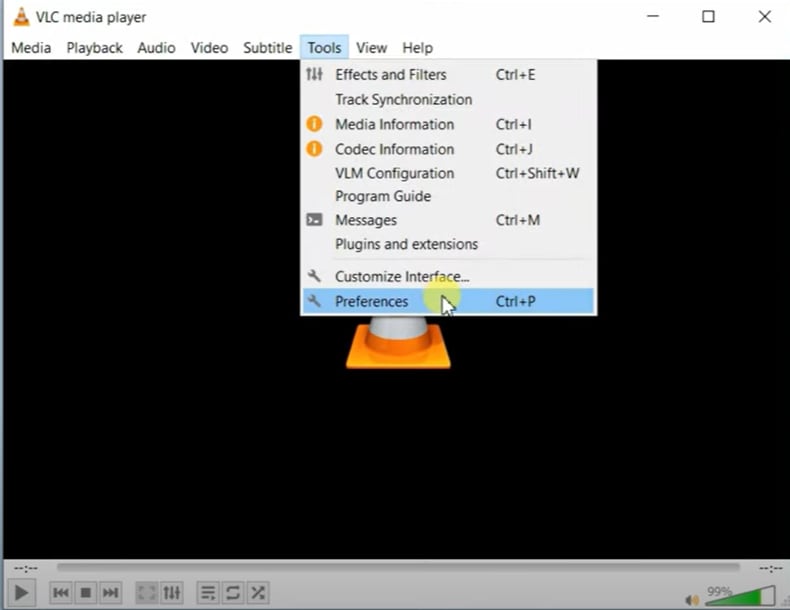
• Kliknij Wszystkie w opcji pokaż ustawienia.
• Rozwiń wideo i kliknij Filtry.
• Teraz zaznacz Filtr Wideo Sceny.
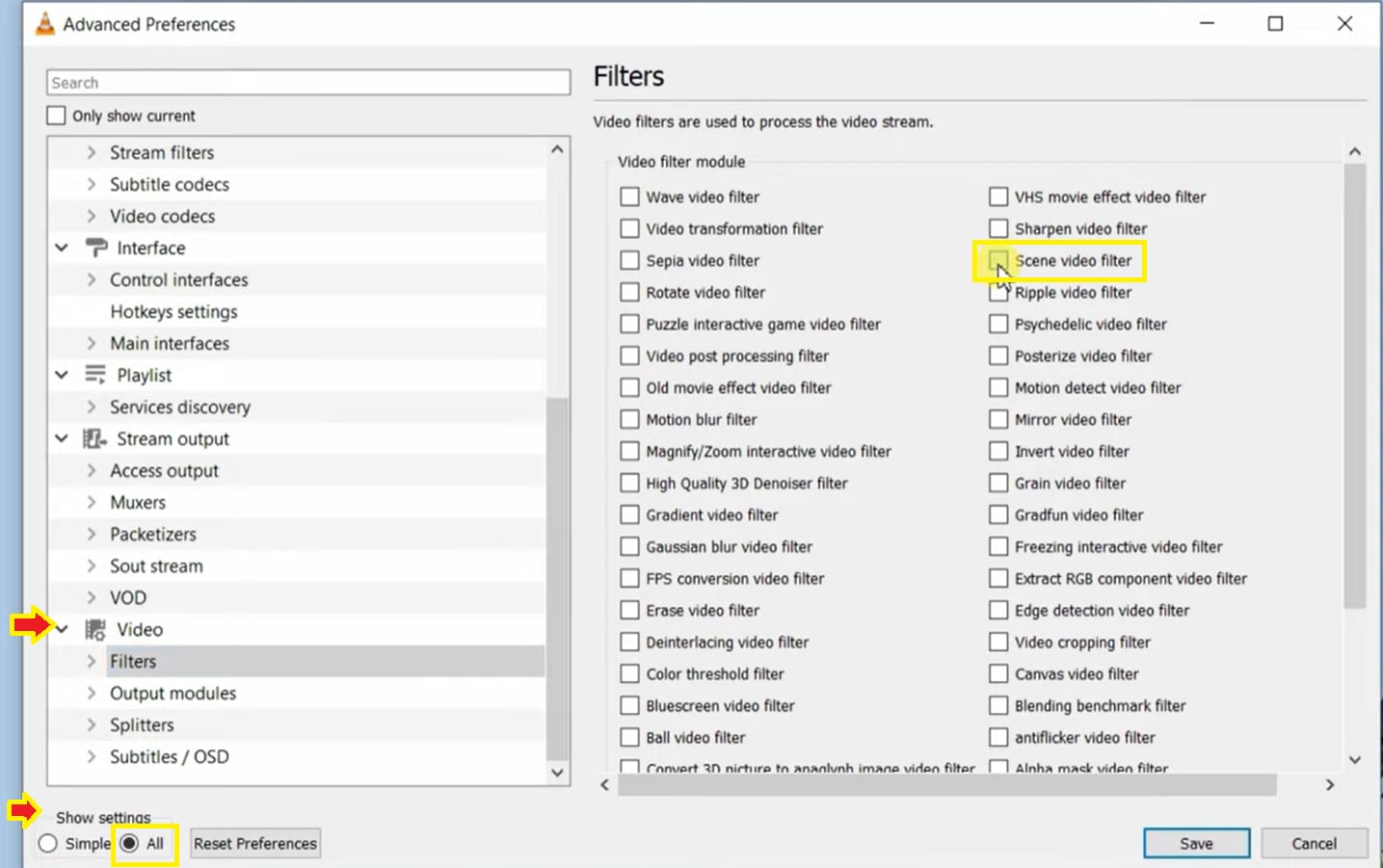
• Rozwiń Filtry i wybierz Filtr Sceny.
• Tutaj musisz ustawić Format Obrazu, określić Ścieżkę Katalogu i podać Współczynnik Nagrywania.
• Pozostaw Szerokość obrazu i Wysokość obrazu na wartości -1. Przy tej wartości VLC utworzy obraz o tym samym rozmiarze i rozdzielczości co plik wideo.
• Wybierz Prefiks nazwy obrazu i dodaj ścieżkę katalogu, w którym chcesz zapisać obrazy.
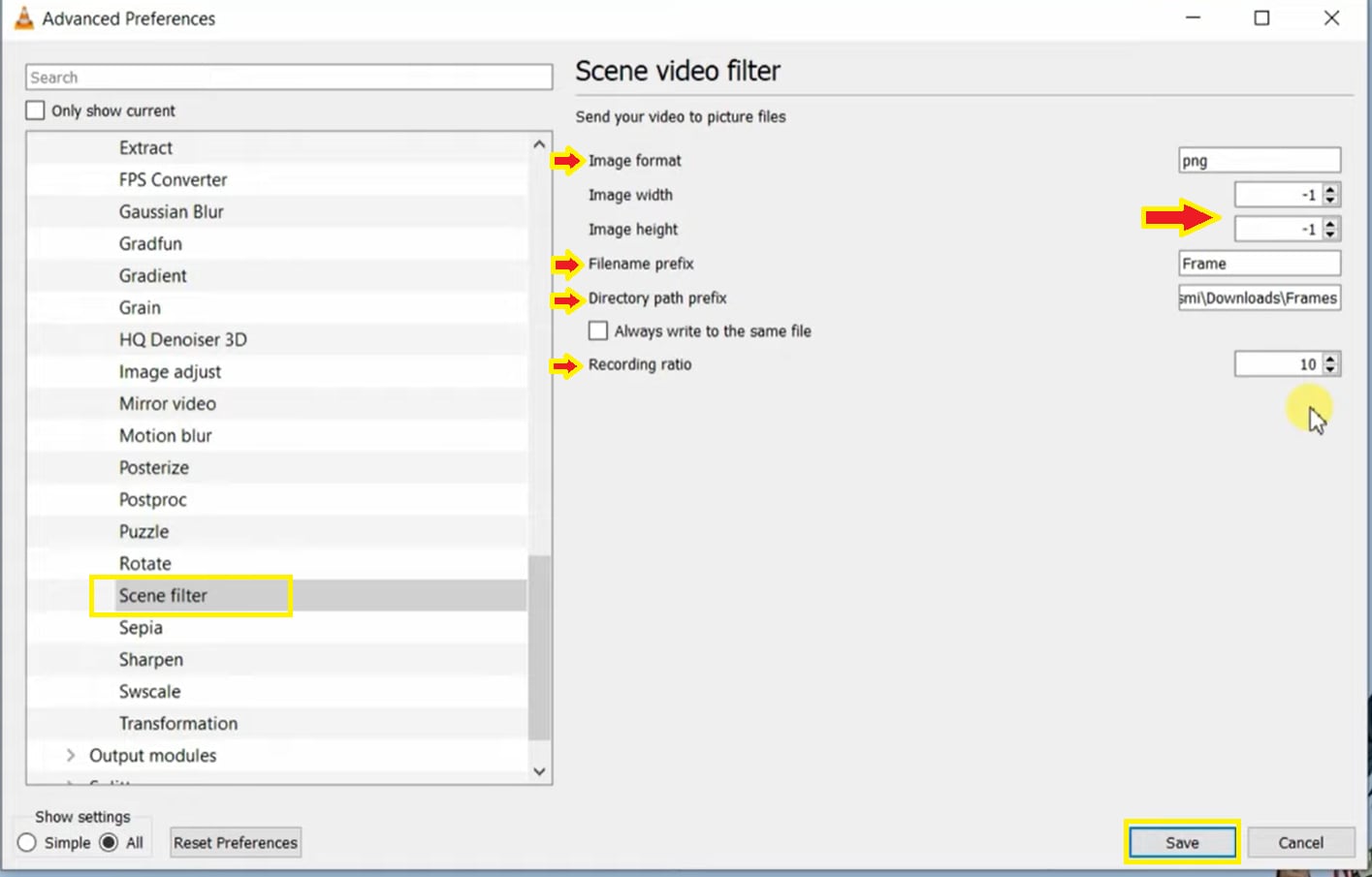
• Współczynnik nagrywania określa, jaką proporcjonalną różnicę chcesz wyeksportować. Na przykład; jeśli chcesz wyeksportować 1 z każdych 10 klatek, wpisz 10 w polu Współczynnik nagrywania. W takim przypadku, jeśli Twoje wideo ma 30 klatek na sekundę, wyodrębni 3 obrazy na sekundę.
30/10 = 3 obrazy / sekundę
• Podobnie, jeśli Twoje wideo trwa pięć sekund, wyodrębni 15 obrazów na sekundę.
3*5 = 15 obrazów
• Kliknij Zapisz aby zastosować zmiany.
• Teraz zamknij VLC Player i otwórz go ponownie.
• Możesz odtworzyć dowolne wideo.
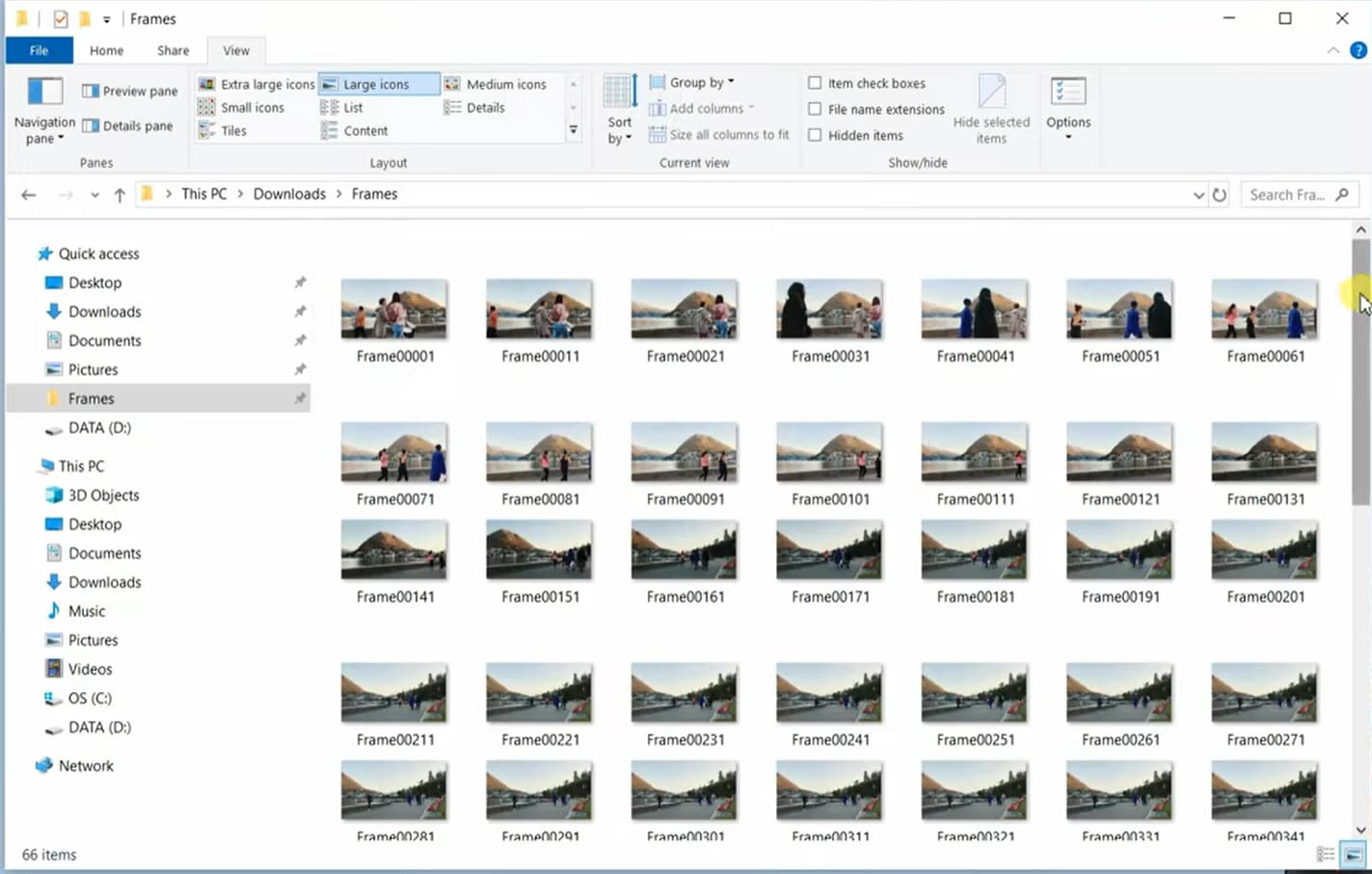
VLC Media Player wyodrębni klatki i automatycznie zapisze obrazy w określonym folderze. Jeśli zatrzymasz, wstrzymasz lub pominiesz wideo, ekstrakcja klatek również się zatrzyma, a gdy wznowisz wideo, ekstrakcja klatek również zostanie wznowiona.
Pamiętaj:
Po zakończeniu opcje muszą zostać ponownie wyłączone, ponieważ jeśli zapomnisz tego zrobić, VLC będzie nadal wyodrębniać klatki z każdego pojedynczego odtwarzanego wideo.
Często zadawane pytania (FAQ)
1. Czy mogę wyodrębnić klatkę z wideo YouTube?
Tak. Możesz użyć naszego darmowego narzędzia online u góry tej strony, wklejając adres URL wideo YouTube. Alternatywnie możesz użyć oprogramowania do nagrywania ekranu, takiego jak Filmora, aby najpierw nagrać wideo YouTube, a następnie użyć funkcji migawki dla najwyższej jakości.
2. Jaki jest najlepszy format do zapisywania wyodrębnionej klatki?
PNG jest najlepszy dla ostrej grafiki i tekstu, ponieważ jest formatem bezstratnym. JPG jest świetny dla obrazów fotograficznych i oferuje mniejszy rozmiar pliku. Zarówno Filmora, jak i VLC pozwalają na skonfigurowanie formatu wyjściowego.
3. Jak wyodrębnić wiele klatek naraz?
Ustawienie "Współczynnik nagrywania" VLC pozwala automatycznie wyodrębniać klatki w ustalonych odstępach (np. co 30 klatek). Do bardziej zaawansowanego przetwarzania wsadowego i kontroli zalecany jest dedykowany edytor wideo, taki jak Filmora.
4. Co oznacza "wyodrębnij szablon z wideo"?
Niektórzy użytkownicy szukają "wyodrębnij szablon z wideo", kiedy faktycznie chcą zapisać pojedynczą klatkę jako obraz do użycia jako szablon do innych edycji (jak format miniatury YouTube). Nie ma funkcji bezpośredniego "wyodrębniania szablonu". Prawidłowy proces polega na wyodrębnieniu klatki za pomocą jednej z powyższych metod, zapisaniu jej jako obraz wysokiej jakości (PNG/JPG), a następnie użyciu tego obrazu jako szablonu wielokrotnego użytku.
Podsumowanie: Najlepszy sposób wyodrębniania klatek wysokiej jakości
Wyjaśniłem szczegółowo oba edytory wideo, jak wyodrębnić klatki z wideo w wysokiej jakości. Jeśli w najmniejszym stopniu nie zależy Ci na jakości wyodrębnionego obrazu i masz dobre połączenie internetowe, możesz również skorzystać z edytorów online. Ale jeśli jesteś profesjonalnym edytorem wideo i potrzebujesz wyodrębnić klatki w wysokiej jakości, polecam użycie Filmora który jest bardzo potężnym edytorem wideo. Zapewni Ci bardzo profesjonalny i wysokiej jakości rezultat. Ponadto jest również kompatybilny z Windows i Mac. Jego szybkość przetwarzania jest szybsza niż w innych darmowych edytorach wideo.

Łatwy w użyciu i potężny edytor wideo dla wszystkich twórców.
Wypróbuj za darmo Wypróbuj za darmo
Przenieś swój film na profesjonalny poziom dzięki prostym narzędziom.
Wypróbuj za darmo Wypróbuj za darmo
Piotr Jaworski
staff Redaktor
Komentarze