




 100% Security Verified | No Subscription Required | No Malware

Du måste kombinera videosegmenten du precis spelat in för att skapa en vacker video för det mesta. Du kan blanda och slå samman flera videoklipp med en mängd olika stationära applikationer, smartphoneappar och webbresurser. Du behöver inte prova var och en för att se vilken som är bäst för att slå samman videoklipp i flera format, bildhastigheter eller till och med bildförhållanden.
Den här guiden är för att hjälpa dig att välja de sätt som uppfyller dina behov, och det är lätt för dig att kombinera 2 eller flera videor till en video. Därför inkluderar de fyra sätten att kombinera 2 eller 3 videor eller fler till en följande med en steg-för-steg-guide:
Kombinera 2 eller 3 videor till 1 med hjälp av Filmora
Filmora Videoredigerareär en programvara för videoredigering som låter dig slå samman flera videor och redigera dem på bästa sätt du kan. Filmora Video Merger gör det enkelt att lägga till videor, ljudfiler och bilder. Du kan enkelt kombinera många filmer till en med Filmora videoredigeringsprogramvara och applicera övergångar, överlagringar, filter och många andra funktioner.
För Win 7 eller senare (64-bitars)
För macOS 10.14 eller senare
Följ steg-för-steg-guiden för att slå samman videor med filmora:
Steg 1: Importera videofiler
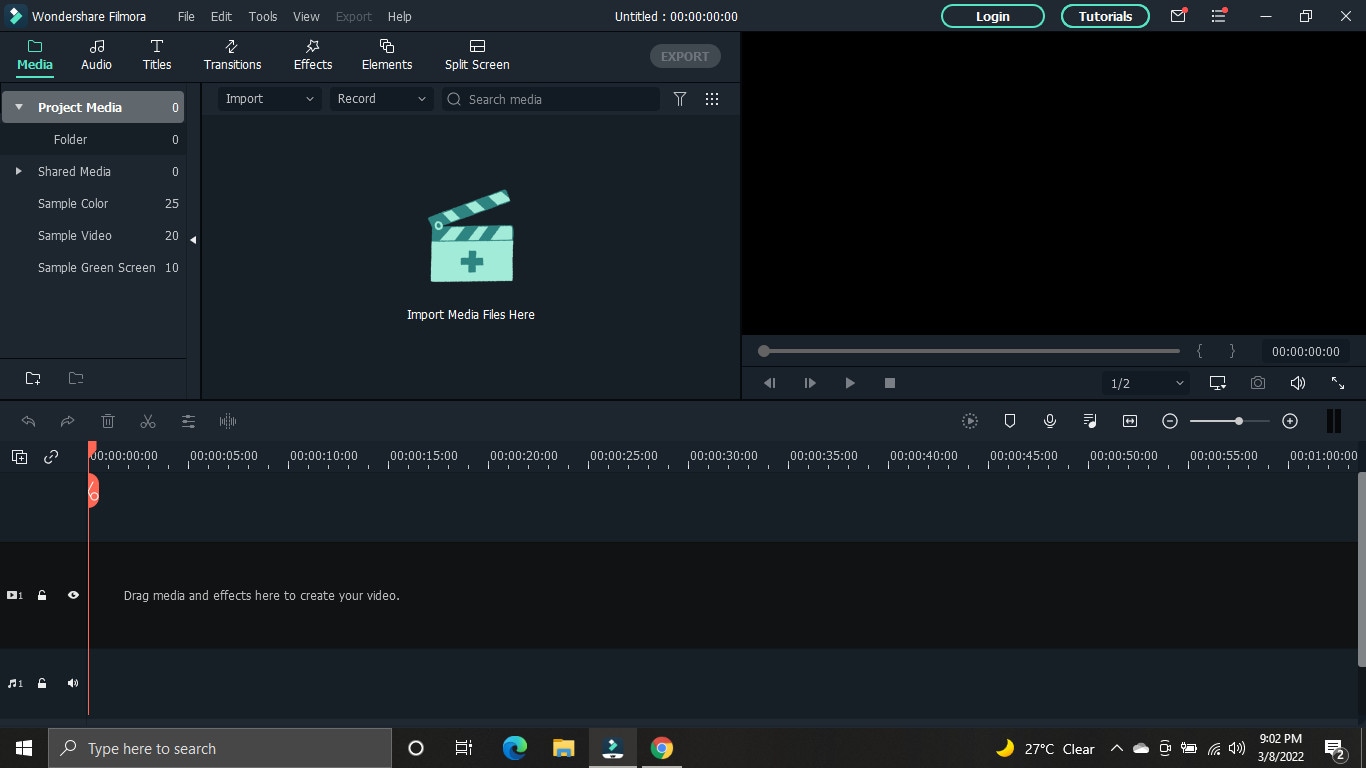
Du måste ladda in videoklippen i Filmora efter att den har installerats. Sedan, för att ladda upp dina videofiler, klicka på Importera eller dra dem direkt till mediebiblioteket. De visas som miniatyrbilder i vänster ruta när du har importerat dem alla.
Steg 2: Dra och släpp
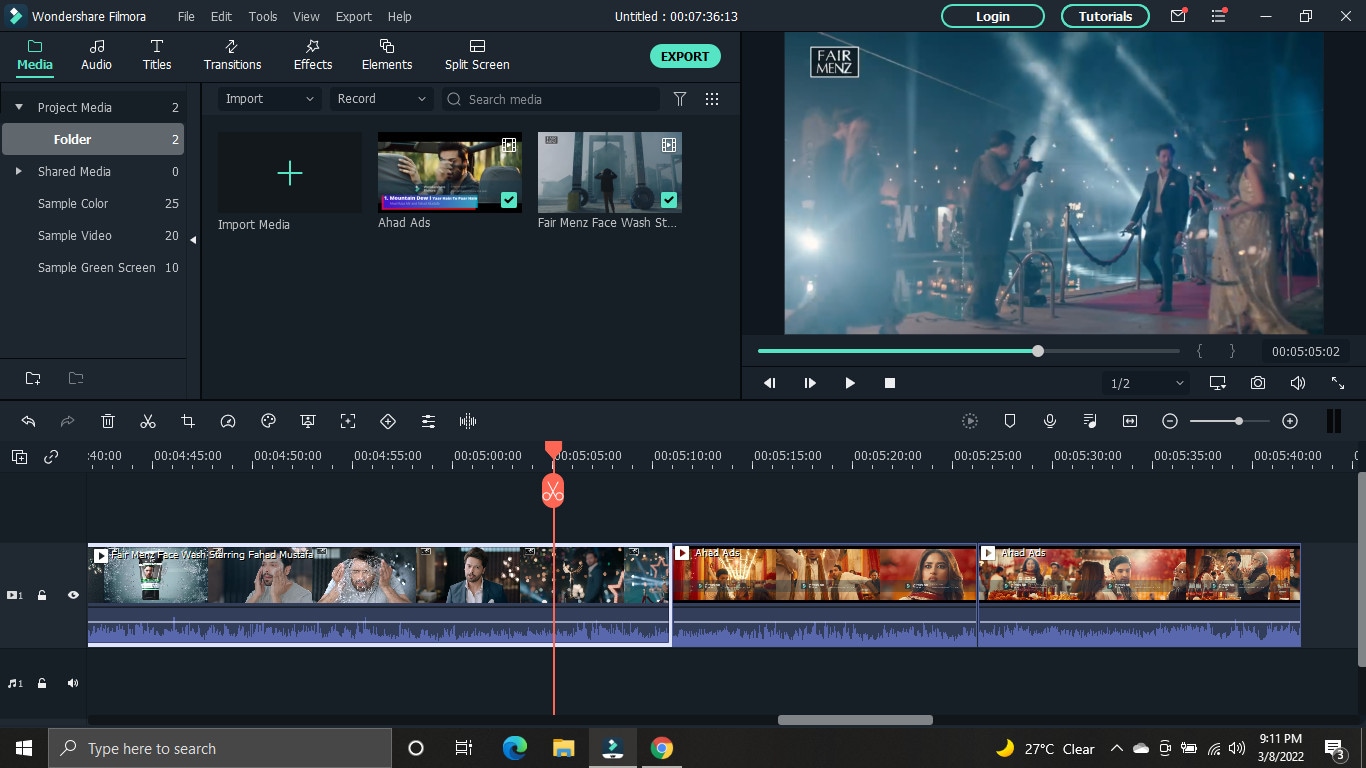
Dra och släpp filerna du vill slå samman från mediebiblioteket till tidslinjen, så visas den sammanslagna videon i realtid. Förhandsgranskningsfönstret kan ses genom att trycka på uppspelningsknappen. Du kan exportera den omedelbart om du är nöjd med den, men du kan också förbättra den genom att lägga till övergångar, filter eller överlagringar.
Steg 3: Trimma eller lägg till övergång (valfritt)
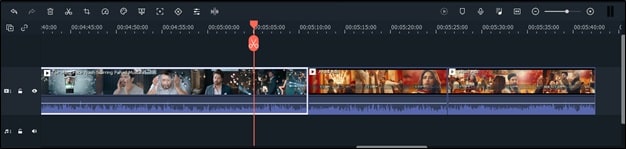
Klicka på videoklippet i tidslinjen för att klippa dina videor. För att klippa, flytta först spelhuvudet till önskad plats och klicka sedan på den glidna ikonen i verktygsfältet. Efter det, flytta pjäsen till en annan ram. Klicka sedan slutligen på delningsikonen igen.
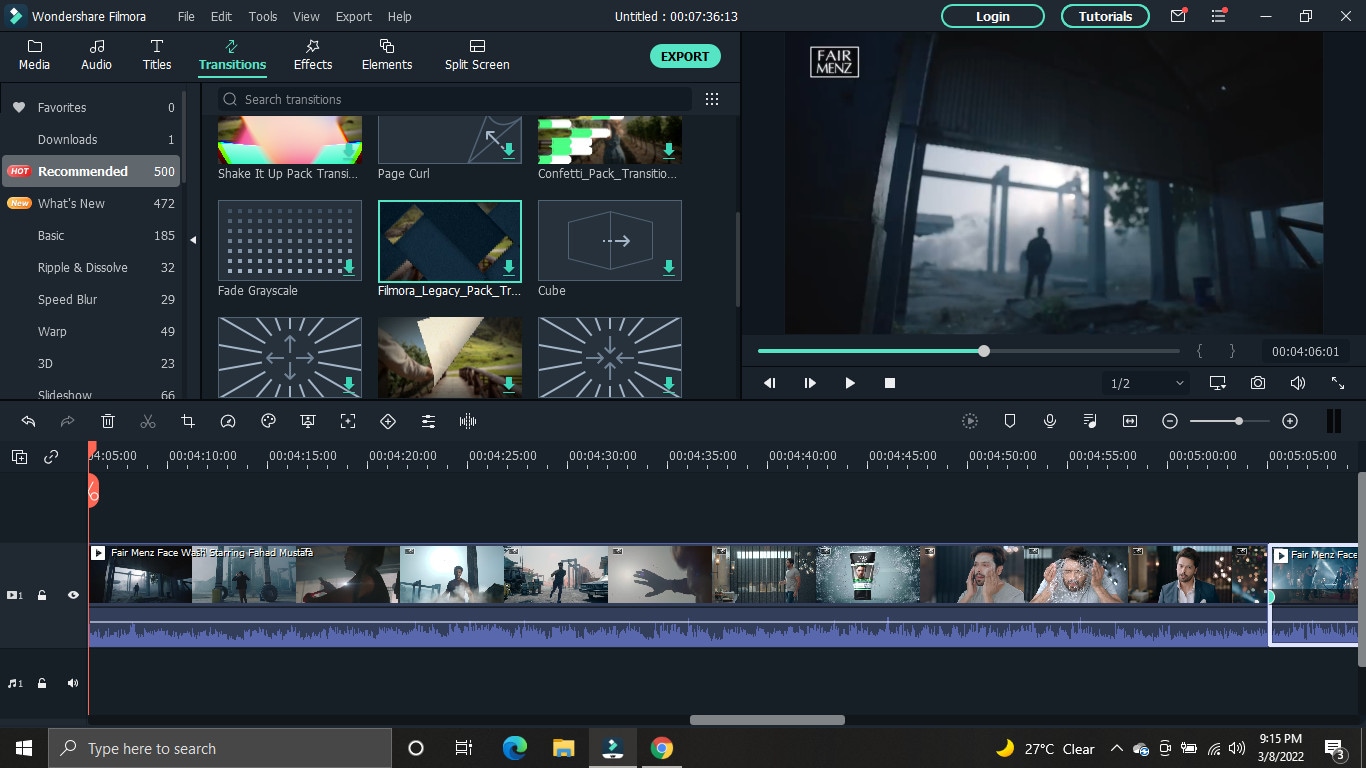
Välj Övergång från den övre menyn och dra din föredragna övergångseffekt mellan två klipp. Du kan också ansöka om att favorisera vilken övergång som helst genom att högerklicka på den.
Steg 4: Exportera kombinerad videofil:
Efter att ha gjort alla justeringar klickar du på fliken Exportera för att exportera dina videor. Du kan exportera eller konvertera dina originalvideoformat till iPhone, iPad, HTC, Samsung Galaxy och andra bärbara enheter. På dina enheter kommer de att köras utan problem.

Kombinera 2 eller 3 videor till 1 med hjälp av Photos-appen på Windows 10
Photos-appen på Windows 10 ger dig möjlighet att experimentera med bilderna och videorna för att få dem att se bättre ut. Det låter dig slå samman flera videor och redigera videoinnehållet, jämföra videor och skapa filmer. Den är enkel att använda och erbjuder alla grundläggande visnings-och fixeringsalternativ.
Följ steg-för-steg-guiden för att slå samman videor med hjälp av appen Foton på Windows 10:
Steg 1: Lauch Photos App
Du kanske vill lägga alla filmer eller fotografier du vill slå samman i en mapp på din dator innan du går till appen Foton. Det kommer att hjälpa till att påskynda hela proceduren.
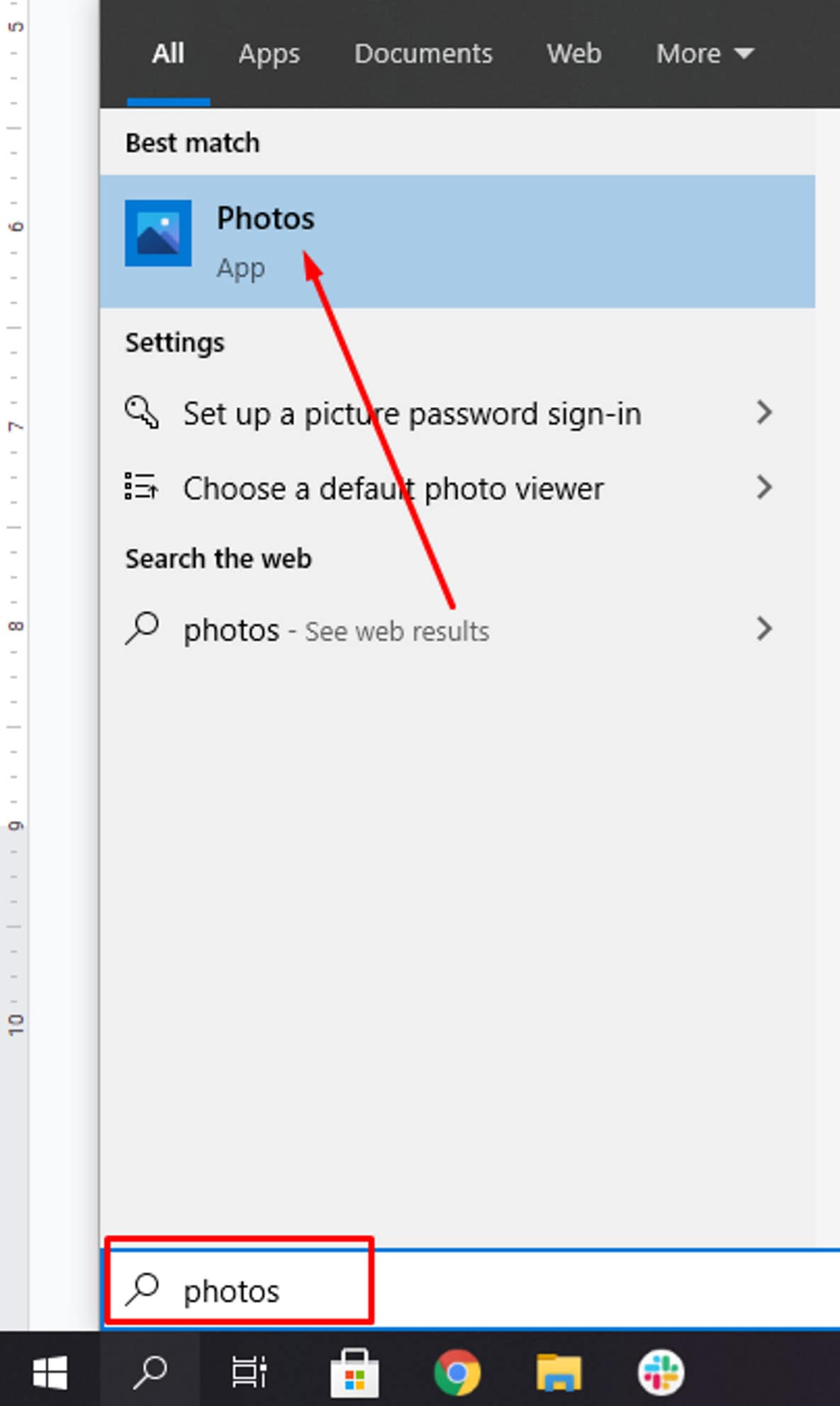
Skriv 'Foton' i datorns sökfält och klicka sedan på programmet som visas.
Steg 2: Starta ett nytt videoprojekt
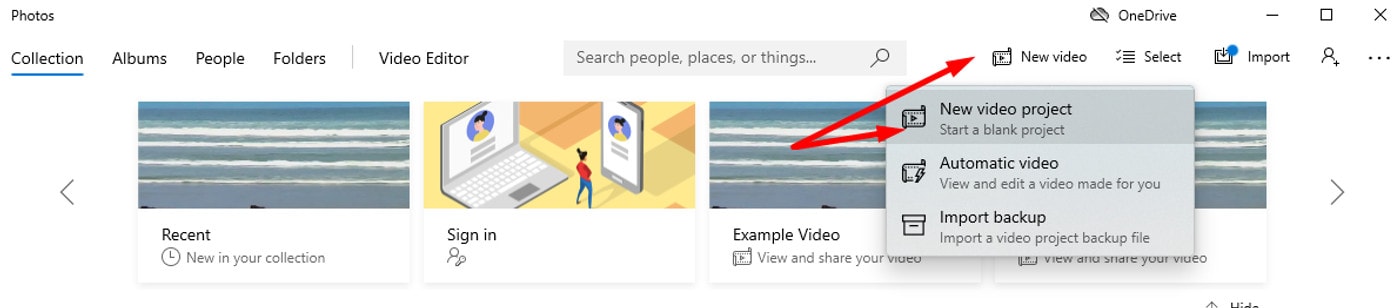
Du vill starta din videoproduktion efter att ha startat appen Foton. För att göra det, gå till det övre högra hörnet av din skärm och välj Nytt videoprojekt, som tar dig till redigerarläge.
Den andra delen av denna procedur är känd av flera titlar i olika versioner av Windows 10:s Photos-app, som t.ex.Skapa en video med musik, skapa en film med text och ett nytt videoprojekt.
Det är också möjligt att starta redigerarläget direkt från fotot om du använder foton i ditt videoprojekt. Tänk i så fall på följande:
- Öppna din fil i appen Foton
- Välj Redigera och skapa
- Välj Skapa en film med text från rullgardinsmenyn.
Du kan namnge projektet genom att skriva det på fliken Namn i det övre vänstra hörnet av skärmen. Sedan, genom att klicka på pennikonen bredvid ditt projekts namn, kan du ändra din titel när som helst.
Videoredigeraren i appen Foton tillåter dig inte att ladda upp filer förrän du har gett ditt projekt en titel. När du försöker lägga till en fil visas ett popup-val, och du kan skriva i projektets namn och sedan klicka på OK eller Skapa en Video för att fortsätta.
Steg 3: Importera filer
För att lägga till filer i ditt videoprojekt, gå till delen Projektbibliotek på din skärm och klicka på + -ikonen som du ser i det övre vänstra hörnet.
Om du har alla filer du vill slå samman till en video i en mapp kan du välja dem alla och lägga till dem i ditt projekt med alternativet 'Denna dator'. Alternativt kan du lägga till filerna en efter en.
Verktyget kommer automatiskt att kombinera alla dina filer till en enda video. Sedan kan du ändra videoordningen i storyboarden och redigera dem.
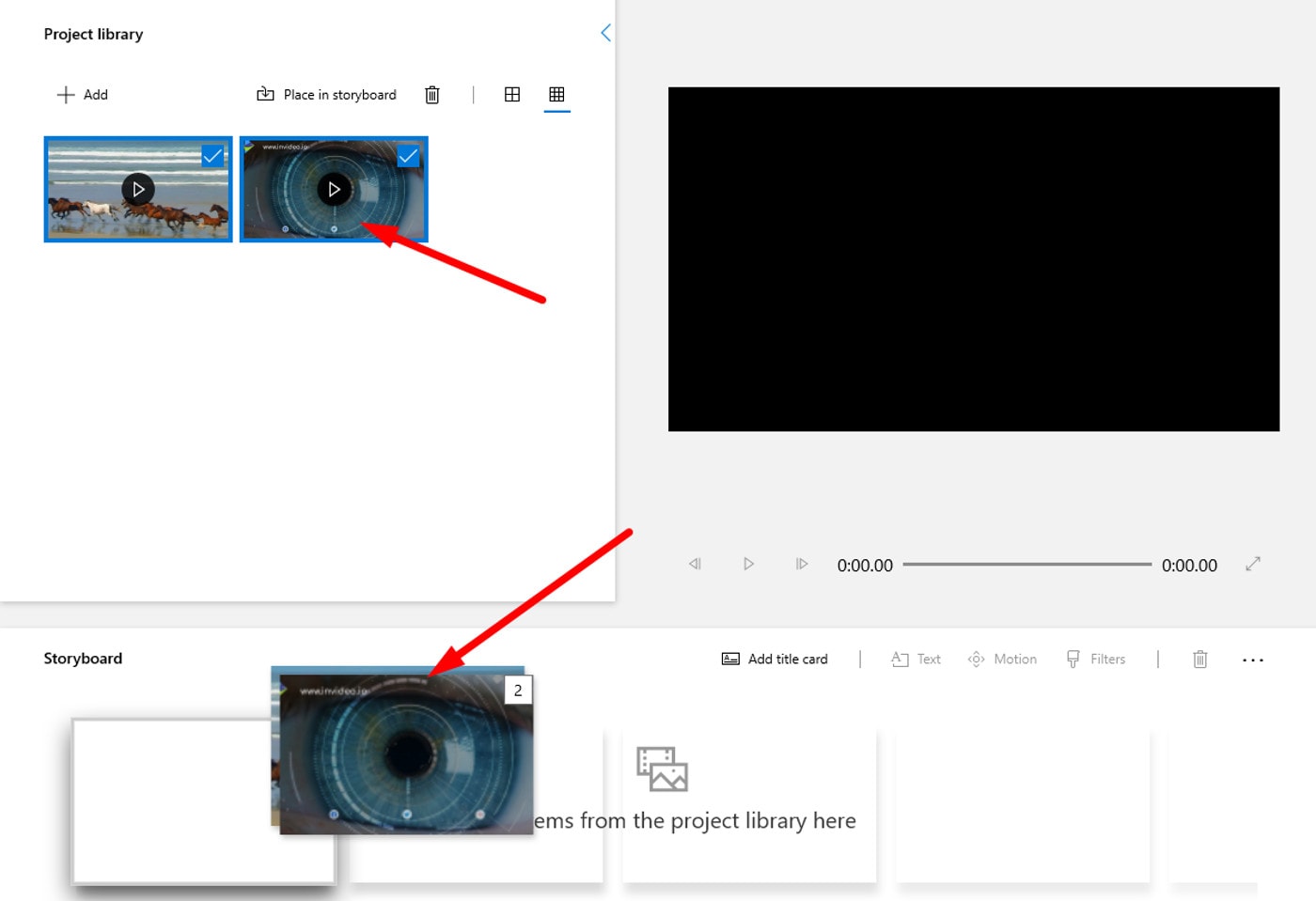
Gå till ditt projektbibliotek och dra alla filer du lade till i videoredigeraren in i Storyboard-avsnittet för att komma igång med ditt projekt.
Steg 4: Trimma videoklipp
Du kan även trimma ditt klipp i appen Foton vid behov. Så här gör du det:
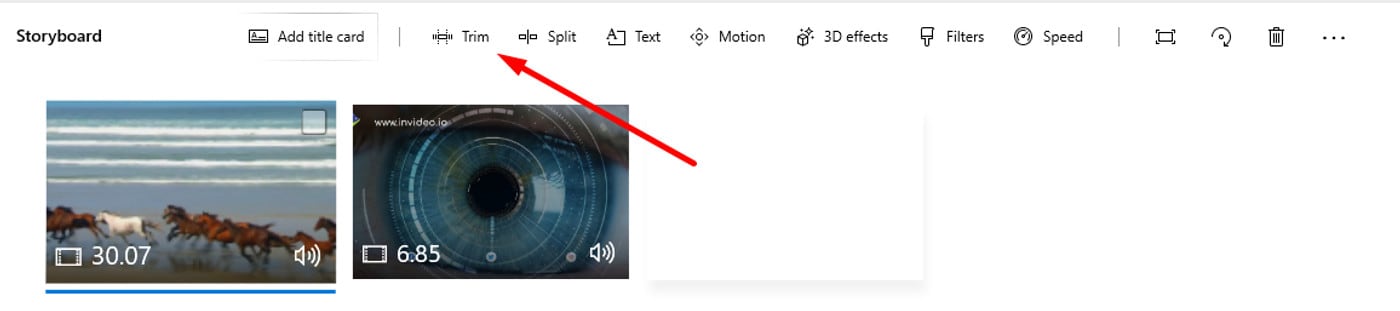
- På din Storyboard väljer du Trim-ikonen.
- Med hjälp av styret kan du förkorta eller förlänga varaktigheten på ditt klipp efter önskemål.
- Välj "Klart" från rullgardinsmenyn.
Steg 5: Ta bort/lägg till ljud
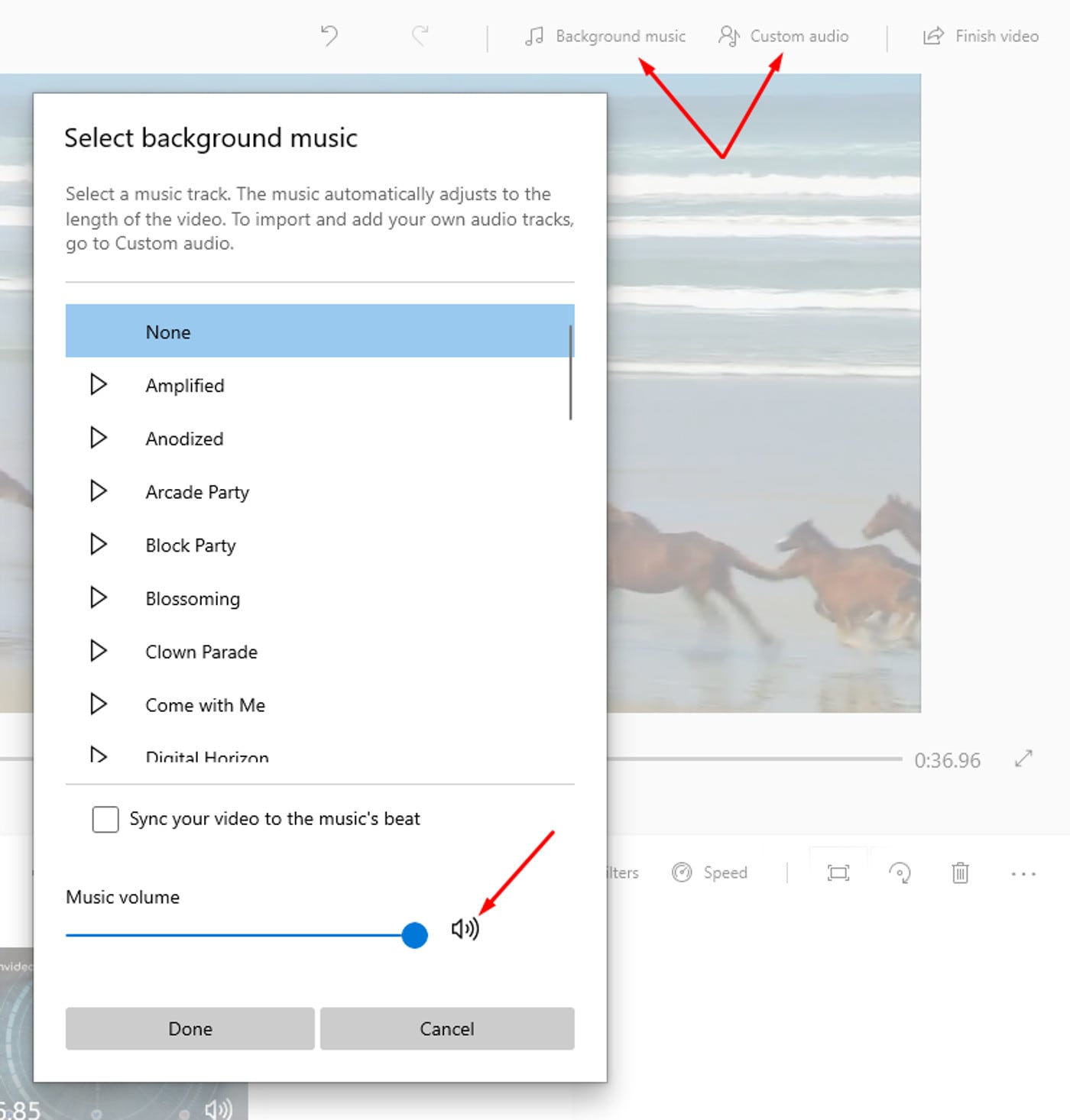
Du kan nu välja många musikalternativ från Windows-biblioteket eller ladda upp dina egna.
Välj alternativet Bakgrundsmusik i det övre högra hörnet på skärmen. Dämpa eller justera sedan volymen på din video.
Eller välj Lägg till en ljudfil från menyn Anpassat ljud i det övre högra hörnet av skärmen, välj filen du vill importera, klicka på Öppna, gör eventuella nödvändiga ändringar i ljudfilen och välj Klar.
Steg 6: Lägg till Text
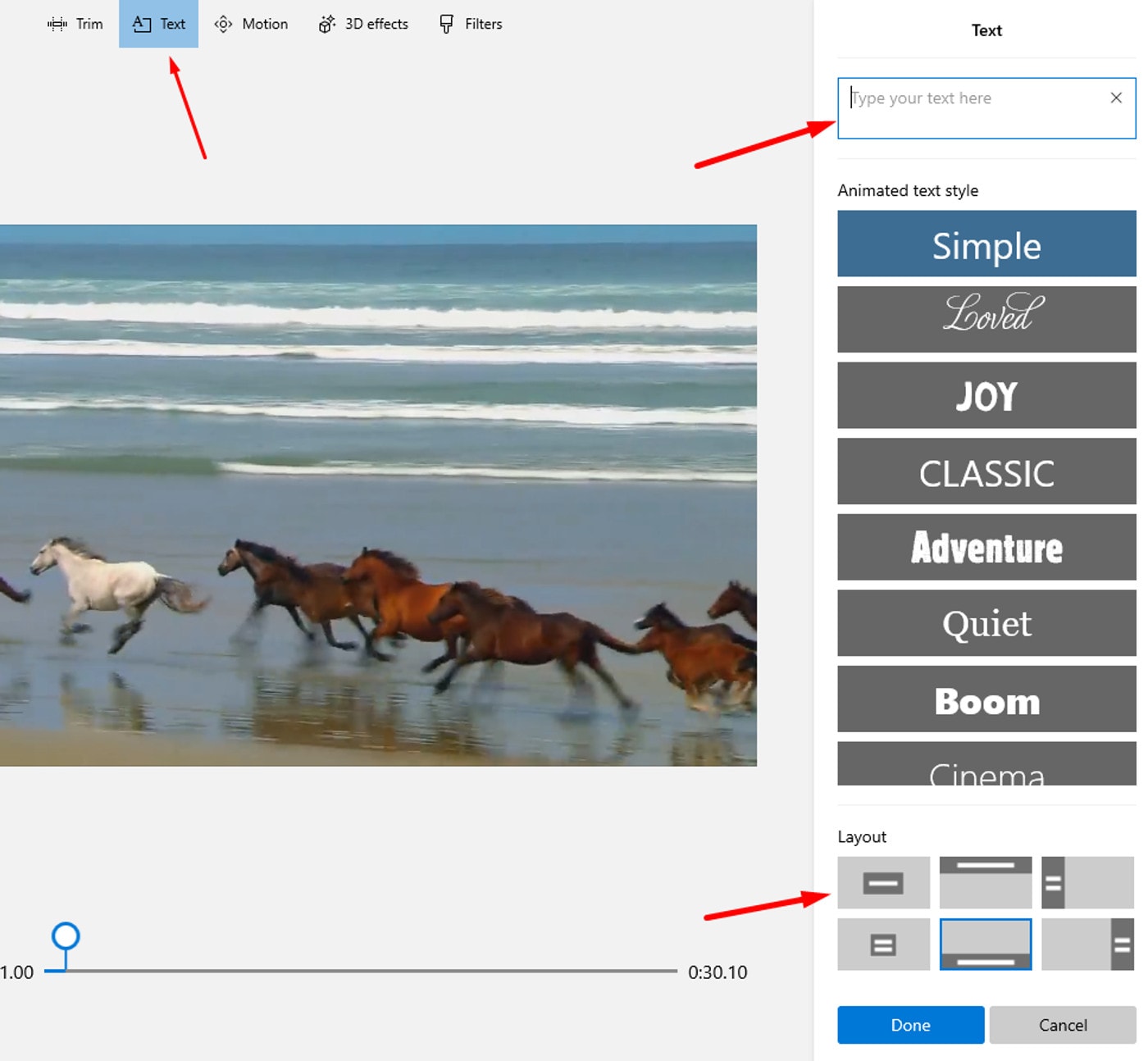
Du kan lägga till text till ditt videoprojekt med hjälp av Windows video editor, men det finns inte många teckensnittsstilar att välja mellan. Du måste också lägga till och optimera din text för varje klipp separat, vilket inte är det mest tidseffektiva tillvägagångssättet.
För att lägga till text till dina klipp, följ dessa steg:
- Välj Text
- Välj den lilla ruta-ikonen på klippet du vill lägga till text i
- I den tomma rutan skriver du texten du vill lägga till.
- Välj den teckensnittsstil du vill använda.
- Välj var din text ska visas i videon.
Steg 7: Exportera/spara sammanslagen fil
Du kan spara ditt videoprojekt på din dator efter att ha varit nöjd med det. För att göra det, följ dessa steg:
- Klicka på alternativet Exportera, dela eller avsluta film i det övre högra hörnet av skärmen.
- Välj videoupplösningen som du vill att din video ska sparas i.
Kombinera 2 eller 3 videor till 1 med hjälp av VLC:
VLC är en allmänt använd mediaspelare som är gratis att ladda ner och använda på olika plattformar, inklusive Linux, Mac OS X, Windows och andra. Dessutom inkluderar detta verktyg med öppen källkod ett brett utbud av redigeringsverktyg, inklusive konvertering, kombinering och andra, förutom videouppspelning. Som ett resultat är VLC ett utmärkt program att använda om du letar efter ett billigt sätt att slå samman videor snabbt och effektivt.
Steg 1: Importera filer:
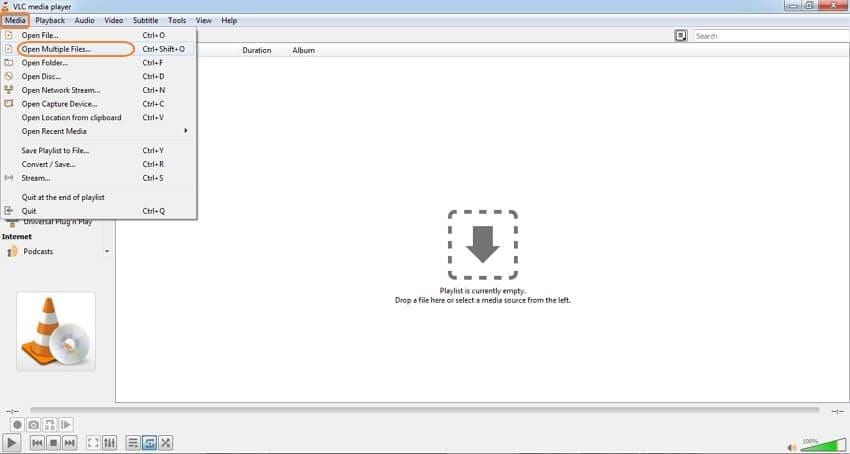
VLC Media Player är en gratis mediaspelare som du kan ladda ner, installera och använda på din dator. Klicka först på fliken Media på huvudskärmen och välj sedan Öppna flera filer från rullgardinsmenyn.
Steg 2: Öppna videofiler
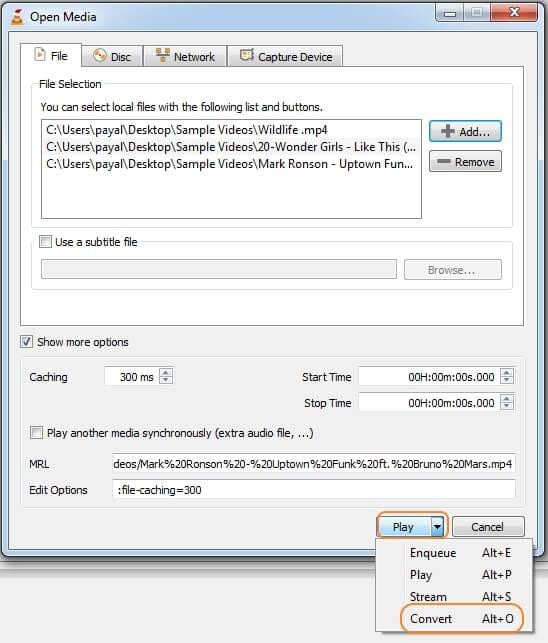
Välj fliken Fil från popup-rutan och klicka sedan på knappen + Lägg till för att bläddra och ladda videorna som ska slås samman. Här kan du ladda upp flera filer.
Du kan ladda upp så många videor du vill. Det finns inga sådana begränsningar för att slå samman videofiler.

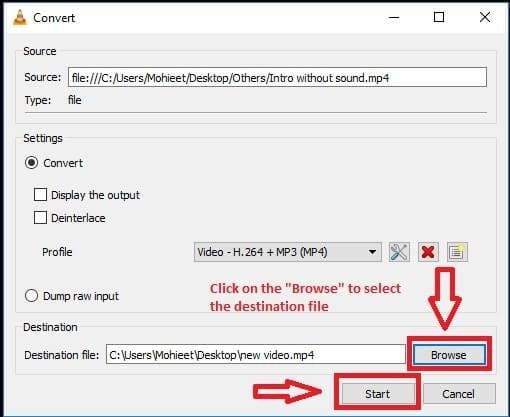
Steg 3: Konvertera
Gå till spelmenyn och välj alternativet Konvertera från rullgardinsmenyn.
Steg 4: Spara sammanslagna videofiler
Du kommer att tas till ett nytt konverteringsfönster, där du kan spara den sammanslagna filen på ditt skrivbord. Klicka slutligen på uppspelningsknappen för att starta VLC-videosammanslagningsprocessen.
När processen är klar kan du exportera dina sammanslagna videofiler till vilken plattform du vill.
Vanliga frågor
F1. Hur slår man samman två MP4-videor till 1?
Oavsett om du har två MP4-klipp eller videor med olika tillägg kan du enkelt slå samman dem till ett med Filmora. För att göra det, placera båda videorna på samma spår utan utrymme. Exportera sedan projektet i önskat utdataformat, till exempel MP4.
F2. Vilken är den bästa appen för att kombinera videor?
För snabb videosammanslutning kan du välja Filmora eller Adobe Premiere Pro. Båda apparna finns tillgängliga på operativsystem Windows och Mac. Dessutom är kombinationsprocessen också problemfri.
F3. Hur slår man samman två videor utan att förlora kvaliteten?
Proffs med många års erfarenhet av videoredigering väljer Premiere Pro för att upprätthålla kvaliteten på de sammanslagna videorna. Men kom ihåg att eventuella fel i exportinställningarna kan minska kalibern. Tvärtom erbjuder Filmora användarvänliga och okomplicerade exportalternativ så att du kan spara kombinerade videor i högsta möjliga kvalitet.
Sammanfattningen:
Olika metoder för att slå samman videor beror främst på vilken typ av program du tänker använda. Steg-för-steg-guiden är att hjälpa nybörjare att gå vidare i sina karriärer och välja den bästa metoden som de tycker är lätt. Varje metod är lätt att använda och tillgänglig för alla användare. Det kräver inte heller att du investerar pengar för att köpa premiumversioner av programvara för videosammanslagning.
Det finns dock en del annan programvara som också kan användas för att slå samman videor. Men de är komplexa och gör det utmanande för en nybörjare att enkelt slå samman videor.


