


Search

Hot Tutorials

- Potężna sztuczna inteligencja do bezproblemowego tworzenia treści.
- Oferuje popularne szablony i wolne od tantiem zasoby kreatywne.
- Funkcjonalność międzyplatformowa do edycji wszędzie.
Przejścia w Premiere Pro: Lista 10 najlepszych wtyczek przejść

Nie ma wątpliwości, że Premiere Pro jest obecnie liderem na rynku dzięki swojej bogatej w funkcje platformie i interaktywnemu interfejsowi użytkownika. To narzędzie do produkcji i edycji zawiera niesamowite efekty przejścia wideo.
Jeśli chcesz poświęcić trochę czasu na tworzenie klasycznych, profesjonalnie wyglądających filmów w domu, toPrzejście do Premiere ProMoże Ci pomóc w osiągnięciu świetnych rezultatów.
Poniższy artykuł zawiera pełne szczegóły na temat 10 najlepszych przejść Premiere Pro, których możesz użyć, orazJak zastosować przejścia do wideow Premiere Pro. Czytaj dalej, aby uzyskać najlepszą pomoc.
- Część 1: 10 najlepszych Premiere Pro Przejście do pobrania
- Część 2: Jak korzystać z przejść w Premiere Pro
- Część bonusowa. Dodaj przejścia za pomocą najlepszego edytora wideo

Może Ci się również spodobać: Jak dodać tekst i tytuł w Adobe Premiere Pro
Część 1: 10 najlepszych Premiere Pro Przejście do pobrania
Chociaż,Premiere Pro zawiera tak wiele efektów przejściowychw swojej bibliotece, ale nadal, jeśli potrzebujesz więcej przejść. Adobe Premiere Pro umożliwia tak wiele przejść do skutecznego działania na swojej platformie. Niektóre z najlepszych darmowych omówiono poniżej:
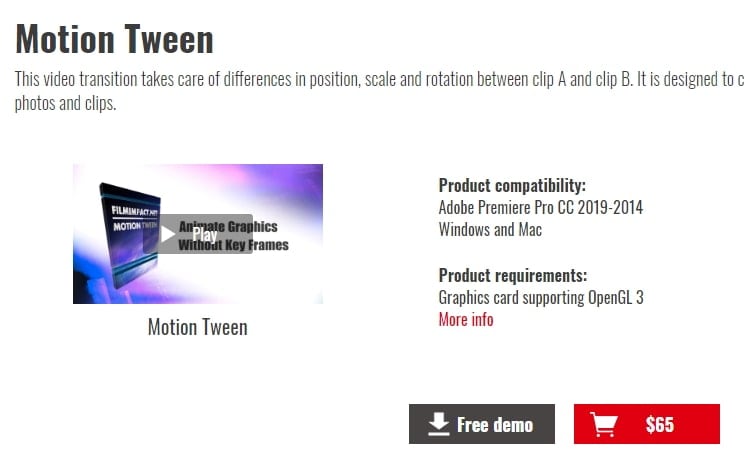
1. Wpływ filmu
FilmImpact.net zawiera 4 przejścia w swoim bezpłatnym pakiecie do pobrania, podczas gdy 6 demonstracji jest dostępnych w płatnej wersji. Chociaż większość użytkowników Premiere Pro uwielbia tworzyć doskonałe efekty dzięki przejściom standardowym, takim jak Film Dissolve itp., ale jeśli potrzebujesz czegoś bardziej skomplikowanego i przyciągającego wzrok, to te 4 darmowe przejścia z FilmImpact.net są dla Ciebie przydatne. Ta wtyczka pomaga użytkownikom znaleźć najlepsze rozwiązanie w swojej aplikacji hosta, więc dobrze jest zastosować ten atrakcyjny efekt w swoich filmach.
2. Coremelt
Świetną wiadomością dla szalonych twórców wideo jest to, że Coremelt Free zawiera 44 efekty przejściowe dla użytkowników Premiere Pro. Niektóre z najczęstszych to: przejścia filmowe, efekty świetlne, ustawienia wstępne natychmiastowego montażu i ustawienia wstępne 10 tekstów. Ten szeroki zestaw przejść może spełnić Twoje marzenia w bardzo krótkim czasie za pomocą samego ulubionego narzędzia do edycji.
3. Tablica ruchu
Posiada tak wiele interaktywnych narzędzi do natychmiastowej edycji zdjęć i filmów. Szeroki zakres efektów przejściowych dostępnych w Motion Array pozwala użytkownikom z łatwością tworzyć spersonalizowane filmy. Możesz po prostu przeciągać i upuszczać przejścia z tej wtyczki i zobaczyć niesamowite wyniki na swoich klipach.
4. pomarańczowe83 płynne przejście
Podobnie jak nazwa, zawiera 10 ustawień wstępnych do użycia, w tym płynne przesuwanie, obrót, wycieranie, bicie i powiększanie. Możesz przeciągnąć je do filmów, które chcesz edytować. Możesz również edytować te przejścia, aby były lepsze i dobrze pasowały do filmów.
5. Transition Designer Darmowe wycieranie
Te przejścia Premiere pro to kilka typowych stylów przejścia, których możesz użyć. Może jednak sprawić, że Twoje filmy będą wyglądać doskonale, jeśli możeszKorzystaj z najlepszych przejść Premiere ProPrawidłowo. Wystarczy zaimportować wtyczki, aby zacząć dodawać przejścia.
6. Ustawienia usterek i zniekształceń dla Premiere Pro
To 5Bezpłatne ustawienie usterek i zniekształceńna premierę. Wystarczy przeciągnąć i upuścić przejście na klipy, aby stworzyć efekty. Jego kompatybilność wynosi 100%, więc nie musisz się martwić o efekty premiery. Jest całkowicie bezpłatny w użyciu.
7. Pakiet przejściowy filmów podróżnych
Ten pakiet zawiera 4 wersje przejść filmu podróżnego do użycia, w tym Luma Fade, Quick Zoom z rozmyciem ruchu, Smooth Spin z rozmyciem ruchu i Smooth Warp Transition. Możesz go użyć do lepszych przejść.
8. Uł wideo
Ma ponad 100 przejść Premiere Pro do użycia. Są w 100% gotowe do użytku. Po zaimportowaniu możesz je również łatwo edytować, na przykład chaning koloru, rozmiaru i czcionki. Jeśli ci się podoba, po prostu spróbuj.
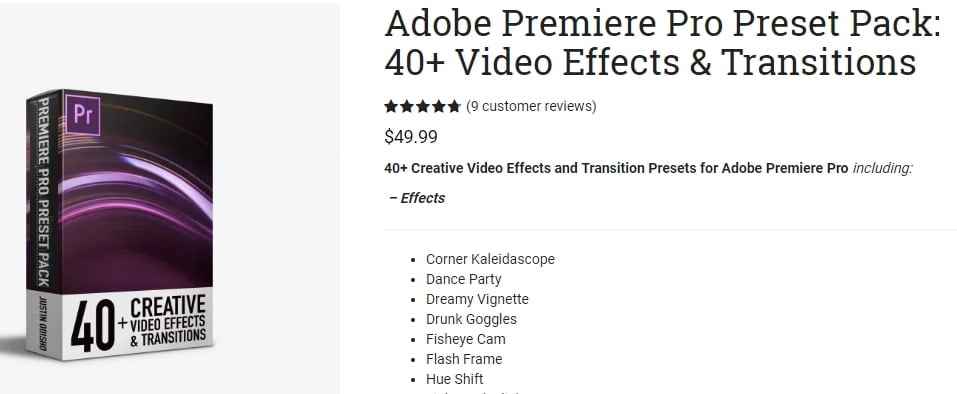
9. Płynne przejście rotacji rozmycia obrotu
To przejście Premiere Pro oferuje Justin Odisho. Jest YouTuberem z ogromnymi fanami, więc jakość tego przejścia jest wysoka. Jeśli chcesz edytować swój film lub vlog na YouTube, to przejście spinowe jest pewne, ponieważ jest interesujące i przyjemne w użyciu.
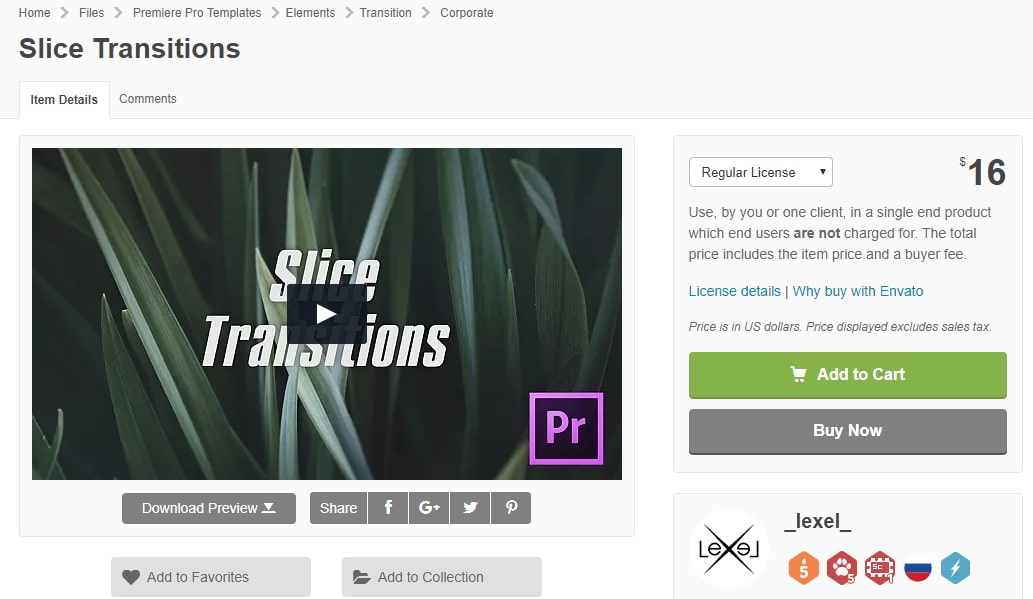
10. Przejścia plasterkowe
To przejście kawałków jest w prostym i czystym stylu. Jest full HD z wysokiej jakości efektami. Zasadniczo wystarczy przeciągnąć i upuścić do filmu, aby zacząć dodawać go w Premiere Pro. Poza tym możesz łatwo wyświetlić podgląd, aby sprawdzić, czy Ci się podoba, czy nie.
Część 2: Jak korzystać z przejść w Premiere Pro
Czy jest jakieś premierowe przejście, które lubisz? Jeśli wybrałeś jeden, teraz dodajmy go do Premiere Pro. Oto kilka łatwych do wykonania kroków dla efektów przejściowych Premiere Pro.
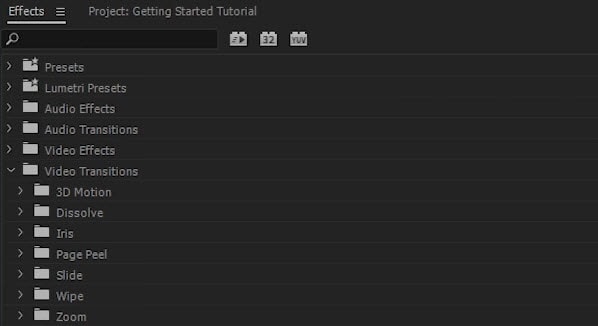
Krok 1: Przejdź do Panelu Efektów
Przejdź do interfejsu Premiere Pro i wybierzefektypanel spośród dostępnych opcji. Teraz spośród dostępnych folderów przejściowych wybierz ten, który odpowiada Twoim potrzebom edycji projektu. Typy liczb przejść dostępnych w panelu efektów będą zależeć od wersji Premiere Pro, którą zainstalowałeś w swoim systemie. Niektóre z najczęstszych efektów przejściowych są wymienione poniżej:
- powiększenie:Przejście powiększenia pomaga pracować nad wybraną miksturą ekranu i wprowadza scenę do lub z wybranej proporcji z całego ekranu.
- slajd:W tym efekcie przejścia typu ruchu przesuwnego jedna scena unosi się nad drugą.
- Wytrzyj:Ten jest dość interesujący, gdy jeden ukończony ujęcie zastępuje wybrany inny ujęcie podczas podróży z jednej części klatki do drugiej.
- Tęczówka:Efekt przejścia tęczówki jest nowszy, w którym tworzony jest sztuczny efekt odzwierciedlający rzeczywisty ruch otwierania i zamykania tęczówki aparatu podczas fotografowania.
- Ruch 3D:Tego typu efekty przejściowe próbują manipulować wybranymi klipami w przestrzeni. Na przykład, jeśli zastosujesz przejście flip-over w tej kategorii ruchu 3D, jeden klip po prostu przewróci się nad ekranem w taki sposób, że drugi klip poniżej zostanie ujawniony w atrakcyjny sposób.
- Rozpuszczać:W tego typu efekcie przejściowym jedna scena całkowicie łączy się z inną sceną. Możesz opisać takie mieszanki terminami takimi jak fade out i fade in from or to a bank image.
Foldery efektów zazwyczaj zawierają podobne stylistycznie rodzaje przejść, ale w rezultacie na ekranie pojawiają się różne wyglądy.
Krok 2: Dodaj przejście do Premiere Pro
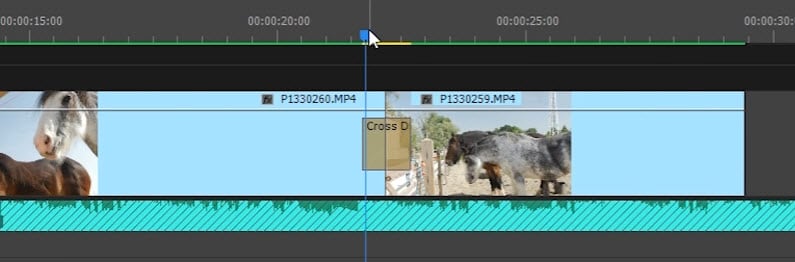
Teraz kliknij na żądane przejście i przytrzymaj przez chwilę; Przeciągnij go na filmie, który chcesz edytować w panelu Klip. Upuść wybrane przejście w określonej pozycji paska klipów wideo. Te przejścia można łatwo umieścić w pozycji początkowej wargi, między nakładającymi się częściami klipów wideo, a także na końcu klipu.
Krok 3: Wprowadź korekty
Teraz kliknij lewą i prawą krawędź przejścia, a następnie przeciągnij je, aby rozszerzyć lub skrócić w zależności od potrzeb. Należy pamiętać, że każde przejście ma domyślną długość czasu, dzięki czemu możesz odpowiednio dostosować ich pozycje.
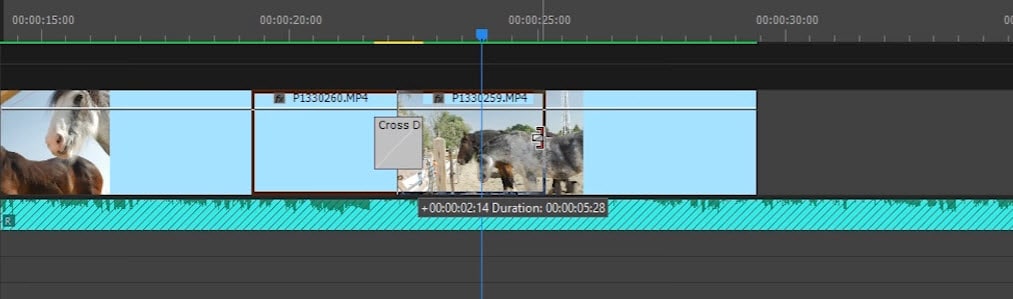
Sprawdź ten samouczek wideo, aby poznać więcej szczegółów:
Część bonusowa. Dodaj przejścia za pomocą najlepszego edytora wideo
Jeśli jesteś wizażystką z niewielką wiedzą na temat edycji wideo, możesz potrzebować narzędzia do dodawania różnych przekonujących elementów bez wtyczek Premiere Pro transition.Wondershare Filmorato jedno z takich narzędzi, które oferuje różne przejścia do zastosowania do filmów z komputera, jak i telefonu.


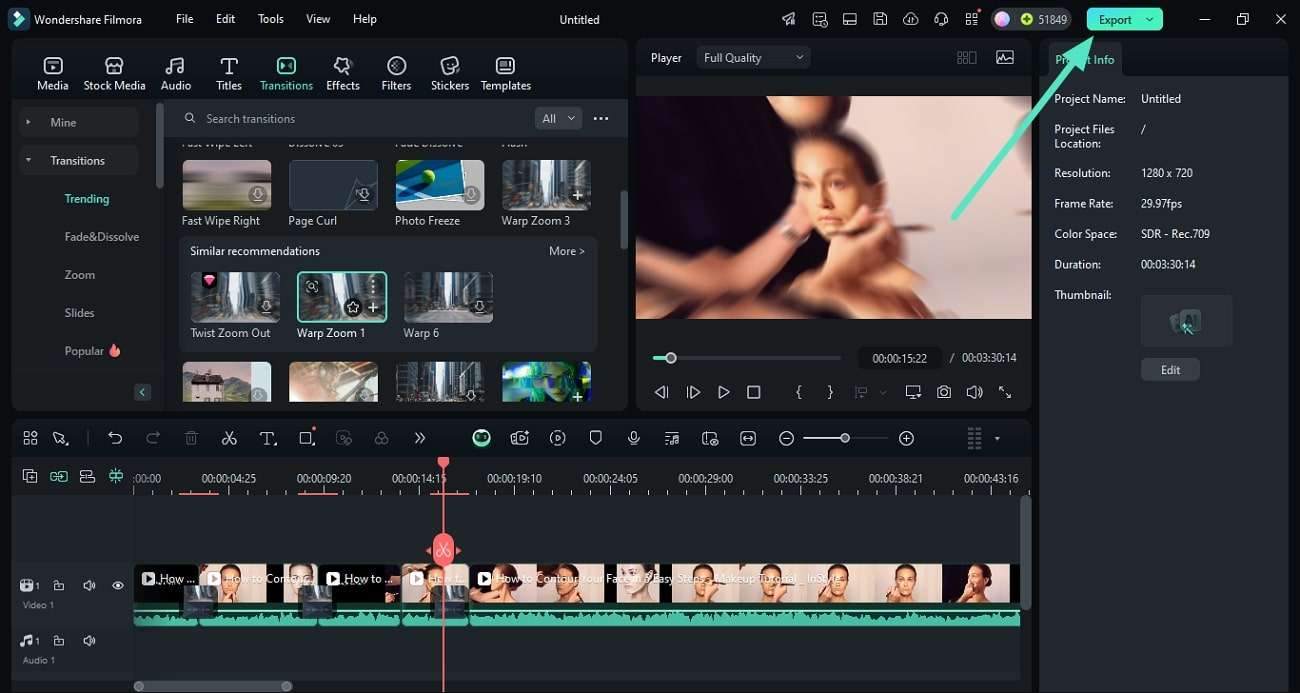
Dodawanie przejść na pulpicie Filmora
Filmora oferuje rozległą bibliotekę zasobów przejściowych, podzielonych na kategorie, które można zastosować do filmów. to wydajne narzędzie umożliwia dodawanie wielu przejść w różnych punktach filmu. Przeczytaj kroki podane poniżej, aby dowiedzieć się, jak dodawać przejścia bez wtyczek Premiere Pro za pomocą Filmora:
Krok 1. Rozpocznij proces, dodając wideo do Filmora
Po uruchomieniu Filmora kliknij zakładkę „Nowy projekt "i zaimportuj swój film na oś czasu edycji.
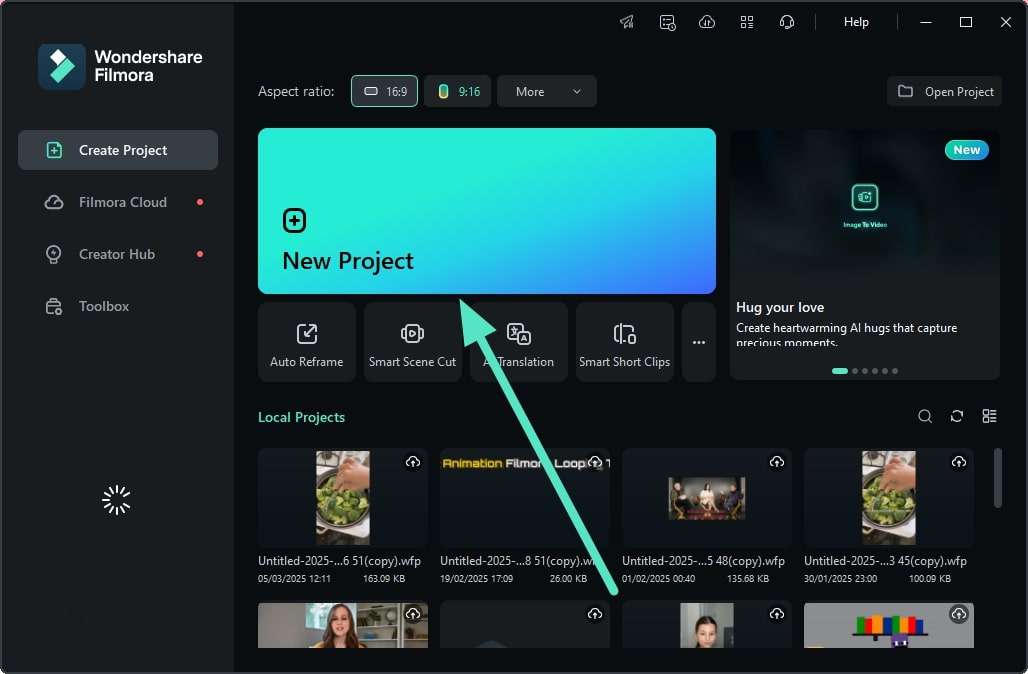
Krok 2. Podziel wideo do tworzenia sekcji
Po zaimportowaniu filmu przejdź do utworu i umieść głowicę odtwarzania tam, gdzie zmienia się scena. Naciśnij małe „nożyczki "na głowicy odtwarzania, aby podzielić wideo.
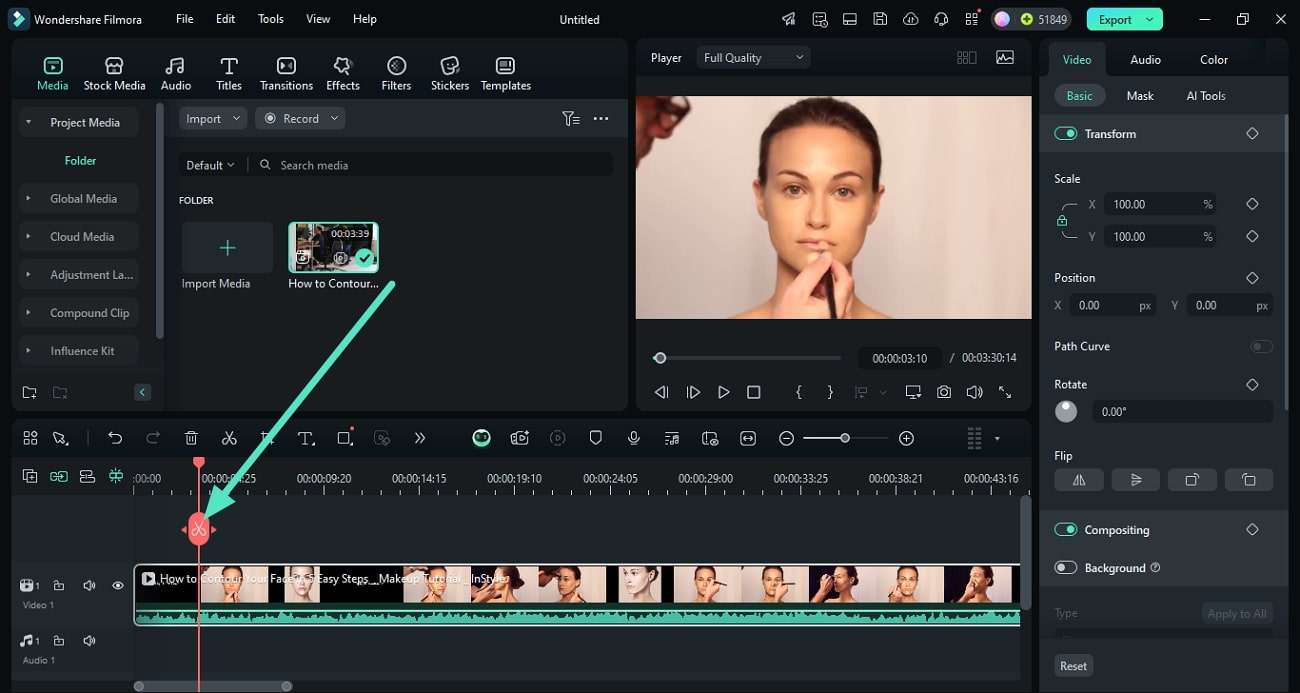
Krok 3. Dodaj przejścia między scenami
Przejdź do paska menu, wybierz sekcję „Przejścia ", aby rozszerzyć bibliotekę i zastosuj najbardziej odpowiednią opcję między scenami. Uzyskaj dostęp do panelu „Przejście "po prawej stronie i wybierz odpowiedni tryb i czas trwania.
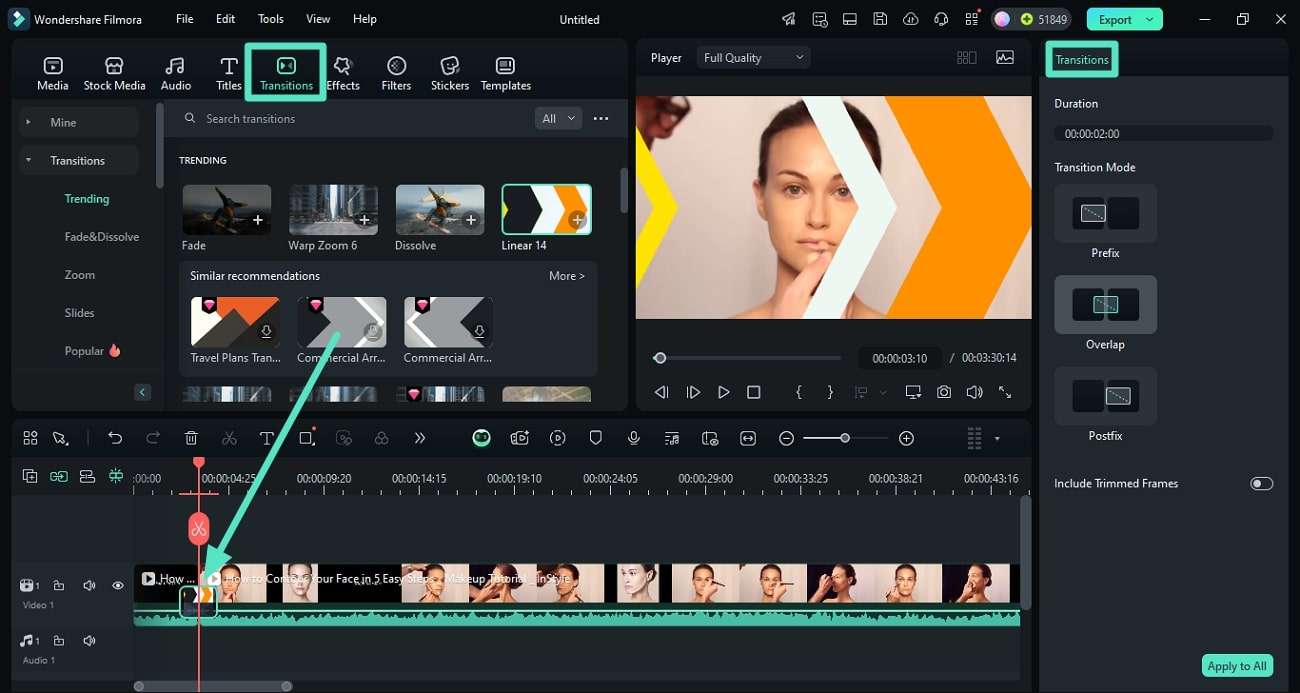
Krok 4. Wstaw wiele przejść i eksportuj
Aby dodać unikalne przejścia w różnych punktach filmu, musisz postępować zgodnie z tym samym procesem. Po zakończeniu naciśnij przycisk „Eksportuj ", aby zapisać go na swoim urządzeniu.


 Bezpieczne pobieranie
 Korzystanie z aplikacji Filmora do przejść
Możesz skorzystać z aplikacji Filmora [iOS/Androida] wygodnie dodawać dynamiczne przejścia do filmów bezpośrednio ze smartfona. Aplikacja umożliwia dodawanie różnych przejść w różnych częściach wideo bez wtyczek Premiere Pro. Dowiedz się, jak dodawać je do filmów z telefonu, korzystając z dalszego przewodnika:
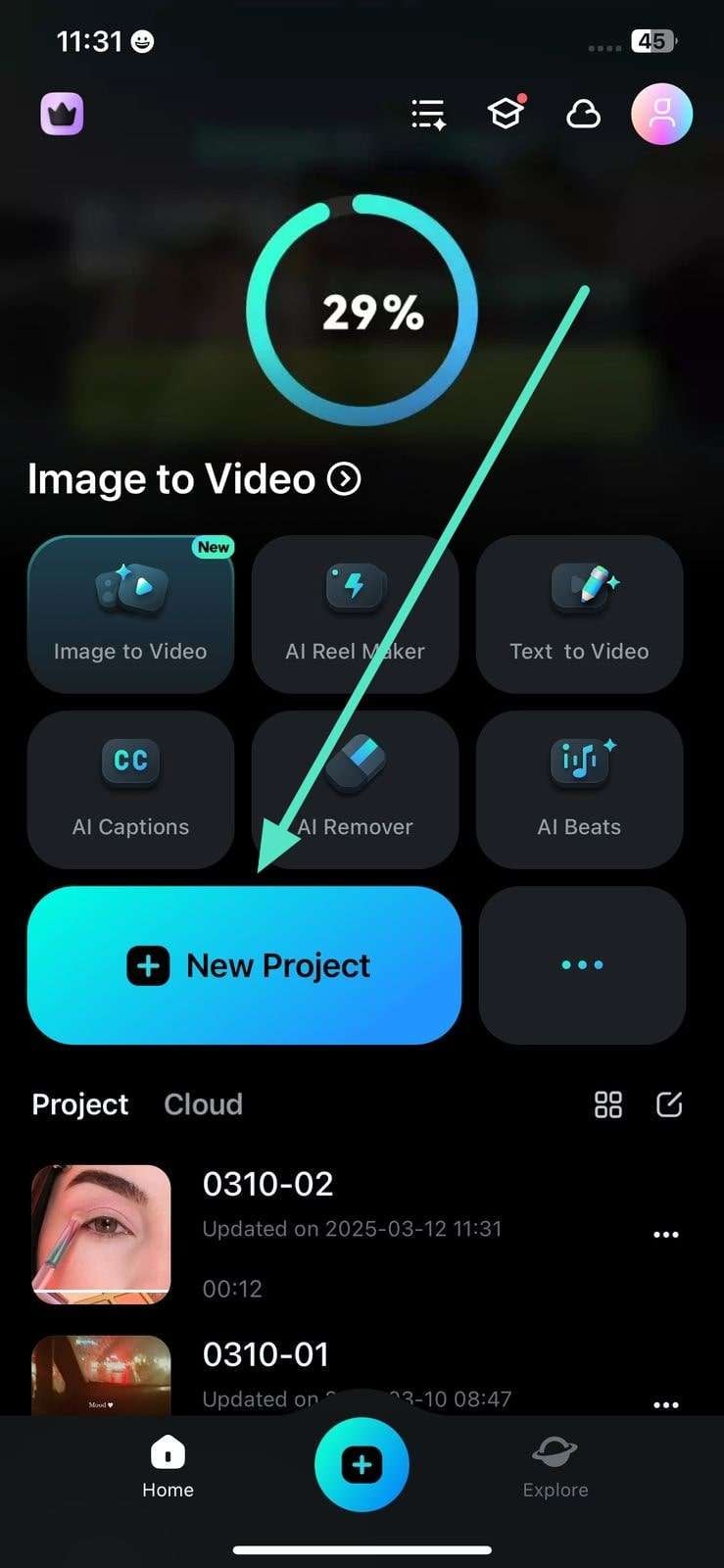
Krok 1. Zacznij od uruchomienia aplikacji i zaimportowania filmu
Aby rozpocząć proces, uruchom aplikację i zaimportuj film, do którego chcesz dodać przejścia po utworzeniu „nowego projektu ".
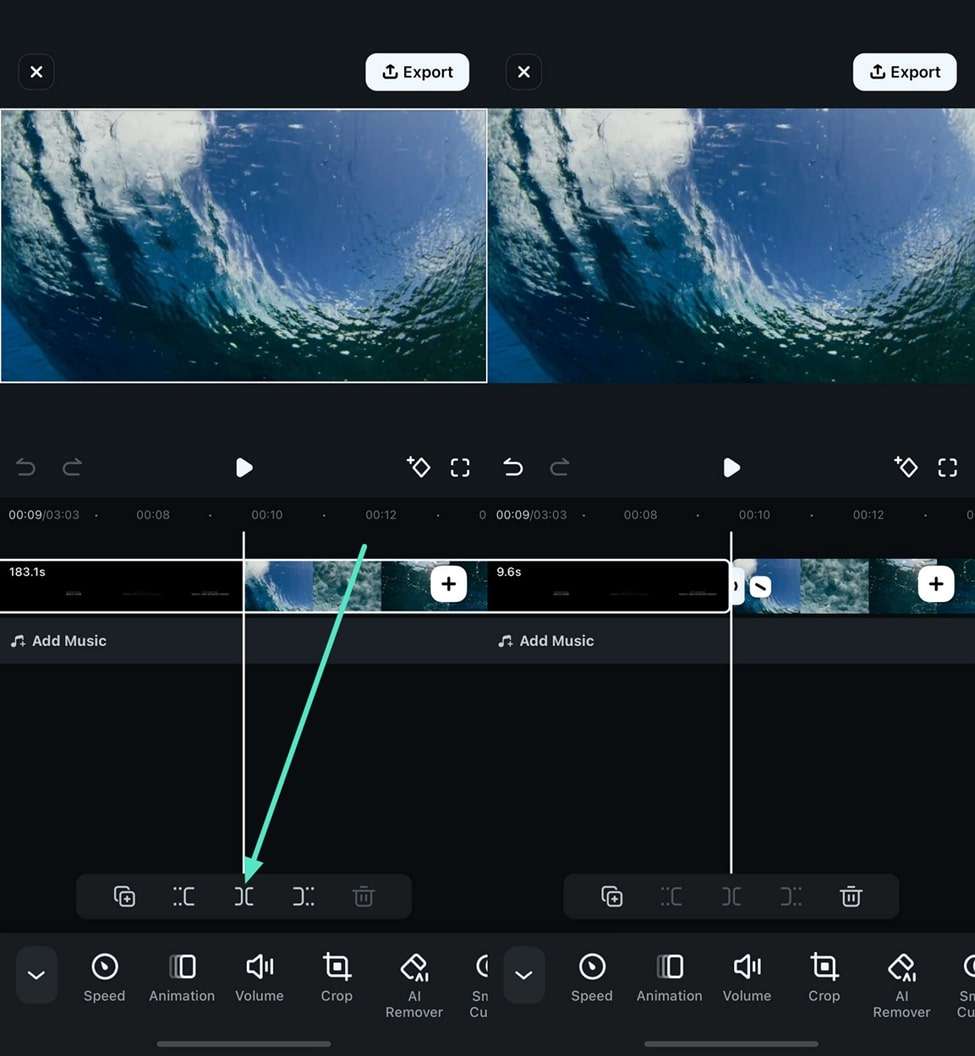
Krok 2. Podziel wideo na sekcje w aplikacji
Dotknij ścieżki wideo i umieść głowicę odtwarzania w miejscu, w którym chcesz wstawić przejście. Teraz znajdź ikonę „Podziel "poniżej utworu i dotknij, aby podzielić scenę.
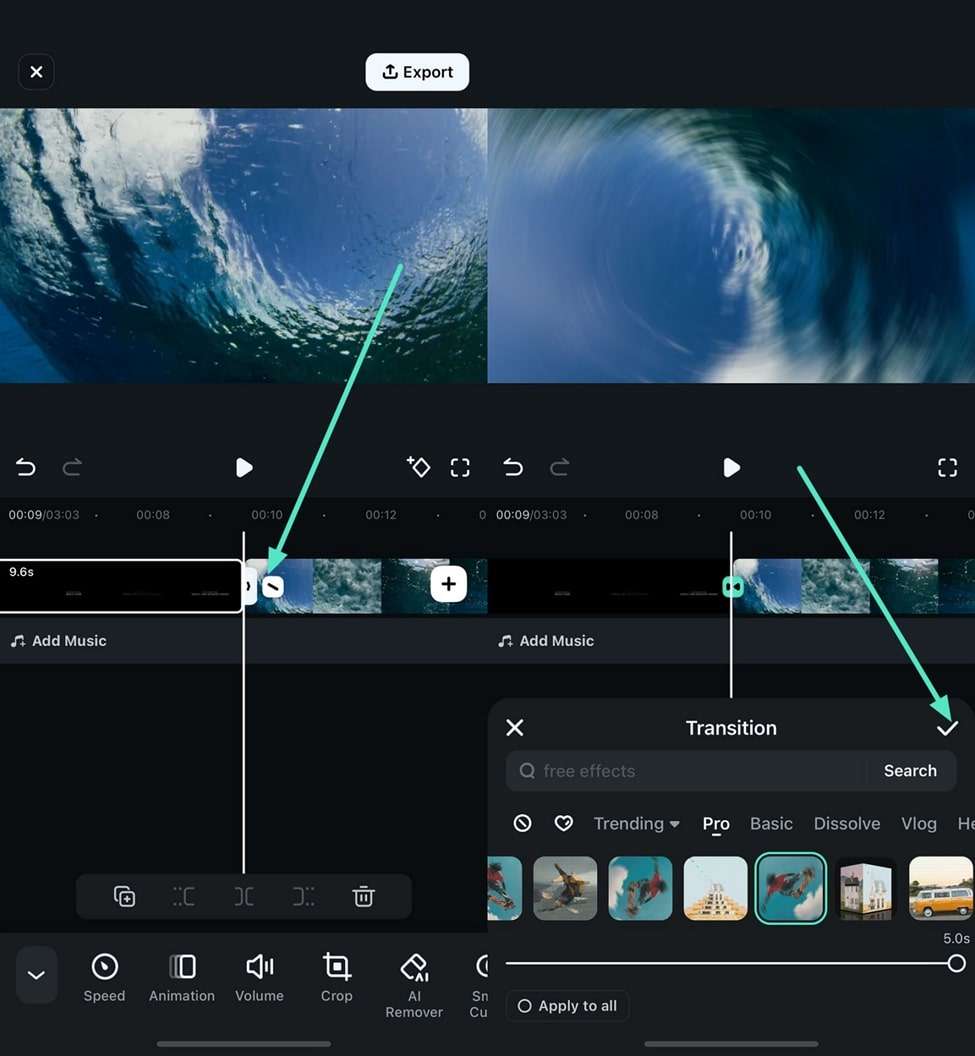
Krok 3. Zastosuj przejścia między klipami
Po podziale filmu dotknij małej ikony między klipami, aby włączyć bibliotekę przejść. Teraz przewiń go, aby wybrać pożądany i zastosuj go, dotykając go.
Krok 4. Dodaj różne przejścia i zapisz
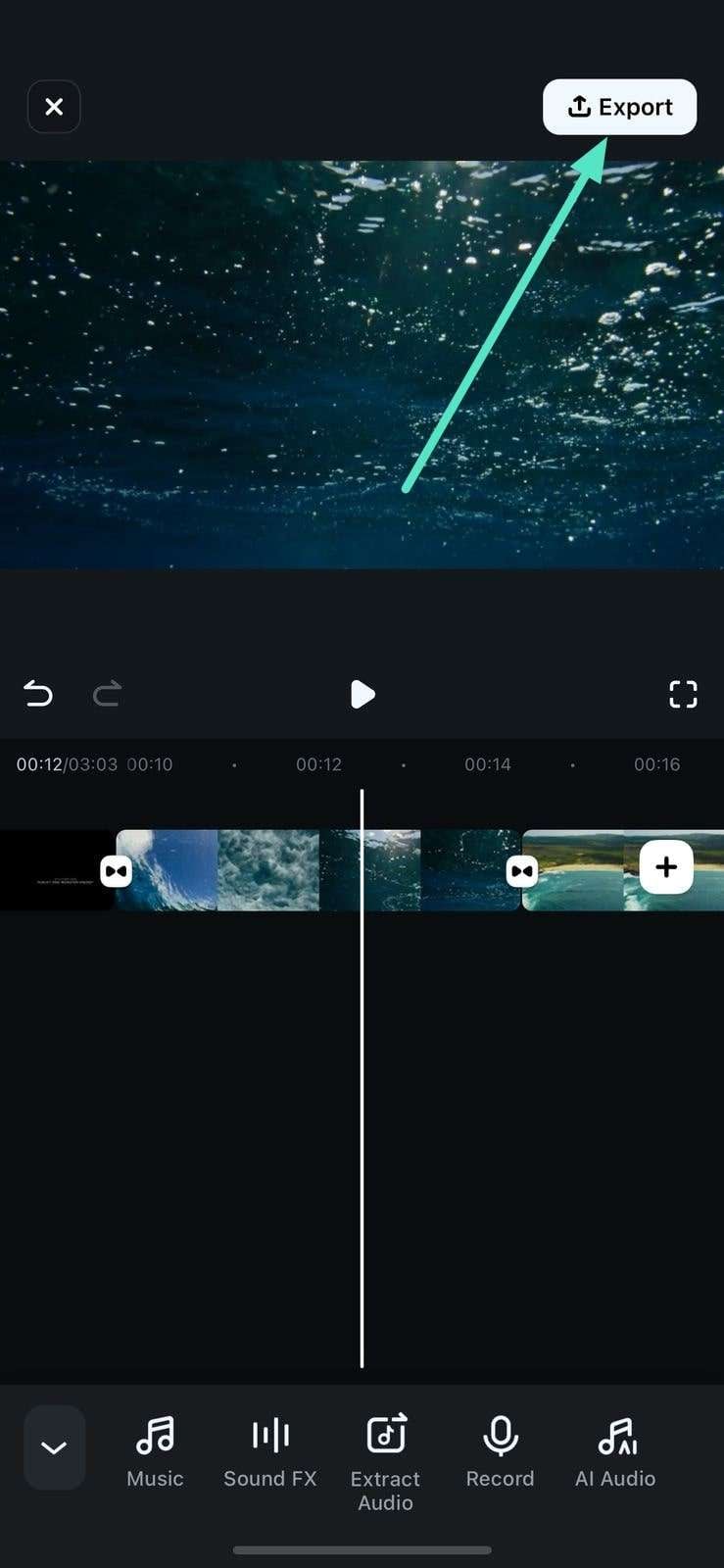
Zastosuj różne przejścia, powtarzając proces, a gdy skończysz, dotknij przycisku „Eksportuj ", aby zapisać film.
Filmora na Urządzenia Mobilne Filmora na Urządzenia Mobilne Filmora na Urządzenia Mobilne Filmora na Urządzenia Mobilne Filmora na Urządzenia Mobilne
Edytuj Wideo na Swoim Telefonie Komórkowym Jednym Kliknięciem!
- • Potężne Zupełnie Nowe Funkcje AI.
- • Przyjazna edycja wideo dla początkujących.
- • W pełni funkcjonalna edycja wideo dla profesjonalistów.


Filmora vs. Premiere Pro: Porównanie Przejść i Przepływu Pracy
| Funkcja | Filmora | Premiere Pro |
| Łatwość Użycia | Przyjazny dla użytkownika, łatwa edycja. | Zaawansowane narzędzie profesjonalne. |
| Biblioteka Przejść | Obszerna wbudowana, różnorodne opcje. | Biblioteka i zewnętrzne wtyczki. |
| Przepływ Pracy w Aplikacji | Proste kroki, wsparcie mobilne. | Panel efektów, przeciągnij/upuść, dostosuj. |
| Dostosowywanie Przejść | Dostosuj tryb, czas trwania, właściwości. | Wydłuż/skróć, dostosowanie pozycji. |
Podsumowanie
Jeśli jesteś zmęczony korzystaniem z Adobe Premiere, dlaczego nie wybrać Wondershare Filmora? To profesjonalne oprogramowanie do edycji wideo, które wzmocni Twoją historię. Jest łatwiejsze w użyciu w porównaniu z Premiere. Będziesz mieć większą kontrolę nad przejściami wideo. Automatyczna korekcja kolorów i automatyczna synchronizacja dźwięku pomogą Ci zaoszczędzić dużo czasu. Więc jeśli chcesz doświadczyć nowego sposobu edycji wideo, po prostu pobierz Wondershare Filmora teraz!

Łatwy w użyciu i potężny edytor wideo dla wszystkich twórców.
Wypróbuj za darmo Wypróbuj za darmo
Przenieś swój film na profesjonalny poziom dzięki prostym narzędziom.
Wypróbuj za darmo Wypróbuj za darmo
Piotr Jaworski
staff Redaktor
Komentarze