


Search

Hot Tutorials

Jak przesuwać i powiększać w After Effects [krok po kroku]

Efekt Ken Burnsa jest używany w wideografii nieruchomych obrazów, aby stworzyć określone wrażenie lub atmosferę. Jeśli chcesz ożywić pewne nieruchome obrazy lub zapobiec nudzeniu się widza monotonnym widokiem na ekranie przez zbyt długi czas, możesz skorzystać z efektu Ken Burnsa. W tym artykule pokażemy Ci, jak stworzyć efekt panoramowania i powiększania w After Effects.
- Część 1: Jak panoramować i powiększać (efekt Ken Burnsa) w After Effects
- Część 2: Łatwiejszy sposób na panoramowanie i powiększanie
- Część 3: 4 wskazówki dotyczące powiększania/pomniejszania w After Effects
Część 1: Jak panoramować i powiększać (efekt Ken Burnsa) w After Effects
After Effects umożliwia użytkownikom zastosowanie efektu panoramowania i powiększania do filmów, postępując zgodnie z następującym procesem:
Krok 1: Najpierw zaimportuj obraz
Uruchom program i otwórz nowy projekt. Kliknij Plik, aby zaimportować wymagany plik do pliku projektu. Lepiej, jeśli Twój obraz jest wysokiej jakości, ponieważ może się rozmazać po powiększeniu. Konieczne jest zatem zaimportowanie obrazu o wysokiej rozdzielczości.
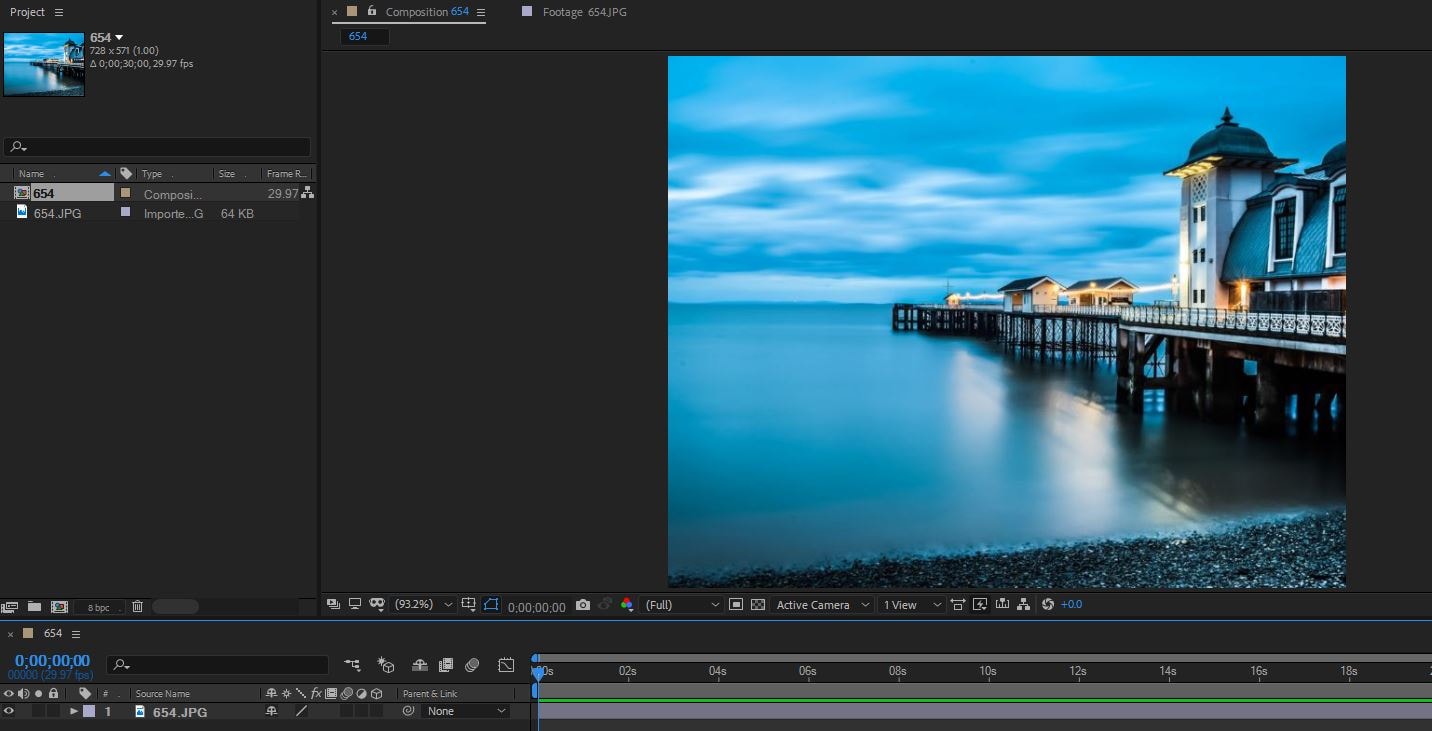
Krok 2: Skaluj i ustaw pozycję obrazu
Następnie naciśnij S i Shift + P, aby uzyskać skalę i pozycję. Następnie kliknij ikonę stopera obok pozycji i skali. Przesuń głowicę odtwarzania do przodu o około 2-10 sekund. Jak długo powinno to trwać, zależy od Twoich potrzeb i użytego materiału. Tutaj przesuwamy się o dwie sekundy do przodu. Teraz przeskaluj obraz w dowolnym kierunku. Następnie kliknij szarą kropkę w oknie podglądu, aby przeciągnąć ją w jednym kierunku. Po zakończeniu odtwórz efekt, aby sprawdzić, czy się powiódł.
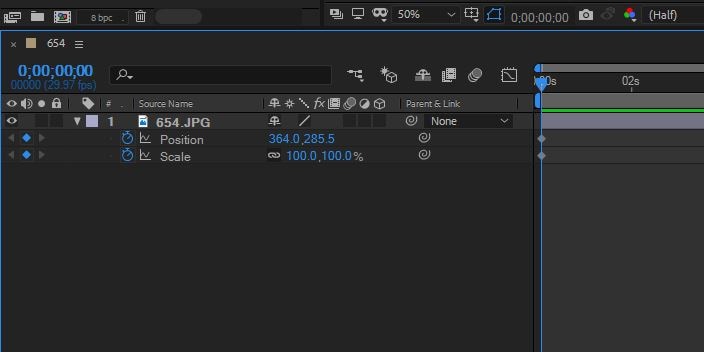
Krok 3: Zapisz zmiany
W tym momencie efekt jest gotowy. Jeśli chcesz udoskonalić obraz, możesz Shift+Kliknąć na klatkach kluczowych, aby wybrać wszystkie, następnie ctrl+kliknąć na jedną z pierwszych, a następnie kliknąć Asystent klatek kluczowych > Łatwe wygładzenie, aby poprawić obraz. Na koniec kliknij Plik > Zapisz, aby zachować swoją pracę.
Może Cię zainteresować: Jak tworzyć i animować przerywaną (lub kropkowaną) linię w After Effects
Część 2: Łatwiejszy sposób na panoramowanie i powiększanie
After Effects daje Ci kontrolę, ale zajmuje to czas. Jeśli chcesz używać efektów panoramowania i powiększania bez zajmowania się klatkami kluczowymi, Wondershare Filmora ułatwia to.
Filmora posiada narzędzie Panoramowanie i Powiększanie, które pozwala powiększać i pomniejszać lub poruszać się po scenie za pomocą kilku kliknięć. Możesz zachować oryginalny współczynnik proporcji lub zmienić go, aby dopasować do swojego projektu. Masz również różne opcje ruchu. Powiększ z daleka do bliska, pomniejsz z bliska do daleka, panoramuj od lewej do prawej lub od prawej do lewej, lub zamień punkty początkowy i końcowy. Wypróbuj różne ustawienia wstępne i zobacz, co działa najlepiej.
Oto jak używać efektów panoramowania i powiększania w Filmora

 Bezpieczne pobieranie

Krok 1: Zaimportuj swój film
Otwórz Filmora na swoim komputerze i utwórz nowy projekt po zalogowaniu. Następnie zaimportuj i dodaj film do osi czasu edycji.
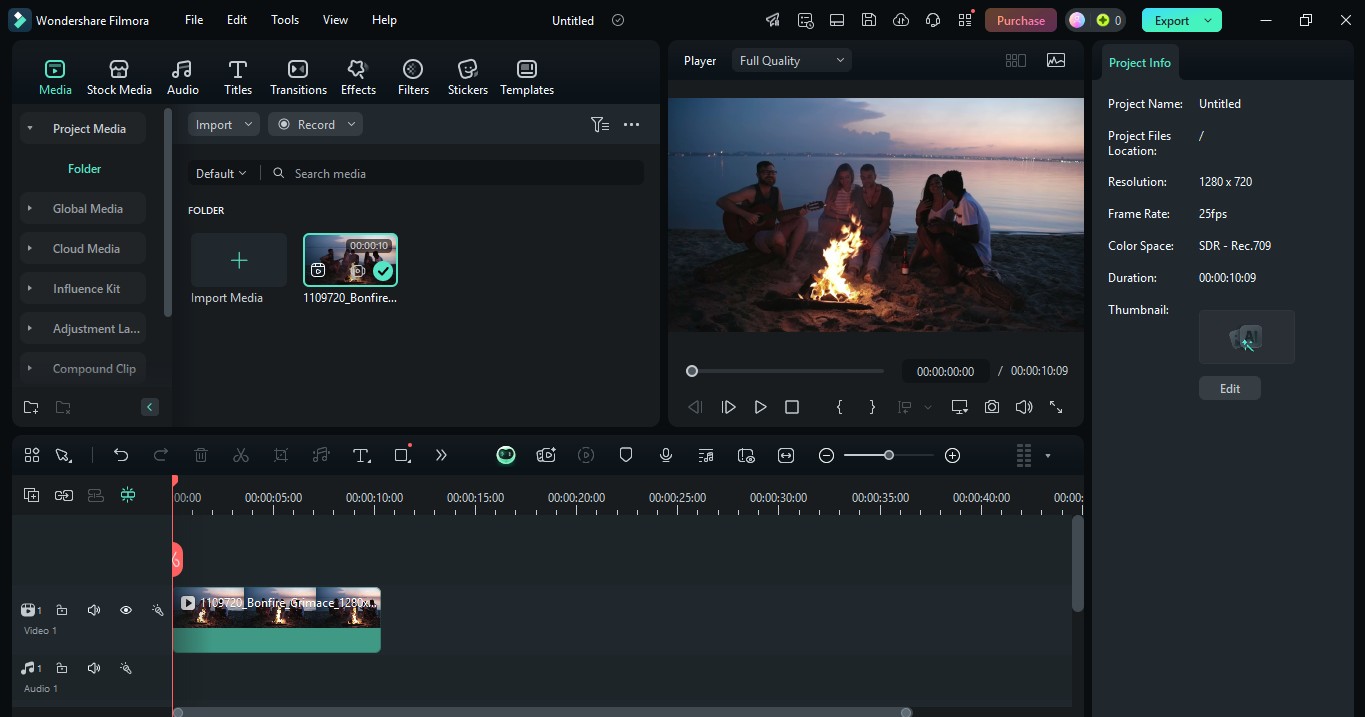
Krok 2: Otwórz narzędzie Panoramowanie i Powiększanie
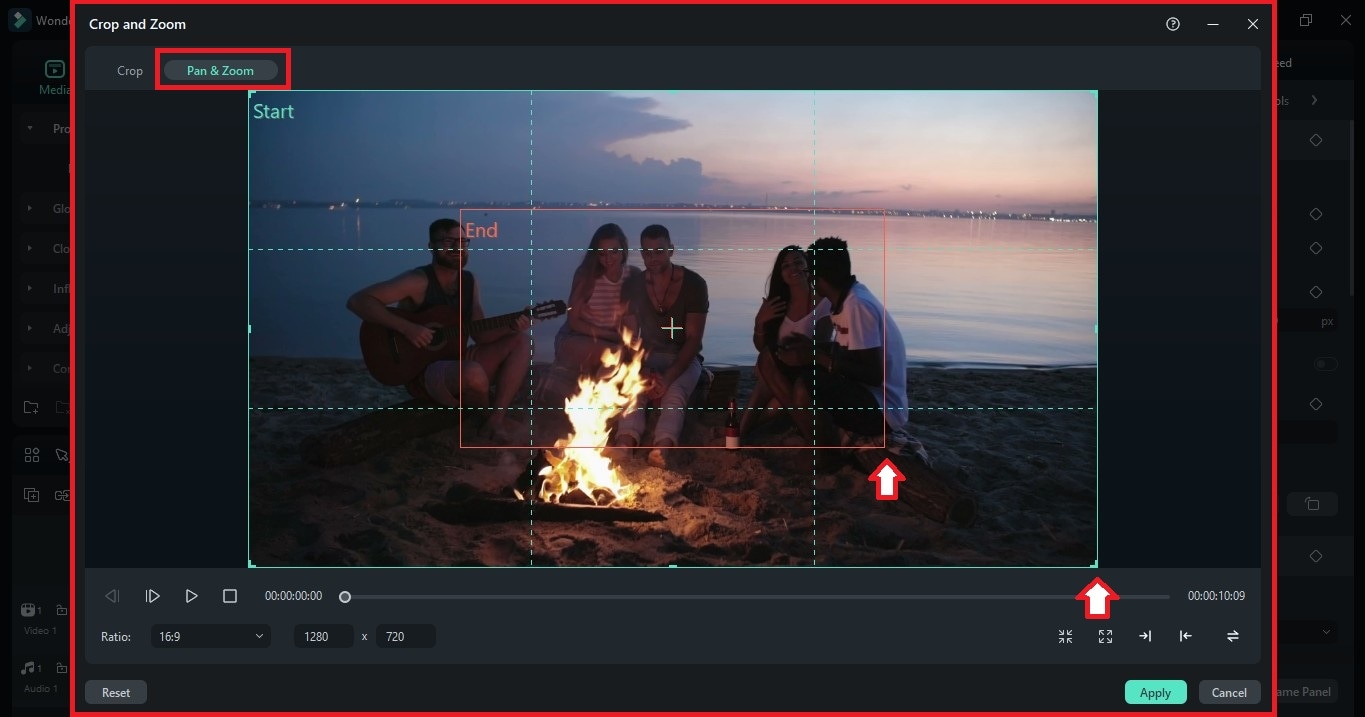
Kliknij prawym przyciskiem myszy klip wideo na osi czasu i wybierz Kadruj i powiększ. Otworzy się nowe okno. Przejdź do zakładki Panoramowanie i Powiększanie.
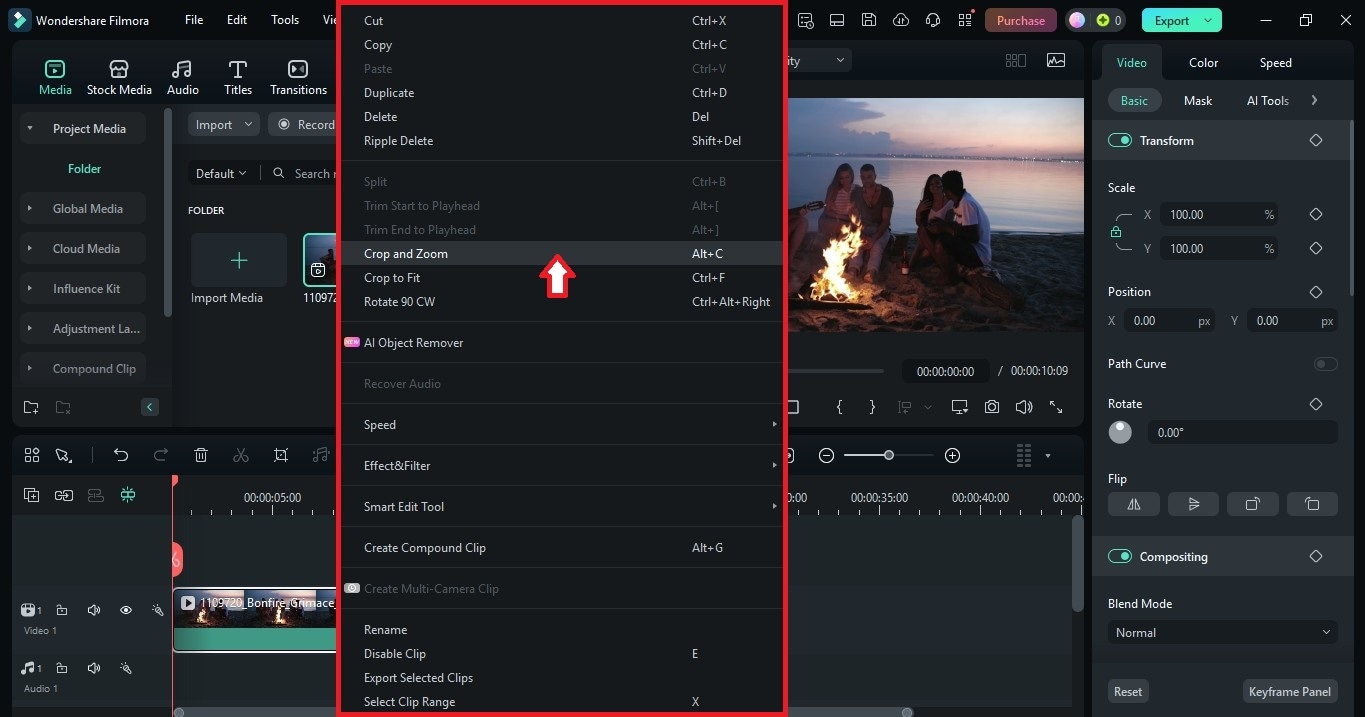
Krok 3: Dostosuj obszar kadrowania lub powiększenia
- Kliknij i przeciągnij krawędzie lub rogi prostokątów ramki Początek i Koniec, aby zdefiniować obszar, który chcesz powiększyć i pomniejszyć. Możesz przesuwać ramki, aby ustawić kierunek panoramowania.
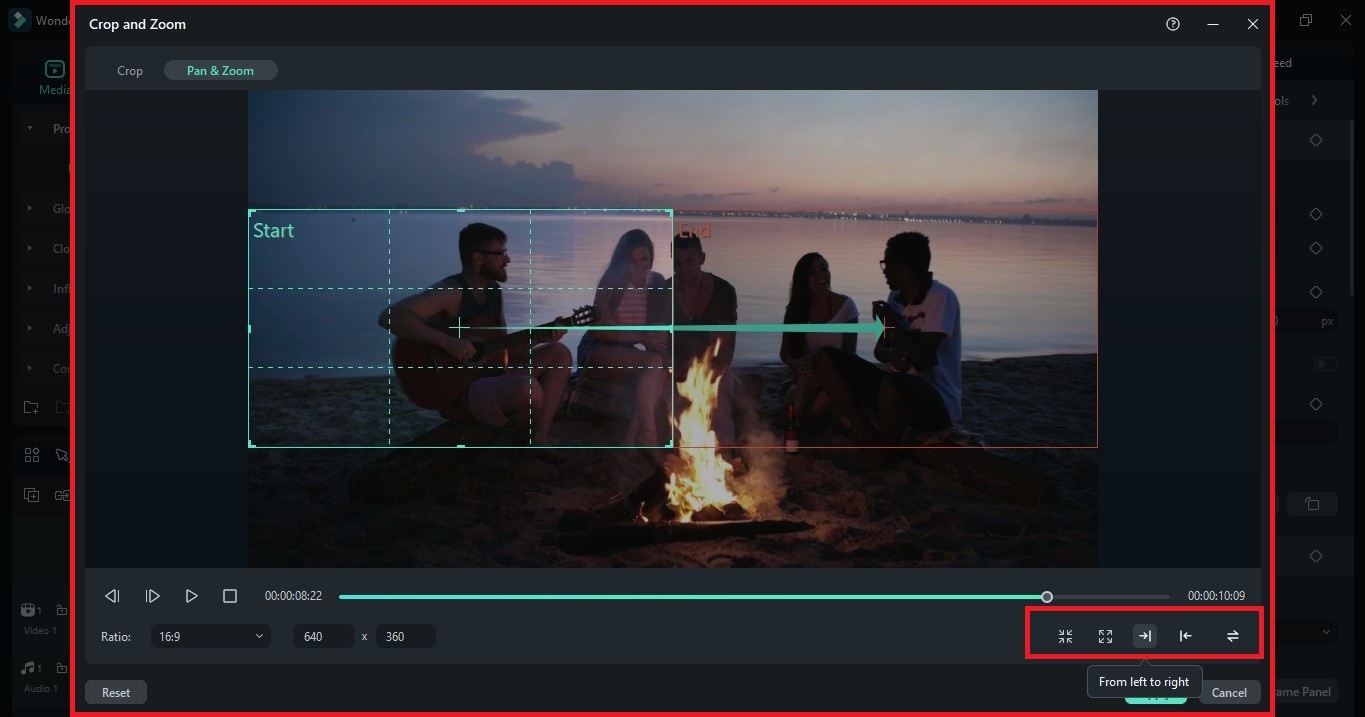
- Alternatywnie użyj opcji ustawień wstępnych do szybkich dostosowań. Wybierz Z daleka do bliska, Z bliska do daleka, Od lewej do prawej, Od prawej do lewej lub Zamień punkty początkowy i końcowy dla natychmiastowego ruchu.
Krok 4: Odtwórz film
Wyświetl podgląd efektu panoramowania i powiększania przed jego zastosowaniem. W razie potrzeby dostosuj Początek i Koniec ramki. Kliknij przycisk Resetuj w lewym dolnym rogu, aby zacząć od nowa.
Krok 5: Zapisz efekt panoramowania i powiększania
Kliknij Zastosuj w Kadruj i powiększ oknie pop-up, aby zapisać zmiany. Odtwórz film, aby zobaczyć efekt powiększenia w akcji.
Bezpieczne pobieranie
Część 3: 4 wskazówki dotyczące powiększania/pomniejszania w After Effects
1.Planowane i celowe powiększanie
Głównym celem powiększania jest przyciągnięcie widza i stworzenie intymności z filmem. Natomiast przy pomniejszaniu ujawnia się więcej szczegółów. Należy zwrócić należytą uwagę na intencję powiększania, a nadmiernego powiększania należy unikać za wszelką cenę.
2.Zróżnicowany ruch
Spróbuj eksperymentować z ruchem panoramowania i powiększania, nie pozwól, aby Twoje ruchy były monotonne przez cały czas. Bądź zróżnicowany.
3.Ostrożnie z prędkością
Nie chcesz poruszać się do środka lub na zewnątrz zbyt szybko lub zbyt wolno, ponieważ może to łatwo zrujnować cały efekt. Zarówno czas, jak i prędkość mają ogromne znaczenie, aby efekt miał znaczący wpływ.
4.Przejścia
Unikaj ostrych przejść Podczas przechodzenia z jednego punktu centralnego do drugiego bądź stabilny i spokojny i staraj się nie robić tego nagle, ale raczej w sposób znaczący.
Bezpieczne pobieranie
Możesz chcieć wiedzieć o jak stworzyć efekt glitch w After Effects i strony internetowe do pobierania tła z efektem glitch.

Łatwy w użyciu i potężny edytor wideo dla wszystkich twórców.
Wypróbuj za darmo Wypróbuj za darmo
Przenieś swój film na profesjonalny poziom dzięki prostym narzędziom.
Wypróbuj za darmo Wypróbuj za darmo
Piotr Jaworski
staff Redaktor
Komentarze