


Search

Hot Tutorials

- Wiele ścieżek do dodawania zdjęć, dźwięków, tytułów i przejść do filmu.
- Ulepszaj filmy za pomocą ponad 300 efektów wideo, takich jak przejścia i filtry.
- Przycinaj, dziel, tnij, łącz, kadruj, obracaj i powiększaj filmy za pomocą kilku kliknięć.
- Eksportuj edytowany film do różnych rozdzielczości, przepływności i formatów.

 100% Zweryfikowane Bezpieczeństwo | Bez Wymaganej Subskrypcji | Bez Złośliwego Oprogramowania
 Jak scalić i połączyć klipy w iMovie na Mac (Łatwy samouczek)

Chcesz połączyć kilka klipów wideo w jeden, płynny film za pomocą iMovie na Macu? Łączenie lub scalanie klipów w iMovie to powszechne zadanie dla edytorów wideo. Ten przewodnik przeprowadzi Cię dokładnie przez to, jak scalić klipy w iMovie, niezależnie od tego, czy są to osobne pliki, czy części podzielonego klipu. Poruszymy również temat Filmora jako potężnej alternatywy dla bardziej zaawansowanej edycji.
- Metoda 1: Jak scalić osobne klipy wideo w iMovie na Mac/iPhone
- Metoda 2: Jak ponownie połączyć podzielone klipy w iMovie na Mac
- Metoda alternatywna: Łączenie klipów na Mac za pomocą Filmora (łatwiejsze i więcej funkcji)

Metoda 1: Jak scalić osobne klipy wideo w iMovie na Mac/iPhone
Aby połączyć kilka klipów w iMovie na Mac, możesz wykonać następujące kroki.
- Utwórz nowy plik projektu.
- Przeciągnij i upuść pliki wideo na oś czasu.
- Uporządkuj filmy na osi czasu.
- Kliknij przycisk Odtwórz, aby wyświetlić podgląd i wyeksportować nowy plik.
Krok 1. Utwórz nowy projekt
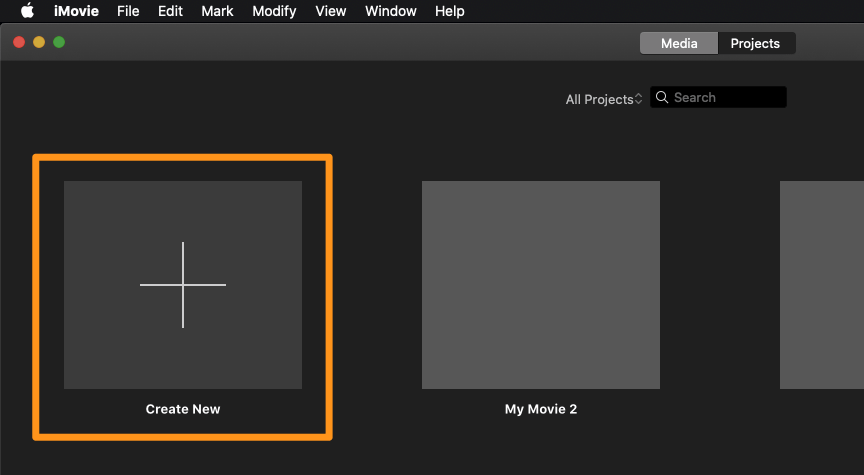
Najpierw otwórz i kliknij „Plik" w menu głównym, a następnie wybierz „Nowy projekt", aby rozpocząć nowy projekt iMovie. Następnie nazwij projekt i ustaw ustawienia projektu dla takich rzeczy jak proporcje obrazu zgodnie ze specyfikacją plików, które chcesz połączyć za pomocą iMovie.
Krok 2. Importuj klipy wideo do iMovie
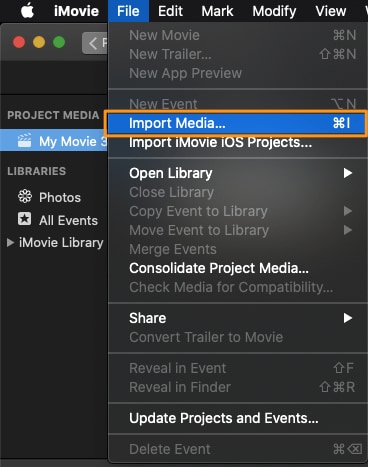
Przejdź do „Plik > Importuj > Filmy". Pojawi się przeglądarka, która pozwoli Ci wybrać pliki, które chcesz dodać. Po wybraniu docelowych plików kliknij „Importuj", a wszystkie klipy pojawią się w oknie Zdarzenia, gdzie mogą być w kilku klatkach w zależności od długości samych klipów.
Krok 3. Połącz klipy
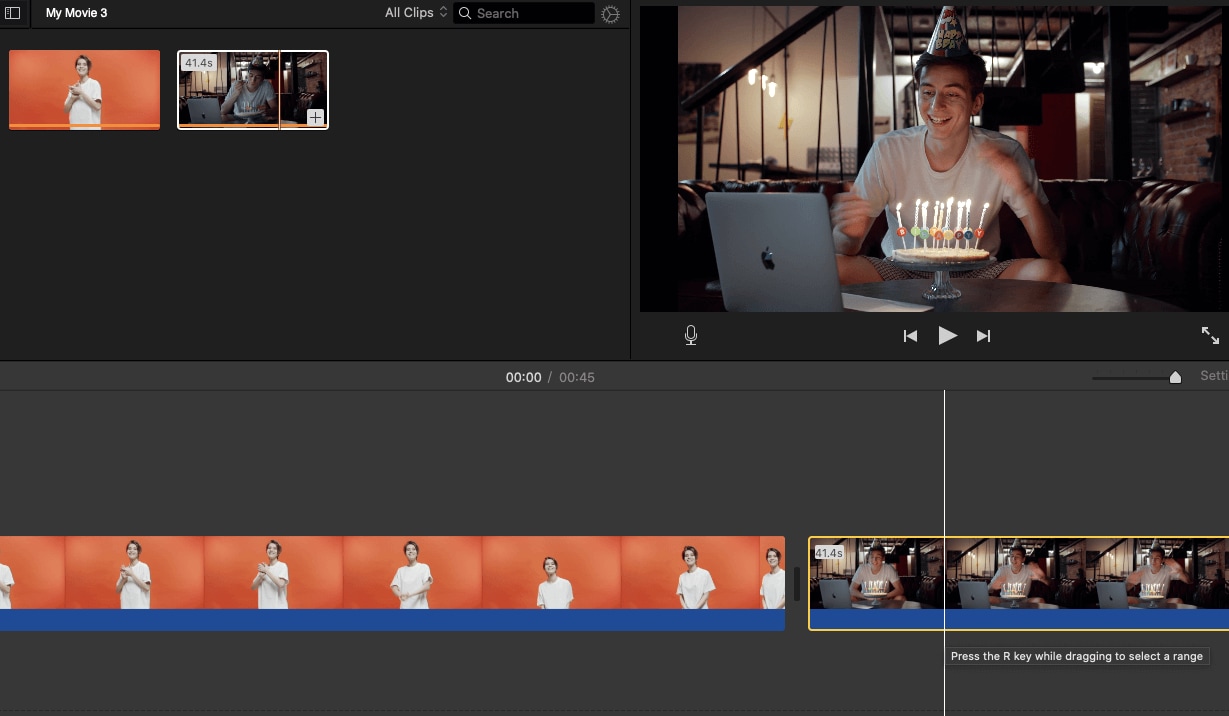
iMovie daje Ci elastyczność wyboru całych klipów lub tylko konkretnych sekcji do scalenia. Aby połączyć wybrane klipy, po prostu przeciągnij i upuść je na oś czasu Projektu. Ułóż je w żądanej kolejności. Po umieszczeniu iMovie automatycznie łączy te klipy. Wyświetl podgląd scalonego wideo, odtwarzając je w oknie Projektu.
Powiązane: Jak dodać efekty wideo w iMovie
Krok 4. Eksportuj nowy plik
Teraz, gdy wszystkie klipy w oknie Projektu są odtwarzane jako jeden, możesz je wyeksportować, aby stanowiły pojedynczy klip. Aby to zrobić, przejdź do „Udostępnij" i dostępnych jest wiele różnych opcji. Powszechną opcją eksportu jest „Plik", ponieważ jest to najbardziej podstawowy sposób tworzenia nowego klipu. Jeśli chcesz wysłać plik do iTunes, wybierz opcję „iTunes". Po kliknięciu Plik ustaw rozdzielczość, format, jakość w wyskakującym oknie dialogowym.

Może Cię również zainteresować:
Jak połączyć klipy na iPhonie
- Otwórz iMovie
- Dotknij Rozpocznij nowy projekt
- Dotknij Film
- Dotknij Multimedia, następnie Wideo, następnie Wszystkie
- Dotknij filmy, które chcesz połączyć
- Dotknij Utwórz film
- Dotknij Udostępnij, następnie Zapisz wideo
Chcesz zobaczyć, jak to się robi bardziej szczegółowo? Sprawdź film instruktażowy poniżej, aby dowiedzieć się dokładnie, jak łączyć klipy na iPhonie za pomocą iMovie!
Metoda 2: Jak ponownie połączyć podzielone klipy w iMovie na Mac
Jeśli wcześniej podzieliłeś klip w iMovie i chcesz to cofnąć lub ponownie połączyć sekcje, funkcja „Połącz klipy" w iMovie jest tym, czego potrzebujesz. Ta konkretna funkcja została zaprojektowana do scalania części klipu, które zostały podzielone. Aby połączyć całkowicie osobne pliki wideo, zapoznaj się z metodą 1 powyżej.
Oto jak używać Połącz klipy funkcji.
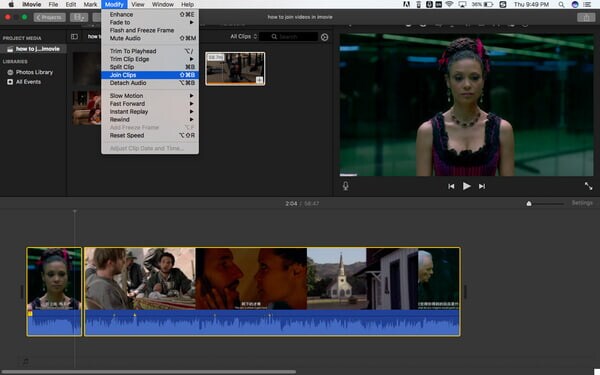
Po podzieleniu klipów przytrzymaj Shift i wybierz klipy, które należy połączyć, aby je podświetlić. Przejdź do Modyfikuj a następnie wybierz Połącz klipy, a zobaczysz, że klipy są scalone w jeden.
Wiele osób narzeka, że łączenie klipów w iMovie nie jest łatwe dla początkujących, a funkcje iMovie są ograniczone. Jeśli szukasz bardziej zaawansowanego oprogramowania do edycji wideo, możesz spróbować Wondershare Filmora.
Może Cię również zainteresować: Jak łączyć klipy w Windows Movie Maker
Metoda alternatywna: Łączenie klipów na Mac za pomocą Filmora (łatwiejsze i więcej funkcji)
Wondershare Filmora może działać jako niezawodny edytor wideo Mac i łącznik.
- Magnetyczna oś czasu: Automatycznie wyrównuje klipy, usuwając luki i zapewniając płynny przepływ. Ta funkcja jest idealna dla początkujących i tych, którzy chcą usprawnić proces edycji.
- Przyciąganie osi czasu: Klipy przyciągają się do pobliskich elementów lub klatek kluczowych, zapewniając precyzyjne wyrównanie i zmniejszając ręczne dostosowania.
- Zarządzaj ścieżkami: Łatwo organizuj wiele ścieżek, w tym wideo, audio i nakładki tekstowe. Możesz połączyć podścieżki ze ścieżką główną w celu zsynchronizowanej edycji.
- Przytnij i podziel: Szybko przytnij lub podziel klipy, aby usunąć niechciane części.
- Dodaj przejścia: Wybierz z szerokiej gamy efektów przejścia, aby płynnie łączyć klipy.
- Opcje eksportu: Bezpośrednio przesyłaj gotowy film na YouTube, nagraj go na DVD lub przenieś na praktycznie dowolne urządzenie mobilne.
Obejrzyj poniższy film, aby zobaczyć, co Filmora może dla Ciebie zrobić, i pobierz ją teraz, aby spróbować.
 Bezpieczne pobieranie

Poniżej znajduje się szczegółowy samouczek, jak łączyć filmy za pomocą Filmora dla Mac.
Krok 1. Importuj pliki multimedialne
Importuj wszystkie klipy wideo, które chcesz połączyć. Aby to zrobić, wybierz opcję „Plik" > „Importuj multimedia", aby zaimportować lokalne pliki wideo do albumu użytkownika. Lub możesz przeciągnąć i upuścić docelowe pliki z komputera do albumu tej aplikacji.
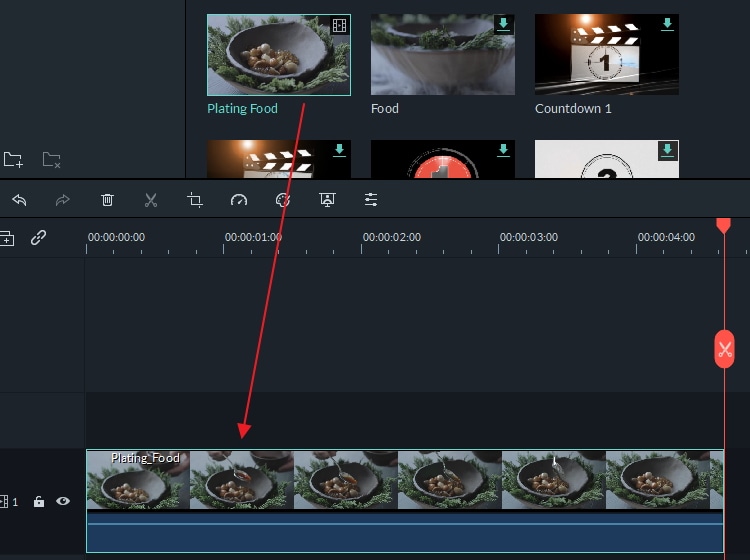
Krok 2. Połącz filmy razem
Przeciągnij i upuść te pliki wideo z albumu wideo na oś czasu jeden po drugim. Teraz możesz ułożyć je na osi czasu zgodnie z kolejnością odtwarzania. Suwak jest oferowany, aby pomóc Ci ułożyć pliki wideo bez ich nakładania się. Następnie możesz kliknąć przycisk Odtwórz, aby zobaczyć efekt w czasie rzeczywistym.
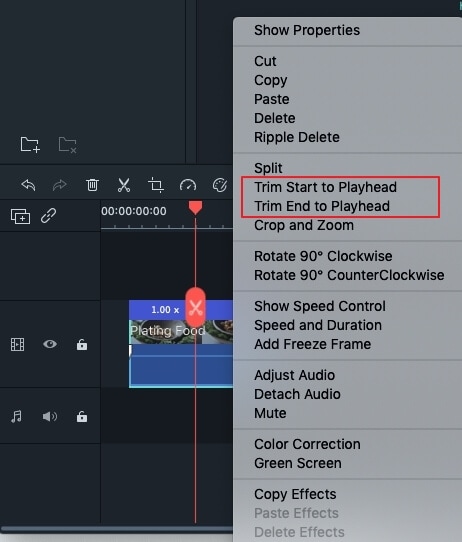
Krok 3. Zapisz połączony film
Kliknij przycisk „Eksportuj", aby wybrać jedną z metod eksportu. Możesz przejść do zakładki „Format", aby wybrać żądany format. Jeśli chcesz przesłać utworzony film na YouTube lub Vimeo w celu udostępnienia, po prostu kliknij zakładkę „YouTube" lub „Vimeo", aby wprowadzić swoje konto i hasło, aby go opublikować. Alternatywnie możesz zapisać go na swoich urządzeniach mobilnych.

Chcesz łączyć filmy z łatwością i precyzją? Magnetyczna oś czasu Filmora to przełom. Automatycznie wyrównuje klipy, zapewniając płynne przejścia i eliminując luki — idealne do szybkiego i wydajnego scalania filmów. Wypróbuj teraz!
Ostatnie słowa
Teraz wiesz, jak skutecznie łączyć i scalać klipy wideo w iMovie na Macu, a także jak Filmora oferuje usprawnioną alternatywę! Mamy nadzieję, że ten przewodnik wyjaśnił ten proces.

Łatwy w użyciu i potężny edytor wideo dla wszystkich twórców.
Wypróbuj za darmo Wypróbuj za darmo
Przenieś swój film na profesjonalny poziom dzięki prostym narzędziom.
Wypróbuj za darmo Wypróbuj za darmo
Piotr Jaworski
staff Redaktor
Komentarze