


Search

Hot Tutorials

Jak zrobić pojawienie i zanikanie klipów wideo | 4 sposoby zaktualizowane

Efekt fade-in jest powszechnie używany do powolnego wprowadzania ujęcia do widza, ale można go również użyć, aby uczynić przejście między dwoma ujęciami znacznie płynniejszym, szczególnie w połączeniu z efektem fade-in, który jest często używany do zakończenia ujęcia lub zasugerowania zakończenia sekwencji lub całego klipu wideo.
Być może już wiesz, żeProfesjonalne pakiety oprogramowania do edycji wideo, podobnie jak Adobe Premiere, umożliwiają swoim użytkownikom dodawanie efektów zanikania i zanikania do filmów, ale w tym artykule pokażemy Ci, jak tworzyć efekty dodawania zanikania i zanikania do filmów w łatwiejszy sposób. Przyjrzyjmy się więc krokom, które musisz podjąć, aby dodać te efekty do swoich filmów.
4 sposoby na dodanie efektów Fade in i Fade Out do wideo w Filmora
Jeśli używasz najnowszej wersji Filmora, istnieje kilka sposobów, w jakie możesz wyblaknąć i wyblaknąć klipy. Jeśli jeszcze nie zainstalowałeś Filmora, kliknij poniższy przycisk, aby rozpocząć.


1. Dodaj przejścia do rozpuszczania do wideo, aby wyblaknąć i wyblaknąć materiały wideo
Pierwszym sposobem na wyblaknięcie i wyblaknięcie materiału w Filmora jest zastosowanie przejścia rozpuszczania. Rozpuszczanie, czasami nazywane również rozpuszczaniem lap, to stopniowe przejście z jednego obrazu do drugiego. Często jest używany, gdy pierwszy obraz zaczyna znikać, a następny zaczyna wyświetlać się stopniowo.
Możesz więc zastosować rozpuszczanie przejścia na początku filmu z czarnego ekranu, aby wyblaknąć, i dodać rozpuszczanie przejścia na końcu klipu do czerni, aby wyblaknąć.
Oto, jak dodać rozpuszczanie przejścia w Filmora.
- Po zaimportowaniu materiałów wideo do Filmora przeciągnij je i upuść na osi czasu.
- Przejdź do zakładki Przejście i znajdź Rozpuszczaj w kategorii Podstawowa. Jeśli go nie widziałeś, możesz użyć paska wyszukiwania, aby go znaleźć.
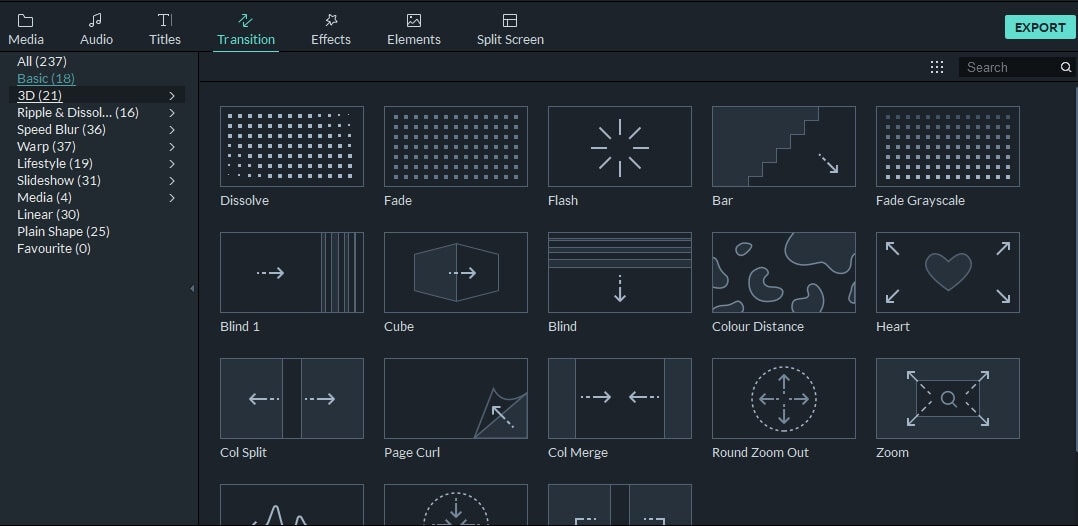
- Przeciągnij przejście rozpuszczające do początkowej części klipu, a następnie przeciągnij przejście rozpuszczające ponownie do końca klipu.
Oprócz zastosowania przejścia rozpuszczania do wyblaknięcia wideo, możesz również wypróbować wyblaknięcie lub przejścia w kategorii Ripple & Dissolve, takie jak rozmycie rozproszone, parowanie, falowanie, wiatr, wir lub fala.
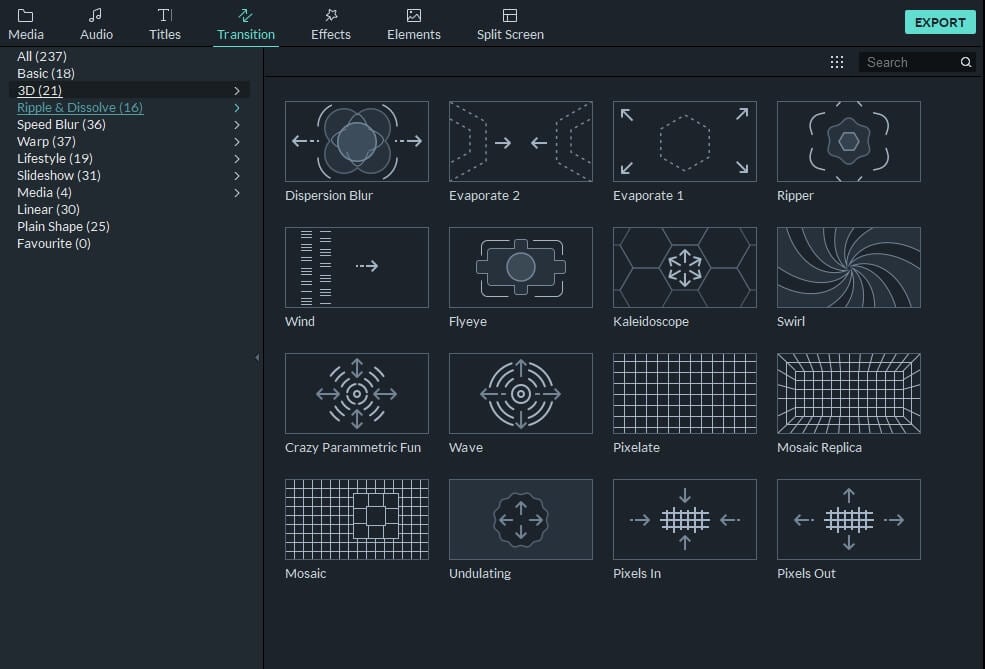
- Możesz dostosować czas trwania przejścia rozpuszczania, aby uzyskać lepszy wynik.
Możesz dowiedzieć się więcej o rozpuszczaniu przejścia w naszym przewodnikuJak dodać rozpuszczać przejścia w Filmora.
2. Zastosuj efekty Fade Motion do wideo
Oprócz regularnych przejść rozpuszczania i blaknięcia, możesz również zastosować efekt blaknięcia ruchu, aby uczynić materiał bardziej żywym. Oto, jak zastosować efekt motion fade do wideo w Filmora.
- Kliknij klip na osi czasu, a następnie przejdź do karty Animacja, przewiń w dół, a na karcie Preset zobaczysz opcję Preset Motions (Legacy).
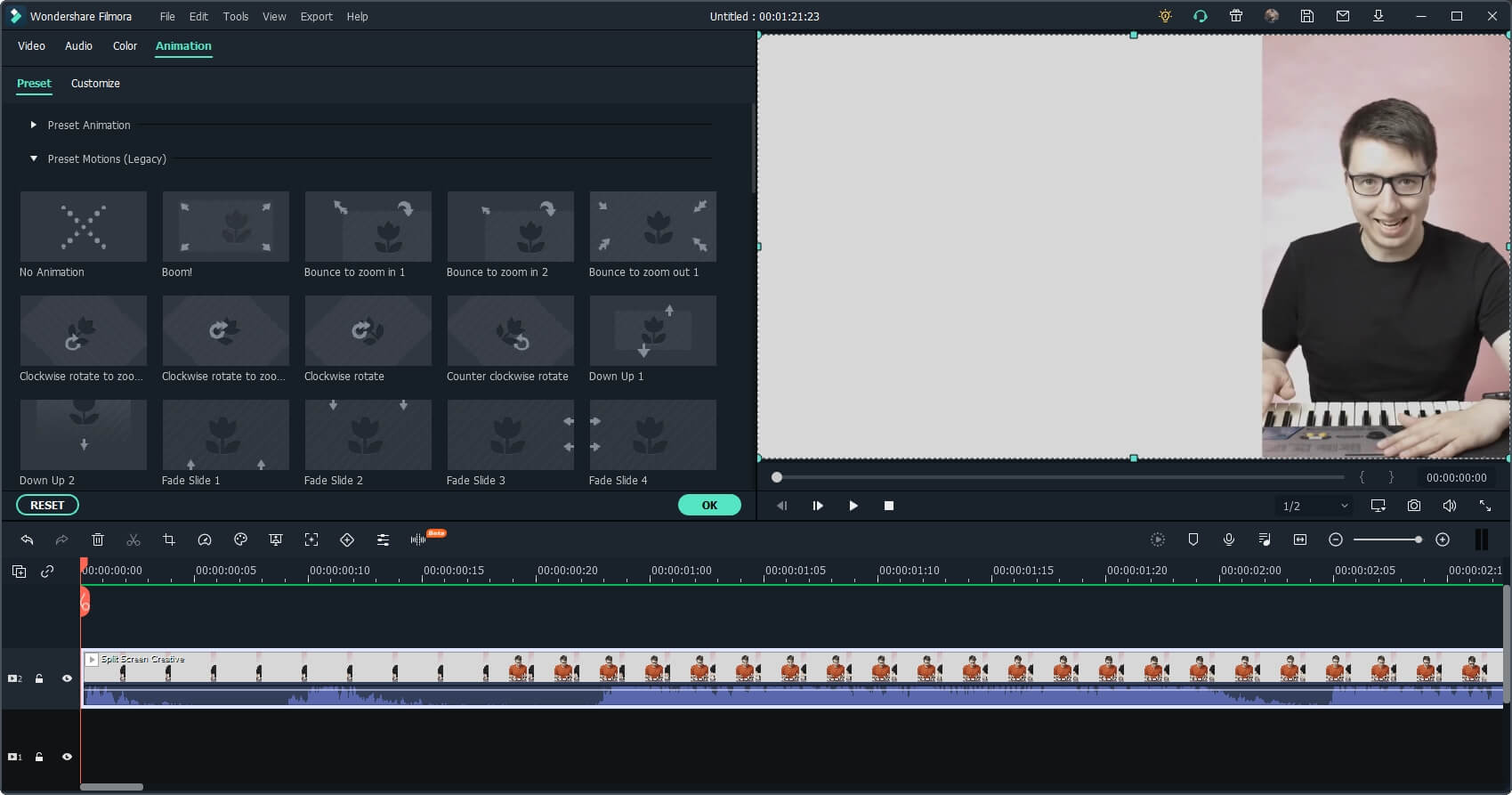
- Rozwiń go, a przekonasz się, że dostępnych jest kilka efektów fade, takich jak fade-zoom in, fade-zoom out, fade slide od góry do dołu, fade slide od dołu do góry, fade od lewej do prawej lub fade od prawej do lewej.
- Kliknij dwukrotnie efekt fade, którego chcesz użyć, a efekt fade motion zostanie automatycznie dodany do klipu.
3. Dodaj przykładowe kolory na początku i na końcu klipu wideo
W przypadku, gdy nie chcesz ukrywać żadnych klatek w filmie, możesz najpierw dodać czarny lub niebieski ekran lub ekran dowolnego koloru na początku i pod koniec klipu, a następnie zastosować rozpuszczanie lub wyblaknięcie przejść lub efekt wyblaknięcia ruchu.
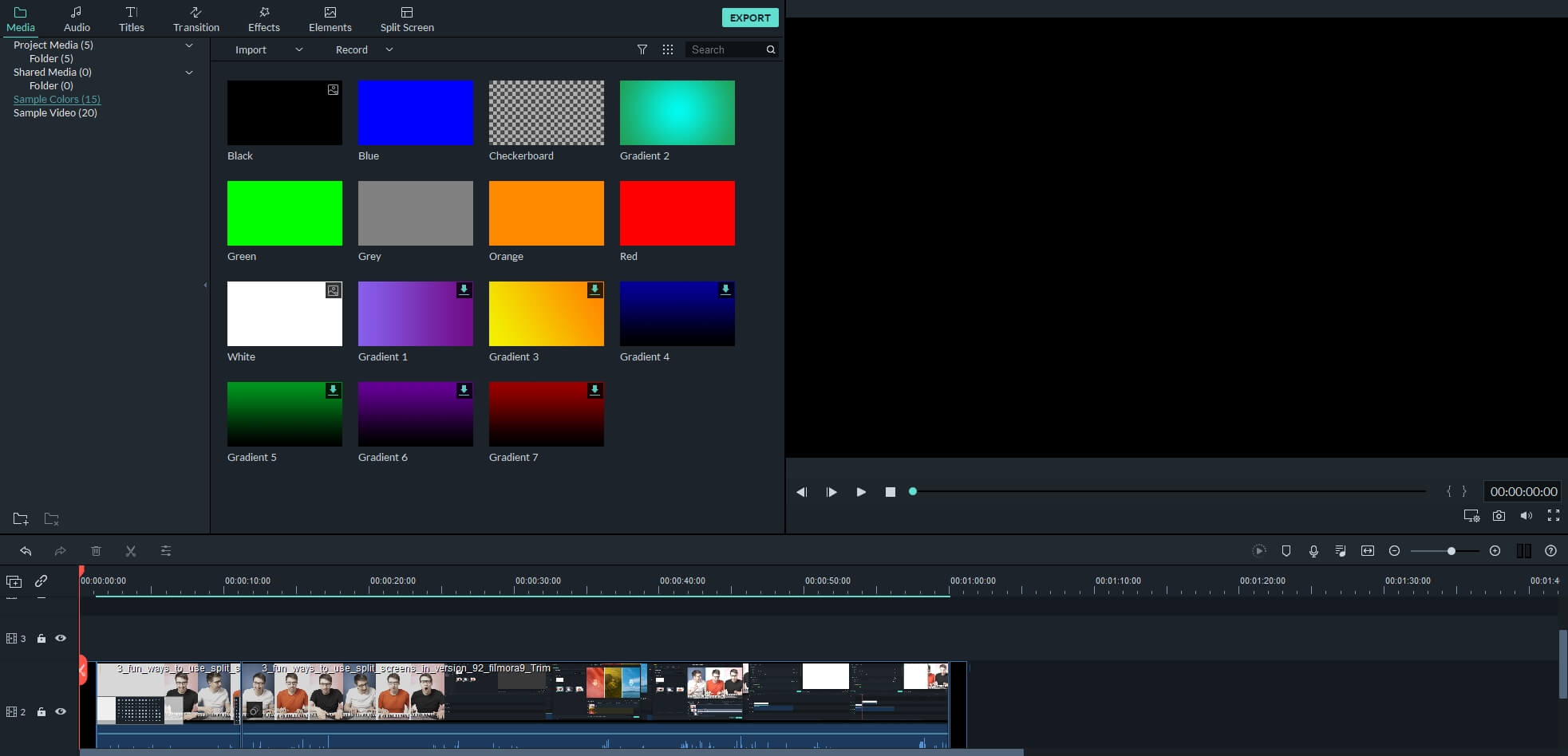
Stworzyliśmy samouczek wideo na temat tego, jak łatwo wyblakać i wyblakać wideo w Filmora. Film powstał z poprzednią wersją Filmora, ale kroki są podobne.
4. Używanie klatek kluczowych animacji do tworzenia efektów blaknięcia
Istnieje funkcja animation keyframing dostępna dla wersji po Filmora 10.0. Ta funkcja jest idealna do dodawania efektów fade-in i fade-out dla użytkowników, którzy chcą większej kontroli nad nieprzezroczystością i czasem trwania blaknięcia.
Oto kroki dodawania klatek kluczowych animacji do blaknięcia filmów.
Kliknij dwukrotnie nagranie wideo na osi czasu, a następnie przejdź do zakładki Animacja.
Oto dostępne opcje ustawień wstępnych i dostosowywania, aby stworzyć efekt blaknięcia, kliknij opcję dostosowywania, a zobaczysz ekran taki jak poniżej:
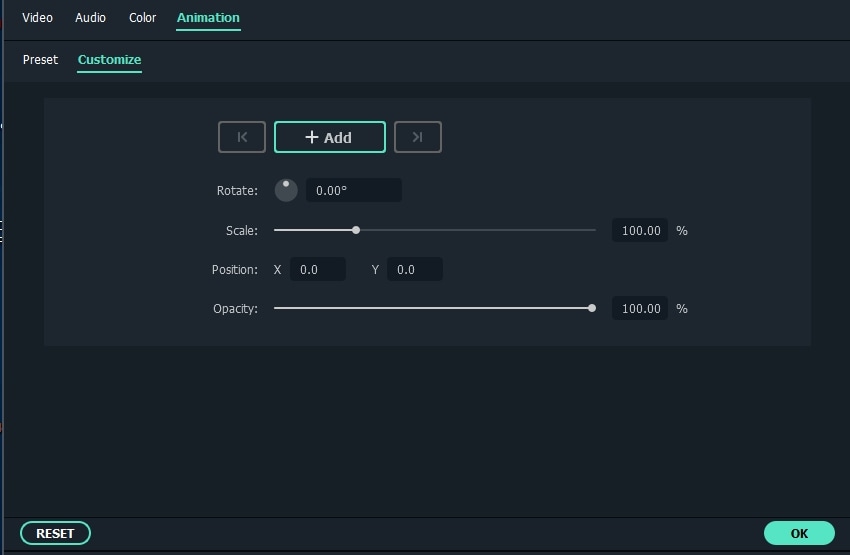
Przesuń głowicę odtwarzania na osi czasu, a następnie odpowiednio kliknij przycisk Dodaj, a następnie dostosuj suwak nieprzezroczystości, aby uzyskać efekt blaknięcia.
Tak łatwo, prawda? Teraz możesz pobrać oprogramowanie i tworzyć efekty fade-in i fade-out za pomocą animation keyframing w Filmora. Możesz czytać dalej, aby odblokować bardziej kreatywne wykorzystanieKlatki kluczowe animacji.
Oprócz wideo z wyblaknięciem i wyblaknięciem, Filmora może łatwo wyblaknąć i wyblaknąć dźwięk. Sprawdź szczegóły w naszym przewodniku o tym, jak wyblaknąć ifade out audio w FilmorzeLub obejrzyj poniższy samouczek wideo.
YouTuber Aaron Bowman stworzył samouczek o przejściach Filmora, wyjaśniając, jak dodawać efekty fade in fade out do filmów, kontrolować czas trwania przejść, a także jak używać animacji keyframing do tworzenia przejść.

Łatwy w użyciu i potężny edytor wideo dla wszystkich twórców.
Wypróbuj za darmo Wypróbuj za darmo
Przenieś swój film na profesjonalny poziom dzięki prostym narzędziom.
Wypróbuj za darmo Wypróbuj za darmo
Piotr Jaworski
staff Redaktor
Komentarze